- Koneksi HDMI adalah metode paling sederhana dan andal untuk mengirimkan video dan audio dari PC Anda ke TV, asalkan Anda memilih jenis kabel yang tepat.
- Jika PC atau TV Anda tidak memiliki port HDMI langsung, Anda dapat menggunakan DVI, DisplayPort, USB-C, dan adaptor untuk mendapatkan sinyal berkualitas.
- Koneksi nirkabel dengan Miracast, AirPlay, Chromecast, dan teknologi serupa memungkinkan Anda untuk mencerminkan atau memperluas layar tanpa kabel.
- Menyesuaikan resolusi, mode layar, dan pengaturan audio adalah kunci untuk menghindari masalah gambar, buffering, dan latensi.
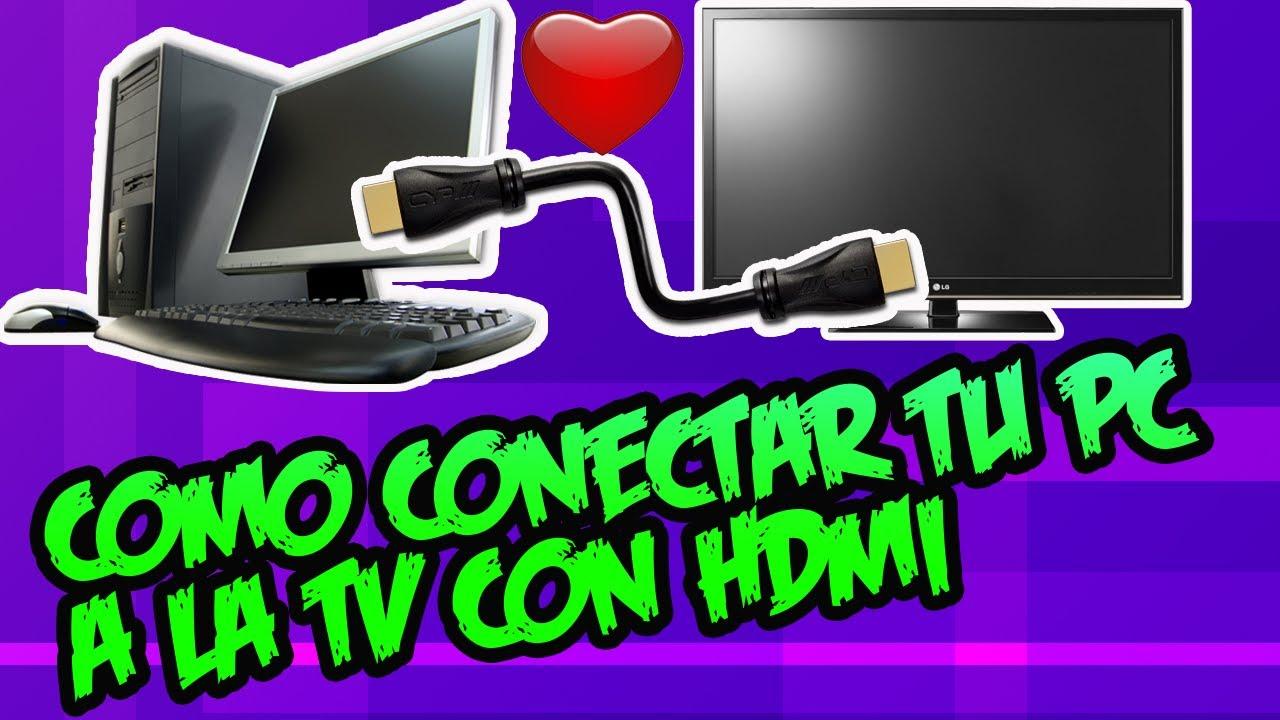
Ingin menonton film, serial, atau foto Anda di layar besar tanpa semua orang terpaku pada laptop mereka? Menghubungkan PC Anda ke TV, baik dengan kabel atau melalui Wi-Fi, memungkinkan Anda menikmati konten favorit Anda di ruang tamu, menggunakan keyboard dan mouse nirkabel dari sofa, dan bahkan memainkan game AAA di TV 4K yang besar.
Selain hiburan, menghubungkan PC Anda ke TV membuka berbagai kemungkinan : presentasi kerja, panggilan video keluarga, pengeditan foto dan video dengan pratinjau besar, atau sekadar memperluas desktop Anda untuk bekerja lebih nyaman. Di bawah ini, Anda akan menemukan petunjuk langkah demi langkah tentang cara menghubungkan PC ke TV dengan benar, kabel yang Anda perlukan, cara menghubungkan secara nirkabel, dan cara mengatasi masalah umum pada gambar, suara, dan latensi.
Cara Menghubungkan PC ke TV melalui HDMI langkah demi langkah
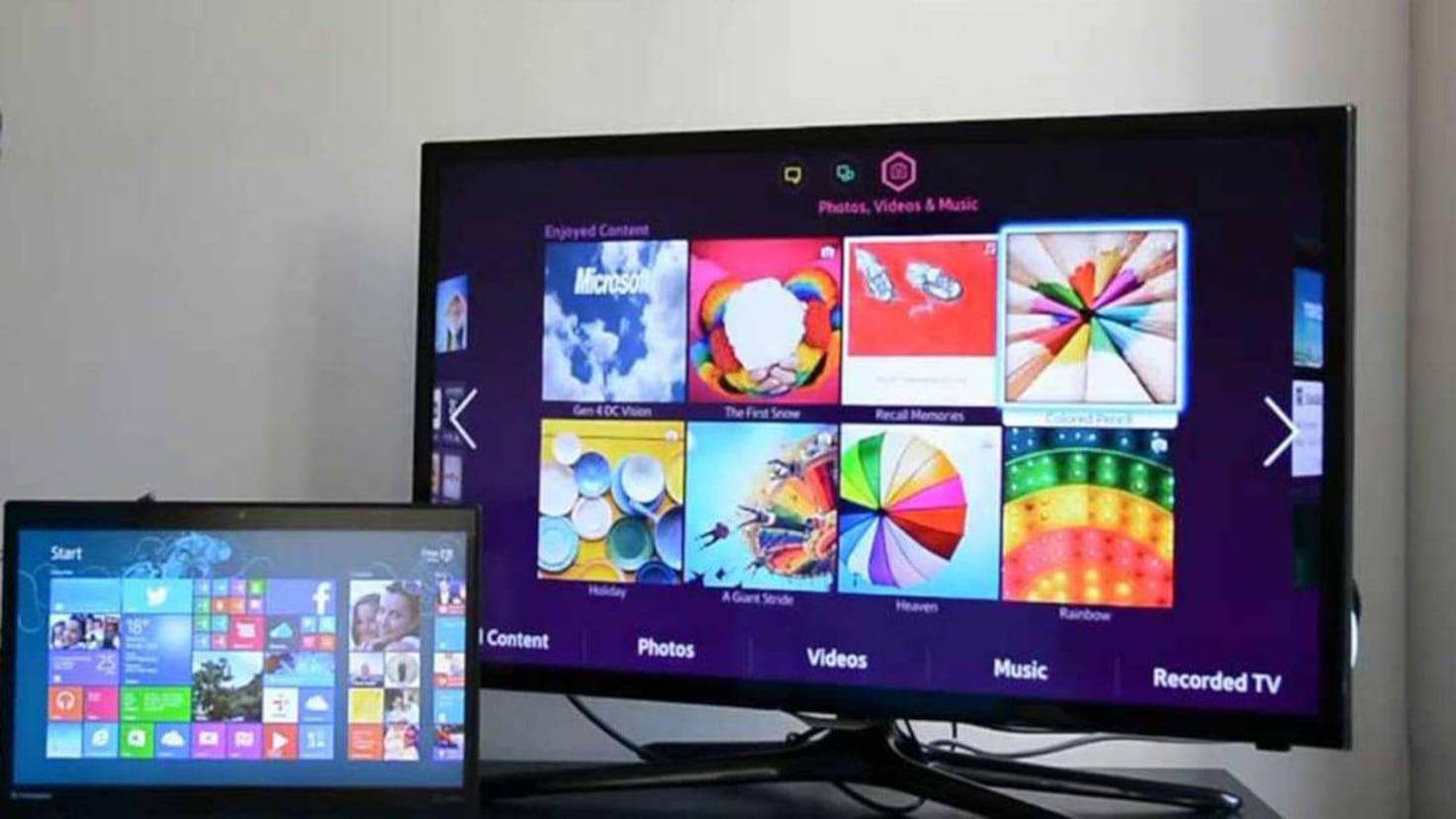
Cara paling sederhana dan andal untuk menghubungkan komputer ke TV adalah dengan menggunakan kabel HDMI, yang membawa video dan audio digital dalam satu konektor. Hampir semua TV modern memiliki beberapa input HDMI, dan sebagian besar laptop dan PC saat ini menyertakan setidaknya satu output HDMI atau port yang dapat diadaptasi untuk HDMI.
Standar HDMI, singkatan dari High Definition Multimedia Interface , memungkinkan Anda mengirimkan sinyal definisi tinggi dari PC ke TV Anda. Tidak seperti koneksi lama seperti VGA, audio juga ditransmisikan melalui kabel yang sama, sehingga Anda tidak memerlukan kabel audio tambahan jika semuanya diatur dengan benar.
Untuk menghubungkan kedua perangkat secara fisik, cukup colokkan salah satu ujung kabel HDMI ke PC (output HDMI) dan ujung lainnya ke salah satu input HDMI TV. Pada komputer desktop, Anda harus melihat bagian belakang casing; pada laptop, port biasanya terletak di salah satu sisinya.
Jika PC Anda jauh dari TV, Anda perlu memilih panjang kabel yang tepat. Kabel HDMI yang panjang sangat nyaman untuk menjangkau ruang tamu, tetapi di luar jarak tertentu, sinyal dapat menurun, mengakibatkan kualitas gambar yang lebih buruk atau suara terputus-putus. Sebisa mungkin, usahakan untuk tidak melebihi 5 meter, atau pilih kabel berkualitas tinggi jika Anda perlu menjangkau lebih jauh.
Jenis kabel HDMI mana yang harus dipilih?
Di toko-toko, Anda akan melihat beberapa jenis kabel HDMI, dan beberapa di antaranya jauh lebih mahal daripada yang lain. Anda tidak selalu membutuhkan model yang paling mahal ; yang penting adalah kabel tersebut memenuhi spesifikasi yang dibutuhkan oleh resolusi dan kecepatan refresh yang ingin Anda gunakan antara PC dan TV Anda.
- HDMI standarDirancang untuk sinyal 720p dan 1080i. Dalam banyak kasus, perangkat ini juga mendukung 1080p dan bahkan 4K, tetapi resolusi dan kecepatan refresh tidak dijamin.
- HDMI kecepatan tinggiDirancang untuk mentransmisikan resolusi Full HD, 4K, dan UHD secara lancar dengan bandwidth yang lebih tinggi. Ini adalah pilihan terbaik jika Anda akan bermain game, menonton konten UHD, atau menggunakan TV 3D.
- HDMI dengan EthernetBaik versi standar maupun versi kecepatan tinggi menyertakan saluran data yang memungkinkan berbagi koneksi internet antar perangkat yang kompatibel, seperti beberapa PC dan Smart TV.
Untuk sebagian besar penggunaan di rumah, kabel HDMI standar biasanya sudah lebih dari cukup . Jika tujuan Anda adalah untuk mendapatkan hasil maksimal dari grafis tingkat lanjut, game yang membutuhkan spesifikasi tinggi, atau konten 4K HDR, ada baiknya memilih kabel berkecepatan tinggi yang menjamin kecepatan transfer data yang baik.
Tips penting : Jika Anda melihat gambar berkedip, layar hitam, atau suara terputus-putus, coba gunakan kabel yang lebih pendek atau berkualitas lebih tinggi. Masalah-masalah ini biasanya terjadi ketika kabel telah mencapai kapasitas maksimumnya dalam hal jarak atau bandwidth.
Langkah-langkah detail untuk menghubungkan PC dan TV dengan HDMI
Setelah Anda memutuskan kabel mana yang akan digunakan, menghubungkan PC Anda ke TV melalui HDMI cukup mudah. Meskipun demikian, mengikuti urutan tertentu akan membantu menghindari kejutan dan koneksi yang salah.
- Matikan TV dan PC. Sebelum menyambungkan apa pun, terutama jika Anda akan memegang bagian belakang tower atau TV.
- Sambungkan kabel HDMI Hubungkan output PC ke input HDMI TV yang akan Anda gunakan (misalnya, HDMI 1 atau HDMI 2; lihat label di sebelah konektor).
- Menyalakan TV Kemudian, dengan menggunakan remote control, pilih sumber input HDMI yang benar dari menu “Input” atau “Source”.
- Nyalakan PC atau laptop AndaSistem biasanya mendeteksi TV secara otomatis sebagai monitor tambahan.
- Jika gambar tidak sesuai atau tidak muncul, buka Windows. Panel Kontrol > Tampilan > Sesuaikan Resolusi (atau Pengaturan > Sistem > Tampilan di versi modern) dan pilih TV dari daftar tampilan yang tersedia.
Banyak TV, jika dinyalakan, akan secara otomatis mendeteksi sinyal HDMI baru dan menawarkan untuk beralih ke sumber tersebut. Jika ini tidak terjadi, Anda perlu memilih input HDMI yang sesuai dari menu. Pada model dengan sistem seperti webOS, Anda dapat mengikuti panduan khusus di menu inputnya.
Pada beberapa laptop, mengaktifkan output HDMI mungkin memerlukan penekanan kombinasi tombol fungsi (seperti Fn + F4, Fn + F8, dll.). Informasi ini biasanya dapat ditemukan di manual komputer atau pada keyboard itu sendiri, di mana ikon layar atau proyektor muncul.
Ingatlah bahwa HDMI juga dapat mengirimkan suara dari PC Anda ke speaker TV. Jika Anda tidak mendengar apa pun melalui TV tetapi gambarnya baik-baik saja, periksa pengaturan audio di sistem operasi Anda; di bagian perangkat pemutaran, HDMI harus dipilih sebagai output default.
Mengonfigurasi audio HDMI di Windows (termasuk Vista)
Agar suara keluar dari TV dan bukan dari speaker laptop, Anda perlu mengubah perangkat pemutaran default di Windows . Pengaturan ini serupa di semua versi, meskipun di Windows Vista ada beberapa detail tambahan yang perlu dipertimbangkan.
Secara umum, prosesnya adalah:
- Klik kanan pada ikon pembicara di bilah tugas.
- Buka “Perangkat pemutaran” atau “Pengaturan suara”.
- Pada tab Pemutaran, pilih perangkat yang bernama “Output digital (HDMI)”, “Speaker HDMI”, atau sesuatu yang mirip dengan nama produsen kartu suara Anda (misalnya, “Output HDMI Realtek”).
- Klik “Tetapkan sebagai default” dan terima perubahannya.
Pada komputer yang menjalankan Windows Vista dan driver Realtek tertentu, perlu juga untuk memilih frekuensi 48.0 Hz di tab "Format yang Didukung" pada pengaturan perangkat HDMI dan membatalkan pilihan format lainnya. Setelah menerapkan dan menerima perubahan, audio HDMI diaktifkan dengan benar pada TV.
Jika setelah semua ini TV masih tidak mengeluarkan suara, periksa juga menu audio TV untuk memastikan bahwa TV menggunakan speaker internal dengan input HDMI dan bukan sistem audio eksternal yang salah konfigurasi.
Sesuaikan grafis dan kualitas gambar dalam game dan video.
Jika Anda menggunakan TV sebagai layar utama untuk bermain game atau menonton konten berkualitas tinggi, ada baiknya Anda menyesuaikan pengaturan kartu grafis Anda. Ini akan mencegah munculnya bingkai aneh, penskalaan yang tidak wajar, atau gambar yang terlihat terlalu gelap atau pucat.
Pada PC dengan kartu grafis khusus NVIDIA atau AMD, klik kanan pada desktop dan buka panel kontrol kartu grafis . Dari sana Anda dapat:
- Mengubah resolusi dan kecepatan refresh agar sesuai dengan kemampuan TV tersebut.
- Sesuaikan skala gambar (hindari batas hitam atau terpotong di bagian tepi).
- Ubah opsi warna, kontras, dan format sinyal (RGB penuh, RGB terbatas, YCbCr, dll.).
- Optimalkan profil 3D untuk gim video yang membutuhkan performa tinggi saat dimainkan di layar besar.
Anda juga dapat menyesuaikan pengaturan gambar di menu TV. Menyesuaikan kecerahan, kontras, dan mode gambar (sinema, game, dinamis, dll.) akan membantu membuat semuanya terlihat lebih alami dan mengurangi jeda input dalam game jika Anda memilih "Mode Game".
Koneksi kabel lainnya: DVI, DisplayPort, dan adaptor
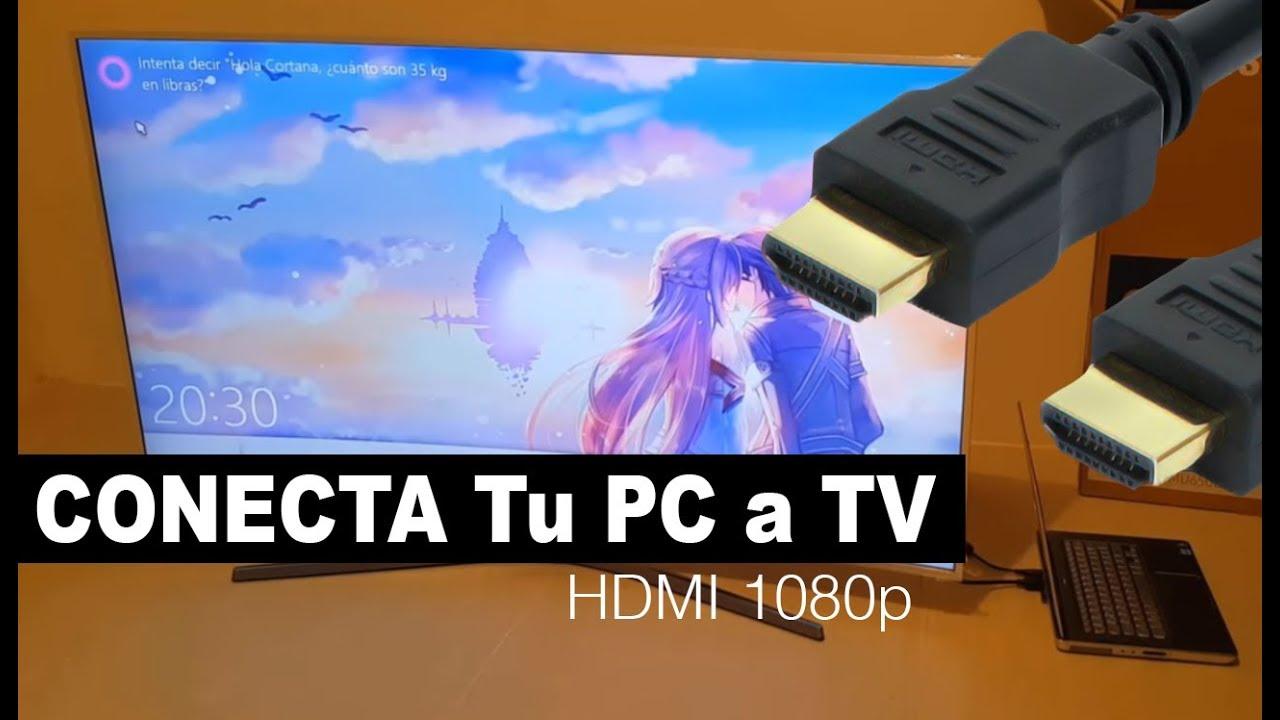
Jika komputer Anda tidak memiliki HDMI, jangan khawatir. Banyak PC lama atau PC profesional memiliki port DVI atau DisplayPort yang dapat digunakan untuk terhubung ke TV menggunakan adaptor yang relatif murah.
Konektor DVI, yang sangat umum pada monitor beberapa tahun lalu, memungkinkan Anda untuk mengeluarkan video digital beresolusi tinggi. Dengan adaptor DVI-ke-HDMI, Anda dapat menghubungkan PC Anda ke TV tanpa banyak kesulitan, tetapi ada peringatan penting: kombinasi ini tidak mentransmisikan audio, hanya video.
Dalam pengaturan DVI-ke-HDMI, Anda perlu mengarahkan sinyal audio secara berbeda : misalnya, dengan menghubungkan output headphone PC ke input audio TV, jika TV memiliki input terkait HDMI atau input analog terpisah. Tergantung pada modelnya, input ini mungkin diberi label "Audio In," "PC Audio," atau yang serupa.
Alternatif umum lainnya pada perangkat modern adalah DisplayPort atau USB-C dengan DisplayPort Alternate Mode. Dalam hal ini, Anda dapat menggunakan adaptor DisplayPort-ke-HDMI atau USB-C-ke-HDMI untuk mendapatkan video dan, biasanya, audio melalui kabel HDMI yang dihasilkan, asalkan adaptor dan port tersebut mendukungnya.
Jika tidak ada satu pun dari solusi tersebut yang sesuai dengan pengaturan Anda, Anda selalu dapat menggunakan solusi eksternal seperti adaptor USB-ke-HDMI , yang berfungsi sebagai kartu grafis eksternal dasar. Adaptor ini tidak ideal untuk bermain game, tetapi dapat digunakan untuk aplikasi perkantoran, presentasi, atau video pada resolusi sedang.
Cara menghubungkan PC Anda ke Smart TV secara nirkabel
Jika Anda ingin menyingkirkan kabel-kabel yang berserakan di ruang tamu, menghubungkan PC Anda ke TV melalui Wi-Fi sangat praktis saat ini . Kuncinya adalah kedua perangkat terhubung ke jaringan yang sama dan TV tersebut adalah Smart TV yang kompatibel dengan teknologi pencermian layar atau penerimaan nirkabel.
Pertama, pastikan PC dan Smart TV Anda terhubung ke router yang sama , baik melalui Wi-Fi atau kabel Ethernet. Jika keduanya berada di jaringan yang berbeda (misalnya, jaringan tamu vs. jaringan utama), kemungkinan besar keduanya tidak akan dapat saling mendeteksi.
Sebagian besar TV modern menawarkan beberapa jenis pencermian layar, mirroring, atau fitur serupa. Windows 10 dan 11, misalnya, memiliki dukungan bawaan untuk Miracast dan untuk streaming ke layar nirkabel yang kompatibel.
Konfigurasikan koneksi nirkabel pada PC.
Pada komputer Windows modern, langkah-langkah untuk mulai mengirim gambar ke TV secara nirkabel sangat sederhana. Cukup tambahkan TV sebagai perangkat nirkabel dan pilih metode proyeksi.
- Klik pada Mulai dan buka Pengaturan. dari sistem.
- Buka bagian “Perangkat”.
- Pilih bagian “Bluetooth dan perangkat lainnya”.
- Ketuk “Tambahkan perangkat”.
- Pilih opsi “Layar atau Basis Nirkabel” atau “Nirkabel”.
- Tunggu hingga Smart TV Anda muncul dalam daftar dan klik di atasnya untuk memulai pemasangan.
- Ikuti petunjuk di layar, dan setujui di TV jika meminta Anda untuk mengkonfirmasi koneksi.
Anda juga dapat membuka Pengaturan > Sistem > Tampilan dan menggunakan opsi "Hubungkan ke layar nirkabel" di bagian beberapa layar. Saat TV muncul dalam daftar, pilih TV tersebut dan pilih apakah Anda ingin mencerminkan layar, memperluas layar, atau hanya menggunakan TV.
Konfigurasikan Smart TV agar dapat menerima tampilan layar PC.
Pada TV, prosesnya bervariasi tergantung mereknya, tetapi idenya selalu serupa: aktifkan fungsi penerimaan layar nirkabel dan pilih PC saat muncul.
- Buka aplikasi atau menu di TV Anda yang bertuliskan “Hubungkan”, “Pencermian Layar”, “Duplikat layar” atau yang serupa.
- Periksa itu Televisi tersebut menunjukkan bahwa ia siap menerima perangkat..
- Saat PC Anda muncul dalam daftar perangkat yang tersedia, pilih PC tersebut dan konfirmasikan koneksi di TV.
Jika resolusi PC dan TV Anda sangat berbeda, gambar mungkin tidak setajam yang Anda harapkan. Anda dapat memperbaikinya dengan menyesuaikan resolusi layar di Windows dan mode gambar di menu Smart TV hingga Anda menemukan keseimbangan yang paling sesuai untuk Anda.
Terkadang, perlu juga untuk menyesuaikan kecerahan, kontras, dan mode gambar agar semuanya terlihat sesuai keinginan, terutama jika Anda sering menonton film atau bermain game dari sumber nirkabel tersebut.
Berbagi layar vs. memperluas desktop di TV
Saat Anda menghubungkan PC ke Smart TV, Anda dapat melakukan lebih dari sekadar mencerminkan apa yang Anda lihat di monitor. Windows memungkinkan Anda memilih antara mencerminkan dan memperluas layar , dan setiap mode memiliki keunggulannya masing-masing tergantung pada bagaimana Anda ingin menggunakan TV tersebut.
Saat Anda berbagi layar dalam mode cermin, TV akan menampilkan hal yang sama persis dengan monitor utama Anda: setiap jendela, setiap pergerakan mouse, semuanya direplikasi dalam skala yang lebih besar. Ini seperti memiliki cermin dari desktop Anda.
Namun, dalam mode diperluas, TV bertindak sebagai desktop kedua yang independen . Anda dapat menyeret jendela dari satu layar ke layar lainnya, membuka satu aplikasi di monitor PC Anda dan aplikasi lain di TV, atau bahkan hanya menggunakan satu layar sementara layar lainnya digunakan untuk tugas yang berbeda.
Memilih salah satu opsi bergantung pada apa yang akan Anda lakukan.
Kapan harus berbagi layar (duplikat)?
Mode cermin sangat cocok ketika prioritas Anda adalah melihat apa yang terjadi di PC Anda dalam ukuran yang lebih besar , tanpa kerumitan desktop yang diperluas atau pengaturan yang rumit. Beberapa contoh tipikal:
- Tonton film, serial, atau siaran langsung Twitch di TV ruang tamu Anda sambil mengontrol semuanya dari sofa.
- Memainkan video game dengan bidang pandang yang lebih luas, sehingga menghasilkan pengalaman yang lebih mendalam.
- Tampilkan foto atau video saat berkumpul bersama teman atau keluarga tanpa semua orang harus melihat layar laptop.
Dalam situasi ini, memiliki gambar yang sama di kedua layar adalah yang paling nyaman , karena apa pun yang Anda buka di PC akan langsung ditampilkan di TV tanpa harus memindahkan jendela antar layar.
Kapan harus memperluas layar (desktop kedua)?
Jika Anda sering bekerja dengan banyak jendela sekaligus atau ingin memisahkan apa yang Anda lakukan di PC dari apa yang Anda lihat di TV, memperluas layar sangatlah bermanfaat. Berikut beberapa skenario di mana hal ini bisa sangat berguna:
- Multitasking: Gunakan monitor PC untuk email dan dokumen, dan TV untuk spreadsheet, browser, atau panggilan video.
- Pengeditan video atau foto: tampilkan garis waktu dan alat-alatnya di monitor utama dan pratinjau layar besar Di TV.
- Pengembangan web atau aplikasi: program di editor kode pada PC dan lihat situs web atau aplikasi berjalan di Smart TV secara bersamaan.
Singkatnya, mode extended mengubah TV menjadi monitor kedua berukuran besar , ideal untuk produktivitas dan alur kerja kompleks di mana ruang layar tidak pernah berlebihan.
Masalah umum saat menghubungkan PC dan TV secara nirkabel
Konektivitas nirkabel sangat nyaman, tetapi tidak sempurna. Interferensi, jarak dari router, atau jenis jaringan Wi-Fi dapat menyebabkan putus koneksi, kualitas gambar yang buruk, atau penundaan yang mengganggu antara apa yang Anda lakukan di PC dan apa yang Anda lihat di TV.
Kabar baiknya adalah sebagian besar masalah ini dapat diatasi dengan beberapa penyesuaian kecil. Ada baiknya mengetahui masalah-masalah yang paling umum agar Anda tahu bagaimana harus bereaksi jika ada sesuatu yang tidak berfungsi dengan benar.
Sinyal buruk atau gangguan pemutaran
Jika Anda melihat video berhenti, gambar membeku, atau TV Anda sering kehilangan koneksi dengan PC, kemungkinan besar sinyal Wi-Fi Anda tidak cukup kuat . Dinding, jarak dari router, atau bahkan perangkat lain dapat menyebabkan gangguan.
Untuk meningkatkan kinerja, coba pindahkan router lebih dekat ke PC dan TV Anda , atau sebaliknya. Menempatkan router di area yang lebih terbuka, di tempat yang tinggi, dan menghindari menyembunyikannya di dalam lemari tertutup juga dapat membantu.
Banyak router rumahan menawarkan dua pita frekuensi: 2,4 GHz dan 5 GHz. Pita 2,4 GHz memiliki jangkauan yang lebih luas tetapi biasanya lebih lambat dan lebih padat; sebaliknya, pita 5 GHz menawarkan kecepatan dan stabilitas yang lebih tinggi dengan imbalan jangkauan yang sedikit lebih kecil.
Jika memungkinkan, cobalah menghubungkan PC dan Smart TV Anda ke jaringan Wi-Fi 5 GHz yang sama. Anda akan melihat lebih sedikit gangguan dan kualitas pemutaran yang lebih baik , asalkan sinyalnya cukup kuat.
Latensi atau penundaan yang tinggi antara PC dan TV
Ketika terdapat jeda yang signifikan antara apa yang Anda lakukan dengan mouse atau kontroler dan apa yang Anda lihat di TV, pengalaman tersebut menjadi sangat membuat frustrasi. Latensi tinggi ini biasanya disebabkan oleh koneksi nirkabel yang lambat atau tidak stabil , atau pemrosesan gambar yang berlebihan pada TV itu sendiri.
Cara cepat untuk mengurangi masalah ini adalah dengan menurunkan resolusi atau kualitas gambar yang dikirim ke TV. Lebih sedikit piksel dan lebih sedikit data berarti lebih sedikit beban pada jaringan dan perangkat keras.
Sementara itu, di menu TV Anda, cari "Mode Game" atau mode yang mengurangi pemrosesan gambar. Semakin sedikit TV memproses sinyal yang diterimanya , semakin sedikit jeda yang akan Anda rasakan saat bermain game atau menggerakkan mouse.
Teknologi nirkabel lainnya: Miracast, Intel Unite, AirPlay, dan Chromecast
Selain fitur mirroring standar Windows, terdapat berbagai platform yang memungkinkan Anda mengirim konten secara nirkabel dari PC ke TV Anda , masing-masing dengan nuansa dan persyaratan kompatibilitasnya sendiri. Yang paling populer saat ini adalah Miracast, beberapa solusi Intel, AirPlay dalam ekosistem Apple, dan Chromecast milik Google.
Di dunia Windows, Miracast praktis telah menjadi standar de facto. Windows 10 dan versi yang lebih baru menyertakan dukungan untuk Miracast , memungkinkan Anda untuk mencerminkan desktop, presentasi, foto, atau video Anda ke TV atau perangkat lain yang kompatibel tanpa perangkat keras tambahan apa pun.
Perangkat yang tidak memiliki Miracast bawaan dapat menggunakan adaptor eksternal seperti stik HDMI (Roku, Amazon Fire TV, dll.) atau perangkat lunak khusus yang diinstal pada PC dan Smart TV untuk menawarkan fungsi tampilan nirkabel serupa.
Intel, di sisi lain, menawarkan sistem seperti WiDi (Wireless Display) dan, yang terbaru, platform Intel Unite. Intel Unite dirancang untuk lingkungan kolaboratif dan ruang rapat , memungkinkan berbagi konten antara laptop, papan tulis digital, proyektor, dan monitor melalui platform terbuka, terlepas dari apakah perangkat tersebut menjalankan Windows, macOS, atau sistem lain.
Gunakan AirPlay dengan Mac untuk mengirimkan tampilan layar Anda ke TV.
Jika Anda menggunakan Mac dan memiliki TV yang mendukung AirPlay 2 (sebagian besar model yang diproduksi mulai tahun 2019 dan seterusnya menyertakannya), Anda dapat mencerminkan layar Mac Anda ke TV secara nirkabel dan sangat mudah.
- Pastikan Mac dan Smart TV Anda mendukung AirPlay 2. Mereka terhubung ke jaringan WiFi yang sama..
- Di Mac Anda, buka Pusat kendali (ikon dua saklar di pojok kanan atas).
- Klik pada “Screen Mirroring” atau “Duplicar pantalla”.
- Pilih TV tempat Anda ingin melihat layar Mac Anda.
- Jika Anda ingin menghentikan pengiriman sinyal, kembali ke "Pencermian Layar" dan pilih opsi untuk hentikan duplikasi.
AirPlay juga memungkinkan Anda mengirimkan hanya konten dari aplikasi tertentu (seperti video di Safari atau presentasi) alih-alih seluruh layar Mac Anda, yang sangat berguna jika Anda ingin terus menggunakan desktop tanpa menampilkan semuanya.
Hubungkan Chromebook ke TV dengan Chromecast
Jika Anda pengguna Chromebook dan lebih suka menghindari kabel, Google Chromecast yang dicolokkan ke TV Anda adalah solusi cepat untuk memproyeksikan kontennya secara nirkabel.
- Hubungkan Chromecast ke port HDMI yang kosong di Smart TV dan ke catu daya.
- Gunakan remote TV untuk memilih Input HDMI yang sesuai dengan Chromecast.
- Di Chromebook, klik waktu (pojok kanan bawah) untuk membuka area status.
- Pastikan WiFi (dan Bluetooth jika diperlukan) diaktifkan.
- Pilih “Perangkat Cast yang Tersedia” atau opsi “Cast”.
- Pilih Chromecast dan putuskan apakah Anda menginginkannya. Bagikan seluruh layar atau hanya satu tab. browser.
- Tekan “Bagikan” dan TV akan mulai menampilkan apa yang telah Anda pilih.
- Untuk menghentikan siaran, kembali ke panel waktu di Chromebook Anda dan ketuk "Berhenti" di samping perangkat yang sedang digunakan.
Demikian pula, peramban seperti Chrome dan teknologi seperti AirPlay pada perangkat Apple memungkinkan Anda mengirim konten multimedia ke TV secara nirkabel , selama TV dan perangkat tersebut kompatibel satu sama lain.
Secara keseluruhan, semua opsi ini —HDMI, DVI/DisplayPort dengan adaptor, mirroring nirkabel, Miracast, AirPlay, atau Chromecast— menawarkan fleksibilitas luar biasa untuk menyesuaikan koneksi PC-ke-TV Anda dengan peralatan, TV, dan cara Anda menikmati konten, baik untuk hiburan, pekerjaan, atau keduanya sekaligus.
Dengan memahami kemungkinan dari setiap metode, jenis kabel, opsi layar (duplikat atau perluasan), dan cara mengatasi masalah gambar, suara, dan latensi yang umum, Anda dapat dengan mudah memilih metode koneksi yang paling sesuai untuk Anda dan membuat PC dan TV Anda bekerja bersama sebagai pusat hiburan dan produktivitas rumah yang sesungguhnya.
