- Perbedaan mendasar antara USB Live yang persisten dan instalasi sistem lengkap pada drive eksternal.
- Persyaratan perangkat keras teknis, seperti kecepatan baca dan standar USB 3.0, untuk memastikan kelancaran sistem.
- Pentingnya memilih distribusi yang ringan dan stabil sesuai dengan tujuan penggunaan, dengan memprioritaskan keamanan dan konsumsi sumber daya yang rendah.
Anda mungkin pernah mengalaminya: Anda ingin mencoba dunia GNU/Linux, tetapi Anda takut merusak proses booting Windows atau membuat kekacauan pada partisi hard drive Anda. Ini adalah skenario yang sangat umum: Anda mencoba dual-boot dengan menginstal Linux berdampingan dengan Windows , Anda secara tidak sengaja menghapus sesuatu yang seharusnya tidak Anda hapus, dan tiba-tiba PC Anda tidak mau booting, membuat Anda sangat ketakutan. Itulah mengapa opsi membawa sistem operasi di saku Anda adalah penyelamat bagi siapa pun yang mencari fleksibilitas tanpa risiko.
Memasang distribusi Linux pada hard drive eksternal bukan hanya sekadar hal yang menarik secara teknis; ini bisa menjadi strategi keamanan yang brilian . Bayangkan memiliki lingkungan yang sepenuhnya terisolasi dan bebas malware untuk perbankan atau penanganan data sensitif Anda, tanpa mengganggu aktivitas komputer sehari-hari Anda. Mari kita lihat cara mengaturnya, dari opsi paling sederhana hingga instalasi yang paling tangguh.

Berbagai cara untuk membawa Linux di drive USB.
Sebelum kita membahas detailnya, mari kita klarifikasi sesuatu: drive USB yang dapat di-boot tidak sama dengan sistem yang sudah terinstal. Di satu sisi, kita memiliki Live USB dengan persistensi . Opsi ini bagus untuk mereka yang ingin mencoba Linux tanpa menginstalnya di PC mereka ; Anda menggunakan alat seperti Rufus untuk membakar ISO dan mengaktifkan ruang persistensi. Ini memungkinkan file dan pengaturan Anda tersimpan bahkan jika Anda memulai ulang komputer Anda, tetapi ini masih merupakan lingkungan terbatas yang tidak sama dengan sistem operasi lengkap.
Di sisi lain, kita memiliki opsi instalasi lengkap pada drive eksternal . Di sinilah keajaiban terjadi, karena kita memperlakukan drive USB eksternal atau SSD seolah-olah itu adalah hard drive internal PC. Perbedaannya sangat besar, karena Anda memiliki kebebasan penuh untuk mengelola sistem , menginstal perangkat lunak yang kompleks, dan mengkonfigurasi kernel sesuai keinginan Anda, dengan perilaku yang persis sama seperti jika diinstal pada komputer.
Perangkat keras yang tepat: tidak semua flash drive bisa digunakan.
Jika Anda menginginkan sistem yang sangat cepat dan tidak terus-menerus macet, Anda tidak bisa hanya menggunakan drive USB lama yang tergeletak di laci. Untuk pengalaman yang lancar, Anda membutuhkan drive dengan kecepatan baca dan tulis yang tinggi , idealnya di atas 150 MB/s. Sebaiknya pilih standar USB 3.0 atau bahkan USB Type-C , karena hambatan utamanya biasanya adalah kecepatan transfer data.
Mengenai kapasitas penyimpanan, meskipun beberapa distribusi dapat berjalan dengan kapasitas yang lebih kecil, idealnya Anda harus memiliki minimal 16 GB atau 32 GB agar dapat berjalan lancar. Jika anggaran Anda memungkinkan, SSD eksternal adalah pilihan terbaik, karena menawarkan stabilitas dan kecepatan yang jauh lebih tinggi daripada drive USB konvensional mana pun, memungkinkan Anda menggunakan sistem secara intensif tanpa hambatan.

Memilih tata letak sesuai dengan penggunaan
Tidak semua distribusi Linux diciptakan sama. Jika tujuan Anda adalah keamanan maksimal (seperti untuk perbankan online), sebaiknya pilih distribusi yang ringan dan stabil yang tidak mengonsumsi terlalu banyak sumber daya. Lingkungan desktop seperti Xfce atau MATE ideal karena sederhana dan mudah digunakan. Beberapa pilihan yang sangat solid adalah Xubuntu, Ubuntu MATE, atau Linux Mint dalam versi ringannya, atau bahkan Debian jika Anda mencari sesuatu yang lebih murni.
Panduan langkah demi langkah untuk instalasi lengkap
Untuk melakukan instalasi USB yang sebenarnya, Anda memerlukan dua drive: satu untuk berfungsi sebagai penginstal (media bootable) dan satu lagi tempat sistem akan diinstal. Pertama, unduh ISO distribusi Linux pilihan Anda dan bakar ke drive USB pertama menggunakan Rufus atau alat serupa . Kemudian, sambungkan kedua drive ke PC Anda dan boot dari penginstal, tekan tombol boot (biasanya F9, F10, atau F12) sebelum Windows dimulai.
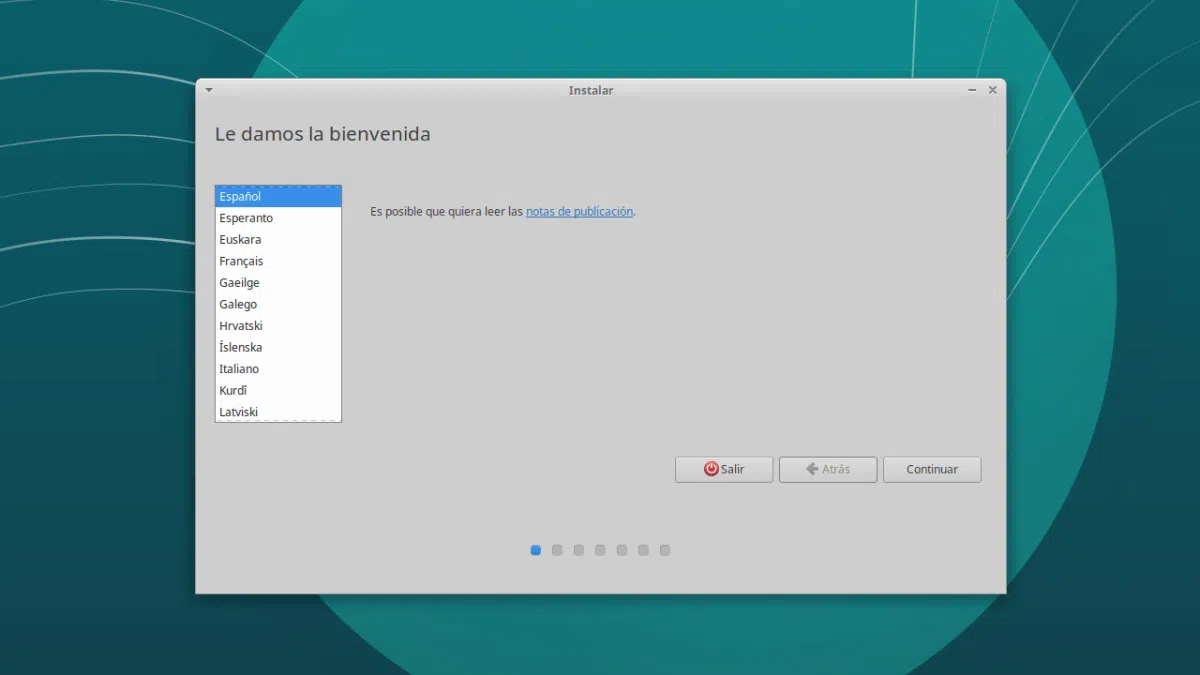
Setelah Anda berada di lingkungan Live, jalankan penginstal dan ikuti petunjuk bahasa dan keyboard. Momen penting terjadi saat memilih jenis instalasi: Anda harus memilih "Opsi lainnya" untuk mengelola partisi secara manual . Di sini, sangat penting untuk tidak membuat kesalahan dan tidak menyentuh hard drive internal (biasanya /dev/sda). Identifikasi drive USB eksternal Anda (yang akan muncul sebagai /dev/sdb atau /dev/sdc) dan buat partisi utama dengan titik mount di root (/).
Detail penting yang sering diabaikan banyak orang adalah boot loader, atau GRUB. Anda harus memastikan bahwa boot loader terpasang pada drive USB dan bukan pada hard drive internal komputer. Jika Anda memasangnya pada hard drive, PC tidak akan dapat booting tanpa drive USB terpasang, dan jika terjadi kesalahan, Anda mungkin perlu memulihkan boot loader Linux GRUB . Setelah Anda memastikan hal ini, selesaikan instalasi dan mulai ulang komputer Anda.

Konfigurasi akhir dan optimasi lingkungan
Setelah sistem operasi eksternal Anda berjalan, saatnya untuk menyempurnakannya. Untuk menjaga keamanan, langkah pertama adalah menjalankan semua pembaruan keamanan yang tertunda melalui terminal atau pengelola perangkat lunak. Sangat disarankan untuk mengaktifkan firewall sistem, menggunakan alat seperti UFW (Uncomplicated Firewall) untuk mengamankan koneksi.
Jika Anda menggunakan lingkungan ini untuk tugas-tugas penting, konfigurasikan browser Firefox agar tidak menyimpan cookie atau kata sandi dan nonaktifkan riwayat penelusuran. Untuk mengelola kata sandi Anda dengan aman, Anda dapat menggunakan pengelola kata sandi seperti Seahorse . Aturan utamanya adalah kesederhanaan: instal hanya apa yang benar-benar diperlukan untuk menghindari kerentanan dan menjaga sistem tetap berjalan lancar.
Menyiapkan sistem Linux portabel membutuhkan perhatian cermat terhadap kualitas perangkat keras dan ketelitian dalam partisi dan boot loader. Dengan memisahkan lingkungan kerja dari sistem utama, Anda tidak hanya mendapatkan fleksibilitas dengan dapat membawa komputer di saku Anda, tetapi Anda juga menciptakan penghalang keamanan yang tak tertembus untuk operasi Anda yang paling sensitif, mencegah risiko kerusakan pada hard drive internal komputer.
