- PowerShell 7 diinstal bersamaan dengan Windows PowerShell 5.1 dan menambahkan peningkatan signifikan untuk administrasi dan otomatisasi.
- Metode instalasi resmi (WinGet, MSI, MSIX, ZIP, dan alat .NET) mencakup semuanya, mulai dari penggunaan rumahan hingga penerapan di lingkungan perusahaan.
- Opsi peningkatan dan penghapusan instalasi bergantung pada metode yang digunakan pada awalnya, sehingga mempermudah pemeliharaan di Windows 11.
- PowerShell memungkinkan Anda menjalankan skrip tingkat lanjut, mengotomatiskan tugas-tugas kompleks, dan menawarkan lebih banyak kemampuan daripada command prompt klasik.
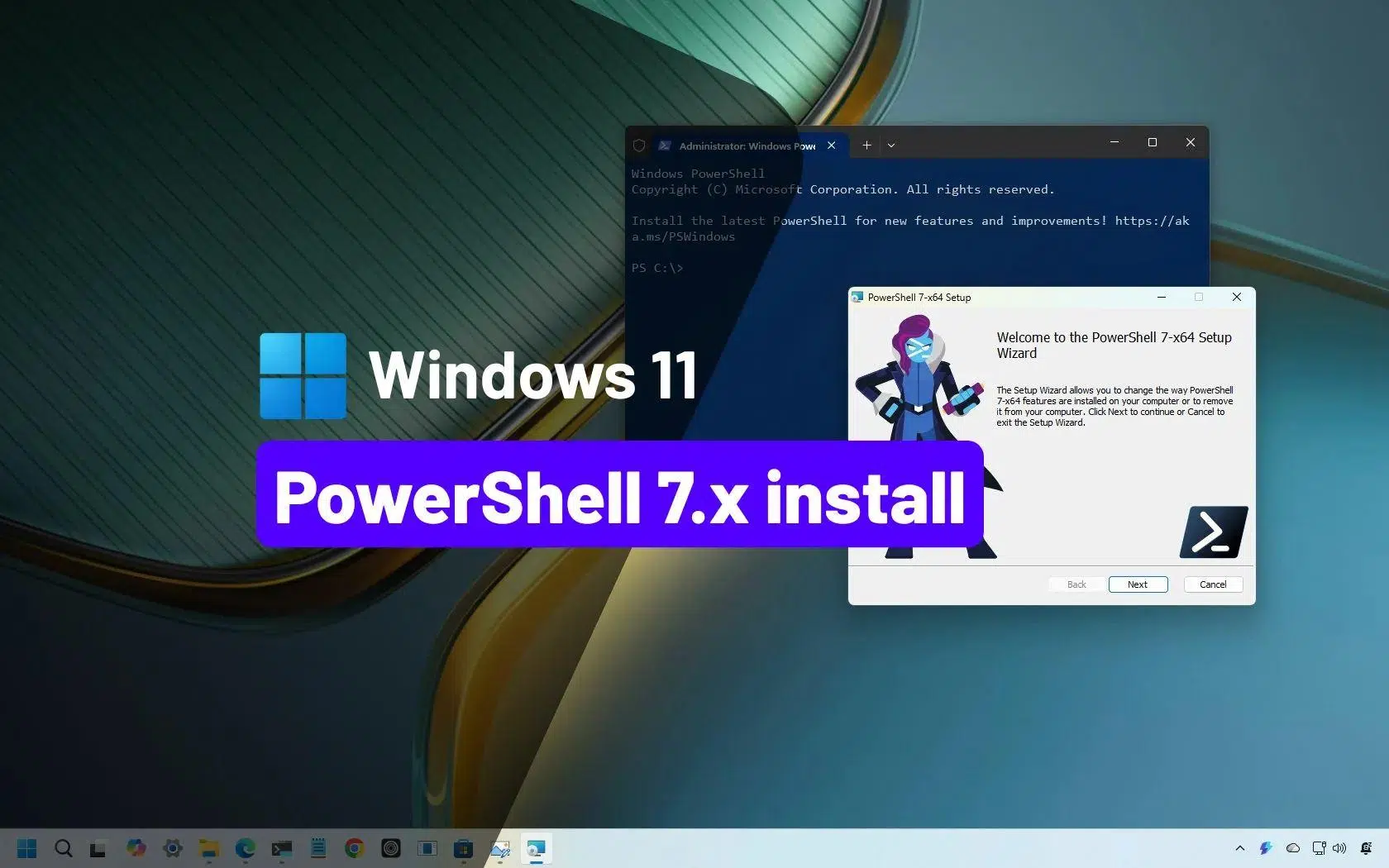
Jika Anda menggunakan Windows 11 setiap hari dan senang mengutak-atik sistem, cepat atau lambat Anda akan menemukan PowerShell sebagai konsol tingkat lanjut untuk mengotomatiskan tugas , mengelola komputer, dan membuka fitur yang bahkan tidak terlihat di antarmuka grafis. Masalahnya adalah, bahkan di Windows 11, yang terinstal sebelumnya adalah Windows PowerShell 5.1, versi usang yang kalah dibandingkan dengan kemampuan PowerShell 7.
Dalam artikel ini, Anda akan melihat, langkah demi langkah dan secara detail, cara menginstal PowerShell 7 di Windows 11 menggunakan semua metode resmi (WinGet, MSI, MSIX, ZIP, dan .NET Global Tool), cara memperbaruinya, menghapus instalasinya, memeriksa versi, menginstal PowerShell ISE, dan bahkan cara menggunakannya untuk scripting, otomatisasi, dan bagaimana perbedaannya dengan CMD. Semuanya dijelaskan dalam bahasa Spanyol (dari Spanyol) yang jelas dan mudah dipahami, tanpa mengabaikan opsi penting apa pun.
Apa itu PowerShell, apa saja versinya, dan bagaimana cara kerjanya berdampingan di Windows 11?
PowerShell adalah antarmuka baris perintah dan bahasa skrip tingkat lanjut yang dibuat oleh Microsoft untuk mengelola Windows (dan sekarang juga Linux dan macOS). Awalnya berasal dari .NET Framework, tetapi PowerShell 7 sekarang berbasis .NET dan C#, bersifat lintas platform, dan merupakan perangkat lunak sumber terbuka, yang memungkinkan perkembangannya jauh lebih cepat daripada versi klasik yang disertakan secara default di Windows.
Windows 11 hadir dengan Windows PowerShell 5.1 yang sudah terinstal , yang masih sangat mumpuni dan lebih dari cukup untuk sebagian besar pengguna rumahan. Namun, versi ini sudah stagnan: tidak lagi menerima fitur baru, hanya tambalan keamanan. Oleh karena itu, Microsoft mempromosikan penggunaan PowerShell 7 sebagai versi modern yang terus berkembang , yang didistribusikan sebagai aplikasi mandiri.
Poin penting: PowerShell 7 Ini tidak menggantikan Windows PowerShell 5.1.Program ini diinstal dalam folder terpisah dan memiliki file eksekusi sendiri.pwsh.exe) dan dapat hidup berdampingan tanpa masalah dengan versi klasiknya (powershell.exeIni memungkinkan Anda untuk menguji skrip, menikmati fitur-fitur baru, dan pada saat yang sama terus menggunakan modul-modul lama yang hanya berfungsi dengan versi 5.1.
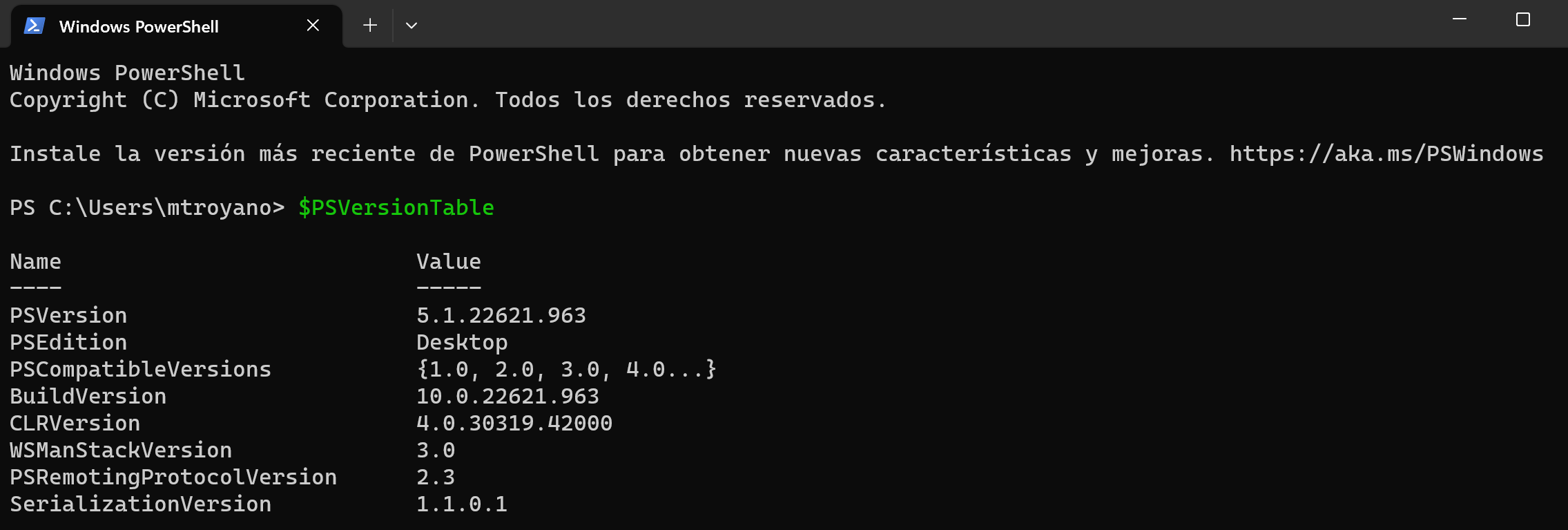
Untuk mengetahui versi mana yang Anda gunakan pada waktu tertentu, Anda dapat menjalankan perintah berikut di konsol dan Anda akan melihat versi host PowerShell yang telah Anda muat:
Get-Host | Select-Object Version
Pemeriksaan ini sangat berguna jika Anda ingin memastikan bahwa PowerShell 7 telah diinstal dengan benar di Windows 11 atau memeriksa apakah Anda masih menggunakan versi 5.1 yang sudah terinstal sebelumnya.
Fitur dan keunggulan baru PowerShell 7 dibandingkan dengan Windows PowerShell 5.1
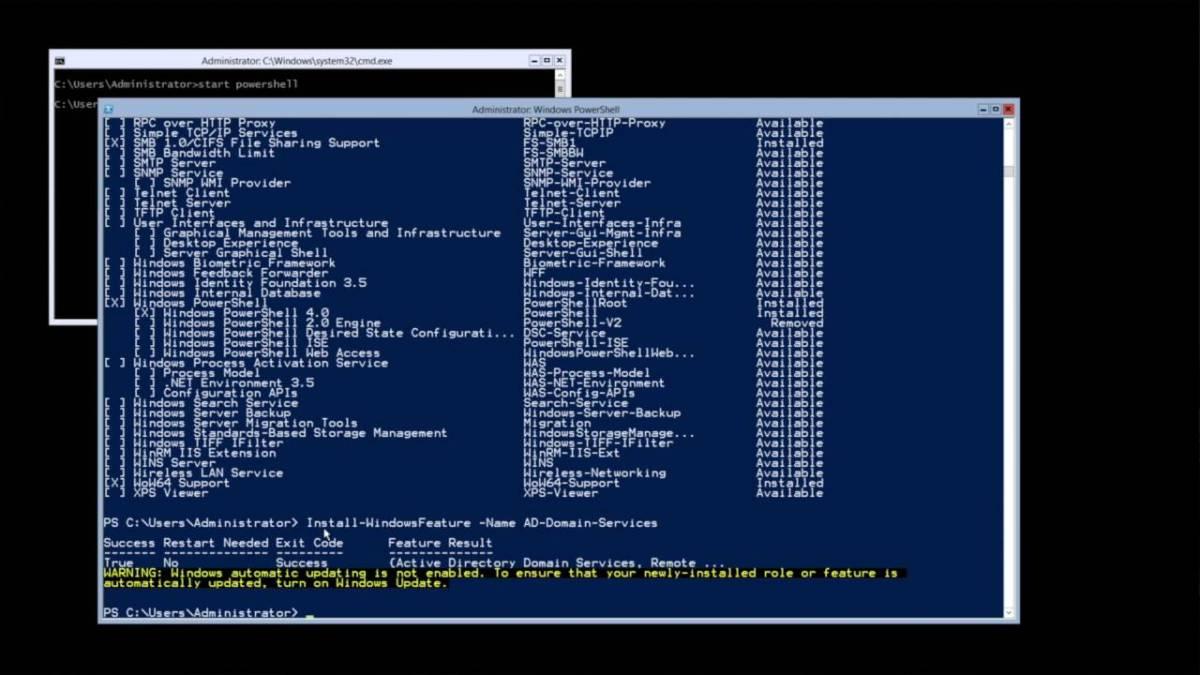
Meskipun Windows PowerShell 5.1 masih sangat mumpuni, PowerShell 7 memperkenalkan peningkatan yang dirancang untuk administrator sistem dan pengguna tingkat lanjut yang bekerja dengan skrip kompleks, banyak server, atau volume data yang besar.
Salah satu fitur unggulannya adalah Paralelisme Pipeline . Berkat fitur ini, Anda dapat memproses ratusan file atau mengelola beberapa server secara bersamaan, mengurangi tugas yang sebelumnya memakan waktu berjam-jam menjadi hanya beberapa menit. Ini sangat berguna untuk mengotomatiskan tugas-tugas administratif yang berat.
Juga tergabung operator baru yang memungkinkan penulisan kode yang lebih bersih dan ringkas., menggantikan blok panjang tipe tersebut if/else dengan menggunakan ekspresi satu baris yang lebih mudah dibaca. Hal ini tidak hanya membuat skrip lebih elegan, tetapi juga mengurangi kemungkinan kesalahan dan mempermudah pemeliharaan jangka panjang.
Penanganan kesalahan mengalami kemajuan pesat dengan cmdlet ini. Get-Erroryang menampilkan informasi rinci dan terformat dengan baik tentang kegagalan. Alih-alih menelusuri log yang membingungkan, Anda dapat mendiagnosis masalah jauh lebih cepat, mengurangi waktu yang dihabiskan untuk men-debug skrip dan otomatisasi yang kompleks.
Bersamaan dengan fitur-fitur tersebut, PowerShell 7 menghadirkan cmdlet baru, tampilan seperti ConciseView , pemberitahuan pembaruan versi bawaan, lapisan kompatibilitas untuk menjalankan modul Windows dalam sesi implisit, dan kemampuan untuk memanggil sumber daya langsung dari konsol dengan lebih fleksibel.
Singkatnya, jika Anda menggunakan PowerShell secara profesional, mengelola server, atau mengotomatiskan proses, peningkatan ke PowerShell 7 di Windows 11 hampir wajib ; jika Anda hanya membukanya sesekali untuk perintah tertentu, Anda dapat menggunakan versi 5.1 dengan baik, tetapi Anda akan kehilangan banyak kemudahan.
Metode resmi untuk menginstal PowerShell 7 di Windows 11
Microsoft menawarkan beberapa metode resmi untuk menginstal PowerShell 7 di Windows 11 , masing-masing dirancang untuk skenario yang berbeda: desktop rumahan, lingkungan perusahaan, penyebaran massal, lingkungan ARM, dll. Semua metode yang akan Anda lihat di sini didukung oleh Microsoft, tidak seperti beberapa penginstal pihak ketiga yang mungkin ada.
Metode instalasi yang didukung adalah:
- Dapatkan WinIni adalah metode yang direkomendasikan pada komputer klien Windows 11, praktis dan cepat dari baris perintah.
- Paket MSIIdeal untuk lingkungan perusahaan, server, dan skenario penerapan terkontrol.
- Paket MSIX/Microsoft Store: sangat sederhana untuk pengguna biasa, dengan pembaruan otomatis, meskipun dengan keterbatasan yang signifikan.
- Paket ZIP: dirancang untuk skenario tingkat lanjut, beberapa versi secara paralel, atau sistem Server Core, Windows IoT, dan peralatan ARM.
- Alat .NET globalSangat berguna bagi pengembang .NET yang sudah mengelola alat global dari SDK.
Selain itu, dalam setiap metode biasanya terdapat beberapa edisi: versi stabil (Release) dan versi pratinjau (Preview) . Pendekatan yang paling bijaksana untuk lingkungan produksi adalah menginstal rilis stabil terbaru dan menyimpan versi pratinjau untuk lingkungan pengujian atau laboratorium.
Instal PowerShell 7 di Windows 11 dengan WinGet (metode yang direkomendasikan)
WinGet adalah pengelola paket Windows yang terintegrasi dengan Windows 11 (sebagai bagian dari aplikasi App Installer). Ini adalah alat baris perintah yang memungkinkan Anda dengan cepat menemukan, menginstal, memperbarui, dan menghapus program, sehingga ideal untuk mengelola PowerShell 7 tanpa perlu repot mengunduh secara manual.
Utilitas winget Aplikasi ini dapat diluncurkan dari konsol mana pun: cmd.exe, Windows PowerShell 5.1 atau PowerShell 7 itu sendiri Setelah terinstal. Untuk menemukan versi PowerShell terbaru yang tersedia, jalankan:
winget search --id Microsoft.PowerShell --exact
Di sana Anda akan melihat versi stabil terbaru yang diterbitkan di repositori WinGet. Mulai dari paket PowerShell 7.6.0, WinGet menginstal paket MSIX secara default kecuali Anda menentukan sebaliknya.
Untuk menginstal edisi MSIX PowerShell 7 dari WinGet, Anda dapat menggunakan:
winget install --id Microsoft.PowerShell --source winget
Jika Anda lebih memilih untuk memaksakan instalasi menggunakan paket MSI daripada paket MSIX , misalnya di lingkungan perusahaan dengan kebijakan khusus, Anda dapat menentukan jenis penginstalnya:
winget install --id Microsoft.PowerShell --source winget --installer-type wix
Harap dicatat bahwa, mulai dari versi pratinjau tertentu (misalnya, dari paket 7.7.0-preview.1), MSI tidak selalu tersedia dan WinGet hanya dapat menginstal MSIX untuk build Pratinjau.
Untuk menginstal versi pratinjau terbaru dari WinGet, Anda dapat menjalankan:
winget install --id Microsoft.PowerShell.Preview --source winget
Metode ini sangat menarik karena... menyederhanakan pembaruan di masa mendatangNantinya Anda akan dapat menggunakannya winget upgrade untuk melakukan upgrade ke versi PowerShell 7 berikutnya tanpa perlu mengunduh apa pun secara manual.
Instal PowerShell 7 menggunakan paket MSI di Windows 11
Jika Anda menginginkan kontrol lebih besar atas opsi instalasi, terutama di lingkungan profesional, praktik yang umum dilakukan adalah mengunduh penginstal MSI PowerShell 7 dari GitHub dan menjalankannya seperti program lainnya.
Dari halaman rilis resmi PowerShell, Anda akan selalu menemukan versi stabil (Rilis) terbaru dan versi Pratinjau. Unduh paket MSI yang sesuai dengan arsitektur Anda (x64 atau ARM64), dan setelah Anda memilikinya di komputer Anda, klik dua kali dan ikuti panduan instalasi standar.
Selama proses tersebut, Anda dapat memilih opsi seperti membuat pintasan, mengkonfigurasi variabel PATH, atau mengaktifkan komunikasi jarak jauh . Jika Anda tidak memiliki kebutuhan khusus, Anda dapat menggunakan pengaturan default, yang aman dan sesuai untuk sebagian besar pengguna.
Setelah wizard selesai, Anda akan memiliki PowerShell 7 yang terinstal di jalur yang biasa. C:\Program Files\PowerShell\7 (untuk versi stabil) atau ...\7-preview Dalam kasus versi pratinjau, itu akan ditambahkan secara otomatis ke variabel. PATH agar bisa menelepon pwsh dari konsol mana pun.
Instal PowerShell 7 MSI dengan opsi lanjutan melalui baris perintah.
Dalam lingkungan di mana PowerShell 7 perlu diinstal pada banyak komputer, praktik yang umum dilakukan adalah tidak mengklik secara manual, tetapi menggunakan Msiexec dengan parameter untuk mengotomatiskan proses dan menyesuaikan semua properti instalasi dari baris perintah.
Installer MSI PowerShell 7 menampilkan beberapa properti penting, termasuk:
- USE_MUPengaturan ini mengontrol apakah produk akan terintegrasi dengan Microsoft Update, WSUS, atau Configuration Manager. Nilainya bisa 1 (default, memilih untuk menerima pembaruan) atau 0 (tidak berpartisipasi dalam pembaruan melalui MU).
- AKTIFKAN_MU: Memengaruhi opsi untuk mengaktifkan penggunaan Microsoft Update dari antarmuka pengaturan.
- AKTIFKAN_PSREMOTING: menentukan apakah komunikasi PowerShell jarak jauh diaktifkan selama instalasi.
- DAFTAR MANIFEST: Menunjukkan apakah manifes log peristiwa Windows dicatat.
- TAMBAHKAN_JALURMengaktifkan atau menonaktifkan penambahan PowerShell ke variabel lingkungan PATH Windows.
- NONAKTIFKAN_TELEMETRI: memungkinkan menonaktifkan telemetri PowerShell dengan mengatur variabel lingkungan
POWERSHELL_TELEMETRY_OPTOUT. - FOLDER INSTALASI: menentukan direktori dasar tempat PowerShell akan diinstal (secara default,
$Env:ProgramFiles\PowerShell\, di mana subfolder dibuat7o7-preview(tergantung pada jenis versinya).
Contoh tipikal instalasi senyap dengan beberapa opsi yang diaktifkan mungkin terlihat seperti ini (dari PowerShell):
$msiParams = @(

  '/package PowerShell-7.6.1-win-x64.msi',

  '/quiet',

  'ADD_EXPLORER_CONTEXT_MENU_OPENPOWERSHELL=1',

  'ADD_FILE_CONTEXT_MENU_RUNPOWERSHELL=1',

  'ENABLE_PSREMOTING=1',

  'REGISTER_MANIFEST=1',

  'USE_MU=1',

  'ENABLE_MU=1',

  'ADD_PATH=1'

)

msiexec.exe @msiParams
Jenis instalasi senyap ini (/quiet) sangat cocok untuk Otomatiskan penyebaran dari skrip atau alat manajemen. sebagai Configuration Manager. Jika Anda ingin meninjau semua kemungkinannya, Anda dapat melihat dokumentasi resmi untuk parameter-parameternya. Msiexec.exe.
Instal PowerShell 7 di Windows 11 menggunakan paket ZIP.
Microsoft juga menerbitkan file ZIP berisi biner PowerShell 7 , yang difokuskan pada skenario yang lebih canggih atau khusus: beberapa versi secara paralel, Windows Server Core, Windows IoT, lingkungan tanpa penginstal grafis, mesin ARM seperti Surface Pro X, dll.
Untuk menggunakan metode ini, unduh versinya dari halaman versi resmi. File ZIP yang sesuai dengan sistem Anda (x64, ARM64, dll.)Tergantung bagaimana Anda memperolehnya, Anda mungkin perlu membuka kunci file tersebut dengan cmdlet. Unblock-File agar Windows tidak menandainya sebagai konten dari Internet dengan pembatasan tambahan.
Kemudian ekstrak isinya ke mana pun Anda inginkan (sebaiknya di $Env:ProgramFiles\PowerShell\7 atau lokasi yang setara) dan mengeksekusi secara langsung pwsh.exe dari folder itu. Tidak ada program instalasi khusus.Oleh karena itu, metode ini tidak memeriksa prasyarat atau mengkonfigurasi PATH secara otomatis.
Jika Anda ingin menggunakan beberapa versi PowerShell 7 secara bersamaan , Anda dapat mengekstrak masing-masing ke direktori yang berbeda. Dalam hal ini, Anda perlu membuat pintasan di menu Mulai dan, jika perlu, menambahkan jalur yang sesuai secara manual ke variabel lingkungan PATH.
Mengenai komunikasi jarak jauh melalui WSMan, Anda harus memastikan sendiri bahwa semua prasyarat sistem terpenuhi , karena file ZIP tidak mengkonfigurasi apa pun secara otomatis, tidak seperti file MSI.
Instal PowerShell 7 sebagai alat .NET global.
Jika Anda sudah menginstal .NET SDK di PC Anda, opsi yang sangat mudah adalah... Instal PowerShell 7 sebagai alat .NET global., dikelola dengan perintah dotnet toolIni sangat menarik terutama bagi para pengembang yang sudah mengelola alat lain dari sana.
Perintah untuk menginstalnya sangat sederhana:
dotnet tool install --global PowerShell
Proses ini secara otomatis menambahkan folder tersebut. $HOME\.dotnet\tools ke variabel lingkungan $Env:PATHagar Anda dapat meluncurkan pwsh dari sesi konsol baru tanpa komplikasi. Meskipun demikian, Sesi saat ini tidak diperbarui secara otomatis.Oleh karena itu, Anda perlu membuka jendela terminal baru agar perubahan tersebut tercermin dalam PATH.
Mulai saat itu, Anda dapat menggunakan PowerShell 7 seperti alat .NET global lainnya, dan memperbarui atau menghapus instalasinya dengan perintah yang sama. dotnet toolyang sebagian besar menyatukan pemeliharaan di lingkungan pengembangan.
Instal PowerShell 7 menggunakan paket MSIX atau dari Microsoft Store.
PowerShell 7 juga tersedia dalam format MSIX, baik untuk diunduh langsung maupun melalui Microsoft Store . Format ini terkenal karena kesederhanaannya dan pembaruan otomatis yang terintegrasi ke dalam Windows.
Keunggulan utama menginstal dari Microsoft Store atau dengan MSIX adalah:
- Pembaruan otomatis tanpa perlu repot memeriksanya secara manual., karena sistem itu sendiri yang mengurus pembaruan aplikasi secara berkala.
- Integrasi dengan alat manajemen perangkat lunak seperti Intune atau Configuration Manager di lingkungan perusahaan.
- Kompatibilitas dengan Prosesor x64 dan Arm64 di Windows 11.
Untuk menginstal paket MSIX yang diunduh dari GitHub secara manual, cukup klik dua kali pada file tersebut. .msixbundle atau gunakan perintah ini dari PowerShell:
Add-AppxPackage -Path ".\PowerShell-7.6.1.msixbundle"
Namun, jenis instalasi ini memiliki keterbatasan penting yang perlu Anda pertimbangkan jika Anda mengandalkan fitur-fitur canggih:
- Instalasi berbasis Microsoft Store Ini hanya untuk satu pengguna saja.Fitur ini tidak dapat didistribusikan ke semua pengguna tim langsung dari paket tersebut.
- Paket MSIX berjalan pada lingkungan terisolasi (kotak pasir) yang memvirtualisasikan sebagian dari sistem file dan registri, dan memblokir perubahan pada folder root aplikasi (
$PSHOME). - Tidak didukung Komunikasi PowerShell jarak jauh tingkat sistem dengan WSMan, karena modifikasi pada
$PSHOMEMereka diblokir. - Tidak dimungkinkan untuk membuat atau memodifikasi profil untuk semua pengguna yang tersimpan di
$PROFILE.AllUsersAllHostso$PROFILE.AllUsersCurrentHostHanya profil pengguna saat ini yang tersedia.
Selain itu, beberapa perintah yang memerlukan penulisan dalam $PSHOME Aplikasi tersebut tidak berfungsi pada instalasi Microsoft Store., misalnya:
Register-PSSessionConfigurationUpdate-Help -Scope AllUsersEnable-ExperimentalFeature -Scope AllUsersSet-ExecutionPolicy -Scope LocalMachine
Singkatnya, paket MSIX/Store sangat cocok untuk pengguna yang ingin selalu memiliki versi terbaru tanpa komplikasi dan tidak memerlukan kendali jarak jauh tingkat lanjut atau kustomisasi global. Jika Anda membutuhkan kendali penuh atas lingkungan tersebut, MSI atau bahkan ZIP biasanya merupakan pilihan yang lebih baik.
Cara menjalankan PowerShell 7 di Windows 11 dan memeriksa di mana PowerShell terinstal.
Setelah Anda menginstal PowerShell 7 menggunakan salah satu metode yang dijelaskan di atas, Anda dapat menjalankannya dengan beberapa cara . Cara yang paling langsung adalah dengan membuka menu Mulai, ketik "PowerShell 7," dan klik entri yang sesuai. Anda juga biasanya akan melihat entri "PowerShell 7-preview" jika Anda telah menginstal versi pratinjau.
Cara lain adalah dengan membuka konsol apa pun (termasuk konsol klasik). cmd.exe atau Windows PowerShell 5.1) dan cukup ketik:
pwsh
Jika instalasi berhasil menambahkan jalur ke PATH, perintah tersebut akan meluncurkan PowerShell 7 di jendela yang sama atau jendela baru, tergantung pada bagaimana Anda mengkonfigurasi pintasan tersebut.
Secara default, versi stabil diinstal di $Env:ProgramFiles\PowerShell\7 dan versi pratinjau di $Env:ProgramFiles\PowerShell\7-previewDi menu Mulai, Anda biasanya akan melihat beberapa entri: dua entri yang berkaitan dengan Windows PowerShell 5.1 (termasuk Windows PowerShell ISE) dan entri lainnya khusus untuk PowerShell 7.
Jika Anda ragu Bagaimana versi PowerShell yang Anda gunakan diinstal?Anda dapat memeriksa variabel tersebut. $PSHOMEyang selalu mengarah ke direktori dasar file yang dapat dieksekusi dalam sesi saat ini. Beberapa petunjuk umum adalah:
- Si
$PSHOMEes$HOME\.dotnet\tools, itu diinstal sebagai alat .NET global. - Jika memang sepadan
$Env:ProgramFiles\PowerShell\7Kemungkinan besar program tersebut diinstal melalui paket MSI (Anda juga akan melihatnya di "Program dan Fitur"). - Jika Anda mulai dengan
$Env:ProgramFiles\WindowsApps\, berasal dari paket MSIX / Microsoft Store. - Jika itu jalur kustom lainnya, kemungkinan itu adalah instalasi oleh File ZIP yang sudah diekstrak.
Perbarui PowerShell 7 di Windows 11 ke versi terbaru.
PowerShell 7 dirancang untuk menerima pembaruan fitur dan keamanan secara terus-menerus . Ada dua cara utama untuk tetap mendapatkan pembaruan terbaru: menggunakan Microsoft Update (jika Anda mengaktifkannya selama instalasi MSI) atau mengulangi metode yang sama yang Anda gunakan pertama kali (WinGet, MSI, MSIX, ZIP, atau alat .NET).
Saat terintegrasi dengan Microsoft Update, PowerShell 7 dapat diperbarui melalui Windows Update for Business, WSUS, atau Configuration Manager , sama seperti produk Microsoft lainnya. Ini adalah pendekatan yang sangat nyaman jika Anda mengelola sejumlah besar komputer.
Jika Anda ingin selalu mendapatkan informasi terbaru dari Microsoft Update dan selalu memiliki versi terbaru segera setelah dirilis, Anda harus menggunakan... metode instalasi asli yang samaJika Anda menginstalnya melalui MSI, instal MSI yang baru; jika melalui WinGet, gunakan winget upgradeJika berupa file ZIP, Anda mengunduh dan mengganti file ZIP tersebut, dan seterusnya. Versi stabil baru menggantikan versi stabil sebelumnya, sedangkan versi pratinjau memperbarui versi pratinjau sebelumnya, tetapi selalu... Instalasinya terus dilakukan secara paralel dengan versi stabil..
Secara spesifik, jika Anda ingin menggunakan WinGet untuk memeriksa apakah versi yang lebih baru tersedia, Anda dapat menjalankan perintah berikut:
winget list --id Microsoft.PowerShell --upgrade-available
Jika ada pembaruan, Anda akan melihat versi terbaru di output. Untuk menerapkannya:
winget upgrade --id Microsoft.PowerShell
WinGet akan mencoba mempertahankan tipe paket yang sama seperti yang Anda gunakan sebelumnya (MSI atau MSIX), asalkan opsi tersebut tersedia untuk versi baru. Jika tidak tersedia, Anda perlu menggunakan metode lain, seperti pengunduhan manual dari GitHub.
Perbarui secara manual dari PowerShell menggunakan skrip resmi Microsoft.
Jika Anda lebih suka tidak membuka browser atau menavigasi GitHub setiap kali, Anda dapat memperbarui PowerShell 7 langsung dari konsol menggunakan skrip resmi yang mengunduh dan menginstal versi stabil terbaru dalam format MSI.
Buka PowerShell dengan hak akses administrator (jika tidak, perintah akan gagal) dan jalankan:
iex "& { $(irm https://aka.ms/install-powershell.ps1) } -UseMSI"
Skrip ini mengunduh MSI terbaru dari server resmi Microsoft , menjalankan penginstal, dan memandu Anda melalui wizard. Setelah selesai, Anda akan memiliki versi terbaru yang terinstal tanpa harus mencarinya secara manual. Anda tidak perlu memulai ulang Windows untuk mulai menggunakannya, kecuali jika Anda memiliki proses tertentu yang memblokir file.
Cara menghapus instalasi PowerShell 7 di Windows 11 menggunakan metode yang digunakan
Cara menghapus instalasi PowerShell 7 juga bergantung pada bagaimana awalnya diinstal . Tidak ada satu metode pun yang berlaku untuk semua kasus, jadi ada baiknya mengetahui apa yang Anda lakukan awalnya:
- Jika Anda memasangnya dengan Dapatkan WinAnda dapat menghapusnya dengan:
winget uninstall --id Microsoft.PowerShell - Jika Anda menggunakan file Paket MSIBuka Panel Kontrol > Program dan Fitur, lalu hapus instalasinya seperti aplikasi lainnya.
- Jika Anda memilih paket ZIPCukup hapus folder tempat Anda mengekstrak file (dan, jika Anda mau, bersihkan pintasan dan entri PATH yang mungkin telah Anda konfigurasi secara manual).
- Jika Anda menginstalnya dari Microsoft StoreBuka menu Mulai, cari "PowerShell 7", klik kanan, lalu pilih "Copot pemasangan".
- Jika Anda memilikinya sebagai alat .NET global, menggunakan:
dotnet tool uninstall --global PowerShell
Ingatlah bahwa Windows PowerShell 5.1 adalah bagian dari sistem operasi dan tidak akan dihapus saat Anda mencopot pemasangan PowerShell 7. PowerShell 5.1 akan tetap tersedia untuk modul dan skrip yang hanya berfungsi dengan versi tersebut.
Versi Windows yang didukung dan penggunaan image Docker
Microsoft mendukung PowerShell 7 selama versi PowerShell dan edisi Windows tetap berada dalam siklus hidup resminya . Secara umum, jika Windows 11 Anda mutakhir dan didukung, Anda seharusnya dapat menjalankan versi stabil terbaru PowerShell 7 tanpa masalah.
Selain itu, image Docker .NET SDK menyertakan versi PowerShell terbaru . Image ini didistribusikan dari Microsoft Artifact Registry dan sangat berguna untuk pengujian dan lingkungan pengembangan berbasis kontainer. Namun, image ini mungkin tidak menyertakan pembaruan keamanan terbaru untuk sistem operasi dasar, jadi Microsoft merekomendasikan untuk memperbarui paket sistem di dalam image jika Anda berencana menggunakannya untuk hal lain selain pengujian.
Jika Anda memerlukan image Docker bersertifikat untuk produksi, disarankan untuk membuat image kustom Anda sendiri dari basis resmi, dan selalu memperbaruinya dengan pembaruan yang dibutuhkan oleh lingkungan Anda.
Cara menginstal PowerShell ISE di Windows 11 Pro
Meskipun Microsoft mempromosikan Visual Studio Code dengan ekstensi PowerShell sebagai lingkungan yang direkomendasikan, PowerShell ISE tetap tersedia di Windows 11 Pro sebagai fitur opsional. Jika Anda lebih menyukai lingkungan klasik ini untuk menulis dan men-debug skrip, Anda dapat terus menginstalnya tanpa banyak kesulitan.
Untuk mengaktifkan Windows PowerShell ISE dari pengaturan Windows 11 Pro, lakukan langkah-langkah berikut:
1. Klik tombol Mulai dan ketik "Fitur opsional".
2. Buka aplikasi "Fitur opsional - Pengaturan sistem".
3. Klik tombol "Lihat fungsi".
4. Di mesin pencari, ketik "ISE" dan centang kotaknya. "Windows PowerShell ISE".
5. Klik "Berikutnya" dan kemudian "Instal."
Anda akan melihat kemajuan instalasi di bagian "Tindakan Terbaru", dan setelah selesai, akan muncul sebagai "Terinstal". Mulai saat itu, editor PowerShell ISE akan tersedia di menu Mulai , siap digunakan dengan Windows PowerShell 5.1.
Bagi administrator domain dan lingkungan server, PowerShell ISE juga dapat diaktifkan melalui RSAT dan modul ServerManager . Alur kerja tipikalnya adalah menginstal alat RSAT yang diperlukan, mengimpor modul dengan:
Install-Module ServerManager -Verbose -Force -ErrorAction SilentlyContinue -WarningAction SilentlyContinue
Import-Module ServerManager -Verbose -Force -ErrorAction SilentlyContinue -WarningAction SilentlyContinue
Kemudian Anda dapat menggunakan cmdlet seperti Get-WindowsFeature untuk mengelola fitur, meskipun di Windows 11 pendekatan yang paling umum masih menggunakan antarmuka "Fitur Opsional" atau melakukan lompatan pasti ke Visual Studio Code dengan ekstensi PowerShellyang merupakan alternatif jangka panjang yang direkomendasikan.
Perbedaan utama antara PowerShell dan CMD di Windows 11
Banyak pengguna masih terpaku pada Command Prompt (CMD) klasik karena kebiasaan, tetapi kenyataannya PowerShell berada di level yang berbeda dalam hal kekuatan dan fleksibilitas . CMD adalah turunan dari MS-DOS dan hampir tidak berubah selama beberapa dekade, dirancang untuk perintah dasar dan skrip yang relatif sederhana.
PowerShell, di sisi lain, dibangun di atas .NET dan bekerja dengan objek, bukan string teks . Hal ini memungkinkan akses ke properti sistem yang kompleks, manipulasi informasi terstruktur, serta penyaringan dan transformasi data dengan cara yang jauh lebih kaya daripada dengan saluran teks sederhana pada CMD.
PowerShell memungkinkan Anda mengelola hampir semua aspek Windows , mulai dari layanan dan proses hingga registri, Active Directory, Exchange, SQL Server, IIS, dan produk Microsoft lainnya, berkat modul-modul khusus yang dimilikinya. PowerShell juga memungkinkan Anda menggabungkan perintah, mengotomatiskan tugas-tugas kompleks, dan mengatur seluruh alur kerja hanya dengan beberapa skrip yang dirancang dengan baik.
CMD masih valid untuk tugas-tugas yang sangat sederhana, tetapi ketika Anda perlu melangkah lebih jauh — misalnya, mengoordinasikan pencadangan, menerapkan konfigurasi secara massal, atau mengelola farm server — PowerShell 7 adalah alat yang benar-benar memberi Anda kendali yang lebih rinci atas sistem operasi.
Menjalankan file batch dan skrip dari PowerShell
Salah satu keunggulan mengadopsi PowerShell 7 di Windows 11 adalah bahwa Anda tidak kehilangan kompatibilitas dengan file batch lama. (.CMD o .BAT) yang telah Anda kumpulkan seiring waktu. Bahkan, Anda dapat menjalankan file-file tersebut dari PowerShell menggunakan perintah seperti Invoke-Expression.
Sebagai contoh, jika Anda memiliki sebuah file softzone.cmd Pada drive E: dengan beberapa instruksi batch, Anda dapat menjalankannya dari PowerShell seperti ini:
Invoke-Expression -Command "E:/softzone.cmd"
Perintah ini mengeksekusi program atau skrip yang ditentukan pada sistem lokal langsung dari dalam sesi PowerShell. Anda juga dapat mengintegrasikannya ke dalam skrip PowerShell Anda sendiri untuk menggabungkan tugas .CMD lama dengan otomatisasi berbasis cmdlet yang baru.
Namun, perlu diingat bahwa PowerShell dan CMD tidak menginterpretasikan semua perintah dengan cara yang sama , jadi jika Anda memiliki skrip khusus CMD yang kompleks, pendekatan paling bersih dalam jangka menengah biasanya adalah memindahkannya ke PowerShell murni, dengan memanfaatkan cmdlet, penanganan kesalahan, dan model objeknya.
Otomatisasi tugas dengan PowerShell 7 di Windows 11
Kekuatan sebenarnya dari PowerShell 7 menjadi jelas ketika Anda menggunakannya untuk mengotomatiskan tugas-tugas berulang di Windows 11. Anda dapat menjadwalkan skrip untuk menangani pencadangan, pembersihan disk, penyebaran konfigurasi, pengelolaan pengguna, pemantauan layanan, peluncuran pembaruan, dan banyak lagi, tanpa harus mengklik antarmuka grafis.
Bayangkan, misalnya, Anda ingin membuat cadangan rutin untuk folder penting . Anda dapat membuat skrip kecil seperti ini (disesuaikan dengan struktur folder Anda):
$source = "C:\Ruta\CarpetaOrigen\"

$destination = "D:\Backup"

$date = Get-Date -Format "MM-dd-yyyy"

$backupFolder = "$destination\Backup_$date"

New-Item -ItemType Directory -Force -Path $backupFolder

Copy-Item -Path $source* -Destination $backupFolder -Recurse
Contoh ini membuat folder cadangan dengan nama yang mengandung tanggal dan menduplikasi semua isi folder sumber ke jalur tujuan tersebut. Dengan menjadwalkan skrip ini menggunakan Penjadwal Tugas Windows, Anda dapat melakukan pencadangan harian tanpa perlu repot.
Dan ini hanyalah puncak gunung es: dengan PowerShell Anda dapat mengelola jaringan, basis data, layanan jarak jauh , menjalankan perintah pada komputer di jaringan yang sama menggunakan akses jarak jauh atau SSH, atau bahkan mengatur penyebaran aplikasi yang kompleks. Semakin sering Anda menggunakan PowerShell 7, semakin besar pengembalian investasi dalam penghematan waktu.
Saat bekerja dengan skrip, ingatlah untuk memperhatikan Kebijakan Eksekusi dan aspek keamanan: jangan menjalankan skrip dari sumber yang mencurigakan dan pertahankan praktik penandatanganan dan kontrol sumber yang baik, terutama di lingkungan produksi.
Pada akhirnya, menginstal PowerShell 7 di Windows 11 membuka tingkat kontrol dan otomatisasi yang jauh melampaui apa yang ditawarkan sistem secara bawaan. Baik Anda hanya ingin menjaga konsol modern tetap mutakhir atau mengelola ratusan komputer, memahami WinGet, MSI, MSIX, ZIP, integrasi .NET, alat seperti PowerShell ISE dan Visual Studio Code, serta kemampuan scripting akan memberikan fondasi yang kuat untuk mengelola Windows 11 dengan lebih profesional dan efisien.