- Optimalisasi sumber daya melalui sentralisasi pencetakan pada satu perangkat yang dapat diakses oleh banyak pengguna.
- Koneksi fleksibel melalui teknologi nirkabel Wi-Fi, kabel Ethernet, atau melalui penggunaan server pusat.
- Tingkatkan produktivitas bisnis dengan mengaktifkan pencetakan jarak jauh dari komputer, tablet, dan perangkat seluler.
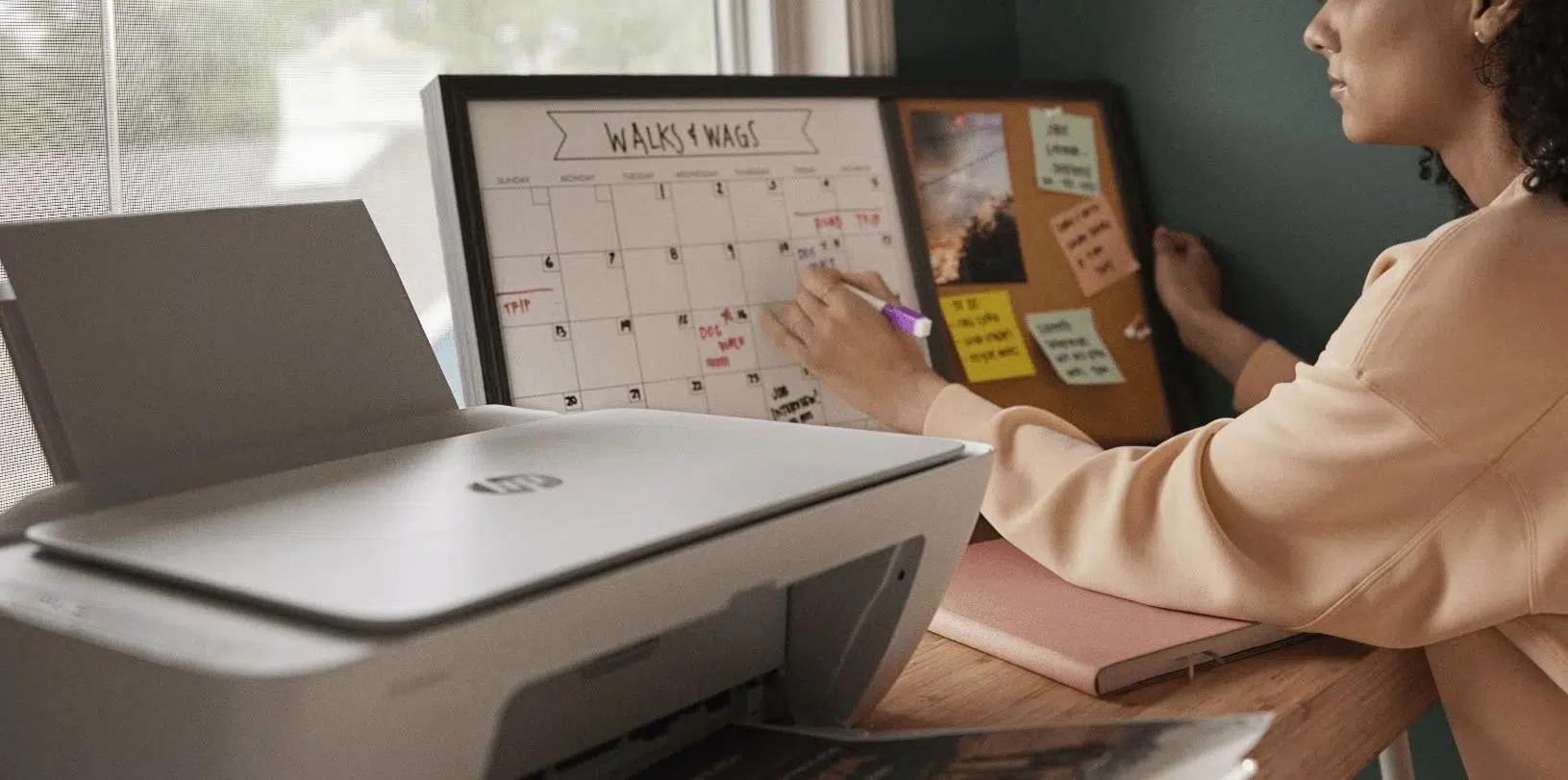
Saat ini, kemampuan seluruh tim untuk mencetak dokumen tanpa harus beranjak dari kursi atau repot-repot menggunakan USB drive sangat penting untuk kelancaran alur kerja . Baik di kantor kecil maupun lingkungan yang lebih kompleks, kemampuan untuk menghubungkan komputer membuat kolaborasi jauh lebih dinamis dan, yang terpenting, mencegah kita terjebak dalam masalah kabel, sehingga memberi kita pemahaman yang lebih baik tentang tujuan jaringan komputer di tempat kerja.
Menyiapkan printer jaringan bukanlah hal yang sulit, meskipun komputer Anda terkadang tampak bermasalah. Pada dasarnya, ini melibatkan penggunaan perangkat yang bertindak sebagai jembatan atau memungkinkan printer dikelola secara independen oleh router, sehingga memungkinkan banyak pengguna untuk mencetak dengan mudah dari stasiun kerja mereka masing-masing, dan dengan demikian menghemat biaya dan ruang.

Persiapan dasar dan perlengkapan
Sebelum masuk ke menu pengaturan, ada baiknya memeriksa perangkat Anda terlebih dahulu. Sangat penting untuk memverifikasi bahwa printer memiliki konektivitas Wi-Fi atau port Ethernet . Jika Anda memiliki kabelnya dan printer Anda mendukungnya, menghubungkannya langsung ke router biasanya merupakan pilihan paling stabil untuk menghindari gangguan yang tidak terduga.
Jika Anda lebih menyukai konektivitas nirkabel, pastikan printer dalam keadaan menyala dan ikuti petunjuk pabrikan untuk menghubungkannya ke jaringan Wi-Fi kantor Anda . Jika printer Anda lebih tua dan tidak memiliki opsi ini, jangan khawatir: Anda dapat menggunakan kabel USB untuk menghubungkannya ke PC utama, yang kemudian akan bertindak sebagai server untuk printer lainnya.

Konfigurasi di lingkungan Windows
Agar proses berjalan lancar, langkah pertama adalah memastikan jaringan Anda dikonfigurasi sebagai profil jaringan pribadi . Jika Windows mengira Anda berada di jaringan publik, Windows akan memblokir akses dari perangkat lain karena alasan keamanan. Anda dapat mengubah ini di bagian Jaringan & Internet dengan memilih properti koneksi Anda dan mencentang opsi jaringan pribadi.
Setelah itu, Anda perlu mengaktifkan penemuan jaringan dan berbagi file serta printer. Pengaturan ini dapat ditemukan di pengaturan jaringan lanjutan. Jika opsi ini dinonaktifkan, komputer lain di kantor tidak akan pernah menemukan printer, berapa pun kali printer tersebut dinyalakan.
Bagikan printer dari PC utama.
Jika printer terhubung ke komputer melalui USB, buka bagian Printer dan Pemindai, pilih perangkat, dan buka propertinya. Pada tab Berbagi, centang kotak untuk berbagi printer ini dan beri nama sederhana. Nama ini akan membantu rekan kerja Anda menemukannya dengan cepat.

Sangat disarankan untuk mencatat nama perangkat atau alamat IPv4 PC utama Anda. Anda dapat menemukan informasi ini di bagian Informasi Sistem atau di pengaturan jaringan. Memiliki alamat IP sangat membantu ketika pencarian printer otomatis Windows gagal dan Anda harus menambahkan printer secara manual.
Instalasi pada peralatan sekunder
Pada komputer lain, cukup buka Tambah Perangkat. Sistem biasanya akan memindai jaringan dan menampilkan printer yang tersedia. Jika karena suatu alasan printer tidak muncul, jangan khawatir: pilih opsi untuk menambahkannya secara manual dan masukkan jalur menggunakan format \\nama_komputer\nama_printer atau alamat IP yang sesuai.
Dalam kasus yang lebih spesifik, Anda dapat menggunakan wizard alamat TCP/IP atau nama host . Di sinilah Anda memasukkan alamat IP persis yang telah Anda catat sebelumnya. Sistem akan mencari perangkat di alamat spesifik tersebut, dan setelah ditemukan, Anda hanya perlu memberinya nama yang mudah dikenali dan menyelesaikan proses instalasi.

Pengaturan pada Mac dan sistem yang lebih lama
Jika Anda menggunakan Mac, prosesnya berbeda tetapi tetap mudah. Buka Preferensi Sistem dan navigasikan ke Printer & Pemindai. Mengklik tombol "+" akan menampilkan tab bernama Alamat IP tempat Anda perlu memasukkan alamat IP printer Anda . Pilih protokol dan driver yang sesuai, dan printer Anda siap digunakan.
Bagi mereka yang masih menggunakan sistem operasi seperti Windows XP, 2000, atau bahkan Windows 98, logikanya serupa, tetapi menunya berbeda. Sangat penting untuk masuk dengan akun administrator untuk menginstal perangkat lunak dan mengaktifkan sumber daya bersama, karena akun terbatas tidak memiliki izin untuk mengelola jaringan.
Keuntungan dan potensi kerugian pencetakan jaringan
Keuntungan utamanya tidak diragukan lagi adalah penghematan biaya dan ruang . Tidak masuk akal untuk membeli printer untuk setiap karyawan ketika satu mesin berkapasitas tinggi dapat melayani seluruh departemen. Selain itu, manajemen terpusat sangat menyederhanakan pembaruan driver dan pemeliharaan teknis.

Di sisi lain, penting untuk diingat bahwa kita sepenuhnya bergantung pada koneksi internet. Jika router mati atau PC utama mati, tidak seorang pun akan dapat mencetak sampai layanan dipulihkan. Ada juga kemungkinan bahwa, jika permintaan simultan terlalu tinggi, antrian cetak akan kelebihan beban dan perangkat akan membutuhkan waktu lebih lama untuk merespons.
Hal lain yang perlu dipertimbangkan adalah keamanan. Jika izin tidak dikonfigurasi dengan benar, siapa pun yang terhubung ke jaringan dapat mengakses pengaturan perangkat . Oleh karena itu, sangat penting untuk mengelola siapa yang memiliki izin untuk mencetak dan siapa yang tidak, terutama di perusahaan yang menangani informasi rahasia.
Memiliki sistem pencetakan yang terkonfigurasi dengan baik mengoptimalkan sumber daya bisnis, memfasilitasi mobilitas dengan memungkinkan pencetakan dari tablet atau perangkat seluler, dan secara drastis mengurangi kekacauan kabel di kantor. Cukup memastikan penetapan alamat IP dan izin jaringan yang benar adalah semua yang diperlukan untuk menikmati alur kerja yang efisien dan lancar.
