- Kunci agar Windows 11 dapat memanfaatkan sepenuhnya disk 4TB adalah dengan menginisialisasinya sebagai GPT, bukan MBR, sehingga melewati batasan 2TB.
- Untuk menjalankan Windows 11 dari disk GPT 4TB, sangat penting agar motherboard menggunakan mode UEFI dan bukan hanya BIOS lama.
- Jika disk sudah berisi data, dimungkinkan untuk mengonversinya dari MBR ke GPT tanpa memformat menggunakan perangkat lunak khusus dan mengurangi risiko kehilangan data.
- Memperbarui BIOS/UEFI dan driver penyimpanan, serta memeriksa kesalahan disk, membantu Windows 11 untuk mendeteksi dan memanfaatkan drive berkapasitas tinggi dengan benar.
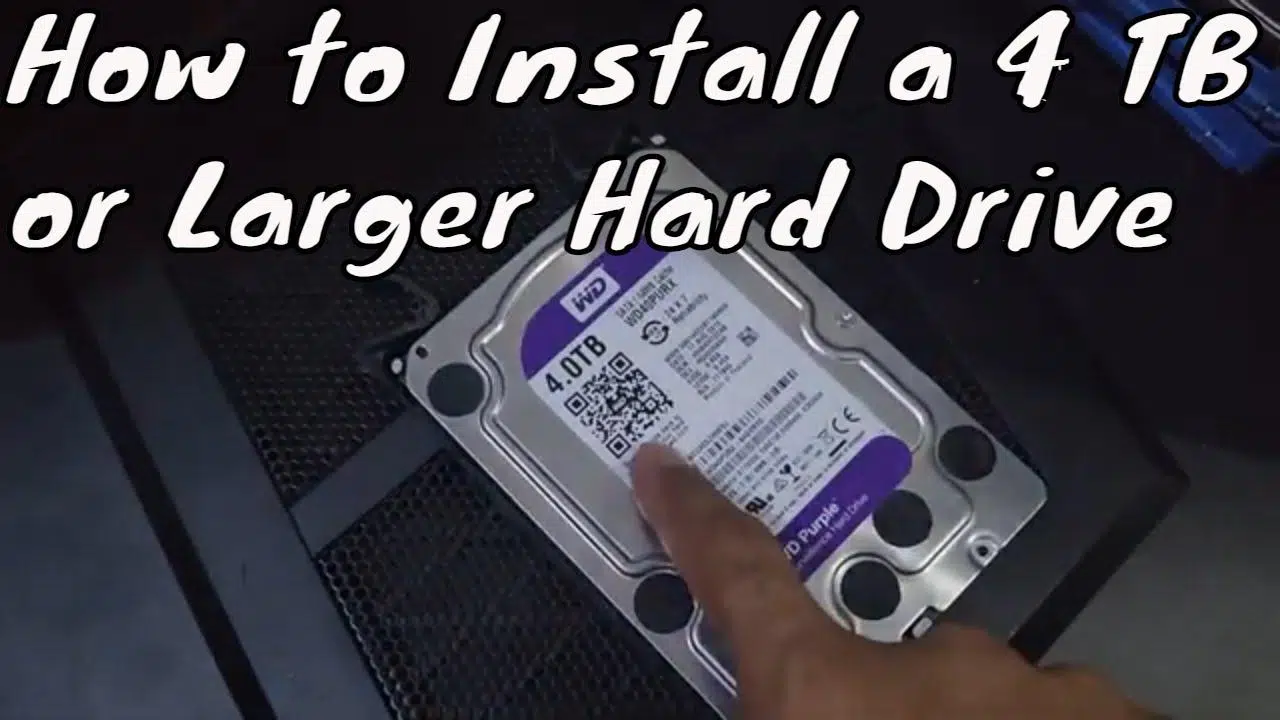
Jika Anda baru saja memasang hard drive 4TB di PC Windows 11 Anda dan hanya melihat 2TB, muncul sebagai "Tidak Dialokasikan," atau sistem sama sekali tidak mengenalinya, jangan khawatir: Anda tidak sendirian. Ini adalah perilaku yang sangat umum ketika drive menggunakan skema partisi yang salah atau ada beberapa masalah BIOS, UEFI, atau driver yang terlewatkan.
Dalam panduan komprehensif ini, Anda akan mempelajari cara mengkonfigurasi hard drive 4TB dengan benar di Windows 11 , hubungan antara MBR dan GPT, mengapa batasan 2TB ada, cara menginisialisasi drive baru, cara mengkonversi drive 4TB dari MBR ke GPT (dengan dan tanpa kehilangan data), apa yang harus dilakukan jika Anda ingin menginstal Windows 11 pada drive 4TB tersebut, dan cara mengatasi kesalahan paling umum yang dihadapi pengguna.
Apakah Windows 11 kompatibel dengan hard drive 4TB?
Kompatibilitas kurang bergantung pada "Windows 10/11" itu sendiri dan lebih bergantung pada jenis tabel partisi yang digunakan disk . Windows 11 dapat menangani disk yang sangat besar tanpa masalah, tetapi dengan satu syarat yang jelas: untuk melebihi kapasitas yang dapat digunakan sebesar 2TB, disk harus diinisialisasi sebagai GPT (GUID Partition Table) dan bukan sebagai MBR (Master Boot Record).
Saat disk 4TB diformat sebagai MBR, Windows hanya dapat mengakses hingga sekitar 2,2TB . Sisanya muncul sebagai ruang yang tidak dialokasikan, sehingga mencegah pembuatan volume sederhana baru atau bahkan muncul di File Explorer. Namun, jika disk diinisialisasi sebagai GPT, Windows 11 dapat menggunakan kapasitas disk penuh tanpa masalah.
Selain itu, jika Anda ingin memboot Windows 11 dari drive 4TB, ada persyaratan lain yang perlu diperhatikan: motherboard harus dapat melakukan booting dalam mode UEFI . Firmware BIOS klasik hanya dapat melakukan booting dari drive MBR. Untuk drive sistem GPT yang lebih besar dari 2TB, Anda memerlukan kombinasi UEFI dan GPT.
Singkatnya, Windows 11 memang dapat memanfaatkan sepenuhnya hard disk 4TB, tetapi Anda harus memenuhi dua persyaratan utama : menggunakan GPT dan, jika itu adalah hard disk boot, aktifkan UEFI di BIOS/firmware.

Mengapa hard disk 4TB hanya menampilkan 2TB di Windows 11?
Kasus umum " disk 4TB saya hanya menampilkan 1,63TB atau 2TB " disebabkan oleh keterbatasan matematis dari skema MBR. MBR menggunakan 32 bit untuk mengalamatkan sektor logis (LBA). Dengan sektor 512 byte, 32 bit tersebut memungkinkan hingga 4.294.967.295 sektor, yang setara dengan sekitar 2,199TB, yang biasanya kita lihat sebagai ~2,2TB di alat manajemen disk.
Semua ruang di atas batas tersebut tidak dapat diakses oleh MBR . Windows menampilkannya sebagai "ruang yang belum dialokasikan" di sisi kanan Manajemen Disk, atau mencegah Anda membuat partisi di sana. Oleh karena itu, pada disk MBR 4TB, Anda akan melihat bagian yang dapat digunakan dan area lain yang terkunci.
Dengan GPT, pendekatannya berubah: skema ini mencadangkan hingga 64 bit untuk alamat blok logis . Batas teoritisnya melonjak hingga zettabyte (ZB), jauh melebihi hard drive konsumen saat ini. Inilah mengapa GPT menjadi standar modern untuk hard drive besar, terutama yang melebihi 2TB.
Pada praktiknya, jika Anda melihat bahwa disk 4TB tampak berkurang menjadi 2TB, masalahnya hampir pasti adalah disk tersebut diinisialisasi sebagai disk MBR, bukan disk GPT . Solusi yang sebenarnya dan stabil adalah mengonversinya ke GPT.
Periksa apakah hard disk 4TB tersebut diformat sebagai MBR atau GPT.
Sebelum mengubah apa pun, ada baiknya untuk memeriksa gaya partisi disk tersebut. Di Windows 11, Anda dapat melakukan ini dengan beberapa cara, tetapi cara termudah adalah menggunakan alat Manajemen Disk yang sudah terpasang di sistem.
Untuk melakukan ini, klik kanan ikon Mulai dan pilih “Manajemen Disk” . Temukan disk 4TB Anda di bagian bawah (Disk 0, Disk 1, dll.), klik kanan label disk (di mana tertulis “Disk 1”, bukan partisi) dan pilih “Properti” . Pada tab “Volume”, Anda akan melihat baris yang menunjukkan “Gaya partisi: Master Boot Record (MBR)” atau “Tabel Partisi GUID (GPT)”.
Jika MBR ditampilkan dan disk lebih besar dari 2TB, Anda sudah mendapatkan diagnosisnya: batasan 2TB berasal dari hal ini . Untuk disk 4TB baru tanpa data, solusi ideal adalah menginisialisasinya langsung sebagai GPT. Untuk disk yang sudah digunakan, Anda perlu menilai apakah Anda dapat menghapus semuanya atau apakah lebih baik menggunakan perangkat lunak yang mengkonversi dari MBR ke GPT tanpa kehilangan data.
Langkah-langkah untuk menginisialisasi disk 4TB baru di Windows 11
Saat Anda memasang disk baru di komputer, disk tersebut tidak langsung muncul di File Explorer . Pertama, Anda harus menginisialisasinya dan membuat setidaknya satu volume dengan sistem file dan huruf drive-nya. Windows 11 membuat proses ini jauh lebih mudah melalui konsol Manajemen Disk.
Prosedur standar untuk hard drive 4TB baru biasanya seperti ini:
- Buka Manajemen DiskKlik kanan tombol Mulai dan pilih "Manajemen Disk", atau cari "Buat dan format partisi hard disk" di menu Mulai dan jalankan sebagai administrator.
- Periksa status diskDalam daftar disk, temukan disk 4TB yang baru. Jika muncul sebagai "Offline", klik kanan dan pilih "Online".
- Inisialisasi diskWindows akan menampilkan jendela pop-up "Inisialisasi disk". Pilih disk yang benar, lalu pilih “Tabel Partisi GUID (GPT)” dan menerima.
- Buat volume sederhanaDi ruang "Belum dialokasikan" pada disk, klik kanan → "Volume Sederhana Baru", ikuti panduan, pilih ukuran (biasanya seluruh disk), tetapkan huruf drive, dan pilih sistem file (NTFS biasanya merupakan pilihan terbaik di Windows 11).
Setelah wizard selesai, status volume akan berubah menjadi "Berhasil (Partisi Utama)" dan drive akan muncul di Explorer siap digunakan, dengan kapasitas penuh (sekitar 3,6TB yang dapat digunakan, karena Windows menggunakan notasi biner untuk menampilkan ukuran).
Mengonversi hard disk 4TB dari MBR ke GPT menggunakan alat Windows.
Jika hard drive 4TB Anda sudah diformat dalam MBR dan berisi partisi, Anda dapat mengonversinya ke GPT menggunakan alat yang disertakan dalam Windows, tetapi dengan satu peringatan penting: Anda harus menghapus semua partisi terlebih dahulu . Baik Manajemen Disk maupun Diskpart hanya memungkinkan Anda untuk mengonversi disk kosong ke GPT.
Dengan menggunakan Manajemen Disk, langkah-langkahnya adalah sebagai berikut: pertama, cadangkan semua data penting; kemudian, hapus semua volume; dan terakhir, pilih "Konversi ke disk GPT." Operasi ini tidak dapat dibatalkan tanpa alat khusus dan akan mengakibatkan hilangnya semua isi disk jika Anda belum membuat cadangan sebelumnya.
Jika Anda lebih suka menggunakan baris perintah, Anda dapat menggunakan Diskpart . Buka kotak dialog Run dengan Win + R, ketik “diskpart”, dan konfirmasi. Di konsol, masukkan perintah berikut secara berurutan: “list disk” untuk melihat disk, “select disk n” (ganti n dengan nomor disk 4TB Anda), “clean” untuk menghapus semua partisi, dan “convert gpt” untuk mengkonversi disk ke GPT. Saat Anda keluar dari Diskpart, disk akan diformat sebagai GPT, dan Anda dapat membuat partisi dari Manajemen Disk.
Pendekatan ini berguna jika hard disk 4TB masih baru atau isinya tidak terlalu penting, tetapi jika Anda tidak mampu kehilangan data , lebih baik memilih solusi pihak ketiga yang melakukan konversi panas tanpa menghapus partisi.
Konversi hard drive 4TB ke GPT tanpa kehilangan data.
Jika hard drive 4TB Anda penuh dengan data yang tidak dapat Anda hapus, tetapi Anda membutuhkan Windows 11 untuk mengenali semua ruang yang tersedia, Anda memiliki opsi untuk mengkonversi drive dari MBR ke GPT dengan perangkat lunak khusus yang tidak memerlukan pemformatan.
Perangkat lunak seperti AOMEI Partition Assistant Professional atau EaseUS Partition Master memungkinkan Anda mengubah gaya partisi disk sambil mempertahankan partisi dan file. Proses umumnya melibatkan pemilihan disk MBR, memilih opsi "Konversi ke GPT", mengkonfirmasi operasi, dan menerapkan perubahan. Program ini menangani konversi sambil mempertahankan struktur data.
Meskipun utilitas ini dirancang untuk meminimalkan risiko, sangat disarankan untuk memiliki cadangan data terbaru sebelum melakukan operasi jenis ini. Jika itu adalah disk sistem tempat Windows melakukan booting, selain mengonversinya ke GPT, Anda perlu memastikan bahwa motherboard mendukung dan menggunakan mode UEFI, atau komputer mungkin tidak akan melakukan booting setelahnya.
Keuntungannya jelas: setelah selesai, drive 4TB akan muncul sebagai GPT, Windows 11 akan dapat mengakses seluruh kapasitasnya, dan Anda tidak perlu menghapus atau membuat ulang partisi . Mulai saat itu, Anda dapat memperluas volume menggunakan ruang yang sebelumnya muncul sebagai ruang yang belum dialokasikan.
Instal Windows 11 pada hard drive 4TB.
Situasi umum lainnya adalah keinginan untuk menggunakan disk 4TB sebagai drive sistem untuk menginstal Windows 11. Di sini, selain masalah MBR/GPT, keterbatasan boot BIOS dan UEFI juga ikut berperan.
Jika Anda mencoba menginstal Windows 11 pada disk 4TB yang diinisialisasi sebagai MBR di komputer yang melakukan booting dalam mode UEFI, penginstal mungkin menampilkan pesan seperti: “Windows tidak dapat diinstal pada disk ini. Disk yang dipilih memiliki tabel partisi MBR. Pada sistem EFI, Windows hanya dapat diinstal pada disk GPT.” Pada praktiknya, yang diberitahukan adalah Anda perlu mengkonversi disk tersebut ke GPT untuk melanjutkan.
Selama proses instalasi Windows, Anda dapat membuka jendela command prompt dengan menekan Shift + F10. Dari sana, Anda dapat menggunakan Diskpart untuk membersihkan disk dan mengonversinya ke GPT menggunakan perintah yang sama seperti pada sistem yang sudah terinstal: “list disk”, “select disk n”, “clean”, dan “convert gpt”. Setelah menutup konsol dan menyegarkan halaman, penginstal akan menampilkan disk sebagai GPT, dan Anda dapat membuat partisi sistem tanpa batasan 2TB.
Agar Windows 11 dapat melakukan booting dengan benar setelah diinstal pada drive GPT 4TB, motherboard harus dikonfigurasi dalam mode UEFI, bukan Legacy BIOS/CSM. Jika Anda mengubah drive sistem dari MBR ke GPT pada komputer yang sebelumnya melakukan booting dalam mode Legacy, Anda perlu masuk ke BIOS dan mengubah mode booting ke UEFI agar sistem dapat memulai dengan benar.
Apa yang harus dilakukan jika Windows 11 tidak mengenali hard drive 4TB?
Terkadang masalahnya bukan pada kapasitas yang terlihat; Windows 11 просто tidak mendeteksi drive 4TB , atau drive tersebut tidak muncul di File Explorer maupun daftar Manajemen Disk. Dalam kasus ini, disarankan untuk memeriksa beberapa poin dasar sebelum berasumsi bahwa drive tersebut rusak.
Hal pertama yang harus dilakukan adalah memastikan drive terhubung dengan benar : kabel SATA dan daya terpasang dengan aman, port motherboard berfungsi, atau, dalam kasus drive eksternal, coba port USB yang berbeda atau bahkan kabel atau casing yang berbeda. Terkadang masalahnya terletak pada adaptor USB-ke-SATA atau casing eksternal, bukan pada drive itu sendiri.
Sangat penting juga untuk memperbarui BIOS atau UEFI Anda ke versi terbaru yang tersedia untuk motherboard Anda. Beberapa versi lama mengalami masalah dalam mendeteksi hard drive berkapasitas besar dengan benar. Jika Anda melihat drive di BIOS tetapi tidak di Windows, langkah selanjutnya adalah membuka Device Manager dan memeriksa bagian "Disk drives" untuk melihat apakah drive tersebut muncul dengan ikon kesalahan.
Dari situ, Anda dapat mencoba memperbarui driver drive: klik kanan pada drive → “Perbarui driver” → “Cari perangkat lunak driver yang diperbarui secara otomatis.” Jika itu tidak berhasil, Anda harus mengunjungi situs web resmi produsen motherboard atau chipset penyimpanan dan mengunduh driver pengontrol SATA/RAID terbaru.
Jika disk muncul di Manajemen Disk tetapi tanpa huruf drive, cukup klik kanan pada partisi dan pilih "Ubah Huruf Drive dan Jalur" untuk menetapkan huruf baru. Tanpa huruf, volume tidak akan muncul di File Explorer meskipun sudah diformat dengan benar.
Memperbaiki kesalahan, sektor yang rusak, dan kapasitas yang tidak tepat.
Masalahnya tidak selalu terletak pada skema partisi. Terkadang, hard drive 4TB menunjukkan kapasitas yang tidak biasa, kesalahan akses, atau kegagalan pembuatan volume karena sektor yang rusak atau kerusakan sistem file . Dalam kasus ini, disarankan untuk melakukan pemeriksaan integritas disk.
Dari Windows, Anda dapat menggunakan " chkdsk " klasik atau alat pihak ketiga seperti EaseUS Partition Master, yang menawarkan opsi "Periksa Sistem Berkas" dan "Uji Permukaan" untuk menemukan sektor yang rusak. Pemeriksaan sistem berkas memindai kesalahan logis dan mencoba memperbaikinya, sementara uji permukaan menandai sektor fisik yang rusak sehingga sistem berhenti mencoba menulis ke sektor tersebut.
Jika pengujian permukaan menunjukkan banyak sektor yang rusak, hard disk mungkin mulai mengalami kerusakan fisik. Pada titik ini, tindakan paling bijaksana adalah segera mencadangkan data penting dan mempertimbangkan untuk mengganti hard disk dengan yang baru, terutama jika digunakan untuk pencadangan atau data penting.
Perlu juga dicatat bahwa serangan malware, pematian mendadak, atau driver yang usang dapat merusak tabel partisi atau sistem file, yang terkadang menyebabkan laporan kapasitas yang tidak akurat . Memperbarui Windows dan driver penyimpanan secara signifikan mengurangi risiko masalah ini.
MBR vs GPT: Gaya Partisi dan Batasan Praktis
Untuk memahami sepenuhnya apa yang terjadi dengan drive 4TB di Windows 11, ada baiknya meninjau kembali perbedaan utama antara gaya partisi MBR dan GPT , karena keduanya merupakan dasar dari hampir semua kesalahan kapasitas.
MBR adalah skema partisi klasik yang telah digunakan PC selama beberapa dekade. Skema ini mendukung hingga empat partisi utama (atau tiga partisi utama dan satu partisi tambahan dengan drive logis di dalamnya) dan, seperti yang telah disebutkan, tidak dapat menangani lebih dari sekitar 2,2 TB dengan sektor 512 byte. Skema ini masih berguna untuk kompatibilitas dengan sistem yang sangat lama atau komputer yang hanya melakukan booting ke BIOS tradisional.
Di sisi lain, GPT dirancang untuk perangkat keras modern dan bekerja dengan lancar dengan UEFI . GPT memungkinkan Anda membuat hingga 128 partisi utama di Windows tanpa memerlukan partisi tambahan dan, secara praktis, menghilangkan batasan kapasitas untuk penggunaan rumahan dan profesional saat ini. Itulah mengapa Microsoft dan para produsen merekomendasikan GPT untuk disk apa pun yang berukuran lebih besar dari 2TB.
Di Windows 11, sistem biasanya menginisialisasi disk baru secara otomatis sebagai GPT, terutama pada komputer yang sudah melakukan booting dalam mode UEFI. MBR dipertahankan lebih untuk kompatibilitas mundur atau untuk perangkat penyimpanan eksternal tertentu. Pada disk besar, seperti drive 4TB, memilih GPT sejak awal menghindari masalah dengan kapasitas yang "hilang".
Partisi dan format hard drive 4TB dengan benar.
Setelah hard drive 4TB diformat sebagai GPT dan Windows 11 mengenali kapasitas penuhnya, Anda perlu memutuskan cara mempartisinya dan sistem file mana yang akan digunakan . Di sinilah alur kerja pilihan Anda berperan, tetapi ada beberapa rekomendasi umum.
Untuk drive data, banyak pengguna lebih memilih membuat satu partisi tunggal yang menempati seluruh disk, diformat sebagai NTFS, untuk menyederhanakan pengelolaan. Yang lain membagi ruang tersebut menjadi beberapa partisi: misalnya, satu untuk cadangan, satu lagi untuk proyek kerja, dan satu lagi untuk multimedia. GPT memungkinkan Anda membuat hingga 128 partisi utama, memberi Anda banyak ruang untuk mengatur tanpa batasan yang tidak biasa.
Jika Anda berencana untuk berbagi drive dengan sistem operasi lain, seperti macOS atau beberapa distribusi Linux, Anda mungkin mempertimbangkan format exFAT , yang menawarkan kompatibilitas lintas platform yang baik tanpa batasan FAT32. Namun, dalam lingkungan Windows murni, NTFS tetap menjadi pilihan teraman karena fitur-fitur seperti izin, kompresi, enkripsi, dan dukungan untuk file yang sangat besar.
Panduan Volume Sederhana Baru di Manajemen Disk akan memandu Anda melalui langkah-langkah ini: memilih ukuran, memilih huruf drive, dan memilih sistem file. Anda dapat mengecilkan atau memperluas partisi kapan saja dari alat yang sama atau menggunakan pengelola partisi tingkat lanjut jika Anda membutuhkan fleksibilitas lebih.
Memahami cara kerja GPT, UEFI, dan keterbatasan MBR memungkinkan Anda untuk memaksimalkan kapasitas hard drive 4TB di Windows 11 , menghindari situasi di mana Anda hanya melihat setengah kapasitas, sistem gagal booting setelah konversi, atau hard drive tersebut hilang begitu saja dari File Explorer. Dengan pengaturan firmware yang tepat, driver terbaru, dan skema partisi yang benar, HDD atau SSD 4TB akan berfungsi sebagaimana mestinya: peningkatan signifikan dalam ruang penyimpanan untuk komputer Anda tanpa trik atau pengurangan yang tidak terduga.
