- Windows memungkinkan Anda untuk menginstal dan mengkonfigurasi mikrofon dari Pengaturan dan Panel Kontrol.
- Penting untuk menyesuaikan volume input dan menguji mikrofon untuk memastikan audio yang jernih.
- Izin privasi mengontrol aplikasi mana yang dapat mengakses mikrofon.
- Windows 10 dan 11 menawarkan berbagai alat untuk mengelola perangkat, mengatasi masalah, dan meningkatkan pengalaman pengguna.
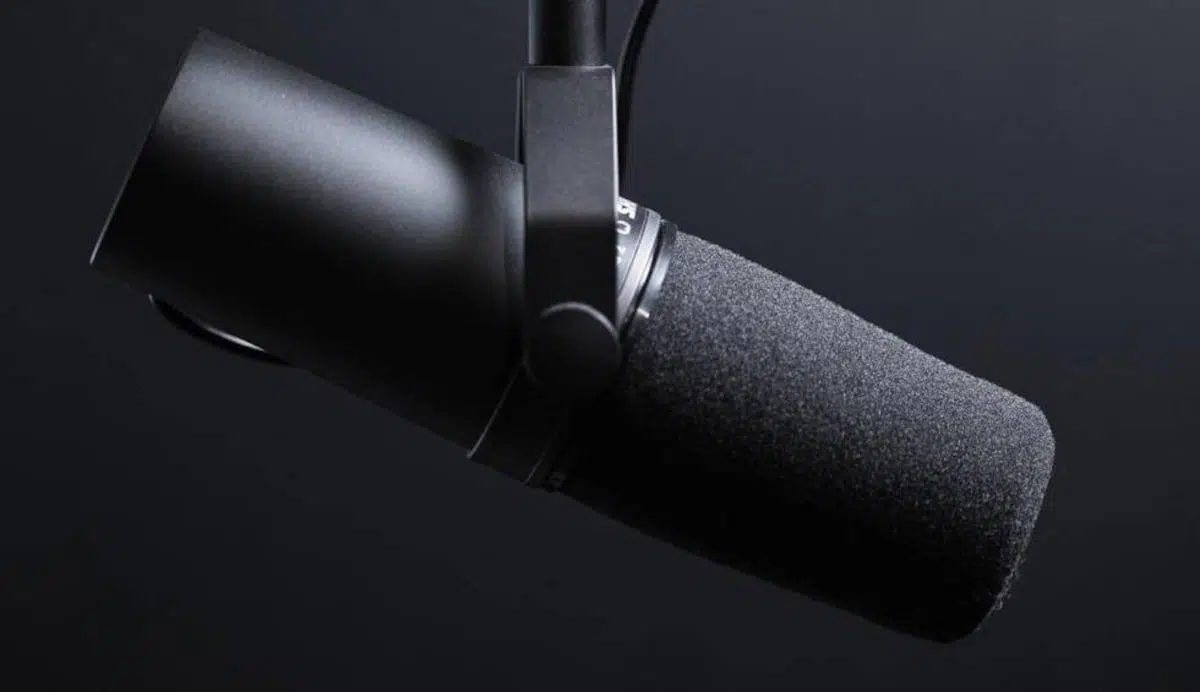
Jika Anda menggunakan komputer untuk panggilan video, bermain game online, atau merekam konten, menyetel mikrofon dengan benar di Windows sangat penting. Mikrofon yang tidak dikonfigurasi dengan baik akan menghasilkan suara rendah, putus sambung terus-menerus, atau bahkan tidak terdengar sama sekali —sesuatu yang sangat menjengkelkan dalam rapat kerja atau kelas online.
Kabar baiknya adalah Windows 10 dan Windows 11 menyertakan alat komprehensif untuk mengelola semua aspek input audio. Dengan alat-alat ini, Anda dapat memasang mikrofon baru, menguji fungsinya, menyesuaikan volumenya, memberikan izin penggunaan kepada aplikasi , dan bahkan menyempurnakan pengaturan pengenalan suara. Semuanya sudah terintegrasi dalam sistem itu sendiri, tanpa perlu program pihak ketiga.
Menghubungkan dan memasang mikrofon baru di Windows
Pertama-tama: sebelum mengubah pengaturan apa pun, Anda perlu menghubungkan mikrofon secara fisik ke komputer Anda dan memastikan kabel atau dongle terhubung dengan benar. Jika menggunakan USB, colokkan ke port yang tersedia; jika menggunakan mini-jack, pastikan Anda menggunakan input mikrofon dan bukan input headphone.
Windows biasanya mendeteksi perangkat audio baru secara otomatis dan, dalam kebanyakan kasus, mengkonfigurasi mikrofon itu sendiri segera setelah Anda menghubungkannya . Meskipun demikian, ada baiknya untuk memeriksa kembali apakah semuanya berfungsi dengan benar untuk menghindari kejutan saat Anda bergabung dalam rapat di Teams, Zoom, atau Discord.
Di Windows 10 dan Windows 11, titik awal untuk mengelola perangkat suara adalah sama: panel Pengaturan Sistem . Dari sana, Anda dapat melihat semua mikrofon yang terhubung, memilih mikrofon mana yang ingin Anda gunakan sebagai default, dan menyesuaikan beberapa parameter dasar.
Untuk mengakses opsi-opsi ini, di kedua versi Anda dapat menekan tombol Windows + I atau membuka menu Mulai dan mengklik ikon roda gigi. Setelah itu, Anda akan memiliki akses ke bagian tempat semua opsi Sistem dan Suara dikelompokkan , di situlah bagian penting untuk mikrofon berada.
Konfigurasikan mikrofon dari Pengaturan Windows.
Cara paling sederhana dan mudah untuk menyempurnakan mikrofon Anda adalah dengan menggunakan aplikasi Pengaturan Windows modern, yang memusatkan pengaturan input dan output suara . Ini adalah metode yang direkomendasikan untuk sebagian besar pengguna.
Di Windows 10, saat Anda membuka Pengaturan, Anda harus pergi ke bagian "Sistem" untuk mengakses semua opsi untuk tampilan, notifikasi, daya, dan, tentu saja, suara . Di Windows 11, pendekatannya sangat mirip, meskipun desainnya sedikit berbeda, tetapi alurnya tetap intuitif.
Di dalam Sistem, Anda akan melihat kategori "Suara" di bilah sisi , di mana semua hal yang berkaitan dengan speaker, headphone, dan mikrofon berada . Setelah masuk, layar dibagi menjadi dua bagian utama: output (apa yang Anda dengar) dan input (apa yang ditangkap mikrofon Anda).
Bagian yang kita minati di sini adalah input. Di sana Anda akan menemukan menu tarik-turun dengan semua mikrofon yang telah terdeteksi oleh sistem dan yang tersedia . Jika Anda menggunakan laptop, Anda hampir pasti akan melihat setidaknya mikrofon internal, dan jika Anda telah mencolokkan mikrofon lain melalui USB atau jack, mikrofon tersebut juga akan muncul dalam daftar.
Jika mikrofon Anda menggunakan Bluetooth, alih-alih langsung muncul, Anda mungkin perlu menambahkannya terlebih dahulu sebagai perangkat nirkabel menggunakan opsi "Tambahkan perangkat" . Windows akan memandu Anda langkah demi langkah melalui proses pemasangan, dan setelah terhubung, mikrofon akan muncul di daftar input seperti perangkat lainnya.
Tepat di bawah pemilihan perangkat, biasanya ada bagian untuk menguji mikrofon secara langsung menggunakan bilah level . Bilah ini bergerak saat Anda berbicara, dan ini adalah cara cepat untuk melihat apakah sistem menerima sinyal dan apakah volumenya wajar.
Selain itu, panel suara sering menampilkan tombol tambahan, seperti tombol "Properti Perangkat" untuk mengganti nama mikrofon, menonaktifkannya, atau menyesuaikan volume inputnya . Mungkin juga terdapat pintasan ke pemecah masalah otomatis dan daftar semua perangkat suara yang terhubung untuk mengaktifkan atau menonaktifkannya sesuai kebutuhan.
Uji mikrofon yang sudah terpasang dan sesuaikan volumenya.
Meskipun mikrofon muncul dalam daftar perangkat input, penting untuk memeriksa apakah suara yang dihasilkan cukup keras dan tanpa gangguan yang tidak terduga . Jangan hanya mengandalkan kemunculannya di menu: Anda harus mengujinya.
Dari bagian Suara di Pengaturan, pilih mikrofon yang ingin Anda periksa dari daftar input dan, di sebelah kanan namanya, akses halaman propertinya untuk melihat opsi khusus untuk perangkat tersebut . Di situlah Anda dapat melakukan pengujian yang lebih menyeluruh.
Di layar tersebut, Anda biasanya akan menemukan bagian "Pengaturan Input" yang berisi tombol untuk memulai uji perekaman singkat . Saat Anda menekannya, Windows akan mulai merekam suara Anda selama beberapa detik saat Anda berbicara dengan nada normal, tanpa berteriak atau berbisik.
Setelah selesai, Anda dapat menghentikan pengujian dan memutar ulang sampel yang direkam untuk mendengar persis bagaimana sistem mendengar Anda . Ini sangat berguna untuk mendeteksi apakah volume terlalu rendah, apakah ada kebisingan latar belakang yang berlebihan, atau apakah suara Anda terdengar terlalu terdistorsi.
Di area yang sama, Anda akan melihat penggeser "Volume Input" , yang memungkinkan Anda untuk menambah atau mengurangi sensitivitas mikrofon . Jika suara Anda hampir tidak terdengar saat Anda memutar ulang rekaman uji, tingkatkan volume input. Sebaliknya, jika terdengar terdistorsi atau terputus-putus, kurangi sedikit hingga Anda menemukan suara yang seimbang.
Biasanya juga terdapat tautan ke "Properti Perangkat Tambahan". Mengklik tautan tersebut akan menampilkan lebih banyak tab dengan informasi lanjutan: detail driver, pemilihan perangkat default, pengaturan level, dan opsi pemformatan dan peningkatan lanjutan.
Tab "Level" sangat penting jika Anda menyadari bahwa mikrofon terdengar sangat pelan , bahkan dengan volume maksimal di pengaturan dasar. Dalam banyak kasus, Anda dapat menerapkan penguatan tambahan atau "boost" di sana, yang memperkuat sinyal sehingga suara Anda terdengar lebih jelas.
Konfigurasikan mikrofon dari Panel Kontrol klasik.
Meskipun aplikasi Pengaturan Windows modern adalah cara yang paling nyaman, Panel Kontrol klasik masih tersedia, menawarkan alat yang lebih lama tetapi sangat komprehensif untuk mengelola audio . Ini sangat berguna jika Anda ingin menyesuaikan fitur seperti pengenalan suara.
Untuk membukanya, cukup buka menu Mulai dan ketik "panel kontrol" di kotak pencarian. Setelah muncul dalam daftar, klik ikonnya untuk membuka tampilan opsi sistem tradisional ini , yang telah menjadi bagian dari Windows selama beberapa versi.
Di dalam Panel Kontrol, cari bagian yang bernama "Perangkat Keras dan Suara," yang mengelompokkan semua hal yang berkaitan dengan perangkat, printer, dan audio . Anda tidak perlu memilih sub-opsi tertentu terlebih dahulu; cukup klik pada judul umum saja sudah cukup.
Di bilah sisi atau daftar utama, Anda akan melihat kategori "Suara", yang membuka jendela khusus dengan semua perangkat pemutaran, perekaman, dan komunikasi Anda . Jendela ini sudah familiar bagi banyak pengguna Windows, dan tetap sangat ampuh.
Di dalam jendela tersebut, Anda memiliki beberapa tab; yang kita minati sekarang adalah "Perekaman," di mana semua mikrofon dan perangkat input yang tersedia tercantum . Di sana Anda dapat melihat mana yang aktif, mana yang dinonaktifkan, dan mana yang menjadi default untuk aplikasi.
Mengklik dua kali salah satu mikrofon dalam daftar akan membuka jendela properti yang sama seperti yang diakses melalui Pengaturan Modern. Ini berarti Anda juga dapat menyesuaikan level, memeriksa driver, dan memutuskan apakah mikrofon tersebut akan menjadi mikrofon utama untuk sistem Anda.
Selain itu, di bagian bawah terdapat tombol bernama "Konfigurasi," yang dirancang terutama untuk menyesuaikan perilaku mikrofon untuk tugas pengenalan suara . Fungsinya bukan untuk mengatur volume atau kualitas suara, melainkan untuk membantu sistem lebih memahami apa yang Anda ucapkan.
Mengklik "Konfigurasi mikrofon" akan meluncurkan wizard yang akan meminta Anda untuk memilih jenis mikrofon yang Anda gunakan (misalnya, desktop, headset, atau layar bawaan ). Kemudian, Anda akan diminta untuk membaca beberapa kalimat dengan lantang untuk mengkalibrasi level dan kejelasan suara Anda.
Konfigurasi ini terutama ditujukan untuk fungsi-fungsi seperti dikte suara atau perintah suara di Windows , tetapi juga dapat membantu sistem secara otomatis menyesuaikan parameter tertentu agar lebih mudah mengenali apa yang Anda ucapkan.
Aktifkan izin mikrofon untuk aplikasi di Windows 10
Pada versi sistem terbaru, Microsoft telah menyertakan sistem perizinan yang mirip dengan perangkat seluler. Ini berarti bahwa meskipun mikrofon terpasang dengan benar, aplikasi tidak akan dapat menggunakannya kecuali Anda memberikan izin eksplisit melalui pengaturan privasi.
Di Windows 10, untuk meninjau izin ini, Anda perlu membuka Pengaturan, lalu ke bagian "Privasi" . Di sinilah semua hal yang berkaitan dengan akses aplikasi ke kamera, mikrofon, lokasi, dan lain-lain, dipusatkan.
Di dalam Pengaturan Privasi, di kolom sebelah kiri, Anda akan melihat daftar kategori izin. Pilih "Mikrofon" di bagian "Izin Aplikasi" . Di sinilah Anda memutuskan siapa yang dapat dan tidak dapat menggunakan perangkat input audio Anda.
Di bagian atas jendela tersebut, Anda akan melihat sakelar yang mengontrol "Akses mikrofon untuk perangkat ini ". Jika dimatikan, tidak ada aplikasi yang dapat menggunakannya, meskipun perangkat keras berfungsi dengan sempurna. Pastikan sakelar tersebut dalam posisi "aktif".
Tepat di bawahnya terdapat kontrol lain untuk mengizinkan aplikasi mengakses mikrofon secara umum . Sekali lagi, sakelar ini harus diaktifkan jika Anda ingin program seperti Skype, Zoom, atau Teams meminta akses.
Di bawah ini, Anda akan menemukan daftar aplikasi Microsoft Store, masing-masing dengan sakelar pengaktifan/penonaktifan tersendiri . Di sini, Anda dapat mengaktifkan atau menonaktifkan akses mikrofon untuk setiap aplikasi, sehingga hanya aplikasi yang benar-benar Anda butuhkan yang dapat mendengar suara Anda.
Jika Anda menggulir ke bawah lebih jauh, Anda juga akan melihat bagian khusus untuk aplikasi desktop klasik (seperti klien panggilan video, game, atau alat profesional) . Terdapat saklar global untuk memungkinkan jenis program ini menggunakan mikrofon; sebaiknya diaktifkan jika Anda bekerja dengan aplikasi yang diinstal di luar Microsoft Store.
Mengelola akses mikrofon di Windows 11
Di Windows 11, idenya sama, tetapi antarmuka telah didesain ulang agar lebih jelas dan modern. Anda masih perlu memberikan izin sebelum aplikasi dapat merekam audio dari mikrofon Anda, baik untuk melindungi privasi Anda maupun untuk memiliki kontrol lebih besar atas apa yang dilakukan setiap program.
Untuk mengakses bagian ini, buka Pengaturan (tombol Windows + I) dan di bilah sisi kiri, buka "Privasi dan keamanan," pusat kendali tempat semua izin dikelola . Di sana Anda akan melihat bagian bernama "Izin aplikasi" dengan beberapa entri.
Di bagian tersebut, klik "Mikrofon" untuk mengakses semua opsi akses yang terkait dengan perangkat ini . Setelah itu, Anda akan melihat saklar bernama "Akses Mikrofon" yang harus Anda aktifkan agar sistem mengizinkan penggunaannya.
Di bawah ini Anda akan menemukan pengaturan "Izinkan aplikasi mengakses mikrofon Anda," yang mengontrol apakah aplikasi yang diinstal dari Microsoft Store dapat menggunakannya . Disarankan untuk tetap mengaktifkannya dan kemudian memutuskan aplikasi spesifik mana yang ingin Anda izinkan.
Daftar di bawah ini menunjukkan semua aplikasi yang berpotensi menggunakan mikrofon, masing-masing dengan sakelar tersendiri untuk memberikan atau menolak akses . Anda dapat memilih hanya aplikasi yang benar-benar Anda butuhkan (misalnya, program panggilan video Anda, perekam suara Anda, atau perangkat lunak pengeditan video Anda).
Dalam banyak kasus, terdapat juga bagian untuk aplikasi yang bukan berasal dari Microsoft Store—yaitu, aplikasi desktop tradisional . Di sana, Anda dapat memutuskan apakah akan mengizinkan aplikasi tersebut mengakses mikrofon Anda atau tidak, yang penting jika Anda menggunakan alat seperti Zoom, Discord, OBS, atau aplikasi serupa.
Berkat model ini, manajemen mikrofon di Windows 11 tidak hanya sederhana, tetapi juga memungkinkan Anda untuk memiliki kendali lebih besar atas privasi Anda dengan memutuskan program mana yang dapat mendengarkan dan mana yang tidak. Ini adalah langkah tambahan, tetapi sangat direkomendasikan.
Tips praktis dan masalah umum pada mikrofon.
Meskipun semuanya telah dikonfigurasi dengan benar, tidak jarang terjadi masalah: tidak ada suara, kebisingan latar belakang yang berlebihan, atau suara terlalu pelan. Untungnya, sebagian besar masalah ini dapat diatasi dengan meninjau beberapa pengaturan dasar dalam konfigurasi input dan izin aplikasi.
Jika orang lain tidak dapat mendengar Anda saat melakukan panggilan, hal pertama yang perlu diperiksa adalah apakah mikrofon yang benar telah dipilih sebagai perangkat default di Windows . Terkadang, sistem secara otomatis menggunakan mikrofon headset saat Anda ingin menggunakan mikrofon USB eksternal, atau sebaliknya.
Sebaiknya periksa juga apakah aplikasi yang Anda gunakan untuk berkomunikasi (Teams, Zoom, Google Meet, Discord, dll.) memiliki mikrofon yang sama dengan yang Anda pilih di Windows . Banyak aplikasi memiliki pengaturan audio sendiri, dan Anda mungkin berbicara ke satu mikrofon sementara program mencoba menggunakan mikrofon lain.
Jika volume sangat rendah meskipun kontrol sudah maksimal, masuk ke properti lanjutan perangkat, ke tab "Level", dan sesuaikan volume utama dan penguatan tambahan . Namun, jika Anda meningkatkan penguatan terlalu banyak, Anda dapat menimbulkan noise, jadi cobalah berbagai nilai hingga Anda menemukan keseimbangan yang tepat.
Jika Anda mengalami suara bising atau dengungan yang mengganggu, periksa kabelnya, coba port USB yang berbeda, dan jauhkan mikrofon dari sumber gangguan seperti router atau stopkontak . Beberapa kartu suara bawaan menghasilkan lebih banyak suara bising daripada yang lain; dalam kasus tersebut, mikrofon USB dengan konversi sendiri mungkin merupakan alternatif yang baik.
Jika semua cara tersebut tidak berhasil, Windows menyertakan alat untuk secara otomatis menemukan dan memperbaiki masalah suara . Anda dapat mengakses alat pemecahan masalah ini dari Pengaturan Suara, yang memeriksa semuanya mulai dari driver hingga pengaturan sistem dasar.
Setelah Anda menguasai opsi-opsi ini, Anda akan melihat bahwa mengatur mikrofon di Windows, baik versi 10 maupun 11, hanya membutuhkan beberapa menit di bagian yang sesuai. Dengan perangkat yang terhubung dengan benar, pengaturan privasi yang tepat, dan level input yang disesuaikan, Anda akan dapat berpartisipasi dalam rapat, merekam audio, atau menggunakan pengenalan suara tanpa kesulitan.
