- Kelambatan Ubuntu biasanya disebabkan oleh kombinasi proses latar belakang, kurangnya pembersihan, dan konfigurasi yang kurang optimal.
- Menyesuaikan pengaturan boot, memori (swap, zram, swappiness) dan lingkungan grafis akan memberikan peningkatan yang signifikan bahkan pada perangkat keras lama.
- Pembersihan rutin, kontrol browser, dan pemantauan proses adalah kunci untuk mempertahankan kinerja jangka panjang.
Jika komputer Ubuntu Anda membutuhkan waktu lama untuk booting, macet saat Anda membuka browser, atau terasa lambat saat beralih jendela, itu bukan hanya masalah teknis: Anda membuang waktu nyata menunggu sistem merespons . Perasaan "Ubuntu lambat" pada intinya adalah hilangnya kendali atas perangkat keras Anda sendiri.
Mengoptimalkan Ubuntu agar tidak berjalan lambat bukanlah tugas opsional yang hanya diperuntukkan bagi penggemar terminal; ini adalah cara yang sangat praktis untuk memaksimalkan komputer Anda yang sudah ada dan memerangi keusangan yang direncanakan tanpa mengeluarkan uang sepeser pun untuk perangkat keras baru . Dengan beberapa penyesuaian yang dipikirkan dengan matang, Anda dapat mengubah Ubuntu yang lambat menjadi mesin yang cepat, bahkan pada komputer yang sudah berusia beberapa tahun.
Mengapa Ubuntu menjadi lambat seiring waktu?
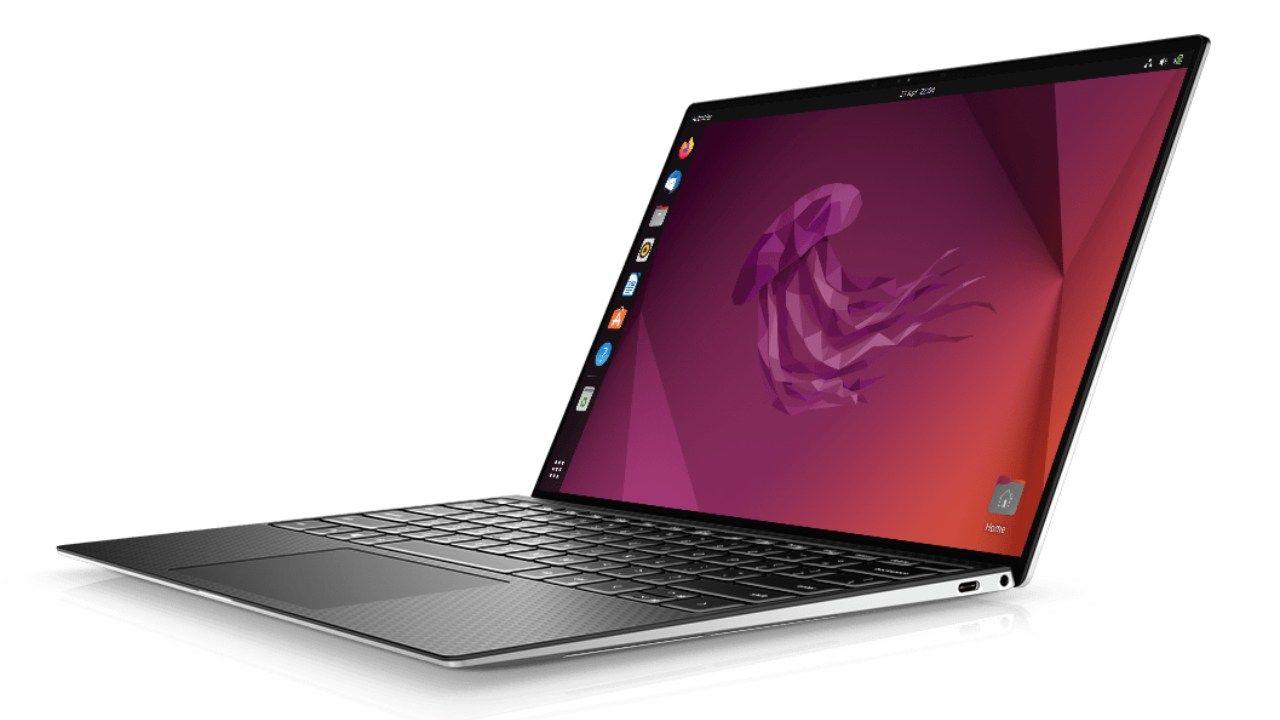
Sebagian besar waktu, sistem Ubuntu yang lambat bukan disebabkan oleh satu penyebab spesifik, tetapi oleh sejumlah faktor kecil yang terakumulasi : program yang dimuat saat startup tanpa Anda sadari, layanan latar belakang, file sisa, konfigurasi yang kurang optimal... Semua ini mengikis kinerja dari hari ke hari.
Setiap aplikasi yang Anda instal meninggalkan jejak pada sistem, dan banyak yang menambahkan proses latar belakang yang terus berjalan bahkan ketika Anda tidak membuka jendelanya. Klien sinkronisasi cloud, pembaruan otomatis, layanan pencetakan, berbagai daemon… Instalasi baru dapat memiliki sekitar 150-200 proses; setelah berbulan-bulan digunakan, jumlah itu dapat dengan mudah berlipat ganda.
Semakin banyak proses aktif yang berjalan, semakin sedikit RAM yang tersedia untuk penggunaan sebenarnya, dan semakin keras CPU harus bekerja untuk beralih antar tugas. Ditambah lagi dengan browser yang membuka 15 tab, beberapa aplikasi yang membutuhkan banyak sumber daya, dan lingkungan desktop yang menuntut, hasilnya adalah sistem yang lambat.
Berkas dan paket yang menumpuk seiring waktu juga berdampak : cache APT lama, paket yatim piatu yang tidak lagi dibutuhkan, konfigurasi program yang Anda hapus instalasinya beberapa bulan lalu, thumbnail gambar yang tidak pernah dibersihkan… Semua ini memakan ruang dan mempersulit pembacaan dan penulisan disk, sesuatu yang sangat penting pada hard drive mekanis dan komputer dengan RAM yang sedikit.
Ketika memori menipis, Ubuntu lebih banyak bergantung pada ruang swap (memori swap disk) , yang jauh lebih lambat daripada RAM fisik. Pada perangkat keras yang lebih lama atau hanya dengan RAM 2-4 GB, efek ini langsung terlihat: sistem mulai "berpikir" sebelum membuka setiap jendela.
3 tindakan cepat teratas jika Ubuntu Anda berjalan sangat lambat
Jika Anda kekurangan waktu dan hanya menginginkan peningkatan performa yang cepat, ada tiga langkah sederhana yang biasanya memberikan dampak langsung pada sebagian besar sistem Ubuntu:
1. Pembersihan sistem secara menyeluruh dengan APT
Buka terminal dan jalankan:
sudo apt autoremove && sudo apt autoclean && sudo apt clean
Kombinasi ini menghapus paket-paket yang tidak terpakai, versi paket yang diunduh yang sudah usang, dan membersihkan cache APT sepenuhnya. Pada sistem yang belum dipelihara selama berbulan-bulan, Anda dapat dengan mudah memulihkan beberapa gigabyte ruang penyimpanan dan secara signifikan mengurangi kecepatan baca/tulis.
2. Hapus program dari pengaturan startup otomatis.
Dari menu Ubuntu, masukkan Pengaturan > Aplikasi > Aplikasi yang dijalankan saat startup (Atau cari "Aplikasi Startup" di Dash.) Tinjau setiap entri satu per satu dan nonaktifkan apa pun yang tidak Anda perlukan sejak awal: klien email, sinkronisasi cloud, paket perkantoran, dll. Semakin sedikit hal yang dimuat saat startup berarti Waktu booting yang jauh lebih cepat dan konsumsi RAM yang lebih rendah secara default..
3. Hapus instalasi bloatware dan perangkat lunak yang tidak Anda gunakan.
Buka Ubuntu Software Center atau Synaptic dan temukan program yang tidak pernah Anda gunakan: game yang sudah terinstal, alat duplikat, klien pesan yang tidak Anda butuhkan… Untuk menghapusnya sepenuhnya, Anda dapat menggunakan:
sudo apt remove --purge nombre-del-paquete
Opsi `-purge` juga menghapus file konfigurasi. Setiap aplikasi yang Anda hapus akan membebaskan ruang disk dan mengurangi potensi proses latar belakang , sehingga membantu sistem berjalan lebih lancar.
Pengaturan dan layanan saat startup: mengontrol apa yang dimuat
Selain tinjauan singkat, ada baiknya meluangkan beberapa menit untuk meninjau secara kritis apa saja yang diluncurkan saat Anda menghidupkan komputer . Waktu booting adalah metrik yang sangat jelas tentang kesehatan sistem Anda.
Di lingkungan GNOME, Anda dapat membuka kembali Aplikasi saat startup (juga dari) gnome-session-properties (jika Anda menggunakan Alt + F2) dan analisis setiap entri. Banyak program terkait cloud, sinkronisasi file, pengelola catatan, atau pengelola kata sandi. Mereka ditambahkan di awal tanpa meminta izin.Dalam setiap kasus, tanyakan pada diri Anda sendiri apakah Anda perlu membukanya segera setelah komputer dinyalakan atau apakah Anda dapat membukanya secara manual saat dibutuhkan.
Menonaktifkan layanan startup bukan berarti menghapus instalasinya; ini hanya menghentikan layanan tersebut dari menerima sumber daya memori dan CPU sejak awal . Pada laptop lama, pengurangan ini dapat berarti waktu booting beberapa detik lebih cepat dan rasa kelancaran yang langsung terasa saat Anda mencapai desktop.
Pada sistem yang menjalankan Ubuntu 22.04 dan turunannya, masalah kinerja terkait opsi IOMMU selama booting kernel juga telah didokumentasikan, terutama pada sistem Intel. Jika Anda melihat kerusakan yang tidak biasa atau perilaku yang lambat sejak rilis versi tersebut, Anda dapat mencoba menonaktifkan IOMMU untuk CPU Intel Anda dari dalam GRUB.
Untuk melakukan ini, ubah pengaturannya:
sudo nano /etc/default/grub
Temukan baris tempat GRUB_CMDLINE_LINUX_DEFAULT muncul dan tambahkan parameter berikut di bagian akhir:
intel_iommu=off
Garis tersebut akan terlihat kurang lebih seperti ini:
GRUB_CMDLINE_LINUX_DEFAULT="quiet splash intel_iommu=off"
Simpan perubahan, keluar dari nano, dan terapkan konfigurasi baru dengan:
sudo update-grub
sudo reboot
Setelah dihidupkan ulang, banyak komputer dengan kombinasi perangkat keras dan versi sistem ini menunjukkan perilaku yang lebih lancar saat mengelola periferal dan perangkat.
Pembersihan tingkat lanjut: cache, file sementara, dan BleachBit
Selain perintah APT dasar, ada alat dan trik tambahan untuk membersihkan Ubuntu secara menyeluruh ketika kinerjanya semakin lambat karena file sampah dan berbagai sisa-sisa data.
Salah satu utilitas yang sangat populer adalah BleachBit , yang tersedia di repositori resmi. Aplikasi ini dapat membersihkan cache aplikasi, menghapus cookie, membersihkan riwayat browser, file sementara, log lama, dan banyak lagi, semuanya dengan antarmuka yang sederhana.
Untuk menginstalnya, buka terminal dan jalankan perintah berikut:
sudo apt install bleachbit
BleachBit tersedia untuk Linux dan Windows, tidak mengandung adware atau spyware, mendukung lebih dari 60 bahasa , dan bahkan memungkinkan Anda untuk menimpa ruang disk kosong sehingga file yang dihapus tidak dapat dipulihkan dengan mudah. Ia menawarkan antarmuka grafis dan antarmuka baris perintah, sehingga Anda dapat mengintegrasikan pembersihan otomatis ke dalam skrip jika Anda menginginkan kontrol yang lebih tepat.
Saat Anda membuka BleachBit untuk pertama kalinya, Anda akan melihat jendela pengaturan awal dan daftar kategori (browser, sistem, APT, dll.). Pilih hanya item yang ingin Anda bersihkan dan klik "Bersihkan". Beberapa opsi sangat agresif (misalnya, entri konfigurasi tertentu), jadi bacalah setiap deskripsi dengan cermat sebelum mencentang kotak apa pun.
Selain BleachBit, ada tindakan pembersihan manual yang perlu diketahui. Misalnya, Anda dapat menghapus cache pengguna lokal dan thumbnail lama dari terminal:
sudo rm -rf ~/.cache
sudo rm -rf ~/.thumbs (di banyak distribusi Linux modern, ini adalah...) ~/.thumbnails)
Perlu diingat bahwa membersihkan cache akan menyebabkan beberapa aplikasi membutuhkan waktu sedikit lebih lama untuk dibuka pertama kali karena mereka meregenerasi informasi tersebut, tetapi sebagai gantinya, Anda menghapus data lama yang tidak lagi berguna. Gabungkan pembersihan ini dengan:
sudo apt autoclean && sudo apt clean && sudo apt autoremove
Dan Anda akan memiliki sistem yang jauh lebih bersih, sehingga mengurangi beban disk dan potensi hambatan.
Mengelola ruang disk: Penganalisis disk dan paket yang terinstal
Ketika Ubuntu lambat dan disk hampir penuh, hal pertama yang harus dilakukan adalah memahami apa sebenarnya yang memakan ruang tersebut . Untuk itu, alat bawaan "Disk Analyzer" (kadang-kadang disebut "Disk Usage") sangat berharga.
Temukan di menu aplikasi dan jalankan. Pilih disk atau folder yang ingin Anda periksa dan tunggu hingga analisis selesai. Anda akan melihat representasi grafis yang menunjukkan direktori dan file mana yang paling banyak menggunakan gigabyte . Ini memungkinkan Anda untuk dengan cepat menemukan cadangan yang terlupakan, folder unduhan berukuran besar, mesin virtual, dan "monster" penyimpanan lainnya.
Setelah Anda mengetahui letak masalahnya, Anda dapat menghapus file secara manual dari pengelola file atau terminal. Jika Anda menduga memiliki terlalu banyak paket yang terinstal dan tidak lagi Anda gunakan , Anda dapat mencantumkan semua paket yang ada di sistem dengan perintah:
apt list --installed | less
Gunakan tombol panah untuk navigasi dan cari nama tertentu menggunakan tombol / . Jika Anda menemukan paket yang tidak diperlukan, hapus paket tersebut dengan:
sudo apt remove --purge nombre-del-paquete
Sekali lagi, pendekatan terbaik adalah melakukannya perlahan dan menghindari penghapusan komponen sistem secara acak . Fokuslah pada program pengguna, game yang tidak Anda gunakan, alat pengujian, dan lain sebagainya. Itu saja akan menghemat banyak waktu Anda.
Cara mengurangi beban visual Ubuntu dan mengoptimalkan GNOME
Lingkungan desktop memiliki dampak besar pada kelancaran yang dirasakan. GNOME menawarkan tampilan modern dan rapi, tetapi animasi dan efek grafisnya dapat memakan banyak sumber daya pada komputer lama atau komputer dengan kartu grafis yang sederhana.
Langkah pertama yang sangat efektif adalah menginstal GNOME Tweaks , yang tersedia di toko aplikasi Ubuntu:
sudo apt install gnome-tweaks
Saat Anda membukanya, masuk ke bagian Animasi dan nonaktifkan animasi tersebut. Anda juga dapat menyesuaikan skala antarmuka, mengurangi efek transparansi, dan memodifikasi detail visual untuk membuat lingkungan lebih ringan. Desktop akan tampak sedikit lebih datar, tetapi sebagai gantinya, jendela akan terbuka dan bergerak jauh lebih lancar.
Jika Anda ingin menyesuaikan GNOME lebih lanjut tanpa menggunakan terminal, Anda dapat menggunakan toko aplikasi dan ekstensi grafis. Ubuntu App Store (Ubuntu Software) menawarkan Extension Manager , yang memusatkan semua ekstensi GNOME dalam format visual.
Instal dengan mencari "Extension Manager" (aplikasi dengan ikon potongan puzzle biru yang dibuat oleh Matthew Jakeman). Setelah masuk, Anda dapat melihat ekstensi yang sudah terpasang dan mencari ekstensi baru. Beberapa ekstensi yang sangat berguna untuk meningkatkan alur kerja dan keseluruhan pengalaman sistem adalah:
- Dasbor ke Panel: menggabungkan dock dan top bar menjadi satu panel yang dapat disesuaikan, mirip dengan Windows.
- Indikator Ruang Kerja: Menampilkan desktop kerja aktif dengan jelas dan memudahkan perpindahan antar ruang kerja.
- Menu Busur: menambahkan menu aplikasi bergaya Windows atau klasik, lebih langsung daripada dock standar.
- Ikon Baki: Dimuat Ulang: mengambil ikon tray untuk aplikasi yang berjalan di latar belakang.
- Kesempurnaan: memungkinkan Anda untuk menyembunyikan, memodifikasi, atau menonaktifkan elemen antarmuka GNOME yang tidak Anda perlukan.
- GSConnectMengintegrasikan perangkat seluler dengan desktop (notifikasi, pengiriman file, kontrol multimedia, dll.).
Mengaktifkan hanya ekstensi yang benar-benar memberikan nilai tambah memungkinkan Anda untuk menyesuaikan GNOME sesuai keinginan tanpa membebani sistem dengan fitur-fitur yang tidak perlu . Jika Anda menyadari bahwa ada sesuatu yang bekerja lebih buruk setelah menginstal ekstensi, cukup nonaktifkan ekstensi tersebut dari dalam pengelola ekstensi.
Penggunaan memori: pengaturan swap, zram, zswap, dan swappiness
Cara Ubuntu mengelola memori sangat berpengaruh, terutama jika Anda sering membuka banyak tab browser, bekerja dengan IDE yang membutuhkan banyak sumber daya, atau mengembangkan gim video. Di sinilah konsep-konsep seperti swap tradisional, zram, dan zswap berperan.
Swap klasik melibatkan penggunaan partisi file atau disk di mana sebagian memori dibuang ketika RAM penuh. Cara ini berfungsi, tetapi lambat. Untuk memperbaikinya, ada teknik seperti zram , yang mencadangkan sebagian RAM sebagai perangkat swap terkompresi: ketika sistem "penuh," alih-alih mengakses disk secara langsung, ia mengompres data dalam memori , yang biasanya lebih cepat daripada menulis ke HDD atau bahkan banyak SSD.
Di Ubuntu, Anda dapat mengaktifkan zram dengan:
sudo apt install zram-config
Setelah memulai ulang, sistem akan secara otomatis membuat perangkat zRAM untuk mengurangi beban. Banyak pengguna yang melakukan pemrograman intensif atau pengembangan game menggunakan kombinasi, misalnya, 4 GB zRAM dengan kompresi LZ4 (cepat) dan swap disk yang lebih besar (8 GB atau sejenisnya) sebagai cadangan. Dengan pengaturan ini, selama tekanan memori tetap moderat, sistem akan terus berjalan lancar.
Parameter kunci lainnya adalah swappiness , yang menunjukkan seberapa cepat kernel mulai menggunakan swap alih-alih menyimpan semuanya di RAM. Nilai default biasanya 60, ditujukan untuk server, tetapi terlalu agresif untuk desktop.
Untuk melihat nilai Anda saat ini, jalankan perintah berikut:
cat /proc/sys/vm/swappiness
Jika nilainya 60, Anda mungkin ingin menurunkannya menjadi 10 atau 15. Anda dapat melakukan ini untuk sementara waktu dengan:
sudo sysctl vm.swappiness=10
Jika Anda ingin perubahan tersebut bersifat permanen, edit file konfigurasi sistem:
sudo nano /etc/sysctl.conf
Tambahkan di akhir:
vm.swappiness=10
Simpan dan tutup. Untuk berjaga-jaga, disarankan untuk membuat cadangan terlebih dahulu:
sudo cp /etc/sysctl.conf /etc/sysctl.conf.backup
Jika terjadi kesalahan, Anda selalu dapat memulihkan file asli dengan:
sudo mv /etc/sysctl.conf.backup /etc/sysctl.conf
Dengan mengurangi penggunaan swap, Ubuntu akan mencoba menyimpan data di RAM selama mungkin dan hanya menggunakan swap ketika kapasitasnya hampir habis, yang biasanya menghasilkan desktop yang jauh lebih responsif.
SSD, GRUB, dan beberapa penyesuaian kecil yang memberikan hasil yang signifikan.
Jika Anda menggunakan SSD, penting untuk memastikan bahwa pemeliharaan TRIM otomatis diaktifkan . TRIM membantu drive mengelola blok yang ditandai untuk penghapusan dengan lebih baik dan mempertahankan kinerja dari waktu ke waktu.
Untuk melihat status timer TRIM, jalankan perintah berikut:
systemctl status fstrim.timer
Jika terlihat tidak aktif atau dinonaktifkan, Anda dapat mengaktifkannya dengan:
sudo systemctl enable fstrim.timer
Dengan pengaturan ini, Ubuntu akan menjadwalkan tugas mingguan untuk mengoptimalkan SSD di latar belakang. Jika komputer Anda masih menggunakan hard drive mekanik (HDD), pengaturan ini tidak relevan.
Area lain yang dapat Anda gunakan untuk meningkatkan performa adalah GRUB, pengelola boot . Secara default, biasanya GRUB menampilkan menu beberapa detik sebelum sistem dimulai. Jika Anda sering melakukan booting instalasi Ubuntu yang sama, Anda dapat mengurangi atau bahkan menghilangkan waktu tunggu ini.
Edit file konfigurasi:
sudo nano /etc/default/grub
Cari baris GRUB_TIMEOUT dan sesuaikan nilainya:
- 5 (atau mana pun yang Anda sukai) untuk memberi diri Anda waktu luang beberapa detik.
- 0 untuk memulai Ubuntu secara langsung tanpa menampilkan menu.
- -1 untuk menunda tampilan menu tanpa batas waktu hingga Anda memilih entri.
Simpan, tutup, dan perbarui GRUB dengan:
sudo update-grub
Anda tidak akan mendapatkan tambahan menit umur dengan ini, tetapi Anda memang mengurangi sedikit total waktu dari saat Anda menekan tombol daya hingga Anda dapat mulai bekerja, yang tentu saja bukan hal yang buruk.
Ganti lingkungan desktop untuk mendapatkan kecepatan yang lebih tinggi.
Tidak peduli seberapa banyak Anda mengoptimalkan layanan, cache, dan memori, beberapa komputer masih mendapati bahwa lingkungan desktop utama (GNOME, Unity di versi lama, dll.) terlalu boros sumber daya . Jika komputer Anda berusia lebih dari 6-8 tahun atau memiliki RAM kurang dari 4 GB, beralih ke lingkungan yang lebih ringan mungkin merupakan solusi yang paling efektif.
Opsi yang paling direkomendasikan dalam ekosistem Ubuntu adalah:
- Xubuntu (XFCE)Lingkungan yang lengkap, modern, namun sangat ringan. Biasanya mengonsumsi antara 400 dan 500 MB RAM saat idle.
- Lubuntu (LXQt): lebih ringan lagi, ideal untuk komputer dengan RAM 2 GB atau yang sudah sangat tua, dengan konsumsi daya saat idle sebesar 300-350 MB.
Untuk menambahkan XFCE ke Ubuntu yang sudah terinstal:
sudo apt install xubuntu-desktop
Untuk LXQt:
sudo apt install lubuntu-desktop
Selama instalasi, Anda mungkin akan ditanya pengelola sesi mana yang ingin Anda gunakan; pilih opsi yang Anda sukai. Setelah selesai, keluar dan di layar beranda pilih lingkungan baru dari ikon biasa (roda gigi atau yang serupa di sebelah nama pengguna Anda).
Anda dapat menginstal beberapa lingkungan secara bersamaan dan beralih di antara lingkungan tersebut sesuai kebutuhan, meskipun masing-masing membutuhkan ruang disk antara 1 hingga 2 GB. Setelah Anda memutuskan untuk mempertahankan satu lingkungan, menghapus instalasi lingkungan sebelumnya akan membebaskan ruang disk dan mengurangi paket sisa.
Jika Anda tidak ingin mengubah pengelola jendela sepenuhnya, Anda selalu dapat memilih pengelola jendela yang lebih ringan (seperti OpenBox atau Fluxbox) dari instalasi Anda saat ini, meskipun pengalaman visualnya akan sedikit kurang sempurna.
Driver grafis dan performa visual
Efek desktop dan performa dalam game serta aplikasi 3D sangat bergantung pada driver grafis yang Anda gunakan . Jika sistem Anda tidak menggunakan driver yang tepat, Anda mungkin mengalami lag, penggunaan CPU yang berlebihan, atau antarmuka yang lambat secara umum.
Untuk memeriksanya, buka Pengaturan > Perangkat lunak & pembaruan > Driver tambahan . Ubuntu kemudian akan menampilkan opsi yang tersedia untuk kartu grafis Anda.
- Dalam grafis IntelBiasanya, driver kernel yang tepat sudah digunakan dan Anda tidak perlu mengubah apa pun.
- Pada kartu AMD/ATISeringkali disarankan untuk memilih driver khusus yang direkomendasikan, jika tersedia, untuk meningkatkan akselerasi 3D.
- Dalam grafis NVIDIAHampir selalu lebih baik untuk memilih driver khusus dengan nomor tertinggi yang tersedia (yang terbaru) untuk mendapatkan kinerja terbaik.
Setelah menerapkan perubahan, mulai ulang sistem Anda. Dengan driver yang tepat, desktop berjalan lebih lancar dan aplikasi yang membutuhkan banyak daya GPU merespons lebih baik , yang secara keseluruhan mengurangi rasa lambat tersebut.
Pada praktiknya, program yang paling banyak mengonsumsi sumber daya di hampir semua sistem adalah peramban web. Firefox, Chrome, atau Chromium dapat dengan mudah menghabiskan 2-4 GB RAM jika Anda membuka banyak tab , ekstensi, dan situs web yang membutuhkan banyak sumber daya.
Untuk meringankannya, ada beberapa kebiasaan dan penyesuaian sederhana:
- Kontrol jumlah tabSaat Anda membuka 10-12 tab secara bersamaan, penggunaan data Anda akan melonjak drastis. Tutup semua yang tidak Anda gunakan dan andalkan bookmark atau sesi yang tersimpan.
- Nonaktifkan ekstensi yang tidak Anda butuhkan.Setiap ekstensi adalah program kecil yang berjalan di latar belakang. Di Firefox, periksa
about:addons; di Chrome/Chromium, bukachrome://extensions. - Gunakan pemblokir iklan yang ringan., seperti uBlock Origin, yang mencegah pemuatan skrip dan banner yang berat. Ini menghemat lebih banyak sumber daya daripada yang dikonsumsinya.
- Jika kebutuhan Anda sederhana, pertimbangkan alternatif yang lebih ringan seperti... Midori o Falkonyang biasanya mengonsumsi memori jauh lebih sedikit.
Di Firefox, jika Anda ingin menyesuaikan pengaturan lebih lanjut, Anda dapat membuka about:config dan menyesuaikan beberapa parameter lanjutan:
- browser.sesihistory.max_entriesKurangi dari 50 menjadi 10 agar tidak menyimpan riwayat yang terlalu panjang per tab.
- browser.cache.memory.capacity: membatasi ukuran cache di RAM (misalnya, 51200 untuk sekitar 50 MB).
Ingatlah bahwa perubahan ini memerlukan restart browser agar berlaku. Jika Anda melakukan terlalu banyak perubahan, Anda selalu dapat kembali ke pengaturan default.
Di luar peramban, ada baiknya juga memilih aplikasi ringan ketika Anda tidak membutuhkan semua fitur tambahan . Beberapa contohnya:
- AbiWord sebagai pengganti LibreOffice Writer untuk teks sederhana.
- Gnumerik Sebagai alternatif LibreOffice Calc jika Anda hanya bekerja dengan spreadsheet dasar.
- Geany atau Mousepad dibandingkan dengan IDE kelas berat untuk pengeditan kode atau teks yang cepat.
- Ilusi atau Geeqie untuk melihat gambar, yang mengonsumsi lebih sedikit daripada manajer seperti Shotwell.
- Clementine atau Audacious sebagai pemutar musik yang lebih hemat dibandingkan alternatif lainnya.
Mengganti beberapa alat dengan alternatif ini dapat menghemat ratusan megabyte RAM dalam penggunaan sebenarnya , yang sangat berharga pada mesin dengan daya rendah.
Prioritas proses dan daemon Ananicy
Jika Anda menyukai pengaturan yang detail dan sering membuka banyak aplikasi secara bersamaan, Anda dapat meningkatkan kinerja sistem secara keseluruhan dengan menyesuaikan prioritas CPU dan I/O untuk proses . Cara yang cukup otomatis untuk melakukan ini adalah dengan menggunakan Ananicy (ANother Auto NICe daemon).
Ananicy adalah daemon yang berjalan di latar belakang dan menerapkan aturan yang telah ditentukan sebelumnya pada proses berdasarkan jenisnya (multimedia, game, terminal, dll.), sehingga proses yang paling penting memiliki prioritas tanpa Anda harus mengubah perintah secara manual setiap kali. nice o renice.
Untuk menginstalnya, Anda memerlukan beberapa alat terlebih dahulu:
sudo apt install git make schedtool
Kemudian, klon repositori resmi:
git clone https://github.com/Nefelim4ag/Ananicy.git
cd Ananicy
Periksa isi direktori dan buat paket untuk Debian/Ubuntu:
sudo ./package.sh debian
Setelah selesai, instal paket yang dihasilkan:
sudo dpkg -i ./ananicy-*.deb
Restart sistem Anda, dan dari situ, Ananicy akan secara cerdas menyesuaikan prioritas , meningkatkan respons aplikasi yang sebenarnya Anda gunakan dibandingkan tugas-tugas yang kurang penting.
Pemantauan: Jangan melakukan optimasi secara membabi buta
Sebelum Anda terburu-buru melakukan perubahan hanya demi perubahan, sangat penting untuk memahami apa yang menghabiskan sumber daya pada waktu tertentu . Pemantauan menghemat waktu Anda dan mencegah Anda "memperbaiki" sesuatu yang sebenarnya tidak rusak.
Ubuntu menyertakan Monitor Sistem secara default , yang dapat diakses dari pencarian aplikasi atau dengan menekan Ctrl + Alt + Delete di banyak desktop. Dengan itu, Anda dapat melihat, secara real-time:
- Proses mana yang paling banyak menggunakan CPU?
- Berapa banyak RAM yang digunakan oleh setiap program?
- Aktivitas disk dan jaringan.
Urutkan berdasarkan penggunaan CPU atau memori dan periksa proses yang tidak dikenal yang terus berjalan . Itu bisa jadi layanan yang tidak Anda butuhkan dan harus dinonaktifkan, atau, dalam kasus yang jarang terjadi, bahkan malware.
Jika Anda menginginkan sesuatu yang lebih canggih, Anda dapat menginstal htop :
sudo apt install htop
htop
Ini adalah versi Top yang lebih baik, dengan warna, kolom yang dapat dikonfigurasi, dan pintasan praktis. Misalnya:
- F6Ubah kolom yang Anda gunakan untuk mengurutkan (CPU, memori, waktu, dll.).
- F9: mengirim sinyal untuk mengakhiri proses yang dipilih.
- F10 oq: keluar.
Berhati-hatilah saat menghentikan proses sistem yang dijalankan oleh root tanpa mengetahui apa itu: Anda bisa membuat Ubuntu tidak stabil . Jika Anda tidak yakin, sebaiknya cari nama proses tersebut secara online terlebih dahulu.
Perawatan rutin: sebuah disiplin, bukan sekadar perbaikan sekali saja.
Semua hal di atas akan bekerja jauh lebih baik jika Anda menjadikannya tugas pemeliharaan rutin daripada perbaikan mendadak saat sistem sudah lambat. Dengan beberapa kebiasaan rutin, Ubuntu akan tetap gesit selama bertahun-tahun.
Skema yang masuk akal mungkin adalah:
Perawatan bulanan (sekitar 10 menit)
- Jalankan pembersihan APT cepat:
sudo apt autoremove && sudo apt autoclean. - Periksa Monitor Sistem untuk mendeteksi proses baru yang mencurigakan.
- Hapus cache browser dari pengaturan privasi Anda.
- Periksa ruang disk yang tersedia dengan
df -h.
Perawatan triwulanan (sekitar 30 menit)
- Periksa aplikasi yang berjalan saat startup dan hapus aplikasi apa pun yang baru saja terpasang.
- Periksa perangkat lunak yang terpasang dan hapus instalasi semua perangkat lunak yang tidak Anda gunakan dalam tiga bulan terakhir.
sudo apt remove paquete). - Periksa status
fstrim.timerjika Anda menggunakan SSD. - Perbarui seluruh sistem dengan
sudo apt update && sudo apt upgrade.
Perawatan tahunan (2-4 jam)
- Pertimbangkan untuk melakukan instalasi ulang jika sistem memiliki terlalu banyak patch, pengujian, dan perubahan.
- Evaluasi kembali apakah lingkungan desktop Anda saat ini masih sesuai dengan perangkat keras Anda.
- Lakukan pencadangan sistem lengkap menggunakan alat seperti Timeshift atau Clonezilla.
- Tinjau aspek keamanan: kata sandi, akses SSH, firewall, dll.
Jika Anda mengatur pengingat di kalender Anda, Anda akan menghindari situasi ekstrem di mana Ubuntu sangat buruk sehingga memaksa Anda untuk membuang waktu berjam-jam untuk memperbaiki masalah.
Selain itu, ada beberapa tips praktis yang juga membantu: perbarui sistem secara teratur, bersihkan riwayat dan cache Firefox jika Anda sering menggunakannya, hindari aplikasi yang memakan banyak sumber daya saat RAM dan CPU Anda hampir habis, dan, jika anggaran memungkinkan, pertimbangkan untuk meningkatkan memori atau beralih ke SSD jika Anda masih menggunakan hard drive mekanis.
Dengan semua penyesuaian dan kebiasaan ini, komputer yang sudah berusia beberapa tahun pun masih dapat berkinerja sangat baik, dan Ubuntu Anda tidak lagi menjadi sistem yang "lambat dan lemot", melainkan kembali menjadi alat yang cepat, efisien, dan yang terpenting, berada di bawah kendali Anda. Pada akhirnya, kinerja bukanlah keadaan ajaib; itu adalah hasil langsung dari bagaimana Anda memelihara dan mengelola sistem Anda.