- Kombinasi DCGM, dcgm-exporter, dan Metricbeat memungkinkan pemantauan detail memori, suhu, dan kinerja GPU NVIDIA di Linux.
- Elastic Observability dan Kibana memudahkan analisis dan visualisasi metrik GPU bersamaan dengan metrik CPU untuk mendeteksi hambatan dan masalah infrastruktur.
- Mengatur auto-boost, profil daya, dan kecepatan clock GPU adalah kunci untuk mencapai performa yang stabil dan maksimal baik di pusat data maupun saat bermain game.
- Di Linux, GPU NVIDIA kelas atas menawarkan dukungan dan performa yang lebih baik daripada AMD, terutama dalam game yang membutuhkan performa tinggi dan beban kerja 4K.
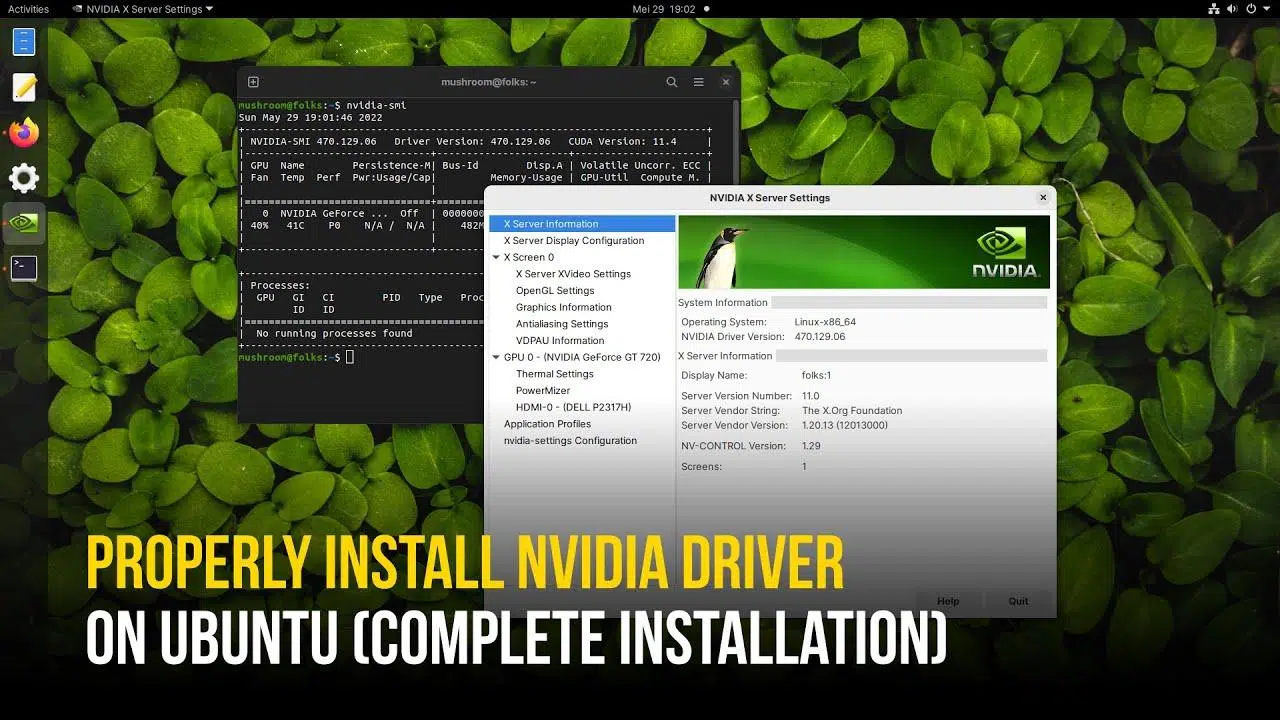
Jika Anda bekerja dengan GPU NVIDIA di Linux, cepat atau lambat Anda perlu memahami apa yang terjadi dengan hal tersebut. memori, kinerja, dan statistik internal dari sistem Anda. Baik untuk bermain game, pembelajaran mesin, simulasi ilmiah, atau pusat data, mengendalikan data ini membuat perbedaan antara mesin yang hanya "berfungsi" dan platform yang benar-benar dioptimalkan.
Pada saat yang sama, banyak pengguna beralih ke Linux dengan anggapan bahwa mereka akan memiliki Performa lebih baik daripada di Windows dengan GPU NVIDIA-nya.Namun kemudian mereka menemukan tolok ukur yang tidak selalu menunjukkan hasil yang diharapkan. Kuncinya adalah mengetahui cara memantau, menafsirkan, dan menyempurnakan sistem operasi dan konfigurasi GPU, dengan memanfaatkan alat-alat khusus seperti... DCGM, dcgm-exporter, alat pemantauan GPU dan solusi observabilitas seperti Elastic.
Performa GPU NVIDIA di Linux: harapan dan kenyataan
Ketika seseorang dengan kartu modern, misalnya sebuah RTX 4070 atau GPU kelas atas lainnyaJika seseorang mempertimbangkan untuk beralih ke Linux, sangat umum bagi mereka untuk melakukan riset di forum, Reddit, video YouTube, dan berbagai macam panduan. Selama bertahun-tahun, gagasan bahwa Linux selalu berkinerja lebih baik daripada Windows telah diulang-ulang, tetapi kenyataannya, ketika Anda melihat tolok ukur serius dan tes perbandingan, ini jauh lebih bernuansa.
Di arena game, Linux telah mengalami peningkatan yang luar biasa berkat Uap, Proton, dan DXVKyang memungkinkan sebagian besar judul game Windows berjalan di platform ini. Namun, saat meninjau hasil pada game yang membutuhkan performa tinggi, level FPS yang sama seperti di Windows tidak selalu tercapai, terutama jika game tersebut tidak memiliki versi asli dan bergantung pada lapisan kompatibilitas.
Di sisi lain, di luar dunia game, GPU NVIDIA telah menjadi fondasi dari infrastruktur berkinerja tinggiPelatihan jaringan saraf, simulasi fisika kompleks, rendering, dan beban kerja pusat data yang masif. Dalam konteks ini, memantau penggunaan memori Linux dan memaksimalkan kinerja GPU NVIDIA sangat penting, dan di sinilah sistem pemantauan yang baik membuat perbedaan besar.
Perlu juga dicatat bahwa, di Linux, kinerja tidak hanya bergantung pada GPU itu sendiri, tetapi juga pada kombinasi dari Driver, kernel, dan distribusi milik NVIDIA serta pengaturan daya dan kecepatan kartu grafis. Jika salah satu elemen ini disetel dengan tidak benar, benchmark mungkin menunjukkan hasil yang mengecewakan bahkan dengan perangkat keras yang sangat mumpuni.
Mengapa pemantauan GPU sangat penting di Linux?
GPU NVIDIA bukan lagi sekadar "kartu gaming"; GPU NVIDIA telah menjadi sebuah komponen sentral dalam pusat data, cloud publik, dan lingkungan yang membutuhkan komputasi intensifDalam banyak penerapan, sebagian besar daya komputasi berasal dari GPU dan bukan CPU, sehingga mengabaikan metrik kinerjanya hanyalah kemewahan yang tidak mampu ditanggung oleh bisnis maupun pengguna tingkat lanjut.
Dalam skenario ini, mengetahui total memori yang Anda miliki atau model GPU yang terpasang saja tidak cukup. Visibilitas secara real-time sangat penting. penggunaan memori, beban GPU, suhu, konsumsi daya, kecepatan clock dan penghitung internal lainnya yang memberikan petunjuk tentang hambatan atau masalah stabilitas.
Selain itu, Linux adalah sistem operasi yang dominan di klaster komputasi, HPC, dan platform AI di cloudOleh karena itu, seluruh infrastruktur pemantauan biasanya berputar di sekitarnya. NVIDIA menawarkan tumpukan teknologinya sendiri untuk mengekspos metrik, dan solusi seperti Elastic Observability memungkinkan Anda untuk memusatkan data ini, memvisualisasikannya, dan menghasilkan peringatan cerdas dengan cara yang cukup fleksibel.
Jika Anda menggunakan GPU NVIDIA dari vendor seperti Google Cloud, AWS atau Genesis CloudPemantauan tidak hanya membantu Anda mendeteksi kesalahan; tetapi juga membantu Anda memvalidasi bahwa apa yang Anda bayar di cloud digunakan secara efisien, menghindari biaya yang tidak perlu untuk instance yang kurang dimanfaatkan atau salah konfigurasi.
Poin penting lainnya adalah, tidak seperti metrik CPU, banyak metrik GPU tidak terintegrasi dengan baik ke dalam alat Linux standar. Itulah mengapa komponen seperti [components/tools/tools/etc ... NVIDIA Datacenter GPU Manager (DCGM) dan eksportir metrik spesifik yang terintegrasi dengan sistem observabilitas modern.
Ketergantungan dasar: driver NVIDIA, DCGM, dan alat pemantauan.
Untuk mendapatkan statistik memori Linux yang optimal pada NVIDIA, langkah pertama adalah memiliki lingkungan yang terkonfigurasi dengan baik: driver yang tepat, alat GPU, dan solusi observabilitas. yang mengumpulkan dan memvisualisasikan data. Tidak ada gunanya memiliki grafik yang bagus jika sistem tidak dapat menampilkan metrik secara konsisten.
Dalam lingkungan pusat data, NVIDIA menyediakan Pengelola GPU Pusat Data (DCGM)Ini berfungsi sebagai dasar untuk mengumpulkan berbagai metrik, mulai dari penggunaan memori dan suhu hingga informasi kinerja internal yang detail. Instalasi biasanya bergantung pada paket untuk distribusi populer seperti Ubuntu 18.04 dan versi kompatibel lainnya.
Selama proses pengaturan yang dijelaskan oleh NVIDIA, penting untuk memperhatikan detail seperti parameter. di repositori CUDAUntuk sistem 64-bit pada umumnya, hasil dari perintah tersebut adalah... uname -a Ini menunjukkan bahwa arsitektur adalah x86_64Oleh karena itu, baris-baris yang ditambahkan ke sistem paket harus menggunakan nilai tersebut dengan benar.
Contoh umum untuk menambahkan repositori CUDA ke distribusi berbasis Debian/Ubuntu adalah seperti ini:
echo "deb http://developer.download.nvidia.com/compute/cuda/repos/$distribution/x86_64 /" | sudo tee /etc/apt/sources.list.d/cuda.list
Sebaiknya periksa juga apakah dokumentasi tersebut memuat informasi apa pun. kesalahan ketik dalam perintah resmimisalnya dengan menggunakan simbol > tambahan saat mendefinisikan variabel $distribution pada baris tempat kunci GPG diimpor, yang harus diperbaiki sebelum dijalankan:
sudo apt-key adv --fetch-keys https://developer.download.nvidia.com/compute/cuda/repos/$distribution/x86_64/7fa2af80.pub
Setelah driver dan DCGM terpasang, kita dapat memeriksa status dasar GPU dengan alat standar. nvidia-smi, yang menunjukkan model, total dan memori yang terpakai, suhu, dan proses yang menggunakan kartu tersebut pada saat itu.
Menginstal gpu-monitoring-tools dan dcgm-exporter
Untuk mengintegrasikan memori Linux dan statistik GPU NVIDIA dengan sistem eksternal seperti Prometheus atau Elastic, NVIDIA menawarkan alat pemantauan GPUUtilitas ini mencakup komponen dcgm-exporter. Utilitas ini didistribusikan sebagai kode sumber Go, jadi kita perlu memiliki... Golang sudah terpasang dan dikonfigurasi dengan benar. didalam sistem.
Dalam skenario umum, Go diunduh dan diinstal pada /usr/localEkstrak file tar.gz dan tambahkan binary Go ke PATH Anda. Kemudian, klon repositori resmi:
cd /tmp

git clone https://github.com/NVIDIA/gpu-monitoring-tools.git

cd gpu-monitoring-tools/

sudo env "PATH=$PATH:/usr/local/go/bin" make install
Komponen kunci dalam paket ini adalah eksportir dcgmKomponen ini mengekspos metrik DCGM dalam format yang dapat dipahami oleh Prometheus. Saat dijalankan, komponen ini meluncurkan server HTTP yang, secara default, mendengarkan pada alamat lokal seperti localhost:9090 dan menawarkan semua metrik yang tersedia.
Konfigurasi statistik mana yang akan ditampilkan ditentukan dalam file tersebut. /etc/dcgm-exporter/default-counters.csvyang berisi puluhan penghitung yang telah ditentukan sebelumnya. Di antaranya adalah metrik yang terkait dengan Memori GPU, suhu, konsumsi daya, dan berbagai indikator kinerja internal.Jika Anda memerlukan detail yang lebih rinci, dokumentasi API Perpustakaan DCGM menjelaskan daftar lengkap metrik yang dapat diaktifkan.
Saat memulai dcgm-exporter dengan perintah seperti ini:
dcgm-exporter --address localhost:9090
Anda akan melihat pesan inisialisasi yang menunjukkan bahwa DCGM telah berhasil dimulai. Biasanya akan muncul peringatan tentang modul tertentu yang tidak dimuat, seperti metrik DCP, yang dalam konteks ini mungkin... untuk diabaikan tanpa banyak masalah jika tidak sedang digunakan.
Integrasi dengan Elastic Observability menggunakan Metricbeat
Setelah metrik GPU NVIDIA diekspos melalui dcgm-exporter, langkah logis selanjutnya adalah kirim data tersebut ke platform observabilitasSalah satu opsi yang sangat ampuh adalah Elastic Observability, yang memanfaatkan komponen seperti Metricbeat untuk mengumpulkan metrik dan memusatkannya dalam penerapan Elastic Cloud atau tumpukan yang dikelola sendiri.
Untuk melakukan ini, pertama-tama perlu diinstal. Metricbeat pada sistem Linux di mana dcgm-exporter berjalan. Unduh paket .deb yang sesuai dengan versi terbaru, dan instal dengan dpkg -i dan file utama telah dikonfigurasi /etc/metricbeat/metricbeat.yml sehingga mengarah ke deployment Elastic Cloud menggunakan parameter tersebut. cloud.id y cloud.auth.
Nilai dari cloud.id Biasanya berbentuk kode yang mengidentifikasi wilayah dan penerapan Elastic, sedangkan cloud.auth Gabungkan nama pengguna dan kata sandi, misalnya:
cloud.id: "staging:dXMtY2VudHJhbDEuZ2NwLmNsb3VkLmVzLmlvJDM4ODZkYmUwMWNjODQ2NDM4YjRlNzg5OWEyZDAwNGM5JDBiMTc0YzYyMTVlYTQwYWQ5M2NmMGY4MjVhNzJmOGRk"

cloud.auth: "elastic:J7KYiDku2wP7DFr62zV4zL4y"
(Tentu saja, dalam lingkungan nyata, kredensial aman pengguna sendiri akan digunakan).
Input Metricbeat bersifat modular, dan dalam hal ini kita perlu mengaktifkan Modul Prometheuskarena dcgm-exporter mempublikasikan metriknya dalam format tersebut. Aktivasi dilakukan dengan:
sudo metricbeat modules enable prometheus
Sebelum mengoperasikan semuanya, disarankan untuk menjalankan beberapa pengujian konfigurasi untuk memastikan bahwa Metricbeat telah dikonfigurasi dengan benar dan dapat terhubung ke Elastic Cloud dan endpoint Prometheus. Hal ini dilakukan menggunakan perintah seperti:
sudo metricbeat test config

sudo metricbeat test output

sudo metricbeat modules list
Jika pengujian ini gagal, disarankan untuk meninjau dokumentasi Penyelesaian masalah MetricbeatKarena kesalahan biasanya terkait dengan kredensial yang salah, titik akhir yang tidak dapat diakses, atau modul yang tidak diaktifkan dengan benar. Setelah semuanya diverifikasi, Anda dapat menjalankan:
sudo metricbeat setup
untuk memuat dasbor default dan menentukan pemetaan indeks yang diperlukan.
Terakhir, Metricbeat dijalankan dalam mode output konsol, atau sebagai layanan, dengan:
sudo metricbeat -e
Hal ini akan menyebabkan metrik GPU yang diekspos oleh dcgm-exporter mulai dikirim secara terus-menerus ke Elastic, di mana metrik tersebut akan disimpan dan siap untuk dianalisis.
Memvisualisasikan metrik memori dan GPU di Kibana
Begitu data mengalir ke Elastic Observability, segalanya menjadi menarik: Jelajahi, saring, dan bandingkan metrik GPU dan CPU. Untuk benar-benar memahami apa yang terjadi di infrastruktur Anda, Kibana, antarmuka analitik dan visualisasi berbasis web dari Elastic, terutama digunakan untuk tujuan ini.
Langkah pertama adalah memastikan pola indeksnya. metricbeat-* telah dikonfigurasi dengan benar di bagian tersebut Manajemen Stack > Kibana > Pola IndeksDari situ, pilih pola dan klik "Refresh field list" agar Kibana dapat mendeteksi field baru yang terkait dengan metrik GPU.
Metrik dari dcgm-exporter dan yang dikumpulkan oleh modul Prometheus sering muncul dengan awalan seperti prometheus.metrics.DCGM_Bidang-bidang ini mencakup statistik tentang penggunaan memori, memori bebas, persentase penggunaan GPU, suhu, konsumsi energi, dan indikator relevan lainnya.
Dengan tersedianya kolom-kolom ini, tampilan tersebut dapat digunakan. Fitur Discover Kibana untuk melakukan pencarian ad hoc.Anda dapat memfilter berdasarkan host, nama GPU, atau rentang waktu. Anda juga dapat membuat visualisasi di bagian dasbor, misalnya, menampilkan evolusi penggunaan memori GPU sepanjang hari atau membandingkan berbagai instance dalam grafik yang sama.
Salah satu tampilan yang paling praktis adalah Metrics Explorer, yang memungkinkan Anda membandingkan kinerja dari CPU dan GPU pada layar yang samaHal ini membantu mendeteksi pola di mana, misalnya, GPU bekerja maksimal sementara CPU kurang dimanfaatkan, atau sebaliknya, yang mengindikasikan potensi masalah keseimbangan beban kerja.
Selain itu, tampilan Inventaris memungkinkan Anda untuk menemukan titik penggunaan GPU kritis dalam penerapan skala besarIni mengidentifikasi node mana yang mencapai batasnya, mana yang menganggur, dan di mana hambatan terkonsentrasi. Dari situ, peringatan dapat didefinisikan yang dipicu ketika, misalnya, memori GPU melebihi ambang batas tertentu untuk periode waktu tertentu.
Parameter pemantauan utama menurut NVIDIA
Tidak semua metrik sama relevannya saat mengoptimalkan lingkungan GPU NVIDIA di Linux. Menurut rekomendasi pabrikan sendiri, beberapa metrik lebih penting daripada yang lain. parameter penting yang harus dipantau secara terus menerus untuk mencegah kerusakan, mendeteksi penurunan kinerja, dan menyempurnakan konsumsi energi.
Suhu GPU adalah salah satu indikator yang paling jelas. Peningkatan suhu yang berkelanjutan di atas kisaran aman dapat mengindikasikan Masalah pendinginan, kipas kotor, aliran udara buruk pada sasis atau bahkan desain termal yang tidak memadai untuk beban yang dibutuhkan oleh peralatan tersebut.
Metrik fundamental lainnya adalah Konsumsi daya GPUJika kartu grafis mulai mengonsumsi daya lebih banyak dari biasanya untuk beban kerja yang sama, hal itu dapat mengindikasikan munculnya masalah perangkat keras atau konfigurasi daya yang terlalu agresif. Dalam lingkungan skala besar, data ini juga sangat penting untuk mengendalikan biaya listrik dan merencanakan kapasitas infrastruktur.
Kecepatan clock GPU saat ini juga mengungkapkan banyak hal tentang kesehatan sistem. Jika kecepatan clock ini tetap di bawah nilai yang diharapkan selama beban berat, hal itu bisa disebabkan oleh... pembatasan daya, pembatasan termal, atau pengaturan daya konservatif yang menghambat kinerja aktual yang tersedia.
Untuk pengujian beban atau validasi, NVIDIA menawarkan alat-alat seperti dcgmproftester10Perintah-perintah ini memungkinkan Anda untuk mensimulasikan beban GPU yang intensif dan memverifikasi bagaimana metrik merespons. Contoh perintah tipikalnya adalah:
dcgmproftester10 --no-dcgm-validation -t 1004 -d 30
yang menjalankan uji kinerja spesifik selama 30 detik tanpa validasi DCGM tertentu, ideal untuk memeriksa apakah sistem tetap stabil di bawah tekanan.
Dengan menggabungkan metrik-metrik ini dengan kemampuan peringatan Elastic, hal ini memungkinkan. Otomatiskan rekomendasi yang disarankan oleh NVIDIAMemicu notifikasi ketika ambang batas suhu terlampaui, ketika penggunaan memori mendekati 100% secara berbahaya, atau ketika konsumsi energi menjadi jauh di luar kendali dibandingkan dengan tingkat normal.
Mengoptimalkan pengaturan GPU NVIDIA di Linux
Selain pemantauan pasif, ada sejumlah penyesuaian yang dapat diterapkan di Linux untuk untuk mencapai kinerja yang lebih stabil dan, dalam banyak kasus, lebih unggul. dengan GPU NVIDIA. Salah satu aspek yang paling relevan adalah pengelolaan fungsi auto-boost dan dynamic clock scaling yang disediakan oleh driver itu sendiri.
Pada beberapa jenis instance GPU, driver NVIDIA menggunakan fitur peningkatan daya otomatis Fitur ini menyesuaikan frekuensi GPU berdasarkan beban dan kondisi termal. Meskipun berguna untuk lingkungan umum, dalam skenario yang membutuhkan kinerja maksimal dan hasil yang berulang, mungkin lebih baik untuk menonaktifkan fungsi ini dan mengatur kecepatan clock secara manual ke nilai maksimum yang aman.
Dengan menonaktifkan auto boost dan mengatur frekuensi maksimum, performa dapat dicapai. jauh lebih seragam dan dapat diprediksi antar eksekusiHal ini sangat penting terutama dalam lingkungan pengujian kinerja, validasi perangkat keras, pusat data, dan platform AI di mana variasi minimal antar pengujian sangat diinginkan.
Hal lain yang perlu dipantau adalah mode daya yang dikonfigurasi pada GPU. Di Linux, alat NVIDIA memungkinkan Anda untuk menyesuaikan profil daya mulai dari mode yang lebih hemat energi hingga mode untuk kinerja maksimum yang berkelanjutan. Memilih profil yang terlalu konservatif dapat Membatasi FPS secara signifikan dalam game atau kinerja pada komputasi intensif., meskipun sebagai imbalannya konsumsi berkurang.
Pada komputer pengguna, terutama yang ditujukan untuk bermain game di Linux dengan kartu grafis modern, ada baiknya untuk memeriksa apakah driver sudah mutakhir dan opsi yang diperlukan tersedia. mode persistensi, batas daya, dan profil jam selaras dengan target kinerja yang diinginkan. Ini adalah area di mana banyak tolok ukur negatif dapat dijelaskan hanya karena konfigurasi pabrik yang kurang optimal.
Linux dan game dengan GPU NVIDIA: situasi terkini
Meskipun Linux masih memiliki reputasi sebagai "platform yang tidak tepat" untuk bermain game, kenyataannya adalah, dengan GPU NVIDIA yang bagus dan ekosistem Steam.Sangat mungkin untuk menikmati banyak judul game dengan pengalaman yang hampir sama dengan Windows, terutama jika menggunakan API grafis modern.
Steam Play, melalui Proton dan DXVK (sebuah cabang khusus dari Wine)Teknologi ini menerjemahkan panggilan DirectX ke Vulkan, memungkinkan sejumlah besar game yang awalnya dikembangkan untuk Windows untuk dijalankan. Meskipun performa asli yang tepat tidak selalu tercapai, penurunan FPS biasanya minimal dan, dalam banyak kasus, dapat diterima oleh sebagian besar pengguna.
Dalam perbandingan yang dilakukan dengan kartu dari generasi sebelumnya, dari NVIDIA GeForce GTX 980 Ti hingga TITAN RTXDan meskipun model AMD seperti Radeon RX Vega 56 atau Radeon VII telah dibandingkan, GPU kelas atas NVIDIA dengan inti Turing telah terbukti sangat unggul dalam hal ini. Resolusi 4K di Linux jika menyangkut game yang menuntut performa tinggi.
Contoh ilustratif dapat ditemukan dalam permainan seperti... Total War: Three Kingdomsdi mana banyak dari 18 kartu grafis yang diuji dapat mencapai 60 FPS yang diinginkan pada resolusi 4K jika tingkat detail rendah dipertahankan. Ketika detail ditingkatkan ke medium, hanya model yang sangat bertenaga seperti... RTX 2080 Ti atau TITAN RTX Mereka mampu secara konsisten mengatasi hambatan tersebut di Linux.
Judul lain seperti Counter-Strike: Global Offensive o DOTA 2 Mereka menunjukkan perilaku yang jauh lebih ramah: dengan memanfaatkan API Vulkan bila tersedia, hampir semua kartu grafis yang diuji dapat menjalankannya dengan lancar pada resolusi 4K, dengan kecepatan FPS tinggi bahkan pada perangkat keras yang kurang canggih dalam rentang yang dianalisis.
Dalam game yang agak lebih menuntut secara grafis, seperti Deus Ex: Manusia Terbagi o Dawn of War IIISekali lagi terbukti bahwa kartu grafis kelas atas sangat penting untuk memainkan game dalam resolusi 4K dengan pengaturan tinggi. Dalam judul-judul seperti Rise of the Tomb Raider o Saga Total War: Takhta BritaniaSebagian besar GPU dapat menangani resolusi 4K jika tingkat detail diatur ke nilai rendah atau sedang, yang memperkuat gagasan bahwa NVIDIA memiliki keunggulan dalam hal driver dan optimasi untuk Linux. dalam skenario ini melawan AMD.
Salah satu aspek yang berulang dalam pengujian ini adalah bahwa AMD masih memiliki ruang untuk perbaikan. driver untuk Linux yang ditujukan untuk gameMeskipun NVIDIA menawarkan dukungan yang lebih matang dan pembaruan yang lebih konsisten, hal ini tetap menjadi faktor kunci dalam pemilihan GPU bagi mereka yang mencari performa terbaik dalam game beresolusi tinggi di Linux.
Secara keseluruhan, pemahaman tentang bagaimana statistik memori Linux dan metrik GPU NVIDIA berperilaku, dikombinasikan dengan konfigurasi driver yang baik dan alat pemantauan, memungkinkan mendapatkan lebih banyak sari buah darinya ke kartu tersebut, baik di PC gaming, server AI, atau pusat data dengan puluhan node yang bekerja dengan kapasitas penuh.
Jelas bahwa mengendalikan secara detail Memori, performa, dan kesehatan GPU NVIDIA di Linux Ini bukan lagi pilihan opsional, tetapi komponen kunci untuk lingkungan produksi dan pengguna yang menuntut: susunan driver yang baik dan DCGM, lapisan ekspor metrik dengan dcgm-exporter, pengumpulan data dengan Metricbeat dan visualisasi di Kibana, dikombinasikan dengan penyempurnaan daya GPU dan kecepatan clock, adalah hal yang benar-benar membuat perbedaan antara sistem yang hanya sekadar patuh dan sistem yang memanfaatkan setiap watt dan setiap gigabyte memori yang tersedia secara maksimal.
Daftar isi
- Performa GPU NVIDIA di Linux: harapan dan kenyataan
- Mengapa pemantauan GPU sangat penting di Linux?
- Ketergantungan dasar: driver NVIDIA, DCGM, dan alat pemantauan.
- Menginstal gpu-monitoring-tools dan dcgm-exporter
- Integrasi dengan Elastic Observability menggunakan Metricbeat
- Memvisualisasikan metrik memori dan GPU di Kibana
- Parameter pemantauan utama menurut NVIDIA
- Mengoptimalkan pengaturan GPU NVIDIA di Linux
- Linux dan game dengan GPU NVIDIA: situasi terkini