- Kombinasi DCGM, dcgm-exporter, dan Metricbeat memungkinkan pemantauan detail memori, suhu, dan kinerja GPU NVIDIA di Linux.
- Elastic Observability dan Kibana memudahkan analisis dan visualisasi metrik GPU bersamaan dengan metrik CPU untuk mendeteksi hambatan dan masalah infrastruktur.
- Mengatur auto-boost, profil daya, dan kecepatan clock GPU adalah kunci untuk mencapai performa yang stabil dan maksimal baik di pusat data maupun saat bermain game.
- Di Linux, GPU NVIDIA kelas atas menawarkan dukungan dan performa yang lebih baik daripada AMD, terutama dalam game yang membutuhkan performa tinggi dan beban kerja 4K.
Jika Anda menggunakan GPU NVIDIA di Linux, cepat atau lambat Anda perlu memahami apa yang terjadi dengan memori, kinerja, dan statistik internal sistem Anda . Baik untuk bermain game, pembelajaran mesin, simulasi ilmiah, atau pusat data, memantau data ini akan membuat perbedaan antara mesin yang hanya "berfungsi" dan platform yang benar-benar dioptimalkan.
Pada saat yang sama, banyak pengguna beralih ke Linux dengan harapan mendapatkan performa yang lebih baik daripada di Windows dengan GPU NVIDIA mereka , tetapi kemudian menemukan hasil benchmark yang tidak selalu menunjukkan hasil yang diharapkan. Kuncinya terletak pada pengetahuan tentang cara memantau, menafsirkan, dan menyempurnakan konfigurasi sistem operasi dan GPU, dengan memanfaatkan alat-alat khusus seperti DCGM, dcgm-exporter, gpu-monitoring-tools , dan solusi observabilitas seperti Elastic.
Performa GPU NVIDIA di Linux: harapan dan kenyataan
Ketika seseorang dengan kartu grafis modern, seperti RTX 4070 atau GPU kelas atas lainnya , mempertimbangkan untuk beralih ke Linux, sangat umum bagi mereka untuk melakukan riset di forum, Reddit, video YouTube, dan berbagai panduan. Selama bertahun-tahun, gagasan bahwa Linux selalu berkinerja lebih baik daripada Windows telah diulang-ulang, tetapi kenyataannya, ketika melihat benchmark dan tes perbandingan yang serius , jauh lebih kompleks.
Di ranah game, Linux telah meningkat secara signifikan berkat Steam, Proton, dan DXVK , yang memungkinkan sebagian besar judul game Windows berjalan di platform ini. Namun, ketika meninjau hasil pada game yang membutuhkan performa tinggi, level FPS yang sama seperti di Windows tidak selalu tercapai, terutama ketika game tersebut tidak memiliki versi asli dan bergantung pada lapisan kompatibilitas.
Di luar dunia game, GPU NVIDIA telah menjadi fondasi infrastruktur berkinerja tinggi : pelatihan jaringan saraf, simulasi fisika kompleks, rendering, dan beban kerja pusat data yang masif. Dalam konteks ini, memantau penggunaan memori Linux dan memaksimalkan kinerja GPU NVIDIA sangat penting, dan di sinilah sistem pemantauan yang baik membuat perbedaan besar.
Penting juga untuk diingat bahwa, di Linux, performa tidak hanya bergantung pada GPU itu sendiri, tetapi juga pada kombinasi driver milik NVIDIA, kernel, distribusi yang dipilih , serta pengaturan daya dan kecepatan clock kartu grafis. Jika salah satu elemen ini tidak selaras, benchmark dapat menunjukkan hasil yang mengecewakan bahkan dengan perangkat keras yang sangat mumpuni.
Mengapa pemantauan GPU sangat penting di Linux?
GPU NVIDIA bukan lagi sekadar "kartu grafis untuk bermain game"; GPU telah menjadi komponen sentral di pusat data, cloud publik, dan lingkungan yang membutuhkan komputasi intensif . Dalam banyak penerapan, sebagian besar daya komputasi berasal dari GPU, bukan CPU, sehingga mengabaikan metrik kinerjanya hanyalah kemewahan yang tidak mampu ditanggung oleh bisnis maupun pengguna tingkat lanjut.
Dalam skenario ini, mengetahui total memori yang Anda miliki atau model GPU yang terpasang saja tidak cukup. Sangat penting untuk dapat melihat penggunaan memori secara real-time, beban GPU, suhu, konsumsi daya , kecepatan clock, dan penghitung internal lainnya yang memberikan petunjuk tentang hambatan atau masalah stabilitas.
Selain itu, Linux adalah sistem operasi dominan dalam klaster komputasi, HPC, dan platform AI berbasis cloud , sehingga seluruh infrastruktur pemantauan biasanya berputar di sekitarnya. NVIDIA menawarkan tumpukan teknologinya sendiri untuk mengekspos metrik, dan solusi seperti Elastic Observability memungkinkan sentralisasi data ini, visualisasinya, dan pembuatan peringatan cerdas dengan cara yang sangat fleksibel.
Jika Anda menggunakan GPU NVIDIA dengan penyedia seperti Google Cloud, AWS, atau Genesis Cloud , pemantauan tidak hanya membantu Anda mendeteksi kesalahan; tetapi juga membantu Anda memvalidasi bahwa apa yang Anda bayar di cloud digunakan secara efisien, menghindari biaya yang tidak perlu akibat instance yang kurang dimanfaatkan atau salah konfigurasi.
Poin penting lainnya adalah, tidak seperti metrik CPU, banyak metrik GPU tidak terintegrasi dengan baik ke dalam alat Linux standar. Inilah mengapa komponen seperti NVIDIA Datacenter GPU Manager (DCGM) dan eksportir metrik khusus yang terintegrasi dengan sistem observabilitas modern sangat berguna.
Ketergantungan dasar: driver NVIDIA, DCGM, dan alat pemantauan.
Untuk mendapatkan statistik memori Linux yang optimal pada NVIDIA, langkah pertama adalah memiliki lingkungan yang terkonfigurasi dengan baik: driver yang tepat, alat GPU, dan solusi pengamatan untuk mengumpulkan dan memvisualisasikan data. Tidak ada gunanya memiliki grafik yang indah jika sistem tidak dapat menampilkan metrik secara konsisten.
Dalam lingkungan pusat data, NVIDIA menyediakan Datacenter GPU Manager (DCGM) , yang berfungsi sebagai dasar untuk mengumpulkan berbagai metrik, mulai dari penggunaan memori dan suhu hingga informasi kinerja internal yang detail. Instalasi biasanya bergantung pada paket untuk distribusi populer seperti Ubuntu 18.04 dan versi kompatibel lainnya.
Selama proses pengaturan yang dijelaskan oleh NVIDIA, penting untuk memperhatikan detail seperti parameter. di repositori CUDAUntuk sistem 64-bit pada umumnya, hasil dari perintah tersebut adalah... uname -a Ini menunjukkan bahwa arsitektur adalah x86_64Oleh karena itu, baris-baris yang ditambahkan ke sistem paket harus menggunakan nilai tersebut dengan benar.
Contoh umum untuk menambahkan repositori CUDA ke distribusi berbasis Debian/Ubuntu adalah seperti ini:
echo "deb http://developer.download.nvidia.com/compute/cuda/repos/$distribution/x86_64 /" | sudo tee /etc/apt/sources.list.d/cuda.list
Sebaiknya periksa juga apakah dokumentasi tersebut memuat informasi apa pun. kesalahan ketik dalam perintah resmimisalnya dengan menggunakan simbol > tambahan saat mendefinisikan variabel $distribution pada baris tempat kunci GPG diimpor, yang harus diperbaiki sebelum dijalankan:
sudo apt-key adv --fetch-keys https://developer.download.nvidia.com/compute/cuda/repos/$distribution/x86_64/7fa2af80.pub
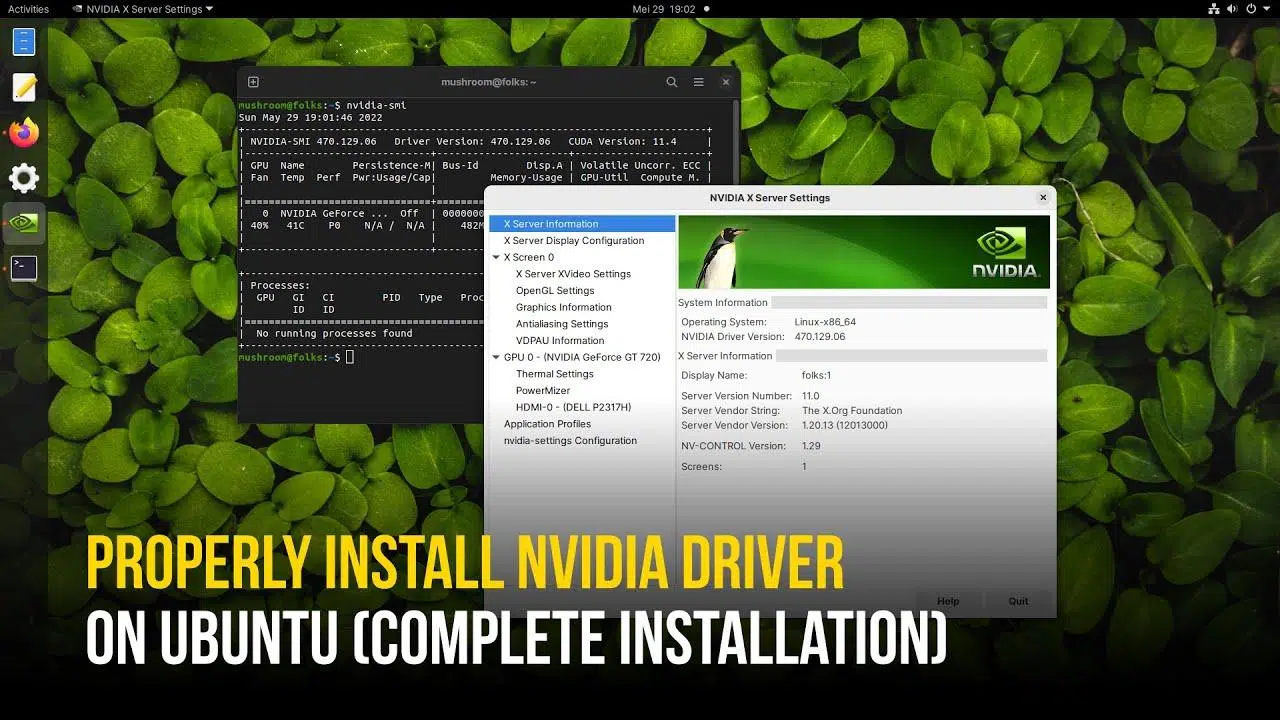
Setelah driver dan DCGM terinstal, kita dapat memeriksa status dasar GPU dengan alat nvidia-smi standar , yang menampilkan model, total dan memori yang digunakan, suhu, dan proses yang menggunakan kartu grafis pada saat itu.
Menginstal gpu-monitoring-tools dan dcgm-exporter
Untuk mengintegrasikan memori Linux dan statistik GPU NVIDIA dengan sistem eksternal seperti Prometheus atau Elastic, NVIDIA menawarkan gpu-monitoring-tools , yang mencakup komponen dcgm-exporter. Utilitas ini didistribusikan sebagai kode sumber Go, jadi Anda perlu menginstal dan mengkonfigurasi Go dengan benar di sistem Anda.
Dalam skenario umum, Go diunduh dan diinstal pada /usr/localEkstrak file tar.gz dan tambahkan binary Go ke PATH Anda. Kemudian, klon repositori resmi:
cd /tmp

git clone https://github.com/NVIDIA/gpu-monitoring-tools.git

cd gpu-monitoring-tools/

sudo env "PATH=$PATH:/usr/local/go/bin" make install
Komponen kunci dalam paket ini adalah eksportir dcgmKomponen ini mengekspos metrik DCGM dalam format yang dapat dipahami oleh Prometheus. Saat dijalankan, komponen ini meluncurkan server HTTP yang, secara default, mendengarkan pada alamat lokal seperti localhost:9090 dan menawarkan semua metrik yang tersedia.
Konfigurasi statistik mana yang akan ditampilkan ditentukan dalam file /etc/dcgm-exporter/default-counters.csv , yang berisi puluhan penghitung yang telah ditentukan sebelumnya. Ini termasuk metrik yang terkait dengan memori GPU, suhu, konsumsi daya, dan berbagai indikator kinerja internal . Untuk kontrol yang lebih rinci, dokumentasi API Pustaka DCGM menjelaskan daftar lengkap metrik yang dapat diaktifkan.
Saat memulai dcgm-exporter dengan perintah seperti ini:
dcgm-exporter --address localhost:9090
Anda akan melihat pesan inisialisasi yang menunjukkan bahwa DCGM telah berhasil dimulai. Biasanya akan muncul peringatan tentang modul tertentu yang tidak dimuat, seperti metrik DCP, yang dalam konteks ini mungkin... untuk diabaikan tanpa banyak masalah jika tidak sedang digunakan.
Integrasi dengan Elastic Observability menggunakan Metricbeat
Setelah metrik GPU NVIDIA diekspos melalui dcgm-exporter, langkah logis selanjutnya adalah mengirim data tersebut ke platform observabilitas . Salah satu pilihan yang ampuh adalah Elastic Observability, yang memanfaatkan komponen seperti Metricbeat untuk mengumpulkan metrik dan memusatkannya dalam penerapan Elastic Cloud atau tumpukan yang dikelola sendiri.
Untuk melakukan ini, pertama-tama perlu diinstal. Metricbeat pada sistem Linux di mana dcgm-exporter berjalan. Unduh paket .deb yang sesuai dengan versi terbaru, dan instal dengan dpkg -i dan file utama telah dikonfigurasi /etc/metricbeat/metricbeat.yml sehingga mengarah ke deployment Elastic Cloud menggunakan parameter tersebut. cloud.id y cloud.auth.
Nilai dari cloud.id Biasanya berbentuk kode yang mengidentifikasi wilayah dan penerapan Elastic, sedangkan cloud.auth Gabungkan nama pengguna dan kata sandi, misalnya:
cloud.id: "staging:dXMtY2VudHJhbDEuZ2NwLmNsb3VkLmVzLmlvJDM4ODZkYmUwMWNjODQ2NDM4YjRlNzg5OWEyZDAwNGM5JDBiMTc0YzYyMTVlYTQwYWQ5M2NmMGY4MjVhNzJmOGRk"

cloud.auth: "elastic:J7KYiDku2wP7DFr62zV4zL4y"
(Tentu saja, dalam lingkungan nyata, kredensial aman pengguna sendiri akan digunakan).
Input Metricbeat bersifat modular, dan dalam hal ini kita perlu mengaktifkan Modul Prometheuskarena dcgm-exporter mempublikasikan metriknya dalam format tersebut. Aktivasi dilakukan dengan:
sudo metricbeat modules enable prometheus
Sebelum mengoperasikan semuanya, disarankan untuk menjalankan beberapa pengujian konfigurasi untuk memastikan bahwa Metricbeat telah dikonfigurasi dengan benar dan dapat terhubung ke Elastic Cloud dan endpoint Prometheus. Hal ini dilakukan menggunakan perintah seperti:
sudo metricbeat test config

sudo metricbeat test output

sudo metricbeat modules list
Jika pengujian ini gagal, disarankan untuk meninjau dokumentasi Penyelesaian masalah MetricbeatKarena kesalahan biasanya terkait dengan kredensial yang salah, titik akhir yang tidak dapat diakses, atau modul yang tidak diaktifkan dengan benar. Setelah semuanya diverifikasi, Anda dapat menjalankan:
sudo metricbeat setup
untuk memuat dasbor default dan menentukan pemetaan indeks yang diperlukan.
Terakhir, Metricbeat dijalankan dalam mode output konsol, atau sebagai layanan, dengan:
sudo metricbeat -e
Hal ini akan menyebabkan metrik GPU yang diekspos oleh dcgm-exporter mulai dikirim secara terus-menerus ke Elastic, di mana metrik tersebut akan disimpan dan siap untuk dianalisis.
Memvisualisasikan metrik memori dan GPU di Kibana
Setelah data masuk ke Elastic Observability, bagian yang menarik dimulai: mengeksplorasi, memfilter, dan membandingkan metrik GPU dan CPU untuk benar-benar memahami apa yang terjadi di infrastruktur Anda. Hal ini terutama dilakukan menggunakan Kibana, antarmuka analitik dan visualisasi berbasis web milik Elastic.
Langkah pertama adalah memastikan pola indeksnya. metricbeat-* telah dikonfigurasi dengan benar di bagian tersebut Manajemen Stack > Kibana > Pola IndeksDari situ, pilih pola dan klik "Refresh field list" agar Kibana dapat mendeteksi field baru yang terkait dengan metrik GPU.
Metrik dari dcgm-exporter, yang dikumpulkan oleh modul Prometheus, biasanya muncul dengan awalan seperti prometheus.metrics.DCGM_ . Bidang-bidang ini mencakup statistik tentang penggunaan memori, memori bebas, persentase penggunaan GPU, suhu, konsumsi daya, dan indikator relevan lainnya.
Dengan tersedianya kolom-kolom ini, tampilan Discover Kibana dapat digunakan untuk melakukan pencarian ad hoc , memfilter berdasarkan host, nama GPU, atau rentang waktu. Dimungkinkan juga untuk membuat visualisasi di bagian dasbor, misalnya, menampilkan evolusi penggunaan memori GPU sepanjang hari atau membandingkan berbagai instance dalam grafik yang sama.
Salah satu tampilan yang paling praktis adalah Metrics Explorer, yang memungkinkan Anda membandingkan kinerja CPU dan GPU pada layar yang sama . Ini membantu mendeteksi pola di mana, misalnya, GPU bekerja maksimal sementara CPU kurang dimanfaatkan, atau sebaliknya, yang menunjukkan potensi masalah keseimbangan beban kerja.
Selain itu, tampilan Inventaris memungkinkan Anda untuk menentukan titik penggunaan GPU kritis dalam penerapan skala besar , mengidentifikasi node mana yang mencapai batasnya, mana yang menganggur, dan di mana hambatan terkonsentrasi. Dari sana, Anda dapat menentukan peringatan yang dipicu ketika, misalnya, memori GPU melebihi ambang batas tertentu untuk periode waktu tertentu.
Parameter pemantauan utama menurut NVIDIA
Tidak semua metrik sama relevannya saat mengoptimalkan lingkungan GPU NVIDIA di Linux. Menurut rekomendasi pabrikan, ada beberapa parameter penting yang harus dipantau terus-menerus untuk mencegah kegagalan, mendeteksi penurunan kinerja, dan menyesuaikan konsumsi daya.
Suhu GPU adalah salah satu indikator yang paling jelas. Peningkatan suhu yang berkelanjutan di atas kisaran aman dapat mengindikasikan masalah pendinginan, kipas yang kotor, aliran udara yang buruk di dalam casing, atau bahkan desain termal yang tidak memadai untuk beban yang ditanggung sistem.
Metrik penting lainnya adalah konsumsi daya GPU . Jika kartu grafis mulai mengonsumsi daya lebih banyak dari biasanya untuk beban kerja yang sama, hal itu dapat mengindikasikan munculnya masalah perangkat keras atau pengaturan daya yang terlalu agresif. Dalam lingkungan skala besar, data ini juga sangat penting untuk mengendalikan biaya listrik dan merencanakan kapasitas infrastruktur.
Kecepatan clock GPU saat ini juga mengungkapkan banyak hal tentang kesehatan sistem. Jika kecepatan clock ini tetap di bawah nilai yang diharapkan di bawah beban berat, hal itu bisa disebabkan oleh keterbatasan daya, pembatasan termal, atau pengaturan daya konservatif yang menghambat kinerja aktual yang tersedia.
Untuk pengujian beban atau validasi, NVIDIA menawarkan alat-alat seperti dcgmproftester10Perintah-perintah ini memungkinkan Anda untuk mensimulasikan beban GPU yang intensif dan memverifikasi bagaimana metrik merespons. Contoh perintah tipikalnya adalah:
dcgmproftester10 --no-dcgm-validation -t 1004 -d 30
yang menjalankan uji kinerja spesifik selama 30 detik tanpa validasi DCGM tertentu, ideal untuk memeriksa apakah sistem tetap stabil di bawah tekanan.
Dengan menggabungkan metrik ini dengan kemampuan peringatan Elastic, dimungkinkan untuk mengotomatiskan rekomendasi yang disarankan oleh NVIDIA , memicu pemberitahuan ketika ambang batas suhu terlampaui, ketika penggunaan memori mendekati 100% secara berbahaya, atau ketika konsumsi daya menjadi jauh di luar kendali dibandingkan dengan tolok ukur normal.
Mengoptimalkan pengaturan GPU NVIDIA di Linux
Selain pemantauan pasif, ada beberapa penyesuaian yang dapat diterapkan di Linux untuk mencapai kinerja yang lebih stabil dan, dalam banyak kasus, lebih unggul dengan GPU NVIDIA. Salah satu aspek yang paling relevan adalah mengelola fitur auto-boost dan dynamic clock scaling yang termasuk dalam driver itu sendiri.
Pada beberapa kasus GPU, driver NVIDIA menggunakan fitur auto-boost yang menyesuaikan frekuensi GPU berdasarkan beban dan kondisi termal. Meskipun ini berguna untuk lingkungan umum, dalam skenario yang membutuhkan kinerja maksimal dan hasil yang berulang, mungkin lebih baik untuk menonaktifkan fitur ini dan mengatur kecepatan clock secara manual ke nilai maksimum yang aman.
Dengan menonaktifkan auto-boost dan mengatur frekuensi maksimum, performa menjadi jauh lebih konsisten dan dapat diprediksi antar pengujian . Hal ini sangat penting dalam pengujian kinerja, validasi perangkat keras, pusat data, dan platform AI di mana variasi minimal antar pengujian sangat penting.
Hal lain yang perlu dipantau adalah mode daya GPU. Di Linux, alat NVIDIA memungkinkan Anda untuk menyesuaikan profil daya mulai dari mode yang lebih hemat energi hingga mode yang menawarkan kinerja maksimum yang berkelanjutan. Memilih profil yang terlalu konservatif dapat secara signifikan membatasi FPS dalam game atau kinerja dalam tugas komputasi intensif , meskipun hal itu mengurangi konsumsi daya.
Pada PC konsumen, terutama yang dirancang untuk bermain game Linux dengan kartu grafis modern, ada baiknya untuk memeriksa apakah driver sudah mutakhir dan pengaturan mode persistensi, batas daya, dan profil clock sudah sesuai dengan target performa yang diinginkan. Ini adalah area di mana banyak hasil benchmark negatif hanya disebabkan oleh konfigurasi pabrik yang kurang optimal.
Linux dan game dengan GPU NVIDIA: situasi terkini
Meskipun Linux masih memiliki reputasi sebagai "platform yang tidak tepat" untuk bermain game, kenyataannya adalah, dengan GPU NVIDIA yang bagus dan ekosistem Steam , sangat memungkinkan untuk menikmati banyak judul game dengan pengalaman yang hampir sama dengan Windows, terutama jika Anda memanfaatkan API grafis modern.
Steam Play, menggunakan Proton dan DXVK (sebuah versi modifikasi khusus dari Wine) , menerjemahkan panggilan DirectX ke Vulkan, memungkinkan sejumlah besar game yang awalnya dikembangkan untuk Windows untuk dijalankan. Meskipun performa asli yang tepat tidak selalu tercapai, penurunan FPS biasanya minimal dan, dalam banyak kasus, dapat diterima oleh sebagian besar pengguna.
Jika dibandingkan dengan kartu grafis generasi sebelumnya, mulai dari NVIDIA GeForce GTX 980 Ti hingga TITAN RTX , dan model AMD seperti Radeon RX Vega 56 atau Radeon VII, terlihat bahwa GPU kelas atas NVIDIA dengan inti Turing unggul terutama pada resolusi 4K di Linux dalam hal game yang membutuhkan performa tinggi.
Contoh ilustratif dapat ditemukan dalam game seperti Total War: Three Kingdoms , di mana banyak dari 18 kartu grafis yang diuji dapat mencapai 60 FPS yang diinginkan pada resolusi 4K jika tingkat detail rendah dipertahankan. Ketika detail ditingkatkan ke sedang, hanya model yang sangat bertenaga seperti RTX 2080 Ti atau TITAN RTX yang mampu secara konsisten melampaui ambang batas tersebut di Linux.
Judul game lain seperti Counter-Strike: Global Offensive atau DOTA 2 menunjukkan perilaku yang jauh lebih toleran: dengan memanfaatkan API Vulkan jika tersedia, hampir semua kartu grafis yang diuji dapat menjalankannya dengan lancar pada resolusi 4K, dengan kecepatan FPS tinggi bahkan pada perangkat keras yang kurang canggih dalam rentang yang dianalisis.
Dalam game yang menuntut grafis tinggi seperti Deus Ex: Mankind Divided atau Dawn of War III , kebutuhan akan kartu grafis kelas atas untuk bermain pada resolusi 4K dengan pengaturan tinggi menjadi jelas sekali lagi. Dalam judul-judul seperti Rise of the Tomb Raider atau A Total War Saga: Thrones of Britannia , sebagian besar GPU dapat menangani resolusi 4K jika tingkat detail diatur ke rendah atau sedang, memperkuat gagasan bahwa NVIDIA memiliki keunggulan dibandingkan AMD dalam hal driver dan optimasi untuk Linux dalam skenario ini.
Salah satu tema yang berulang dalam pengujian ini adalah bahwa AMD masih memiliki ruang untuk perbaikan pada driver game Linux -nya , sementara NVIDIA menawarkan dukungan yang lebih matang dan pembaruan yang lebih konsisten. Bagi mereka yang mencari performa terbaik dalam game beresolusi tinggi di Linux, ini tetap menjadi faktor kunci saat memilih GPU.
Secara keseluruhan, pemahaman tentang bagaimana statistik memori Linux dan metrik GPU NVIDIA berperilaku, dikombinasikan dengan konfigurasi driver yang baik dan alat pemantauan, memungkinkan Anda untuk mendapatkan hasil yang jauh lebih baik dari kartu grafis tersebut, baik di PC gaming, server AI, atau pusat data dengan puluhan node yang bekerja dengan kapasitas penuh.
Jelas bahwa kontrol detail terhadap memori, kinerja, dan status GPU NVIDIA di Linux bukan lagi pilihan, melainkan komponen kunci baik untuk lingkungan produksi maupun pengguna yang menuntut: tumpukan driver yang baik dan DCGM, lapisan ekspor metrik dengan dcgm-exporter, pengumpulan data dengan Metricbeat, dan visualisasi di Kibana, dikombinasikan dengan penyempurnaan daya GPU dan kecepatan clock, adalah hal yang benar-benar membuat perbedaan antara sistem yang sekadar berkinerja dan sistem yang memanfaatkan setiap watt dan setiap gigabyte memori yang tersedia secara maksimal.