- Mengubah nama Anda di Google Meet memengaruhi semua layanan Google.
- Manajemen dilakukan dari pengaturan akun Google Anda, bukan dari Meet.
- Anda dapat mengedit nama depan dan belakang Anda dan menambahkan nama panggilan untuk mempersonalisasi kehadiran Anda.
- Saat ini tidak ada batasan frekuensi perubahan nama.
Baik dalam lingkungan profesional maupun pribadi, Google Meet telah menjadi salah satu alat konferensi video dan rapat yang paling banyak digunakan di seluruh dunia. Keunggulannya bukan hanya terletak pada kualitas dan kemudahan penggunaannya, tetapi juga pada banyaknya pilihan kustomisasi yang tersedia bagi pengguna. Di antara pilihan tersebut, salah satu yang terpenting adalah kemampuan untuk mengubah nama pengguna agar tampil persis seperti yang diinginkan selama setiap rapat.
Memperbarui nama Anda di Google Meet mungkin tampak sederhana, tetapi hal ini terkait langsung dengan akun Google Anda. Artinya, perubahan tersebut tidak hanya memengaruhi Meet tetapi juga semua layanan Google seperti Gmail dan Drive. Dalam artikel ini, Anda akan menemukan langkah demi langkah cara mengubah nama Anda di Google Meet, baik dari browser komputer maupun aplikasi seluler, dengan penjelasan yang jelas dan kiat praktis untuk memastikan semuanya berjalan lancar.
Mengapa penting untuk mengubah nama Anda di Google Meet?
Alasan utama untuk mengubah nama Google Meet Anda adalah untuk mempersonalisasi identitas digital Anda . Baik untuk pekerjaan, pribadi, atau bahkan alasan hukum, Anda mungkin perlu memperbarui nama Anda atau menggunakan nama panggilan yang lebih mudah mengidentifikasi Anda dalam berbagai konteks.
Sebagai contoh, jika Anda bekerja di lingkungan profesional yang mensyaratkan formalitas, Anda mungkin lebih memilih menggunakan nama lengkap Anda. Di sisi lain, dalam pertemuan informal atau bersama teman-teman, nama panggilan dapat menyampaikan kesan mudah didekati dan otentik. Perubahan ini juga berguna dalam situasi seperti pernikahan, perubahan nama resmi, atau sekadar jika Anda ingin memperkuat citra pribadi Anda.
Perlu diingat bahwa penyesuaian ini akan berlaku untuk seluruh akun Google Anda , jadi akan memengaruhi layanan lain seperti Gmail, Drive, dan Kalender. Jika Anda hanya ingin mengubah tampilan Anda di rapat tertentu, Anda perlu mengelola perubahan tersebut dengan mempertimbangkan hal ini.
Bagaimana Google Meet mengambil nama Anda?
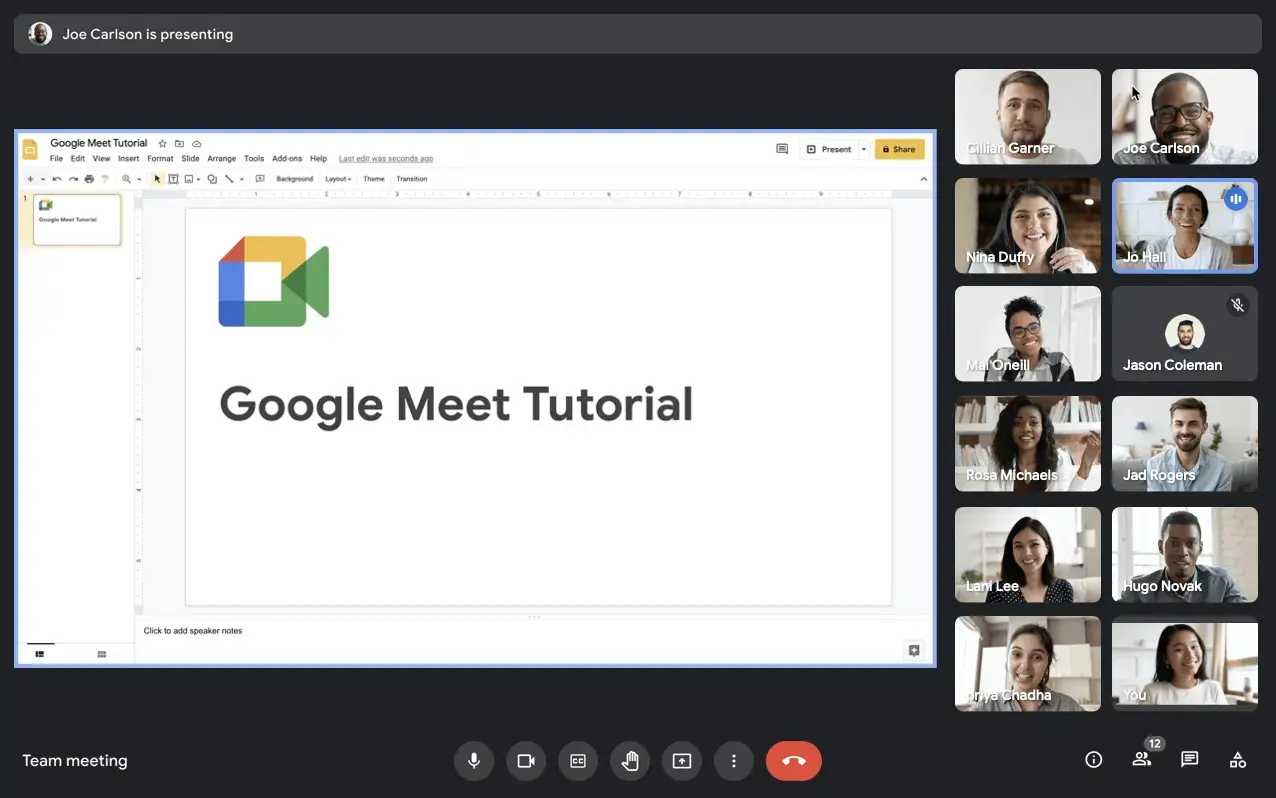
Salah satu konsep kunci pertama yang perlu dipahami adalah bahwa Google Meet menggunakan nama yang telah Anda atur di Akun Google Anda . Setiap kali Anda bergabung dalam panggilan video, nama yang ditampilkan kepada peserta lain adalah nama akun utama Anda. Oleh karena itu, setiap perubahan harus dilakukan dari pengaturan akun Anda, bukan dari antarmuka Meet.
Langkah-langkah untuk mengubah nama Anda serupa di peramban desktop dan seluler, meskipun jalurnya mungkin sedikit berbeda tergantung perangkat. Namun, Anda harus selalu membuka bagian "Informasi Pribadi" di akun Google Anda, tempat informasi dasar seperti nama depan, nama belakang, dan nama panggilan berada.
Langkah demi Langkah: Ubah nama Anda di Google Meet dari komputer Anda
Jika Anda biasanya menggunakan Google Meet di PC atau laptop menggunakan browser (Chrome, Edge, Firefox, dll.), mengikuti langkah-langkah berikut akan memungkinkan Anda mengubah nama dengan cepat dan mudah:
- Akses pengaturan akun Google Anda: Buka myaccount.google.com dan masuk jika Anda belum melakukannya.
- Temukan bagian “Informasi Pribadi”: Di bilah sisi kiri, klik "Informasi Pribadi" untuk menemukan informasi dasar Anda.
- Edit nama Anda: Gulir ke bawah ke "Informasi Dasar" dan temukan nama Anda saat ini. Klik ikon pensil di sebelahnya untuk mengeditnya.
- Lakukan perubahan: Masukkan nama depan dan belakang baru Anda. Anda juga dapat menambahkan nama panggilan jika ingin nama ini muncul sebagai nama layar Anda.
- Simpan perubahan: Klik “Simpan” untuk menerapkan perubahan.
- Periksa di Google Meet: Buka Google Meet dan pastikan Anda dan yang lainnya melihat nama yang telah diperbarui. Perubahan ini akan langsung terlihat di rapat mendatang.
Ingat : Pengaturan ini akan berlaku di semua layanan Google. Jika perubahan tidak muncul di rapat Anda berikutnya, coba tutup dan buka kembali Meet.

Ubah nama Anda di Google Meet dari aplikasi seluler (Android dan iOS)
Banyak pengguna mengelola rapat mereka dari perangkat seluler. Jika Anda ingin mengubah nama menggunakan aplikasi Google Meet atau dari setelan perangkat Android atau iPhone, ikuti langkah-langkah berikut:
- Buka aplikasi Google Meet di ponsel Anda.
- Klik tiga garis di sudut kiri atas untuk menampilkan menu.
- Klik akun Anda (biasanya ditampilkan dengan email dan foto Anda).
- Pilih opsi “Kelola akun Google Anda”.
- Buka “Informasi Pribadi.”
- Di bagian nama, klik untuk mengeditnya.
- Masukkan nama depan dan belakang yang ingin Anda tampilkan dan klik “Simpan”.
Di Android, Anda juga bisa langsung membuka Setelan ponsel, cari bagian "Google", lalu buka "Kelola akun Google Anda", dan ikuti proses yang sama seperti di atas. Di iPhone, prosesnya sangat mirip dengan aplikasi.
Tip: Perubahan berlaku seketika. Jika Anda masih melihat nama lama, coba tutup dan buka kembali aplikasi atau bersihkan cache jika masalah berlanjut.

Bisakah saya menambahkan atau mengedit nama panggilan di Google Meet?
Salah satu pilihan menarik bagi mereka yang menginginkan sentuhan yang lebih personal adalah menambahkan nama panggilan . Dengan cara ini, Anda dapat menampilkan alias yang paling sesuai dengan identitas Anda, selain nama resmi Anda.
Untuk menambahkan atau mengubah nama panggilan Anda:
- Masuk ke profil Google Anda.
- Di bagian “Informasi Dasar”, temukan kolom “Nama Panggilan”.
- Klik ikon pensil di samping kata “Nama Panggilan”.
- Masukkan nama panggilan favorit Anda dan simpan perubahannya.
- Anda kemudian dapat memilih bagaimana nama layar Anda ditampilkan dengan memilih dari berbagai kombinasi (nama lengkap, nama dan nama panggilan, hanya nama panggilan, dll.).
Pengaturan ini memungkinkan Anda memberikan identitas digital Anda nuansa yang lebih informal atau mudah didekati , sangat cocok untuk pertemuan dengan teman atau keluarga. Namun, perlu diingat bahwa perubahan ini akan memengaruhi seluruh akun Google Anda, dan nama panggilan tersebut mungkin juga terlihat di layanan lain.
Berapa kali Anda dapat mengubah nama Anda?
Sampai baru-baru ini, Google memberlakukan pembatasan tentang seberapa sering Anda dapat mengubah nama Anda. Namun, sekarang Anda dapat mengubahnya sesuka hati . Ini memberi Anda kebebasan dan kendali yang lebih besar atas identitas digital Anda.
Tidak ada batasan formal, jadi Anda dapat memperbarui nama sesuai kebutuhan, baik untuk keperluan pekerjaan maupun pribadi, atau hanya sesuai keinginan Anda. Perlu diingat bahwa setiap kali Anda melakukan ini, nama tersebut akan diubah di semua produk Google yang terkait dengan akun Anda.

Masalah umum dan cara mengatasinya
Terkadang, masalah kecil dapat muncul saat mengubah nama di Google Meet. Kesalahan paling umum adalah nama baru tidak langsung ditampilkan. Jika ini terjadi, ikuti tips berikut:
- Hapus cache dan cookie dari browser jika Anda menggunakan Meet dari komputer.
- Tutup dan buka kembali aplikasi jika Anda sedang menggunakan ponsel. Anda juga dapat memulai ulang perangkat.
- Silakan bergabung dan tinggalkan rapat lagi, atau coba keluar dan masuk kembali.
Untuk perangkat yang terhubung (seperti perangkat keras ruang rapat), Anda perlu membedakan antara mengubah nama sumber daya atau ruang dan nama akun pribadi Anda. Mengubah nama ruang belum tentu akan memengaruhi perubahan tersebut di perangkat yang terhubung. Untuk melakukannya, Anda perlu mengelola "informasi perangkat" dari akun administrator Google Workspace Anda.
Tips tambahan untuk memanfaatkan Google Meet
Mengubah nama Anda hanyalah salah satu dari banyak pilihan bermanfaat di Meet. Jika Anda tertarik untuk meningkatkan produktivitas rapat, Anda mungkin mempertimbangkan untuk menggunakan ekstensi atau aplikasi tambahan seperti asisten perekaman dan transkripsi. Beberapa pilihan tersedia dengan fitur-fitur seperti perekaman sesi otomatis, pembuatan ringkasan cerdas, atau pembuatan catatan khusus. Selalu ingat untuk meninjau kebijakan privasi setiap alat sebelum menghubungkannya ke akun Anda.
Misalnya, ada ekstensi yang memungkinkan Anda merekam dan menyalin rapat Meet, lalu menerima ringkasan dan tindakan di email Anda, yang dapat sangat berguna bagi tim kerja dan pelajar.
Pertanyaan umum tentang mengubah nama Anda di Google Meet
Bisakah saya mengubah nama saya selama panggilan video berlangsung?
Ya, Anda bisa, tetapi mungkin perlu beberapa menit agar perubahan muncul. Terkadang, perubahan hanya diperbarui saat Anda memulai rapat baru, jadi jika Anda sedang terburu-buru, Anda bisa keluar dan masuk kembali.
Apakah mengubah nama saya di Google Meet memengaruhi layanan lainnya?
Memang, perubahan apa pun yang Anda buat memengaruhi identitas Anda di semua layanan Google (Gmail, Drive, Kalender, dll.)
Bisakah saya memiliki nama yang berbeda tergantung pada perangkat atau akun?
Tidak. Nama tersebut terkait dengan akun Google. Jika Anda menggunakan beberapa akun, Anda dapat menentukan nama yang berbeda untuk masing-masing akun, tetapi Anda tidak dapat menentukan nama yang berbeda untuk profil yang sama, tergantung pada perangkatnya.
Apakah perubahan nama itu langsung terjadi?
Biasanya ya, tetapi terkadang mungkin perlu beberapa menit. Disarankan untuk keluar dan masuk kembali atau menghapus cache jika Anda mengalami penundaan.
Pengetahuan ini memungkinkan Anda memiliki kontrol yang lebih besar atas kehadiran Anda di Google Meet, menyesuaikannya dengan setiap kesempatan, dan memastikan identitas yang konsisten di semua layanan terkait. Personalisasi nama Anda juga memperkuat merek pribadi Anda dan membantu menciptakan suasana yang lebih profesional atau ramah, jika sesuai.

Indeks
- 1 Mengapa penting untuk mengubah nama Anda di Google Meet?
- 2 Bagaimana Google Meet mengambil nama Anda?
- 3 Langkah demi Langkah: Ubah nama Anda di Google Meet dari komputer Anda
- 4 Ubah nama Anda di Google Meet dari aplikasi seluler (Android dan iOS)
- 5 Bisakah saya menambahkan atau mengedit nama panggilan di Google Meet?
- 6 Berapa kali Anda dapat mengubah nama Anda?
- 7 Masalah umum dan cara mengatasinya
- 8 Tips tambahan untuk memanfaatkan Google Meet
- 9 Pertanyaan umum tentang mengubah nama Anda di Google Meet
