- Windows Sandbox menciptakan lingkungan Windows yang bersih dan terisolasi untuk menguji program yang mencurigakan tanpa memengaruhi sistem utama.
- Membutuhkan Windows 10/11 Pro, Enterprise atau Education, dukungan virtualisasi perangkat keras, dan konfigurasi CPU dan RAM minimum.
- Ini ideal untuk pengujian cepat dan sekali pakai, sementara Sandboxie dan mesin virtual klasik mencakup skenario isolasi yang lebih spesifik atau permanen.
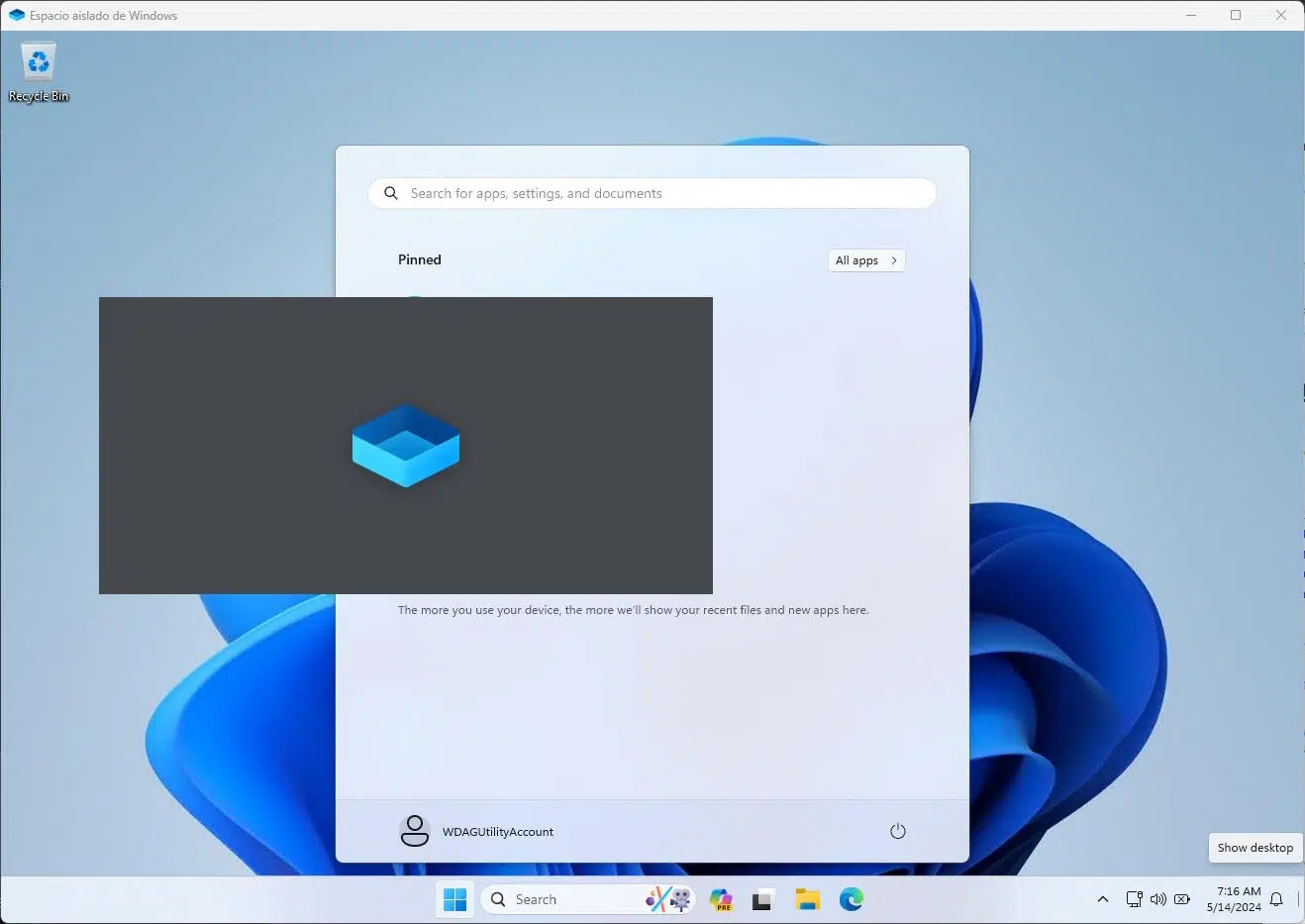
Menjalankan program yang tidak dikenal di Windows adalah salah satu cara paling umum untuk menginstal malware, adware, atau secara tidak sengaja merusak sistem Anda. Anda mengunduh sesuatu yang "cepat" dari internet, membukanya tanpa berpikir dua kali, dan sebelum Anda menyadarinya, sistem Anda menjadi lambat, browser Anda penuh dengan ekstensi aneh, atau jendela pop-up muncul di mana-mana.
Untuk menghindari situasi ini, Microsoft menyertakan fitur canggih bernama Windows Sandbox di Windows 10 dan Windows 11 Pro, Enterprise, dan Education (jika Anda perlu bermigrasi dari Windows 10 ke Windows 11 ). Pada dasarnya, ini seperti memiliki lingkungan Windows yang bersih, sementara, dan sekali pakai di dalam PC Anda sendiri, ideal untuk menguji program yang mencurigakan tanpa mempertaruhkan sistem utama Anda. Mari kita lihat lebih dekat apa sebenarnya "sandbox", bagaimana cara kerja Windows Sandbox, persyaratannya, cara mengaktifkannya, dan bagaimana perbedaannya dengan solusi lain seperti Sandboxie, VirtualBox, atau Hyper-V.
Apa itu perangkat lunak Sandbox dan untuk apa digunakan?
Perangkat lunak sandbox menciptakan lingkungan terisolasi di dalam sistem operasi utama, menggunakan teknik virtualisasi atau isolasi tingkat sistem. Lingkungan ini, yang dikenal sebagai "sandbox," bertindak seperti gelembung: segala sesuatu yang berjalan di dalamnya terpisah dari bagian sistem lainnya, sehingga setiap perubahan, file, atau pengaturan yang dimodifikasi tidak memengaruhi Windows "asli".
Dalam praktiknya, ini berarti kita dapat menjalankan aplikasi yang berpotensi berbahaya , lampiran email yang mencurigakan, atau alat beta tanpa takut merusak apa pun. Jika program tersebut ternyata berbahaya, program tersebut tetap berada di dalam sandbox, dan setelah ditutup atau dimulai ulang, semua yang terjadi di dalamnya akan sepenuhnya dihapus.
Untuk mencapai hal ini, solusi sandbox biasanya mengandalkan lapisan abstraksi yang berfungsi sebagai mesin virtual atau filter yang mencegat panggilan sistem. Hal ini melibatkan konsumsi sumber daya tambahan (CPU, RAM, penyimpanan) karena sistem harus "mensimulasikan" atau mengisolasi lingkungan tambahan ini, tetapi sebagai imbalannya, kita menghindari modifikasi sistem operasi host, baik untuk kebaikan maupun keburukan.
Pendekatan ini tidak hanya berguna bagi mereka yang ingin menguji program mencurigakan tanpa virus , tetapi juga bagi setiap pengguna yang ingin menguji aplikasi, konfigurasi, atau skrip tanpa meninggalkan jejak perubahan, atau bagi pengembang yang perlu terus-menerus mereproduksi skenario bersih tanpa menginstal ulang Windows setiap kali.
Selain itu, sandbox modern merupakan alat keamanan utama baik di lingkungan rumah maupun profesional. Sandbox memungkinkan untuk menahan ancaman, mempelajari perilaku malware, memvalidasi installer yang diunduh dari sumber yang meragukan, dan secara umum, mengurangi risiko pengujian cepat yang berujung pada pemformatan paksa atau kehilangan data.
Windows Sandbox: lingkungan sekali pakai yang terintegrasi dalam Windows
Windows Sandbox adalah implementasi konsep ini oleh Microsoft di dalam Windows 10 dan Windows 11. Ini adalah lingkungan desktop terisolasi yang berjalan menggunakan teknologi virtualisasi Hyper-V, tetapi dengan cara yang terintegrasi dan disederhanakan sepenuhnya: tidak perlu membuat disk virtual atau menginstal sistem operasi terpisah, semuanya sudah tersedia "secara default".
Membuka Windows Sandbox akan meluncurkan instance Windows yang bersih yang berperilaku seolah-olah baru diinstal: hanya aplikasi default (seperti Microsoft Edge) dan pengaturan default yang ada. Tidak ada program pihak ketiga, tidak ada perangkat lunak sisa, dan tidak ada kustomisasi. Sempurna untuk pengujian dari awal untuk melihat apakah sesuatu berfungsi dengan baik.
Intinya adalah setiap kali Anda menutup jendela Windows Sandbox , semua yang terjadi di dalamnya akan terhapus tanpa kemungkinan pemulihan: program yang terinstal, perubahan registri, file yang diunduh, pengaturan, dll. Saat Anda menjalankannya lagi, Anda akan memiliki instalasi Windows yang benar-benar baru, tanpa ada yang diwarisi dari sesi sebelumnya.
Fitur ini tersedia di Windows 10 versi 1903 atau yang lebih baru dan di Windows 11 , dengan syarat Anda memiliki edisi Pro, Enterprise, atau Education. Versi Home tidak secara resmi menyertakan fitur ini, jadi dalam hal ini, Anda perlu menggunakan alternatif eksternal lainnya.
Persyaratan dan prasyarat untuk menggunakan Windows Sandbox
Sebelum Anda dapat menikmati lingkungan terisolasi ini, penting untuk memverifikasi bahwa komputer Anda memenuhi persyaratan tertentu . Memiliki versi Windows yang relatif modern saja tidak cukup; edisi sistem, perangkat keras, dan konfigurasi BIOS/UEFI semuanya berperan.
Mengenai sistem operasi, Anda memerlukan Windows 10 Pro atau Enterprise (1903 atau yang lebih baru) atau edisi Pro, Enterprise, atau Education apa pun dari Windows 11 (lihat pengaturan awal Windows 11 jika Anda pengguna baru). Versi Home tidak didukung secara resmi, karena Microsoft mencadangkan Windows Sandbox untuk versi "profesional" dari sistem tersebut.
Dari segi prosesor, persyaratan minimum adalah CPU 64-bit dengan setidaknya dua core dan dukungan virtualisasi (Intel VT-x atau AMD-V, di antara ekstensi serupa lainnya). Namun, untuk pengalaman yang lancar, prosesor kelas menengah atau kelas atas modern dengan banyak core dan thread direkomendasikan, seperti Intel Core atau AMD Ryzen terbaru dengan, misalnya, 6 core dan 12 thread.
RAM adalah faktor penting lainnya: Microsoft merekomendasikan minimal 4 GB untuk menjalankan Windows Sandbox, tetapi itu hanyalah titik awal. Lingkungan sandbox mengonsumsi sebagian RAM yang tersedia, dan Anda juga harus terus menggunakan sistem utama secara bersamaan. Oleh karena itu, disarankan untuk memiliki setidaknya 8 GB untuk penggunaan yang nyaman, dan bahkan 12 GB atau lebih jika Anda berencana untuk menjalankan aplikasi yang membutuhkan banyak sumber daya di dalam sandbox atau melakukan multitasking intensif.
Mengenai penyimpanan, Windows Sandbox membutuhkan ruang yang relatif sedikit karena menggunakan kembali komponen dari sistem host. Meskipun demikian, Anda tetap memerlukan ruang disk yang cukup untuk file sementara dan program apa pun yang Anda instal di dalam lingkungan tersebut. Jika ruang penyimpanan Anda hampir habis, Anda akan mengalami beberapa masalah kinerja saat membuat dan menghapus sesi.
Terakhir, virtualisasi perangkat keras harus diaktifkan di BIOS/UEFI . Pada banyak komputer, fitur ini sudah diaktifkan secara default, tetapi pada komputer lain, Anda perlu mengakses pengaturan firmware dan mengaktifkan opsi Intel VT-x, Intel VT-d, AMD-V, atau yang serupa. Tanpa dukungan ini, Windows Sandbox tidak akan dapat menggunakan Hyper-V dan tidak akan berfungsi.
Cara menginstal dan mengaktifkan Windows Sandbox di Windows
Setelah komputer Anda memenuhi persyaratan, mengaktifkan Windows Sandbox cukup mudah . Anda dapat melakukannya melalui baris perintah menggunakan PowerShell atau melalui antarmuka grafis "Fitur Windows" klasik. Kedua metode tersebut menghasilkan hasil yang sama.
Jika Anda lebih suka menggunakan command prompt, buka PowerShell dengan hak akses administrator . Untuk melakukan ini, ketik "PowerShell" di kotak pencarian menu Mulai, klik kanan hasilnya, dan pilih "Jalankan sebagai administrator." Hak akses administrator penting karena ini akan mengaktifkan fitur sistem.
Dengan jendela PowerShell terbuka, Anda hanya perlu menjalankan perintah berikut untuk mengaktifkan komponen yang diperlukan:
Enable-WindowsOptionalFeature -FeatureName "Containers-DisposableClientVM" -All -Online
Setelah proses selesai, sistem akan meminta Anda untuk memulai ulang. Windows Sandbox tidak akan tersedia sampai Anda memulai ulang komputer Anda , jadi simpan semua yang sedang Anda buka dan terima perintah untuk memulai ulang. Pada komputer modern, proses ini biasanya hanya memakan waktu beberapa menit.
Jika Anda tidak nyaman dengan baris perintah atau sekadar tidak ingin mengetik perintah, Anda dapat mengaktifkan Windows Sandbox dari antarmuka grafis . Di menu Mulai, cari "Aktifkan atau nonaktifkan fitur Windows" dan buka. Sebuah jendela akan muncul dengan daftar panjang komponen sistem opsional.
Dalam daftar tersebut, gulir ke bawah untuk menemukan "Windows Sandbox" atau "Windows Isolated Space ," tergantung pada bahasa instalasi Anda. Centang kotak yang sesuai, klik OK, dan biarkan Windows menginstal fitur tersebut. Sekali lagi, Anda akan diminta untuk memulai ulang sistem agar perubahan berlaku.
Memulai: cara menggunakan Windows Sandbox setiap hari
Dengan fitur yang kini diaktifkan, membuka Windows Sandbox semudah meluncurkan aplikasi lainnya . Cukup buka menu Mulai dan ketik "Windows Sandbox" atau "Windows Sandbox" di bilah pencarian, lalu jalankan hasil yang muncul dengan ikon Microsoft.
Saat pertama kali Anda menjalankannya, proses startup mungkin memakan waktu sedikit lebih lama dari biasanya , karena sistem perlu menyelesaikan konfigurasi lingkungan virtual. Jangan khawatir jika Anda melihat layar kosong selama beberapa detik; pada penggunaan selanjutnya, waktu pemuatan akan berkurang secara signifikan, dan desktop virtual Anda akan siap dalam beberapa saat.
Setelah masuk, Anda akan melihat desktop Windows yang berfungsi penuh , biasanya dalam bahasa Inggris dan belum diaktifkan (ini adalah lisensi sementara untuk lingkungan ini). Anda akan melihat hanya aplikasi sistem dasar yang ada, tanpa jejak program biasa Anda, data pribadi, atau penyesuaian. Ini seperti instalasi Windows "baru keluar dari kotak".
Salah satu keuntungannya adalah jendela Sandbox secara otomatis menyesuaikan ukurannya: saat Anda mengubah ukuran jendela, resolusi layar internal akan menyesuaikan, dan ia berperilaku seperti mesin virtual yang sangat ringan. Anda tidak perlu repot dengan driver grafis atau pengaturan yang rumit.
Di dalam desktop terisolasi ini, Anda dapat menjelajahi internet, mengunduh file, menginstal program, dan membuka dokumen mencurigakan hampir sama persis seperti saat Anda berada di sistem Windows utama Anda. Lingkungan ini memiliki akses jaringan melalui antarmuka virtual, yang memudahkan untuk mengunduh penginstal atau melakukan pemeriksaan cepat. Namun, ini juga berarti bahwa malware apa pun dengan kemampuan jaringan dapat berkomunikasi secara eksternal, jadi sebaiknya gunakan akal sehat. Jika Anda khawatir tentang privasi, Anda dapat mengaktifkan DNS over HTTPS di Windows 11.
Untuk memindahkan file dari sistem Anda ke sandbox, Anda dapat menggunakan clipboard Windows . Cukup salin file di host (Ctrl + C) dan tempelkan ke desktop sandbox (Ctrl + V). Selesai, file yang dapat dieksekusi atau dokumen sekarang berada di dalam sandbox, siap untuk diuji. Pengguna tingkat lanjut juga dapat membuat file konfigurasi .wsb untuk memasang folder dari host langsung di sandbox, tetapi itu sedikit lebih teknis.
Setelah selesai menguji apa yang Anda butuhkan, cukup tutup jendela Windows Sandbox menggunakan tombol "X" di pojok, seperti pada program lainnya. Sebuah peringatan yang jelas akan muncul yang menunjukkan bahwa semua yang ada di dalam lingkungan tersebut akan dihapus. Setelah konfirmasi, mesin virtual akan dimatikan, dan semua perubahan, file, dan program yang terinstal akan dihapus secara permanen.
Jika Anda telah membuat file apa pun di dalam Sandbox yang ingin Anda simpan (misalnya, dokumen bersih yang dihasilkan oleh program yang tidak Anda percayai ), ingatlah untuk menyalinnya kembali atau berkonsultasi dengan panduan pencadangan data sebelum menutup jendela, jika tidak, file tersebut akan hilang bersama dengan lingkungan sementara.
Alternatif dan perbandingan: Windows Sandbox, Sandboxie, dan mesin virtual
Meskipun Windows Sandbox sangat praktis, itu bukan satu-satunya cara untuk mengisolasi perangkat lunak di Windows . Tergantung pada kebutuhan Anda, Anda mungkin tertarik untuk menggunakan alat lain seperti Sandboxie atau mesin virtual lengkap dengan VirtualBox, VMware, atau Hyper-V itu sendiri.
Sandboxie adalah solusi yang sudah lama ada dan bekerja pada tingkat sistem operasi, bukan menjalankan lingkungan Windows lengkap di dalam sistem operasi lain. Pada dasarnya, Sandboxie mencegat akses aplikasi ke registri, sistem file, dan sumber daya lainnya, lalu mengarahkannya ke area yang terisolasi. Dengan cara ini, perubahan yang dilakukan program sebenarnya tidak ditulis ke sistem, melainkan ke "sandbox" yang dapat dibersihkan dengan mudah.
Keunggulan Sandboxie adalah konsumsi sumber dayanya yang sangat rendah , sehingga dapat digunakan bahkan pada edisi Windows Home atau versi sistem yang lebih lama. Selain itu, Sandboxie memungkinkan Anda untuk mengisolasi program tertentu (misalnya, hanya browser atau hanya installer) tanpa perlu menjalankan sistem operasi lengkap, dan dimungkinkan untuk menjalankan beberapa lingkungan Sandboxie secara paralel.
Di sisi lain, mesin virtual lengkap, seperti yang dari VirtualBox, VMware, atau Hyper-V , menciptakan komputer virtual independen dengan disk sendiri, perangkat keras yang diemulasi, dan sistem operasi yang terinstal. Di sini, isolasinya bahkan lebih kuat karena sistem tamu berperilaku seperti mesin terpisah, yang bahkan bisa berupa sistem yang berbeda sama sekali (versi Windows lain, distribusi Linux, dll.).
Keunggulan terbesarnya adalah kemampuannya untuk mempertahankan status sistem virtual antar sesi . Anda dapat menginstal program secara permanen, memelihara konfigurasi yang kompleks, menyiapkan server, atau membuat lingkungan lab dengan banyak mesin yang saling berinteraksi. Selain itu, ia menawarkan fitur seperti snapshot, yang memungkinkan Anda untuk membekukan status mesin pada titik tertentu dan kembali ke status tersebut kapan pun Anda mau.
Kelemahannya adalah mesin virtual mengonsumsi RAM dan penyimpanan yang jauh lebih banyak , karena setiap VM membutuhkan beberapa gigabyte ruang disk untuk sistem dan data, selain mengalokasikan memori saat startup. Mesin virtual juga membutuhkan sedikit lebih banyak kesabaran selama pengaturan awal: Anda harus membuat mesin virtual, memasang ISO, menginstal sistem operasi, memperbaruinya, dan memeliharanya seperti halnya komputer fisik.
Sebaliknya, Windows Sandbox memprioritaskan kecepatan dan kesederhanaan : Anda membukanya dalam hitungan detik, menguji apa pun, dan ketika Anda menutupnya, semuanya akan hilang tanpa Anda perlu mengelola disk virtual atau status tersimpan. Ini ideal untuk pengujian cepat dan analisis file atau program mencurigakan yang hanya akan Anda buka sekali atau sebentar saja.
Hyper-V dan laboratorium pengujian berkelanjutan
Jika Anda sudah memiliki Windows 10 atau 11 Pro atau Enterprise, Anda juga memiliki akses ke platform virtualisasi Hyper-V , yang merupakan dasar dari cara kerja Windows Sandbox, tetapi dengan lebih banyak opsi penyesuaian untuk skenario tingkat lanjut.
Dengan Hyper-V, Anda dapat membuat satu atau lebih mesin virtual yang sepenuhnya disesuaikan , mengkonfigurasi berapa banyak CPU, memori, ruang disk, dan kartu jaringan virtual yang ingin Anda alokasikan untuk masing-masing mesin. Bahkan dimungkinkan untuk sepenuhnya memutuskan sambungan mesin dari internet, mengisolasinya dari jaringan—ideal untuk menganalisis malware yang sangat berbahaya tanpa risiko berkomunikasi dengan dunia luar.
Setelah membuat mesin virtual, Anda perlu menginstal sistem operasi (Windows, Linux, dll.) di dalamnya , menggunakan citra ISO atau templat sistem yang sudah jadi. Setelah terinstal, VM akan berfungsi seperti PC mandiri yang dapat Anda hidupkan dan matikan sesuai kebutuhan, menjaga data dan aplikasi Anda tetap utuh di antara sesi.
Salah satu keunggulan terbesar Hyper-V adalah kemampuannya untuk membuat checkpoint . Ini memungkinkan Anda untuk mengambil snapshot dari keadaan mesin virtual (sistem, program, file, dan konfigurasi) pada saat tertentu. Anda kemudian dapat menginstal perangkat lunak, menguji konfigurasi, atau bahkan menginfeksi mesin secara terkontrol, dan jika terjadi kesalahan, Anda cukup memulihkan checkpoint dan kembali ke keadaan awal yang bersih.
Filosofi ini cukup mirip dengan sandbox, tetapi dengan keunggulan dapat menyimpan dan mengelola beberapa keadaan berbeda : satu dengan sistem yang baru diinstal, yang lain dengan pembaruan tertentu, yang lain dengan serangkaian aplikasi tertentu, dan sebagainya. Namun, setiap checkpoint membutuhkan ruang disk tambahan, jadi disarankan untuk memiliki kapasitas penyimpanan yang cukup.
Dalam lingkungan profesional atau pengguna tingkat lanjut, sangat umum untuk menyiapkan lab virtual lengkap dengan Hyper-V : satu mesin dengan Windows 10 tanpa koneksi jaringan untuk pengujian malware, mesin lain dengan Windows Server untuk menguji konfigurasi layanan, mesin ketiga dengan Linux untuk pengembangan, dan seterusnya, semuanya berjalan pada komputer fisik yang sama selama perangkat keras memungkinkan.
Untuk memulai, cukup aktifkan Hyper-V dari "Aktifkan atau nonaktifkan fitur Windows" , sangat mirip dengan apa yang dilakukan dengan Windows Sandbox, lalu buka konsol "Hyper-V Manager", dari mana Anda dapat membuat dan mengelola mesin virtual dan titik pemeriksaannya.
Kapan menggunakan Windows Sandbox dan kapan menggunakan solusi lain?
Dalam penggunaan sehari-hari, Windows Sandbox sangat cocok untuk situasi cepat seperti menerima lampiran yang mencurigakan, mengunduh penginstal dari sumber yang tidak jelas, atau ingin mencoba aplikasi yang tidak akan Anda gunakan dalam jangka panjang. Anda membukanya, mengujinya, menutup jendela, dan melupakannya, karena sistem utama Anda tetap tidak terpengaruh.
Bagi pengguna yang tidak ingin berurusan dengan konfigurasi yang rumit, fitur ini menyediakan "zona aman" instan tanpa memerlukan alat eksternal atau komputer kedua. Terutama di lingkungan kerja atau produksi, ini dapat menjadi lapisan keamanan tambahan yang sangat berguna untuk menyaring perangkat lunak sebelum menginstalnya pada sistem yang sedang berjalan.
Di sisi lain, jika tujuan Anda adalah untuk mempertahankan lingkungan pengujian dalam jangka waktu lama , dengan program yang ingin Anda tetap instal di antara proses reboot, konfigurasi khusus, atau bahkan server pengujian, Anda mungkin lebih tertarik untuk memilih mesin virtual klasik dengan Hyper-V, VirtualBox, atau VMware, di mana Anda memutuskan kapan harus menghapus atau memulihkan status.
Alat seperti Sandboxie bisa menjadi pilihan ideal ketika Anda hanya ingin mengisolasi aplikasi tertentu tanpa menjalankan seluruh sistem di dalam sistem lain, atau ketika Anda menggunakan edisi Windows Home yang tidak menyertakan Windows Sandbox. Dalam hal ini, mengisolasi browser atau klien email dapat mengurangi dampak banyak serangan sehari-hari tanpa menghabiskan banyak sumber daya.
Dengan mempertimbangkan semua ini, pendekatan paling cerdas adalah menggabungkan beberapa strategi tergantung pada skenario: gunakan Windows Sandbox untuk pengujian sekali jalan, gunakan mesin virtual untuk lab yang berkelanjutan, dan, jika perlu, lengkapi dengan alat sandboxing tingkat aplikasi seperti Sandboxie. Dengan cara ini, Anda akan memiliki semua yang dibutuhkan baik untuk kasus penggunaan sehari-hari yang cepat maupun lingkungan pengembangan atau analisis yang lebih kompleks.
Berkat serangkaian opsi ini, setiap pengguna Windows Pro atau Enterprise dapat secara drastis mengurangi risiko saat menguji program yang mencurigakan atau file berbahaya , dengan memanfaatkan Windows Sandbox sebagai penghalang pertama yang cepat dan mudah, dan mengandalkan Hyper-V atau solusi pihak ketiga ketika dibutuhkan sesuatu yang lebih kuat dan tahan lama.
