- Tersedia beberapa alat benchmarking yang dapat digunakan untuk mengevaluasi performa CPU, GPU, RAM, dan penyimpanan secara gratis.
- Dimungkinkan untuk memantau perangkat keras secara real-time menggunakan alat sistem operasi bawaan atau perangkat lunak diagnostik khusus.
- Pengukuran performa sangat penting untuk mendeteksi hambatan, memvalidasi keberhasilan overclocking, atau merencanakan peningkatan komponen.
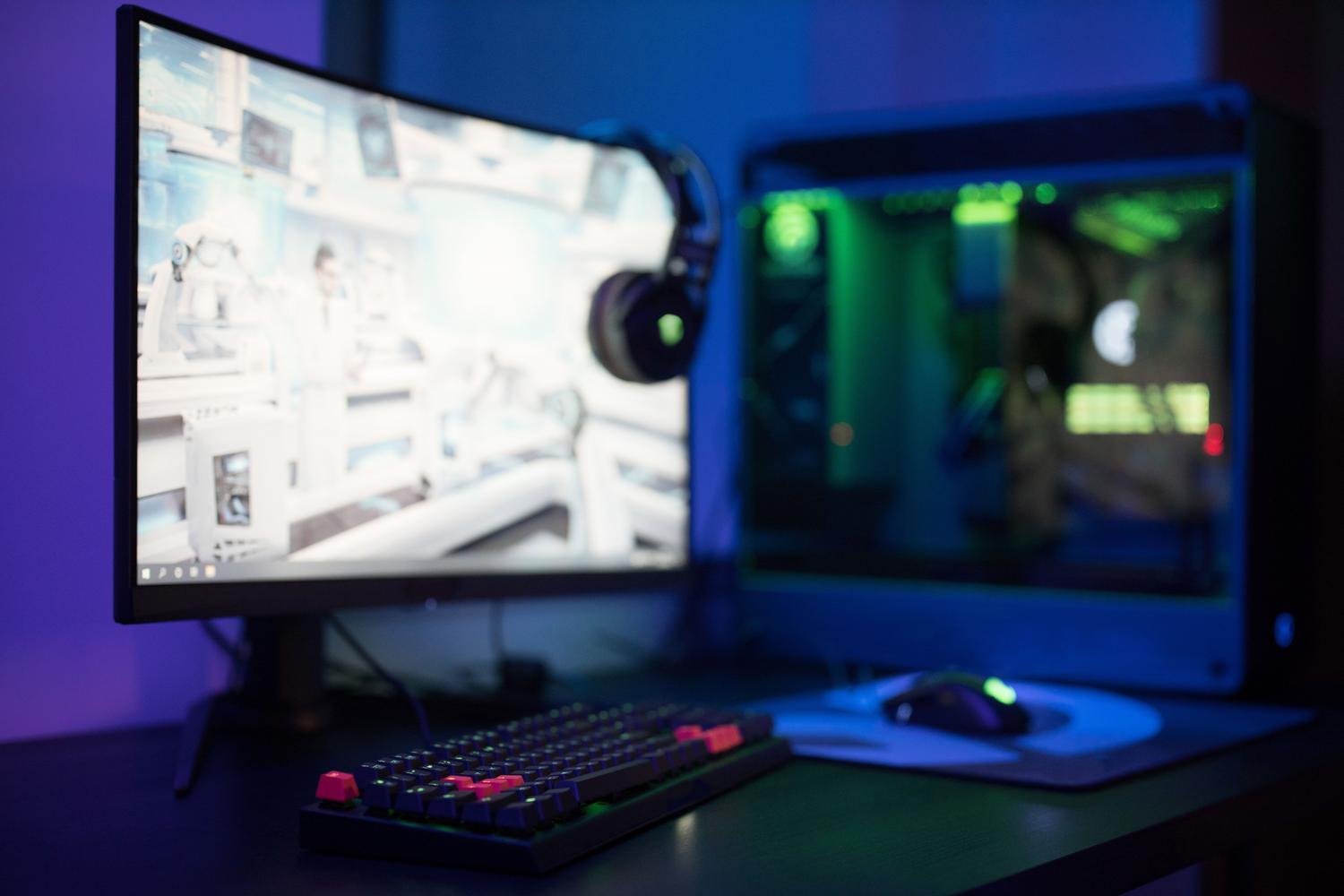
Jika Anda pernah merasa komputer Anda tidak berjalan selancar dulu, atau jika Anda pernah mencoba overclocking untuk memaksimalkan setiap 1 MHz dari prosesor Anda, Anda tahu bahwa hanya merasakan suhu saja tidak cukup. Sangat penting untuk menjalankan pemindaian sistem untuk memastikan bahwa semuanya berfungsi sebagaimana mestinya dan tidak ada komponen yang memperlambat kinerja keseluruhan.
Pada dasarnya, benchmarking itu seperti membawa mobil Anda ke bengkel untuk pemeriksaan menyeluruh. Program ini tidak akan secara ajaib membuat PC Anda menjadi sangat cepat, tetapi akan memberi Anda peta jalan yang jelas untuk menentukan apakah peningkatan komponen PC layak dilakukan untuk mendapatkan peningkatan performa , atau apakah kartu grafis Anda mengalami thermal throttling yang mengurangi frame rate dalam game favorit Anda.

Alat analisis cepat dan online.
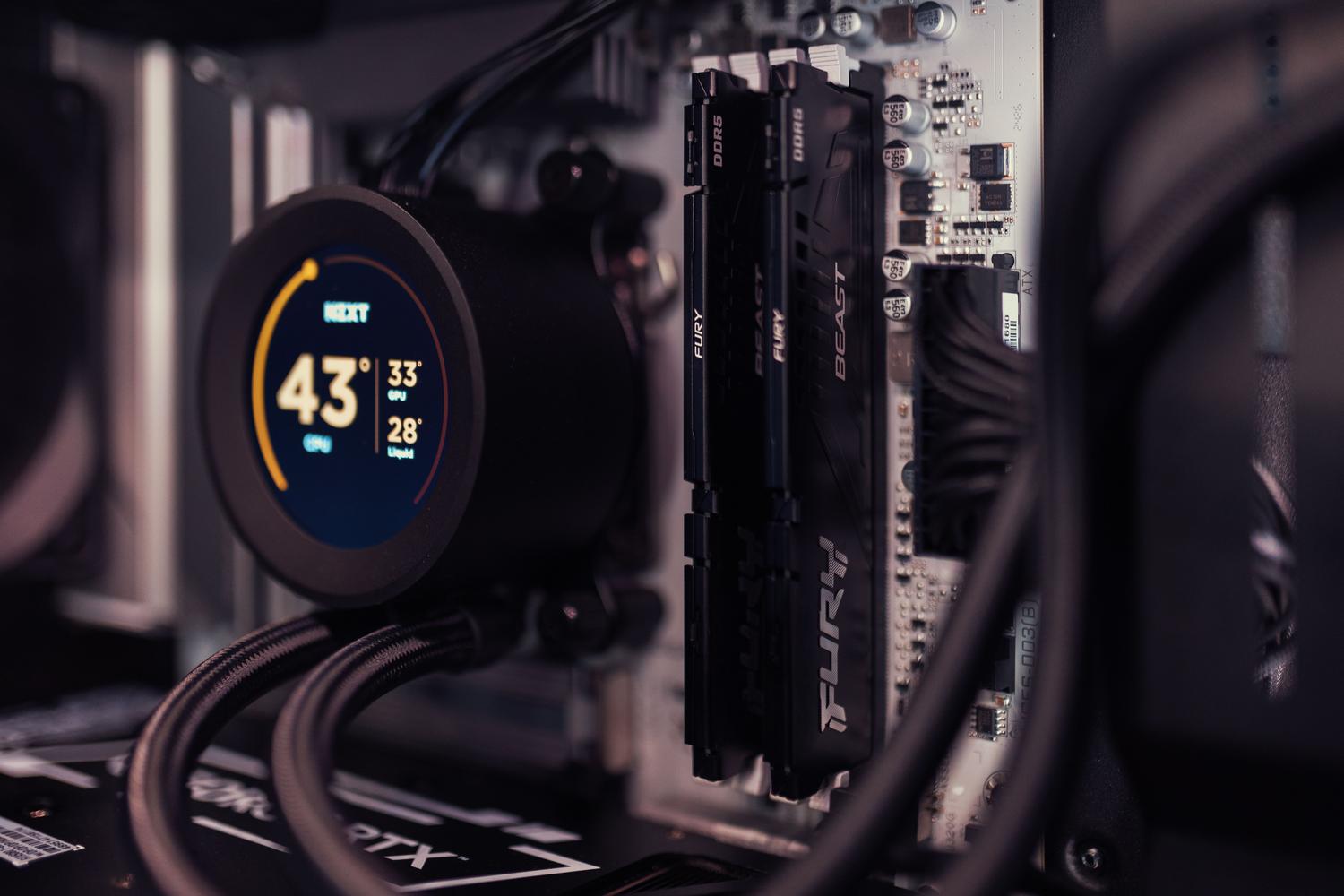
Bagi mereka yang tidak ingin repot dengan instalasi yang rumit, ada pilihan yang sangat cepat dan mudah. UserBenchmark v.1 adalah salah satu yang paling terkenal, karena memungkinkan Anda menjalankan pengujian langsung dari browser Anda. Alat ini mendeteksi spesifikasi sistem Anda dan mengukur CPU, GPU, dan RAM Anda, memberikan skor yang dapat Anda bandingkan dengan sistem serupa lainnya untuk dengan cepat mengidentifikasi hambatan kinerja.
Selain kecepatan baca yang cepat, jenis layanan ini sering kali terhubung ke uji stres berkinerja tinggi . Tes ini sangat penting ketika Anda ingin menguji perangkat keras dengan beban yang intens dan berkepanjangan untuk memastikan peralatan tidak mati atau terlalu panas, dan untuk meningkatkan kinerjanya di bawah tekanan ekstrem.
Perangkat lunak khusus untuk setiap komponen
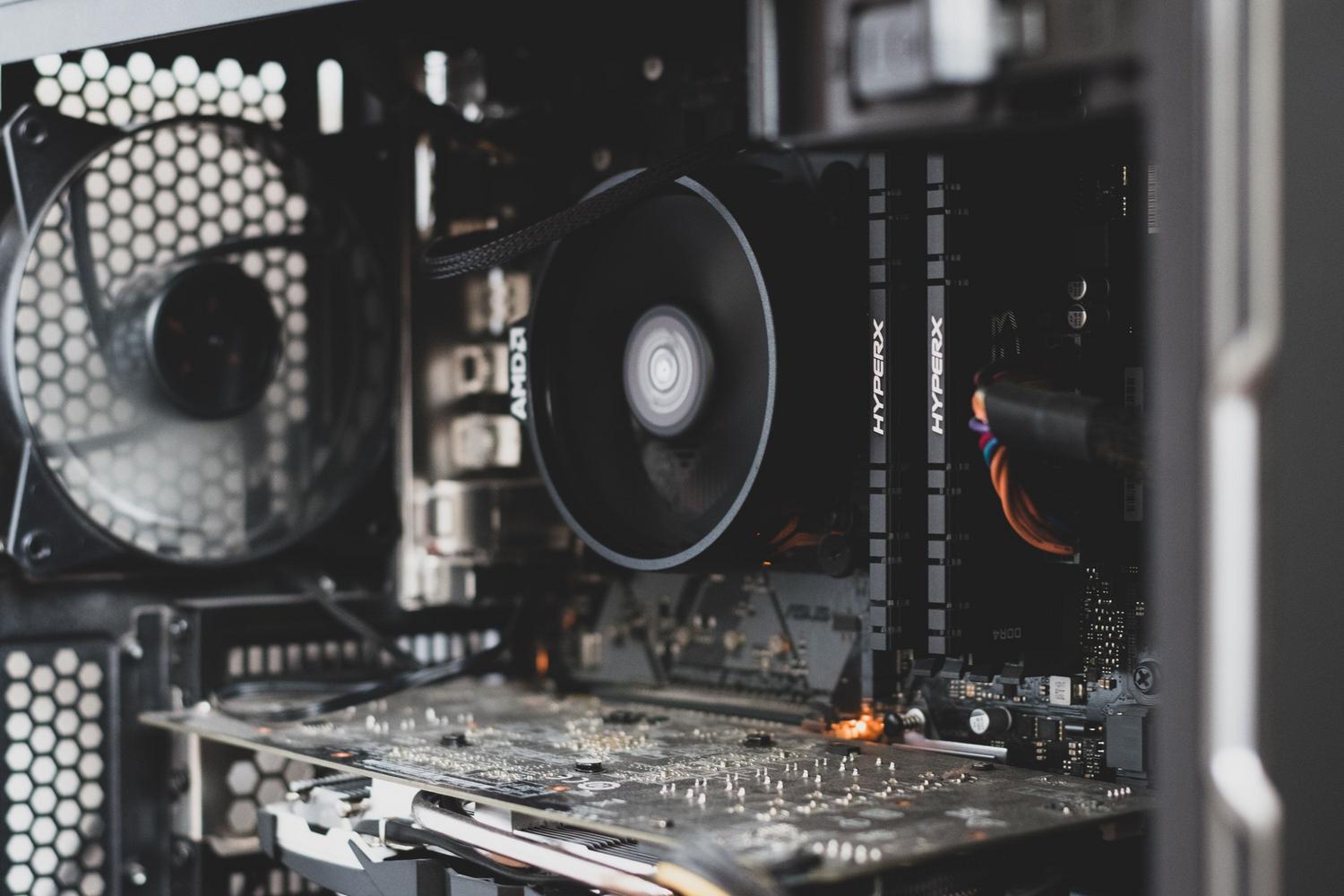
Ketika dibutuhkan presisi yang sangat tinggi, perangkat lunak khusus sangat ideal. Untuk prosesor, Cinebench adalah standar emas, mensimulasikan tugas rendering dunia nyata di Cinema4D untuk memberikan skor yang andal. Di sisi lain, jika Anda ingin mengetahui secara pasti apa yang ada di balik layar, CPU-Z adalah perangkat lunak gratis yang sangat bagus yang menguraikan setiap detail chipset, motherboard, dan kinerja per inti.
Dalam hal grafis, kita memiliki beberapa pilihan yang sangat ampuh. GPU-Z adalah pendamping ideal untuk CPU-Z, yang berfokus sepenuhnya pada kartu grafis, frekuensi, dan suhunya, sehingga berguna jika Anda perlu mengetahui kartu grafis apa yang dimiliki PC Anda . Bagi mereka yang ingin mengukur stabilitas dan performa mentah dalam game, 3DMark dan Unigine Suite adalah benchmark yang memungkinkan Anda untuk memverifikasi apakah catu daya dan sistem pendingin dapat menangani daya GPU.
Jika masalahnya adalah PC membutuhkan waktu lama untuk booting atau memuat file, kita harus memeriksa penyimpanan. CrystalDiskMark dan ATTO Disk Benchmark adalah alat yang disarankan untuk mengukur kecepatan baca dan tulis SSD dan hard drive dalam MB/s, yang membantu kita memverifikasi apakah drive tersebut berkinerja sesuai dengan spesifikasi pabrikan.
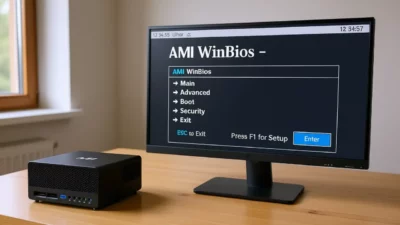
Utilitas pemantauan dan diagnostik tingkat lanjut
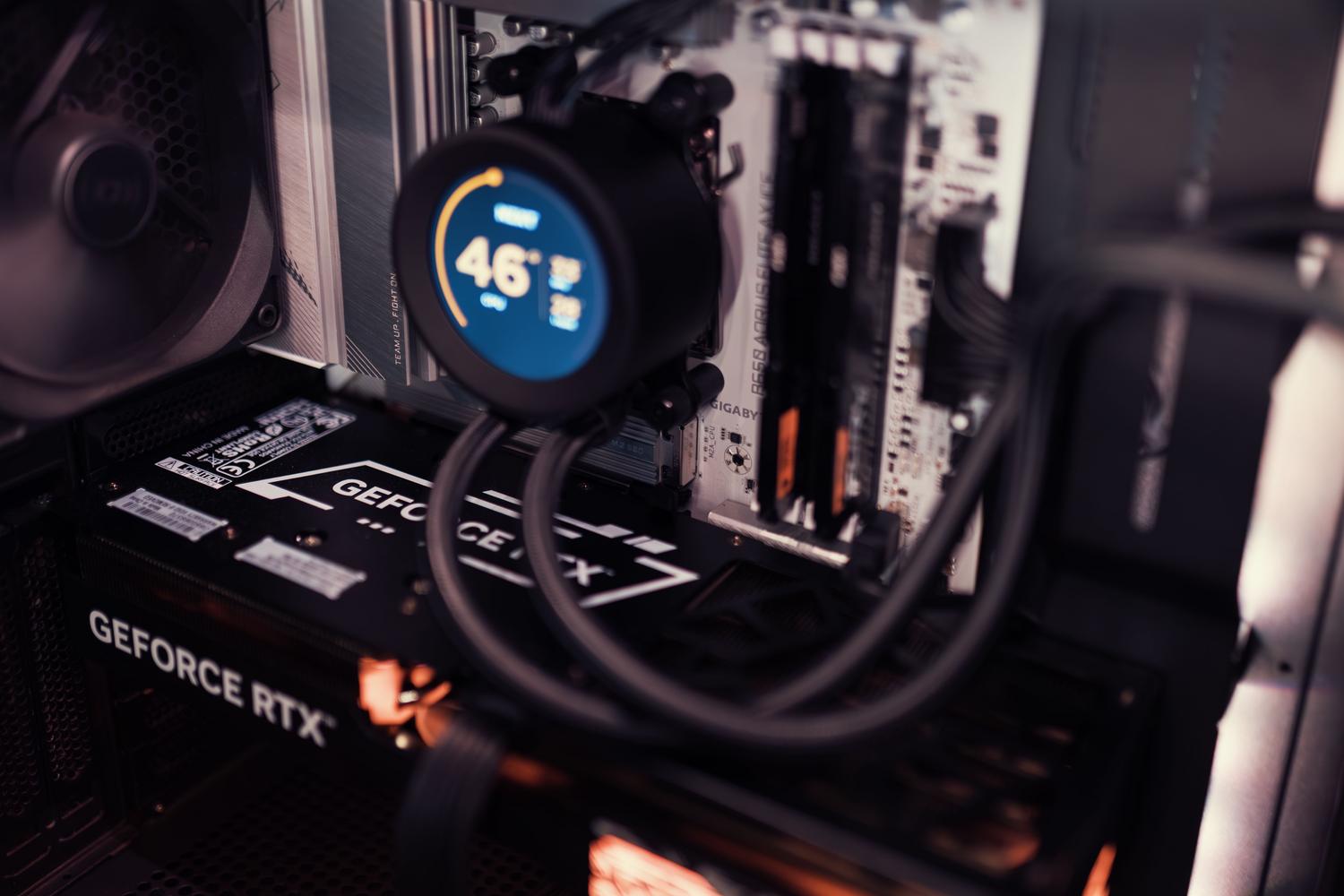
Ini bukan hanya tentang menjalankan uji stres; terkadang kita perlu memantau PC kita saat bekerja. MSI Afterburner bukan hanya untuk overclocking; aplikasi ini juga fantastis untuk memantau kecepatan clock, penggunaan VRAM, dan suhu secara real-time saat bermain game. Demikian pula, HWMonitor dan Speccy menawarkan tampilan detail tentang kesehatan perangkat keras, konsumsi daya, dan kecepatan kipas.
Untuk kasus yang paling kritis, seperti layar biru kematian acak, MemTest86 adalah solusinya. Tidak seperti yang lain, program ini disimpan ke drive USB dan dijalankan sebelum Windows dimulai untuk memindai RAM secara menyeluruh dan mendeteksi kesalahan fisik yang dapat membuat pengguna mana pun frustrasi.

Cara mengukur kinerja tanpa menginstal apa pun
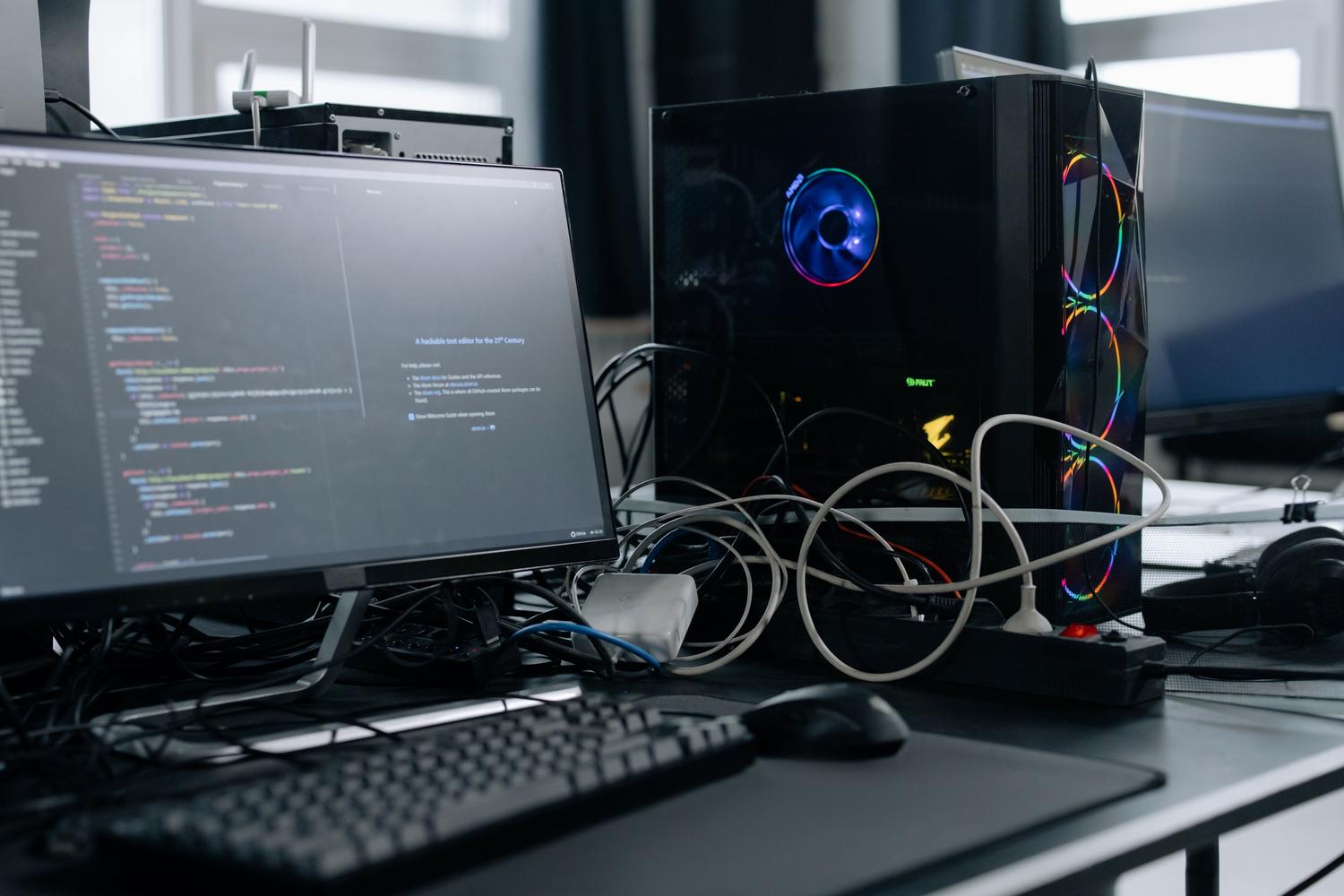
Jika Anda tidak ingin mengunduh perangkat lunak eksternal, Windows sudah menawarkan alat yang ampuh: Task Manager . Dengan mengaksesnya menggunakan Control + Shift + Escape dan masuk ke tab Performance, Anda dapat melihat grafik penggunaan CPU, RAM, disk, dan GPU secara real-time. Ini adalah cara termudah untuk mengidentifikasi program mana yang mengonsumsi sumber daya komputer Anda.
Trik yang sangat berguna adalah mengaktifkan penampil ringkas . Dengan mengklik dua kali pada kolom sebelah kiri, jendela akan menyusut menjadi panel kecil yang dapat Anda tempatkan di sudut layar, memungkinkan Anda untuk memantau penggunaan sistem sambil melakukan tugas lain tanpa membuat mata Anda lelah.
Panduan langkah demi langkah untuk pengujian yang efektif
- Pra-pembersihan: Sebelum menjalankan benchmark apa pun, hal ini sangat penting. Bersihkan kotoran dari PC Anda dan optimalkan kinerjanya.Menutup semua aplikasi yang berjalan di latar belakang dan memastikan komputer bersih dari malware untuk menghindari hasil yang bias.
- Pemilihan alat: Tergantung pada apakah Anda ingin mengukur daya mentah (Cinebench), grafis (3DMark) atau disk (CrystalDiskMark), pilih perangkat lunak yang sesuai.
- Pelaksanaan dan analisis: Mulailah tes dan, setelah mendapatkan skor, jangan terlalu terpaku pada angka pastinya, tetapi gunakanlah sebagai panduan. referensi komparatif dibandingkan dengan tim-tim sejenis lainnya.
- Perbandingan eksternal: Gunakan platform seperti PassMark atau forum khusus untuk menempatkan perangkat keras Anda di peta global dan memutuskan apakah sudah waktunya untuk melakukan peningkatan.
Memiliki kendali penuh atas perangkat keras Anda melalui benchmark dan alat pemantauan tidak hanya mengoptimalkan pengalaman bermain game dan bekerja Anda, tetapi juga membantu mencegah kerusakan serius dengan memantau suhu dan beban komponen. Baik menggunakan Task Manager untuk tinjauan cepat atau rangkaian lengkap seperti FutureMark untuk analisis mendalam, memahami kemampuan sebenarnya komputer Anda adalah satu-satunya cara untuk memastikan Anda mendapatkan hasil maksimal dari setiap watt daya dari investasi teknologi Anda.
