- Play Store memungkinkan Anda mengakses ribuan aplikasi di PC Anda dengan emulator atau sistem Android.
- Emulator seperti BlueStacks dan Nox menawarkan cara mudah untuk menginstal Play Store.
- Windows 11 memungkinkan pemasangan Play Store melalui Subsistem Android yang dimodifikasi.
- Dimungkinkan untuk menginstal sistem operasi Android di PC untuk mengakses toko Google tanpa emulator.
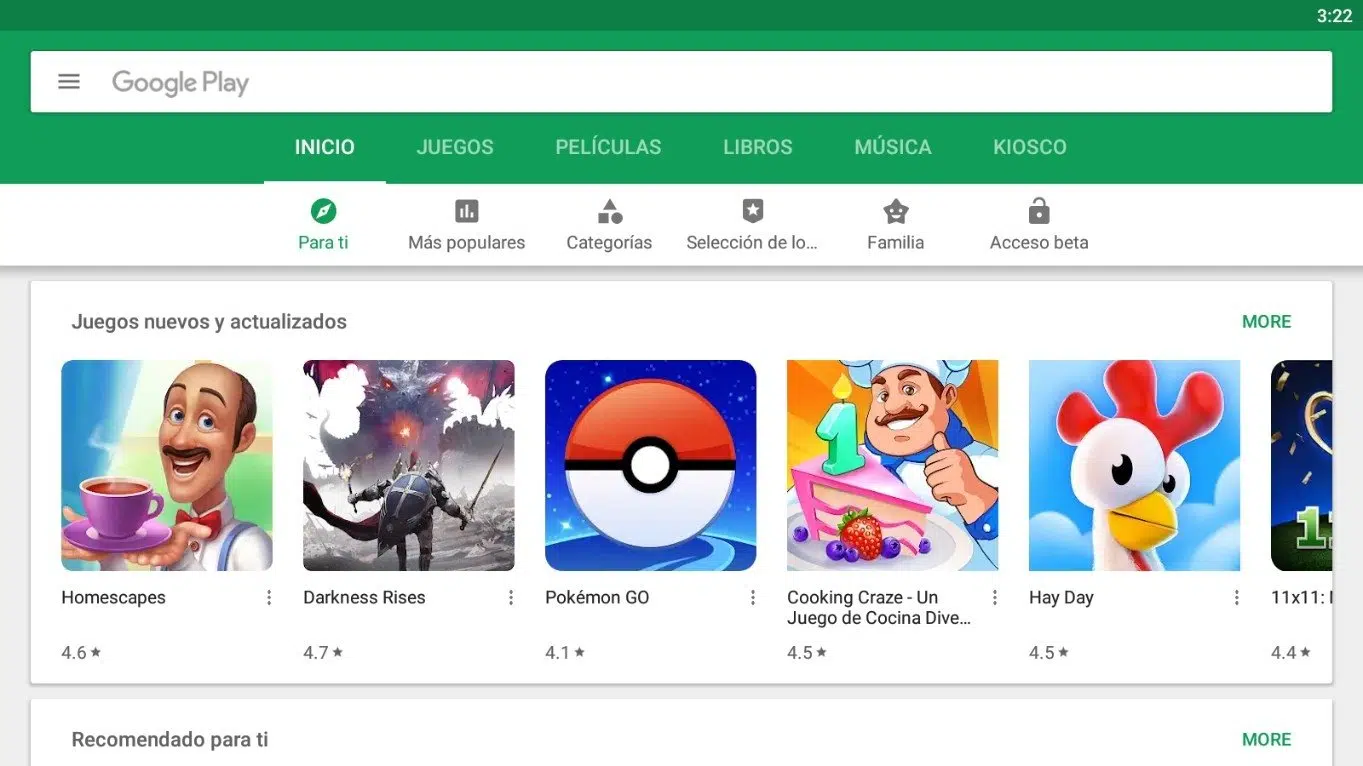
Google Play Store adalah toko aplikasi paling populer untuk pengguna Android, yang memungkinkan mereka mengunduh semua jenis aplikasi, game, film, buku, dan konten digital lainnya. Namun, banyak orang ingin menginstal dan menggunakan Play Store di PC mereka , baik untuk menikmati aplikasi Android di layar yang lebih besar atau karena mereka lebih menyukai kenyamanan keyboard dan mouse.
Ada beberapa cara untuk mengakses Play Store dari komputer Windows ; beberapa memerlukan emulator, sementara yang lain menggunakan alat bawaan. Dalam artikel ini, kami menjelaskan semua metode yang tersedia secara detail sehingga Anda dapat memilih metode yang paling sesuai dengan kebutuhan Anda.
Mengapa mengunduh Play Store di PC Anda?
Mengunduh dan memasang Play Store di komputer menawarkan beberapa keuntungan bagi pengguna, termasuk:
- Walikota rendimiento:Beberapa permainan dan aplikasi memerlukan lebih banyak sumber daya daripada yang dapat disediakan perangkat seluler, jadi menjalankannya di PC memungkinkan pengalaman yang lebih baik.
- Layar lebih besar: Bermain game atau melihat konten di layar monitor atau laptop lebih nyaman daripada di ponsel.
- Menggunakan keyboard dan mouse: Untuk beberapa aplikasi dan permainan, kontrol fisik menawarkan presisi lebih tinggi daripada layar sentuh.
- Jangan khawatir tentang baterainya:Tidak seperti telepon, di PC Anda tidak perlu khawatir tentang masa pakai baterai saat menggunakan aplikasi.
Cara menginstal Play Store di PC dengan emulator
Cara termudah dan terpopuler untuk mengakses Google Play Store di komputer Anda adalah dengan menggunakan emulator Android. Program ini menciptakan kembali lingkungan Android virtual pada PC Anda, yang memungkinkan Anda menjalankan aplikasi Google Play apa pun seolah-olah itu adalah telepon pintar.
Emulator terbaik untuk menginstal Play Store
Terdapat beberapa emulator Android untuk Windows dan Mac, tetapi beberapa di antaranya menonjol karena kompatibilitas dan kemudahan penggunaannya:
- BlueStacks: Salah satu emulator yang paling populer dan mudah dipasang. Aplikasi ini sudah dilengkapi dengan Play Store.
- Nox Player: Menawarkan kinerja dan pengoptimalan hebat untuk permainan video.
- Mainkan MEmu: Sempurna untuk menjalankan game seluler di PC dengan lancar.
- Genymotion: Lebih ditujukan untuk pengembang, tetapi juga memungkinkan akses ke Google Play.
Langkah-langkah untuk menginstal Play Store dengan BlueStacks
Jika Anda memutuskan untuk menggunakan BlueStacks untuk mengakses Play Store di PC Anda, ikuti langkah-langkah berikut:
- Unduh BlueStacks dari situs resminya.
- Instal emulatornya mengikuti panduan instalasi.
- Jalankan BlueStacks dan Masuk dengan akun Google Anda.
- Akses Play Store di dalam emulator dan unduh aplikasi yang Anda inginkan.
Cara menginstal Play Store tanpa emulator
Jika Anda tidak ingin menggunakan emulator, ada metode alternatif untuk menginstal Play Store di PC, meskipun memerlukan pengetahuan teknis lebih lanjut.
Instal Google Play dengan Windows 11
Windows 11 memungkinkan instalasi aplikasi Android secara native berkat Windows Subsystem for Android (WSA). Namun, secara default, Windows 11 hanya mendukung Amazon Appstore. Untuk menambahkan Play Store, ikuti langkah-langkah berikut:
- Copot Subsistem Windows untuk Android jika Anda sudah menginstalnya.
- Unduh Versi modifikasi dari WSA dari repositori tepercaya.
- Instal versi khusus ini, yang mencakup Play Store dan layanan Google.
- Akses Play Store dari menu Start Windows dan masuk dengan akun Google Anda.
Instal Play Store di OS Android untuk PC
Anda juga dapat memasang sistem operasi berbasis Android di PC Anda, yang memungkinkan Anda mengakses Play Store tanpa emulator. Beberapa pilihannya meliputi:
- Android x86: Sebuah proyek yang dirancang untuk menjalankan Android di komputer.
- Sistem Operasi BlueStacks: Versi khusus emulator yang diadaptasi sebagai sistem operasi.
- Remix OS: Sistem berbasis Android yang dioptimalkan untuk komputer.
Tips mengunduh aplikasi dengan aman
Terlepas dari metode yang Anda pilih, penting untuk mengikuti beberapa rekomendasi keselamatan :
- Unduh emulator atau sistem dari sumber resmi untuk menghindari malware.
- Instal aplikasi hanya dari Play Store untuk meminimalkan risiko keamanan.
- Hindari modifikasi sistem jika Anda tidak memiliki pengetahuan tingkat lanjut, karena dapat merusak PC Anda.
Memasang Play Store di PC Anda membuka dunia kemungkinan untuk menikmati aplikasi Android di layar yang lebih besar dengan kinerja yang lebih baik. Baik dengan emulator seperti BlueStacks atau melalui alat canggih di Windows 11, ada pilihan untuk semua tingkat pengetahuan teknis.