- Selalu perbarui Windows dan driver untuk stabilitas dan kecepatan.
- Kontrol startup, bersihkan file, dan optimalkan penyimpanan.
- Sesuaikan efek, daya, dan keamanan untuk sistem yang lebih gesit.
- Nilai SSD/RAM dan perawatan fisik untuk peningkatan kinerja yang nyata.
Anda baru saja mendapatkan komputer baru, namun Anda menyadari bahwa Windows tidak berjalan selancar yang seharusnya. Jangan khawatir, ini cukup umum: antara layanan yang diaktifkan secara default, aplikasi yang diluncurkan secara otomatis, dan pengaturan kecil yang tidak diubah , PC baru dapat kehilangan kecepatan tanpa Anda sadari.
Panduan ini memberikan gambaran komprehensif tentang semua yang Anda butuhkan untuk mempercepat sistem Windows Anda, mulai dari dasar hingga teknik tingkat lanjut. Panduan ini mencakup langkah-langkah yang jelas untuk memperbarui sistem Anda, membersihkan file, mengelola aplikasi startup, melakukan defragmentasi hard drive, menyesuaikan memori virtual , dan banyak lagi, beserta rekomendasi perangkat keras dan kiat untuk berbagai jenis pengguna.
Perbarui Windows dan driver
Pertama dan terpenting, ada baiknya untuk memperbarui sistem Anda. Pembaruan membawa tambalan keamanan, perbaikan bug, dan peningkatan stabilitas yang membuat perbedaan nyata dalam kinerja sehari-hari. Bahkan bagian "Apa yang Baru" di Windows sering kali menyertakan pengoptimalan kecil dan peningkatan kinerja yang secara bertahap memberikan dampak positif.
Untuk memeriksa pembaruan di Windows 10 atau 11, buka Pengaturan dan masuk ke Pembaruan Windows. Klik Periksa pembaruan, dan jika ada yang tersedia, sistem akan mengunduh dan menginstal pembaruan yang diperlukan. Saat status menunjukkan Anda sudah mutakhir, periksa juga pembaruan opsional: terkadang Anda akan menemukan driver non-kritis yang tetap meningkatkan kompatibilitas dan kinerja.
-
Buka Mulai > Pengaturan > Pembaruan & Keamanan > Pembaruan Windows.
-
Klik Periksa pembaruan dan biarkan Windows mengunduh dan menginstal.
-
Jika tertulis " Anda sudah mutakhir" , buka " Lihat pembaruan opsional" dan terapkan pembaruan yang Anda minati.
Memperbarui driver juga sangat penting. Dari Device Manager, Anda dapat memilih perangkat keras tertentu, klik kanan, dan pilih "Perbarui driver" agar Windows dapat mencari versi terbaru. Untuk kartu grafis, sebaiknya hubungi produsen (NVIDIA, AMD, Intel) untuk memastikan Anda memiliki pembaruan terbaru, terutama jika Anda bermain game atau menggunakan aplikasi yang membutuhkan banyak sumber daya.
Copot program yang tidak Anda gunakan dan atur file Anda
Menghapus aplikasi yang tidak perlu akan membebaskan sumber daya latar belakang dan ruang disk. Di Pengaturan > Aplikasi > Aplikasi terinstal, tinjau daftar dengan cermat dan hapus instalasi apa pun yang tidak Anda gunakan. Hindari menyentuh aplikasi sistem penting dan perangkat lunak apa pun yang Anda anggap sangat diperlukan untuk pekerjaan Anda. Filter awal ini sering kali memberikan peningkatan langsung pada responsivitas komputer Anda, terutama jika beberapa program yang memakan banyak sumber daya berjalan di memori.
Tips bermanfaat lainnya adalah menjaga desktop Anda tetap bersih: Windows harus merender ikon dan pintasan saat startup, dan jika Anda kekurangan sumber daya, itu akan terlihat. Kelompokkan pintasan dalam folder atau pindahkan ke taskbar. Anda tidak perlu membiarkannya benar-benar kosong, tetapi mengurangi kekacauan visual dan file di layar utama Anda sangat penting.
Untuk membersihkan file sementara dan sampah, gunakan alat bawaan. Tekan Mulai dan ketik cleanmgr untuk membuka Pembersihan Disk. Pilih drive, biarkan memindai, dan centang kotak untuk apa yang ingin Anda hapus (cache, file sementara, dll.). Konfirmasi, dan selesai. Ini cepat dan aman. Secara umum, hindari mengandalkan utilitas "pembersih" pihak ketiga jika Anda tidak terbiasa dengannya; ada kasus di mana utilitas tersebut dapat menghapus lebih dari yang Anda inginkan atau memperlambat sistem Anda.
Jika Anda menangani video atau dokumen berukuran besar, pindahkan ke drive lain atau SSD eksternal. Contoh praktisnya adalah membuat salinan di SSD portabel (misalnya, model kompak seperti Kingston XS2000) dan, setelah memverifikasi salinan tersebut, kirim file asli ke Recycle Bin dan kosongkan. Anda akan mendapatkan ruang yang lebih luas dan, pada hard drive mekanis, mengurangi fragmentasi dan waktu akses.
Jangan lupa untuk membersihkan file sistem sementara secara teratur. Selain Pembersihan Disk, Anda dapat mengaktifkan Storage Sense di Pengaturan > Sistem > Penyimpanan sehingga Windows secara otomatis mengelola file sementara, cache, dan Keranjang Sampah tanpa Anda perlu khawatir.
Kurangi apa yang berjalan saat startup dan optimalkan proses boot.
Banyak aplikasi dikonfigurasi untuk berjalan otomatis saat Windows dimulai, sehingga memperlambat waktu booting dan respons awal. Tekan Control + Alt + Delete, buka Task Manager, masuk ke Aplikasi Startup, dan nonaktifkan aplikasi yang tidak Anda perlukan. Perhatikan kolom Status (apakah aplikasi berjalan atau tidak) dan Dampak Startup (seberapa besar aplikasi memperlambat sistem Anda) agar Anda dapat memprioritaskan penonaktifan aplikasi yang paling banyak memakan waktu , seperti mencegah Spotify berjalan otomatis.
Anda juga dapat melakukan ini dari Pengaturan > Aplikasi > Startup, di mana Anda akan melihat saklar Hidup/Mati untuk setiap program. Aktifkan hanya yang penting (antivirus, perangkat lunak driver, utilitas penting apa pun) dan matikan sisanya. Perubahan ini saja secara signifikan mengurangi waktu booting dan penggunaan CPU awal.
Opsi lanjutan lainnya adalah menonaktifkan Fast Startup di Windows 10/11. Meskipun dapat mempercepat proses mematikan/menyalakan komputer, terkadang hal ini menyebabkan masalah saat menerapkan pembaruan atau saat hibernasi. Untuk mengelola ini, buka Panel Kontrol > Opsi Daya > Pilih apa yang dilakukan tombol daya > Ubah pengaturan yang saat ini tidak tersedia dan hapus centang pada Aktifkan startup cepat. Uji apakah kinerja komputer Anda membaik; jika Anda tidak melihat peningkatan apa pun atau jika malah memburuk, Anda dapat dengan mudah mengaktifkannya kembali.
Jika Anda ingin mempercepat prosesnya lebih jauh lagi, sesuaikan waktu tunggu menu boot. Tekan Windows + R, ketik msconfig, dan buka tab Boot. Turunkan Timeout menjadi 3-5 detik untuk menghindari pemborosan waktu di layar tersebut. Ini adalah perubahan kecil, tetapi jika digabungkan dengan perubahan lainnya, akan berkontribusi pada waktu booting yang lebih cepat.
Terakhir, singkirkan kemungkinan adanya malware. Buka Keamanan Windows (Privasi & Keamanan > Keamanan Windows), masuk ke Perlindungan virus & ancaman, dan jalankan pemindaian cepat. Untuk pemindaian yang lebih menyeluruh, di bawah Opsi pemindaian Anda akan menemukan empat mode: Cepat, Penuh, Kustom, dan pemindaian offline yang akan memulai ulang komputer Anda dan membutuhkan waktu sekitar 15 menit. Pemeriksaan ini sangat penting jika Anda melihat perlambatan tiba-tiba atau perilaku aneh pada program dan browser Anda.
Jaga sistem tetap ringan: efek visual, transparansi, dan notifikasi
Efek visual membuat Windows terlihat bagus, tetapi pada mesin dengan spesifikasi lebih rendah, Anda mungkin ingin mengurangi efek tersebut untuk meningkatkan performa. Di Pengaturan Sistem Lanjutan (Mulai > Sistem > Informasi > Pengaturan sistem lanjutan), klik Pengaturan di bawah Performa, dan pada tab Efek Visual, pilih Sesuaikan untuk performa terbaik atau sesuaikan animasi dan bayangan mana yang ingin Anda pertahankan. Penyesuaian sederhana ini membebaskan sumber daya CPU dan GPU yang langsung dialokasikan untuk aplikasi Anda.
Efek transparansi antarmuka juga mengonsumsi beberapa sumber daya. Di Pengaturan > Personalisasi > Warna, nonaktifkan Efek Transparansi. Ini adalah perubahan tampilan yang halus, tetapi membantu komputer terasa lebih dinamis, terutama pada perangkat keras kelas bawah atau sistem dengan GPU terintegrasi.
Manfaatkan kesempatan ini untuk mengurangi kebisingan sistem. Di Pengaturan > Sistem > Notifikasi, Anda dapat menonaktifkannya secara global atau memfilter berdasarkan aplikasi. Konfigurasikan Jangan Ganggu untuk jam kerja guna mencegah pop-up dan peringatan mengganggu dan menghabiskan siklus CPU. Lebih sedikit gangguan berarti lebih banyak fokus dan, sebagai konsekuensinya, lebih sedikit beban latar belakang.
Penyimpanan dioptimalkan: Defragmentasi HDD dan sesuaikan memori virtual
Pada hard drive mekanis (HDD), defragmentasi masih bermanfaat. Ini mengatur ulang fragmen file yang tersebar dan mempercepat akses. Cari "Defragmentasi dan Optimalkan Drive," pilih drive, dan klik Analisis; jika berlaku, klik Optimalkan untuk memulai proses. Ini adalah tugas pemeliharaan yang aman yang, pada HDD, dapat secara signifikan meningkatkan waktu booting dan pemuatan. SSD tidak memerlukan defragmentasi; Windows sudah melakukan tugas optimasi khusus, dan Anda tidak perlu memaksakan defragmentasi tradisional . Namun, jika Anda melakukan upgrade ke SSD NVMe PCIe Gen5, disarankan untuk memeriksa kompatibilitasnya.
Anda juga dapat mengaksesnya melalui File Explorer: klik kanan pada drive > Properti > tab Alat > Optimalkan. Di jendela Optimalkan Drive, pilih drive dan klik Optimalkan. Jadwalkan optimasi otomatis setiap minggu agar Anda tidak lupa. Kebiasaan ini mencegah penurunan kinerja secara bertahap, terutama pada komputer yang menangani banyak file.
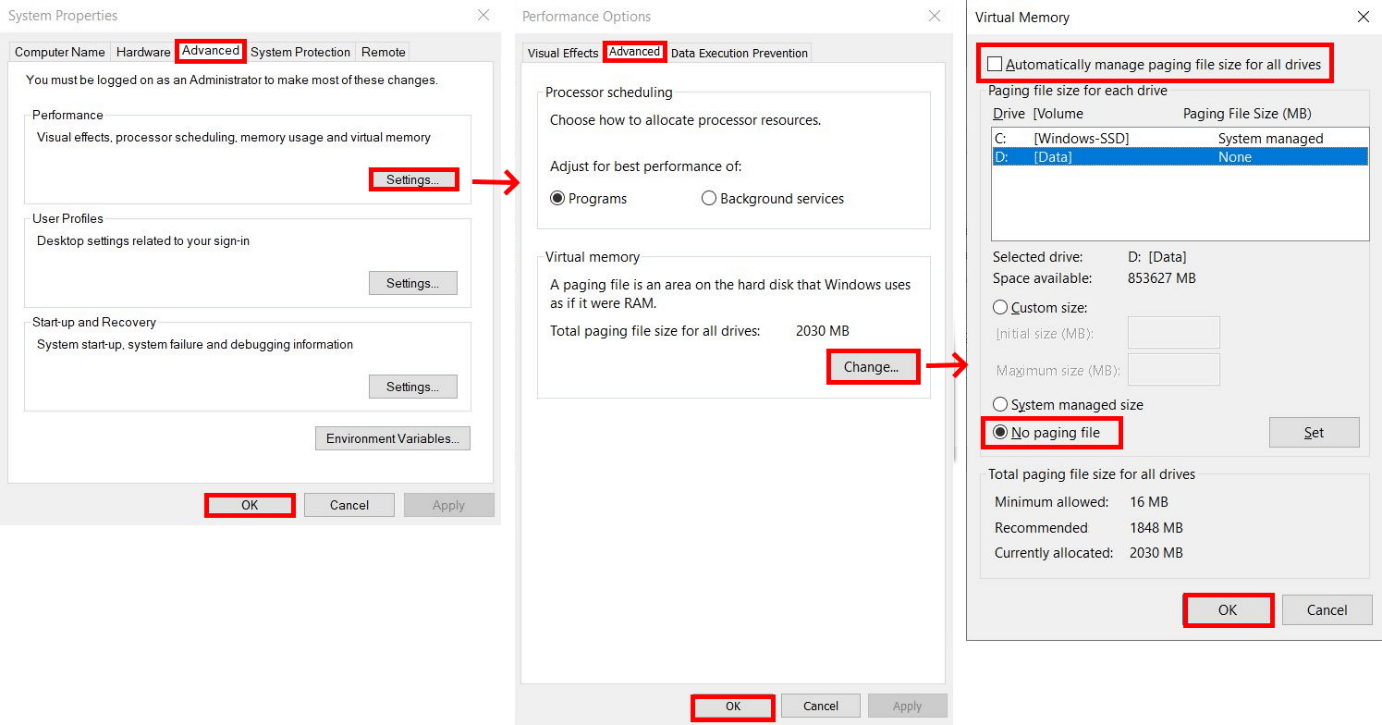
Memori virtual adalah alat berguna lainnya. Windows menggunakan file page pada disk yang melengkapi RAM. Jika Anda mengalami lag saat membuka banyak aplikasi, meningkatkan ukurannya dapat membantu. Buka Mulai > Sistem > Informasi > Pengaturan sistem lanjutan > Lanjutan > Kinerja > Pengaturan > Lanjutan, dan di bawah Memori virtual, klik Ubah. Hapus centang pada “Kelola secara otomatis…” dan atur ukuran khusus. Anda dapat mulai dengan menambahkan 1000-2000 MB ke jumlah saat ini untuk memberi sistem sedikit buffer saat RAM hampir habis.
Sebagai aturan umum, tetapkan ukuran awal dan maksimum yang wajar (misalnya, antara 1,5 dan 3 kali RAM Anda jika Anda memiliki memori terbatas). Jika Anda memiliki SSD, dampak penggunaan memori virtual jauh lebih kecil daripada pada HDD, sehingga Anda akan merasakan penurunan kinerja yang lebih sedikit ketika sistem menggunakan file page.
Driver, alat analisis, dan utilitas pengoptimalan
Selain mencari driver menggunakan Device Manager, periksa juga apakah pabrikan Anda memiliki perangkat lunak pembaruan sendiri (Lenovo Vantage, Dell/HP Support Assistant, Intel Driver & Support Assistant, dll.). Memperbarui BIOS/UEFI, chipset, driver grafis, dan audio mencegah ketidakkompatibilitas dan dapat memperbaiki bug yang, tanpa Anda sadari, mengurangi kinerja atau stabilitas . Dan, jika Anda tertarik untuk mendapatkan lebih banyak performa dari perangkat Anda, memahami apa itu overclocking akan membantu Anda mengevaluasi pilihan yang tersedia.
Untuk mendiagnosis hambatan kinerja, gunakan Task Manager (kinerja CPU, memori, disk, dan jaringan), Resource Monitor, Reliability History, dan Performance Monitor. Alat-alat ini membantu Anda mengidentifikasi proses mana yang mengonsumsi CPU, layanan mana yang membebani disk, atau apakah ada kesalahan berulang yang menyebabkan perlambatan. Dengan data objektif, Anda akan lebih mungkin menemukan solusi yang tepat dan menghindari perubahan secara membabi buta.
Jika Anda lebih menyukai asisten serba guna, ada beberapa paket perangkat lunak yang menjanjikan otomatisasi pemeliharaan. Misalnya, Avast Cleanup mencakup pemeliharaan otomatis, penghapusan bloatware, Disk Doctor, dan pembersihan browser, serta mengklaim dapat membebaskan ruang penyimpanan hingga gigabyte dan meningkatkan kecepatan sekitar 30%. Pertimbangkan angka-angka ini sebagai panduan, dan jika Anda menggunakannya, lakukan dengan bijak dan dengan pencadangan data. Dalam banyak kasus, alat bawaan Windows sudah cukup untuk menjaga PC Anda tetap berjalan lancar tanpa biaya tambahan . Selain itu, jika Anda menginginkan alternatif penjelajahan yang lebih ringan atau lebih aman, lihat panduan kami tentang browser web terbaik.
Jika tidak ada yang berhasil: atur ulang, bersihkan debu, dan tingkatkan perangkat keras
Jika masalah tetap berlanjut setelah mencoba semua hal di atas, pertimbangkan untuk mereset komputer Anda. Anda akan menemukan "Reset PC ini" di Pengaturan > Sistem > Pemulihan. Anda dapat memilih untuk menyimpan file Anda atau "Hapus semuanya" untuk menginstal ulang dari awal. Jika Anda memilih solusi yang lebih drastis, cadangkan data Anda terlebih dahulu. Ini adalah cara paling efektif untuk melakukannya ketika sistem memiliki kesalahan yang mendalam atau penumpukan perangkat lunak yang sulit dihapus.
Tugas lain yang sering diabaikan: pembersihan fisik. Debu menyumbat ventilasi dan heatsink, meningkatkan suhu dan menyebabkan throttling (pengurangan kinerja otomatis untuk mencegah panas berlebih). Matikan dan cabut kabel komputer Anda, buka dengan hati-hati, dan bersihkan debu dari kipas dan radiator dengan udara bertekanan dan sikat anti-statis. Periksa pasta termal . Mempertahankan aliran udara yang tepat memperpanjang umur komponen Anda dan mencegah penurunan kinerja.
Peningkatan perangkat keras membuat perbedaan besar. Mengupgrade dari HDD ke SSD adalah perubahan paling radikal dalam waktu booting dan pemuatan aplikasi. Jika Anda akan melakukan migrasi, periksa apakah komputer Anda mendukung SATA atau NVMe dan versi PCIe . Anda dapat mengkloning drive Anda saat ini dengan perangkat lunak seperti Macrium Reflect untuk menghindari penginstalan ulang apa pun: sambungkan SSD, kloning drive, dan ganti yang lama. Peningkatan kinerja harian akan terasa, bahkan jika Anda tidak mengubah apa pun di sistem.
Jika Anda sering membuka banyak tab atau program secara bersamaan, mengupgrade RAM adalah penyelamat. Periksa tipenya (DDR4, DDR5, dll.), kapasitas maksimum yang didukung motherboard Anda, dan slot yang tersedia; pastikan juga chipset motherboard Anda untuk memastikan kompatibilitas. Menambahkan modul dengan kecepatan dan latensi yang sama membantu mempertahankan kinerja dan fungsi dual-channel. Dan jika Anda bermain game atau bekerja dengan 3D, pengeditan video, atau AI, GPU yang lebih bertenaga adalah cara yang tepat untuk mempercepat pratinjau dan efek, asalkan catu daya dan casing Anda mampu menanganinya.
Dan jika PC Anda sudah cukup tua, pertimbangkan biaya peningkatan dibandingkan dengan membeli mesin baru. Terkadang SSD dan sedikit tambahan RAM dapat menghidupkan kembali mesin lama; di lain waktu, investasi tersebut tidak sepadan, dan lebih baik untuk meningkatkan ke generasi yang lebih baru. Yang penting adalah menghitung manfaat sebenarnya untuk tugas harian Anda dan membuat keputusan berdasarkan kebutuhan aktual Anda dan angka-angka yang ada.
Tips berdasarkan tipe pengguna
Bagi para gamer, sangat penting untuk selalu memperbarui driver grafis, mengaktifkan Windows Game Mode, dan menutup semua aplikasi yang tidak perlu sebelum memulai permainan. Program perekaman, browser dengan banyak tab, dan utilitas latar belakang dapat mengurangi FPS. Gunakan profil daya Performa Tinggi dan, jika game memungkinkan, sesuaikan opsi grafis untuk menyeimbangkan kualitas dan kelancaran , atau pilih game yang dirancang untuk PC dengan spesifikasi rendah jika perangkat keras Anda sederhana.
Jika Anda bekerja dengan pengeditan video, desain, atau 3D, prioritaskan SSD cepat untuk proyek dan cache, dan RAM sebanyak yang dibutuhkan alur kerja Anda. Dalam pengaturan sistem, prioritaskan aplikasi dalam rencana daya dan pertimbangkan untuk mengalokasikan drive khusus untuk file media dan proxy. Perbarui driver GPU dan codec Anda secara berkala, dan nonaktifkan perangkat lunak yang tidak perlu selama ekspor yang lama untuk menghindari hambatan CPU dan disk.
Pertanyaan yang sering diajukan
Apakah format ulang diperlukan agar komputer Anda berjalan lebih cepat? Tidak selalu. Perawatan yang baik (pembersihan file, manajemen startup, pembaruan driver, dan pengoptimalan program) biasanya sudah cukup. Format ulang atau pengaturan ulang sistem secara menyeluruh adalah upaya terakhir jika terdapat masalah yang terus berulang atau terlalu banyak bloatware yang menumpuk.
Apakah perangkat lunak antivirus sangat memperlambat kinerja? Produk yang baik dioptimalkan untuk meminimalkan gangguan, tetapi setiap pemindaian mengonsumsi sumber daya. Perbarui perangkat lunak antivirus Anda secara berkala, jadwalkan pemindaian di luar jam sibuk, dan hindari menginstal beberapa mesin keamanan sekaligus untuk mencegah duplikasi tugas dan konsumsi sumber daya.
Dengan semua hal di atas (Windows dan driver terbaru, startup yang dioptimalkan, desktop yang bersih, hard drive yang sehat, memori virtual yang dioptimalkan, dan, jika berlaku, SSD/RAM), peningkatan kinerja akan langsung terlihat. Kuncinya adalah menggabungkan perawatan rutin dengan keputusan kecil yang tepat dan, ketika saatnya tiba, berinvestasi pada komponen yang tepat sehingga PC baru Anda berkinerja sesuai harapan: cepat, stabil, dan siap untuk apa pun yang Anda berikan.
