- Mengidentifikasi penyebab sebenarnya dari 0x80070035 melibatkan peninjauan resolusi nama, layanan, dan kebijakan keamanan.
- Profil jaringan Pribadi, penemuan aktif, dan layanan fdPHost/FDResPub/SSDP/UPnP adalah kunci untuk akses SMB.
- SMBv1 hanya sebagai pilihan terakhir: Prioritaskan SMB 2/3 dan sesuaikan LAN Manager dan firewall untuk kompatibilitas dan keamanan maksimum.
- Di lingkungan perusahaan, Admin$, izin, dan firewall menentukan penerapan jarak jauh yang stabil tanpa merusak keamanan.
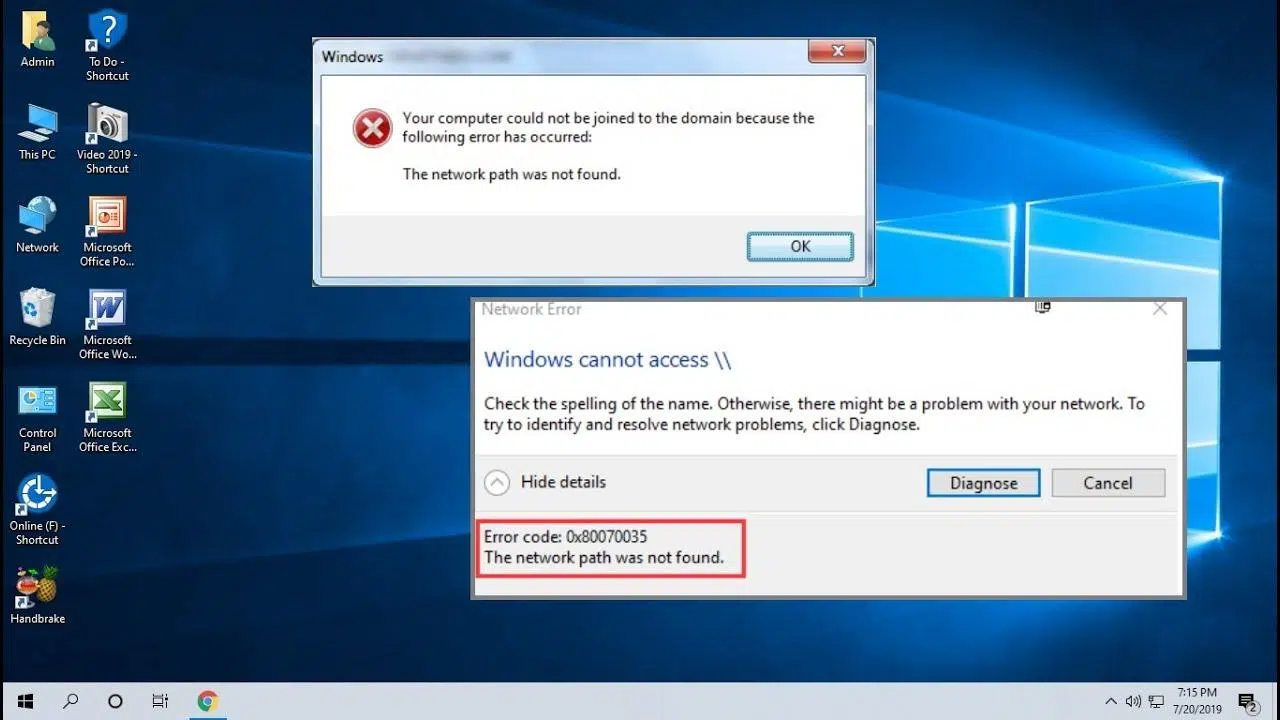
Jika Windows memberi Anda peringatan "Jalur jaringan tidak ditemukan" dengan kode 0x80070035Anda tidak sendirian. Kegagalan mengakses folder atau perangkat bersama ini lebih umum daripada yang terlihat di jaringan rumah dan kantor, dan seringkali menyembunyikan masalah resolusi nama, izin, layanan, atau keamanan.
Sebelum Anda mulai menarik rambut Anda keluar, ada baiknya untuk memahami bahwa kesalahan biasanya tidak menunjukkan bahwa mesin tersebut "tidak ada," tetapi lebih kepada sesuatu yang mengganggu jalur tersebut: mungkin ada konflik nama NetBIOS, layanan yang dinonaktifkan, kebijakan keamanan yang ketat, atau firewall yang memblokir SMBDi bawah ini adalah panduan lengkap, dengan penyebab, diagnosis, dan solusi yang diuji pada Windows 10 dan Windows 11.
Apa sebenarnya arti kesalahan 0x80070035 dan apa saja gejala yang ditimbulkannya?
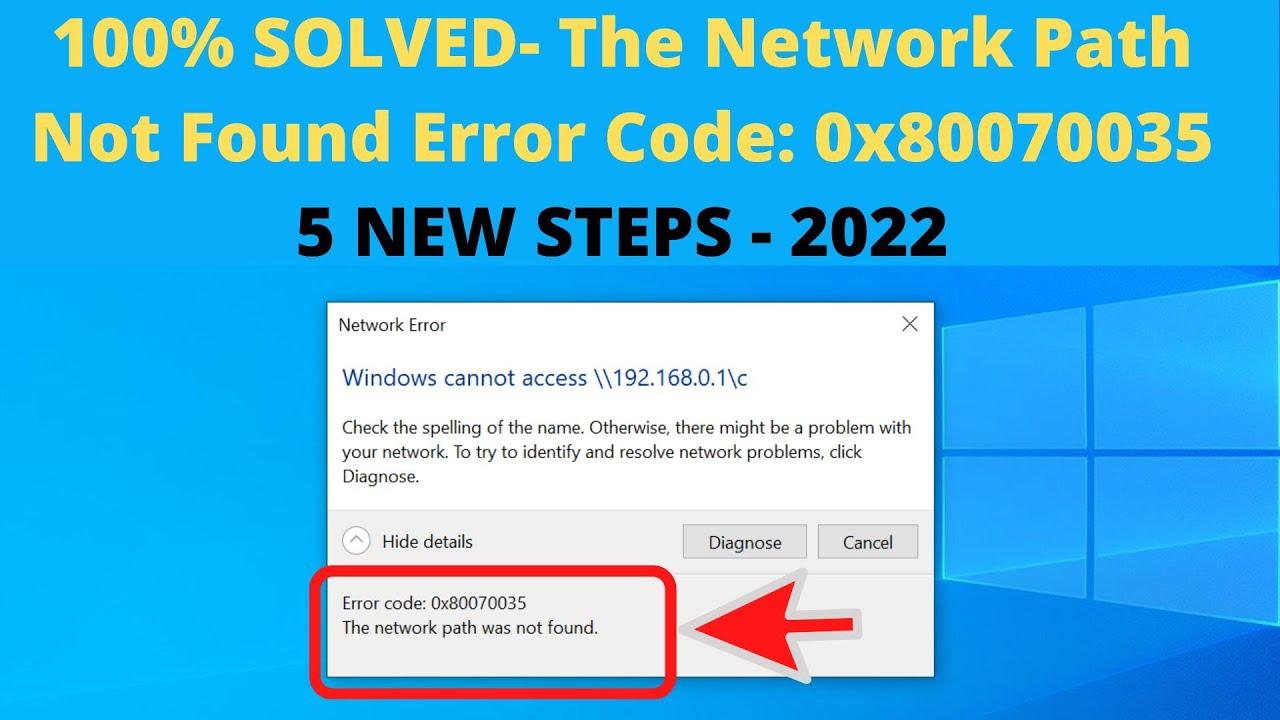
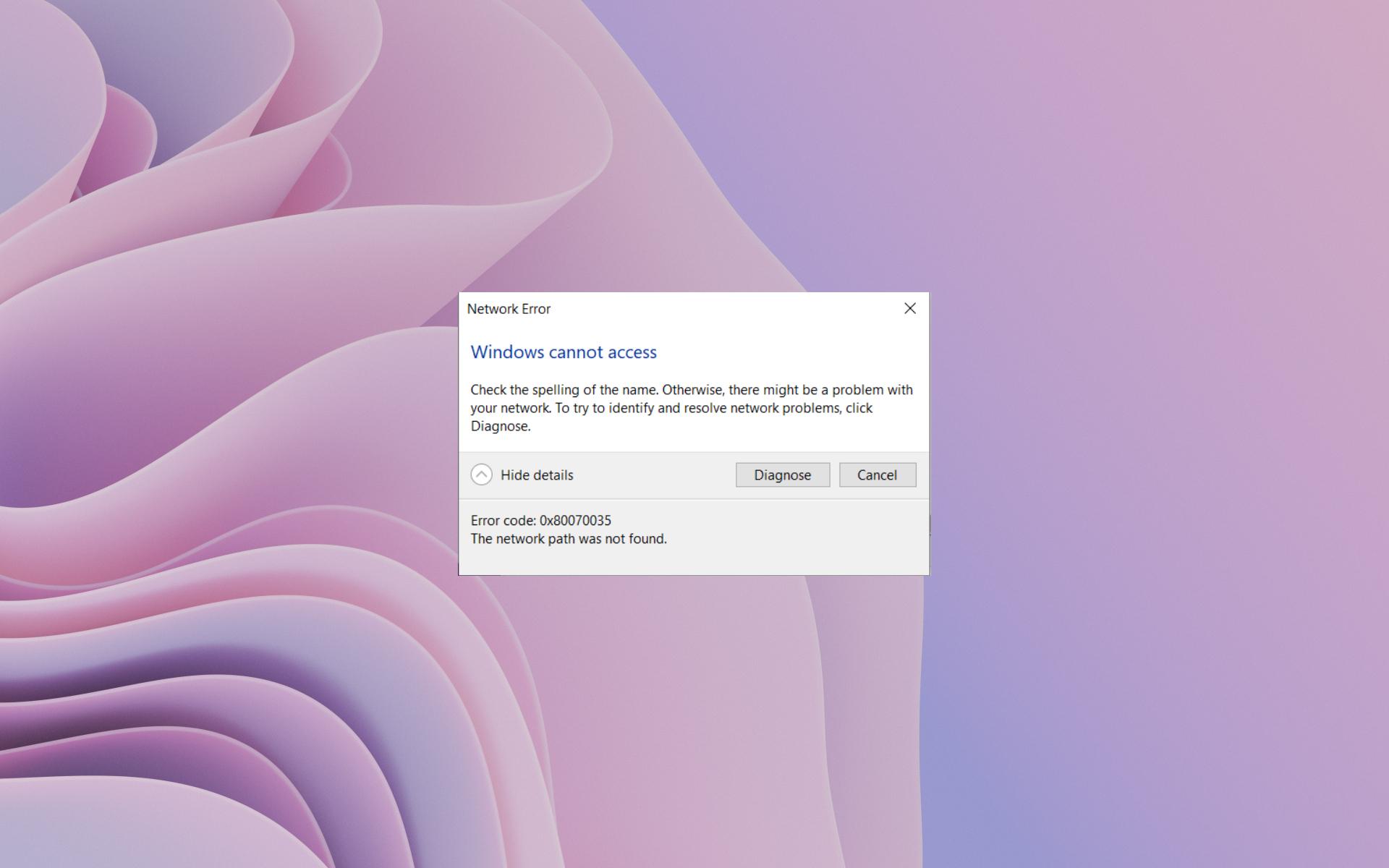
Pesan tipikal adalah "Windows tidak dapat mengakses \\komputer" diikuti oleh kode 0x80070035 dan literal "Jalur jaringan tidak ditemukan«. Sering juga terlihat di Event Viewer, di bawah Log Windows > Sistem, sebuah event NetBT 4321: Nama WORKGROUP tidak dapat didaftarkan: 1d karena komputer lain tidak mengizinkan klaim. Gejala ini menunjukkan adanya konflik nama jaringan (NetBIOS).
Dalam banyak skenario, mesin target merespons ping dan muncul di Explorer, tetapi perluasan pembagiannya gagal. Hal ini konsisten dengan masalah penemuan, kebijakan LAN Manager, SMB, atau NetBIOS/WINS, alih-alih gangguan jaringan total.
Di lingkungan campuran dengan NAS (misalnya Unraid) atau beberapa PC Windows, Anda mungkin juga melihat komputer ditampilkan sebagai perangkat multimedia alih-alih sebagai peralatan jaringan. Ini adalah efek samping dari penemuan UPnP/DLNA yang, meskipun terlihat, tidak menghalangi akses SMB untuk diselesaikan.
Penyebab umum yang memicu kegagalan
Cakupan penyebabnya luas, tetapi ada pola yang berulang. Mengetahui pola-pola tersebut akan membantu Anda memprioritaskan solusi dan menghindari kesalahan ketika masalahnya sederhana. konflik nama atau layanan dihentikan.
- driver jaringan ketinggalan jaman atau pemasangannya buruk.
- Berbagi salah konfigurasi: izin, sumber daya tidak dibagikan, atau kata sandi hilang pada akun pengakses.
- Layanan Penemuan (fdPHost, FDResPub, SSDP, UPnP) berhenti atau mulai secara manual.
- Firewall Windows atau pihak ketiga memblokir SMB (port 445) atau penemuan.
- Pengelola LAN atau kebijakan keamanan tamu terlalu ketat untuk komputer lama atau NAS.
- NetBIOS dinonaktifkan jika diperlukan atau dikonfigurasi secara tidak konsisten dengan DHCP/statis.
- SMBv1 dinonaktifkan dalam jaringan dengan perangkat yang sangat lama yang hanya berbicara SMB1 (hati-hati dengan keamanan).
- Cache DNS/NetBIOS rusak atau parameter jaringan berubah.
- Menonaktifkan sumber daya administratif Admin$ dalam skenario penyebaran/dukungan jarak jauh.
Pemeriksaan cepat yang menghilangkan keraguan
Sebelum masuk ke pengaturan yang lebih mendalam, ada baiknya untuk memeriksa dasar-dasarnya. Blok ini dapat menghemat banyak waktu Anda jika masalahnya adalah detail jaringan atau kredensial.
- Periksa nama dan jaringan: konfirmasikan bahwa Anda mengetik \\ComputerName dengan benar dan kedua komputer berada pada subnet/profil jaringan yang sama (sebaiknya Pribadi).
- Uji berdasarkan IP: Di Run (Windows+R), ketik \\Computer_IP (misalnya, \\192.168.1.50). Jika alamat IP berfungsi tetapi namanya tidak, masalahnya ada pada resolusi nama.
- Kata Sandi: Jika Anda menggunakan akun yang sama di kedua komputer, pastikan keduanya memiliki kata sandi. Windows 10/11 membatasi akses jarak jauh ke akun tanpa kata sandi.
- Petakan ulang drive: Hapus pemetaan lama dan buat ulang dengan jalur yang benar, untuk menghindari rute rusak setelah perubahan IP.
- Kelompok kerja yang sama: Pastikan komputer berada dalam kelompok kerja yang sama (default adalah "WORKGROUP"). Jika nama komputer generik, coba ganti namanya untuk menghindari tabrakan.
Jika Windows 11 Anda adalah versi terbaru dan Anda tidak melihat sumber daya meskipun semuanya tampak benar, periksa apakah Anda berada di cabang 24H2: masalah telah dilaporkan perubahan keamanan yang memperketat akses ke saham lama, sehingga memaksa kebijakan atau kredensial disesuaikan.
Konfigurasikan profil berbagi dan jaringan dengan benar
Windows membedakan antara jaringan publik dan privat. Untuk berbagi berkas, idealnya jaringan tersebut Pribadi di kedua komputer dan penemuan itu diaktifkan, selain berbagi file dan printer.
Buka Pengaturan > Jaringan & Internet, lalu pada koneksi yang aktif, ketuk Properti untuk memverifikasi profil. Kemudian, di bawah "Pengaturan berbagi lanjutan", aktifkan Penemuan jaringan untuk profil yang sesuai dan aktifkan "Berbagi file dan printer» pada komputer yang menyimpan folder tersebut.
Di properti folder yang ingin Anda bagikan, pada tab Berbagi > Berbagi Lanjutan, pilih "Bagikan folder ini" dan tinjau Izin. Anda dapat menambahkan "Semua orang» dengan izin baca (atau yang diperlukan) jika Anda mencari kesederhanaan dalam jaringan tepercaya.
Penting: Jika Anda ingin mengakses tanpa kredensial, perlu diketahui bahwa Windows 10/11 membatasi akses tamu. Untuk tujuan praktis, Windows 10/11 jauh lebih stabil dan aman. akun dengan kata sandi pencocokan di kedua komputer atau kredensial khusus di NAS.
Layanan yang harus berjalan (dan Otomatis)
Jika komputer muncul sebagai "perangkat media" atau tidak terdeteksi sama sekali, layanan utama biasanya dihentikan. Buka services.msc dan pastikan layanan tersebut berjalan dan dimulai. Automático:
- Penyedia Penemuan Fungsi Host (fdPHost).
- Publikasi Sumber Daya Penemuan Fungsi (FDResPub).
- Penemuan SSDP.
- Host Perangkat UPnP.
- Klien DNS (DNS Client) untuk di-cache dan diselesaikan dengan benar.
Jika ada yang belum dimulai, buka Properti, ubah jenis startup menjadi Otomatis, terapkan, dan mulai layanan. Setelah itu, restart komputer akan membantu. penemuan menstabilkan.
NetBIOS melalui TCP/IP, DHCP, dan acara NetBT 4321 yang terkenal
NetBIOS masih memiliki dampak yang signifikan pada jaringan kecil. Secara default, kartu biasanya diatur ke "Gunakan pengaturan NetBIOS dari server DHCP." Jika komputer memiliki IP statis, Windows secara otomatis mengaktifkan NetBIOS, dan jika Anda menggunakan DHCP, Windows akan secara otomatis mengambil alih pengaturan. kebijakan router.
Aktifkan NetBIOS secara manual di laptop Anda? Jika router Anda tidak menampilkan pengaturan NetBIOS atau Anda mengalami masalah resolusi nama, Anda dapat mencentang "Aktifkan NetBIOS melalui TCP/IP" di IPv4 > Lanjutan > WINS. Namun, sebaiknya pertahankan nilai default dan hanya terapkan jika DHCP tidak menyediakan opsi tersebut atau ada masalah dengan resolusi nama. perangkat lama yang membutuhkannya.
Mengaktifkannya di semua komputer? Hal ini tidak diperlukan di jaringan modern jika resolusi DNS/WS-Discovery berfungsi dengan baik. Aktifkan jika memang diperlukan (misalnya, di server lama atau NAS) dan hindari perubahan besar jika tidak sesuai kebutuhan. Inventaris dari jaringan.
Jika Anda melihat kejadian NetBT 4321 yang menyebutkan nama "WORKGROUP :1d" yang gagal terdaftar, biasanya hal ini menunjukkan adanya konflik nama NetBIOS atau host yang "memiliki" nama grup tersebut. Periksa komputer duplikat, tinjau sakelar jaringan, bersihkan cache dengan nbtstat -R dan reboot. Ini juga membantu memeriksa server DHCP/WINS router dan menghindari nama komputer ganda.
SMBv1, Manajer LAN, dan Kompatibilitas: Keamanan Utama
SMBv1 sudah usang dan tidak aman. Meskipun mengaktifkan SMB 1.0/CIFS dapat "memperbaiki" akses ke NAS atau komputer yang sangat lama yang hanya mendukung SMB1, atau sistem warisanMicrosoft menyarankan untuk tidak menginstalnya karena kerentananPrioritaskan SMB 2/3 bila memungkinkan dan perbarui firmware NAS atau perangkat.
Jika Anda tidak mempunyai alternatif lain, aktifkan sementara "Dukungan Berbagi File SMB 1.0/CIFS" dari "Fitur Windows" hanya pada komputer yang bertindak sebagai server, validasi akses, dan setelah Anda memigrasikan perangkat lama, hapus instalannya ke mengurangi luas permukaan serangan.
Mengenai kebijakan keamanan "Keamanan Jaringan: Tingkat Otentikasi Manajer LAN" (secpol.msc), pengaturan yang memaksimalkan kompatibilitas adalah "Kirim LM & NTLM – gunakan keamanan sesi NTLMv2 jika dinegosiasikan." Menyesuaikan pengaturan ini dapat memungkinkan akses ke layanan lamaNamun ingatlah bahwa menurunkan keamanan mengandung risiko; terapkanlah secara terukur dan terdokumentasi.
Firewall, antivirus, dan port yang perlu dipertimbangkan
Windows Firewall dan paket keamanan pihak ketiga terkadang memblokir lalu lintas dan penemuan SMB. Pastikan "Berbagi File dan Printer" diizinkan di jaringan saat ini dan pelabuhan 445/TCP itu tidak disaring.
Sebagai pengujian, Anda dapat menonaktifkan sementara firewall/antivirus di komputer berbagi dan di klien; jika akses berfungsi, buat aturan untuk izinkan SMB dan aktifkan kembali perlindungan. Jangan biarkan sistem Anda tidak terlindungi lebih lama dari yang diperlukan.
Jika masalah terjadi setelah pembaruan, instal semua patch yang tertunda atau, sebagai upaya terakhir, coba hapus instalasi pembaruan terbaru yang bertepatan dengan munculnya masalah. Ada beberapa kasus di mana memperbarui mengubah kebijakan default dan merusak kompatibilitas.
Perintah jaringan yang mengatur ulang tumpukan dan cache
Ketika cache DNS/NetBIOS rusak atau terdapat sisa-sisa konfigurasi lama, pengaturan ulang seringkali sangat membantu. Buka Command Prompt sebagai administrator dan jalankan perintah-perintah berikut dalam urutan ini. perintah:
ipconfig /flushdns
ipconfig /release
ipconfig /renew
netsh winsock reset
netsh int ip reset
Setelah komputer Anda dihidupkan ulang, coba akses \\IP atau \\ComputerName lagi. Jika ini adalah masalah "rute hantu" atau keracunan cache, akses ke sumber daya bersama harus pulih.
Driver NIC, IPv4/IPv6 dan protokol lainnya
Periksa di Device Manager bahwa kartu jaringan berfungsi dengan baik dan tidak ada tanda-tanda peringatan; tinjau konsep dasar seperti model OSIMenginstal driver terbaru dari produsen dapat mengatasi masalah crash yang terjadi secara berkala. adaptor atau kehilangan paket.
Di properti koneksi (ncpa.cpl), pastikan "Internet Protocol Version 4 (TCP/IPv4)" diaktifkan. Jika tidak, aktifkan. Pada jaringan yang IPv6-nya terkadang menyebabkan masalah, Anda dapat mencoba nonaktifkan IPv6 sementara (pada semua komputer yang terlibat) untuk menyingkirkan kemungkinan ketidakcocokan.
Sebagai pengaturan lanjutan, beberapa lingkungan telah mengatasi masalah dengan mengaktifkan Reliable Multicast Protocol. Hal ini memang bukan hal yang umum, tetapi jika masalah tetap ada dan semuanya baik-baik saja, ada baiknya. uji risiko rendah.
Skenario Perusahaan: Admin, Penerapan, dan Kontrol Jarak Jauh
Alat manajemen seperti Endpoint Central memerlukan penyalinan biner ke berbagi administratif Admin$ sebelum menginstal agen atau meluncurkan inventaris, patch, atau kendali jarak jauh. Jika Admin$ dinonaktifkan, Anda akan melihat 0x80070035 saat mencoba terhubung.
Untuk mengaktifkan kembali Admin$ pada workstation, periksa registri: HKLM\SYSTEM\CurrentControlSet\Services\LanmanServer\Parameters dan nilainya BerbagiOtomatisWks=1 (DWORD). Di server, nilainya adalah AutoShareServer=1. Jika tidak ada, jangan buat; nilainya hanya perlu diatur ke 0, dan jika Anda mengubahnya, Anda perlu memulai ulang agar nilainya berlaku.
Selain itu, Anda perlu mengaktifkan "Berbagi File dan Printer" pada adaptor jaringan klien dan membuka aturan terkait di firewallPada domain lama (misalnya 2008 R2), hal ini dapat diterapkan melalui skrip startup untuk memaksa Admin$ pada klien, selalu dengan kontrol keamanan yang tepat.
Terakhir, periksa apakah komputer dihidupkan dan dapat diakses (\ComputerName dari Run), karena agen memerlukan jalur yang valid untuk untuk menyalin dan mulai penginstalan.
Izin, kata sandi, dan pemetaan: detail yang membuat perbedaan
Windows 10/11 lebih mengutamakan autentikasi dengan akun yang menggunakan kata sandi. Jika Anda tidak menggunakannya, akses mungkin gagal berdasarkan kebijakan. Buat atau tetapkan kunci untuk akun yang mengakses atau menggunakan kredensial khusus di alat dengan sumber daya.
Periksa apakah izin NTFS sesuai dengan izin berbagi: tidak ada gunanya memberikan "Kontrol Penuh" pada berbagi jika pengguna tidak memiliki akses baca ke NTFSDan ingat: drive lama yang dipetakan tetap menyimpan kredensial; hapus dan petakan ulang untuk menghindari konflik.
Kasus perangkat yang muncul sebagai "perangkat multimedia"
Jika PC terdaftar sebagai "Perangkat Media" dan bukan perangkat jaringan, periksa apakah layanan penemuan aktif dan profil jaringan diatur ke Pribadi. Terkadang, mengubah nama perangkat dan mengonfirmasi bahwa perangkat tersebut dibagikan di workgroup benar menyebabkannya diklasifikasikan ulang sebagai sebuah tim.
Akan sangat membantu jika Anda memastikan bahwa kedua komputer berada dalam WORKGROUP yang sama (SystemPropertiesAdvanced.exe > Nama Komputer). Jika tidak ada yang membantu, akses melalui \\IP harus terus berfungsi saat Anda menyesuaikan penemuan.
Kapan harus menyentuh registri dan kebijakan tamu yang tidak aman
Beberapa NAS/printer lama beroperasi sebagai "tamu". Windows mungkin memblokirnya jika AllowInsecureGuestAuth=0 di HKLM\SYSTEM\CurrentControlSet\Services\LanmanWorkstation\Parameters. Ubah ke 1 Anda dapat memulihkan akses, tetapi ketahuilah bahwa hal itu memungkinkan tamu yang tidak aman; gunakan hanya pada jaringan tepercaya dan dokumentasikan perubahannya.
Mengubah kebijakan dan registri memerlukan kehati-hatian. Cadangkan data Anda terlebih dahulu, dan jika Anda berada di domain atau perusahaan, koordinasikan dengan tim TI Anda. keamanan agar tidak melanggar kepatuhan.
Daftar periksa akhir untuk berburu 0x80070035
Jangan sampai terlewat: memvalidasi akses dengan \\IP, atur jaringan ke Pribadi, aktifkan penemuan dan berbagi, mulai fdPHost/FDResPub/SSDP/UPnP, uji dengan kata sandi yang benar, buka port 445, periksa LAN Manager dan NetBIOS, bersihkan cache dengan ipconfig/nbtstat, perbarui NIC, dan pertimbangkan SMB1 untuk sementara hanya jika perangkat memerlukannya.
Jika Anda masih mengalami kendala, petakan ulang drive, periksa Admin$ dalam skenario perusahaan, hapus nama duplikat, dan periksa Event Viewer untuk NetBT 4321 yang berulang atau kesalahan lain yang memberi Anda lampu hijau. jalur hilang.
Dengan peta jalan ini Anda akan mencakup penyebab umum (dan tidak umum) dari 0x80070035: dari konflik NetBIOS dan layanan yang dihentikan hingga kebijakan otentikasi, firewall intrusif, dan kompatibilitas SMB, selalu memprioritaskan satu konfigurasi aman dan dapat dipelihara di Windows 10/11.

Daftar isi
- Apa sebenarnya arti kesalahan 0x80070035 dan apa saja gejala yang ditimbulkannya?
- Penyebab umum yang memicu kegagalan
- Pemeriksaan cepat yang menghilangkan keraguan
- Konfigurasikan profil berbagi dan jaringan dengan benar
- Layanan yang harus berjalan (dan Otomatis)
- NetBIOS melalui TCP/IP, DHCP, dan acara NetBT 4321 yang terkenal
- SMBv1, Manajer LAN, dan Kompatibilitas: Keamanan Utama
- Firewall, antivirus, dan port yang perlu dipertimbangkan
- Perintah jaringan yang mengatur ulang tumpukan dan cache
- Driver NIC, IPv4/IPv6 dan protokol lainnya
- Skenario Perusahaan: Admin, Penerapan, dan Kontrol Jarak Jauh
- Izin, kata sandi, dan pemetaan: detail yang membuat perbedaan
- Kasus perangkat yang muncul sebagai "perangkat multimedia"
- Kapan harus menyentuh registri dan kebijakan tamu yang tidak aman
- Daftar periksa akhir untuk berburu 0x80070035