- Windows menyembunyikan rencana daya tingkat lanjut seperti Performa Maksimum/Ultimate yang mengurangi latensi dan memprioritaskan kecepatan daripada penghematan.
- Mode-mode ini ideal untuk bermain game dan tugas-tugas berat pada komputer canggih yang terhubung ke listrik, tetapi mode ini meningkatkan konsumsi daya, suhu, dan kebisingan.
- Fitur-fitur seperti Game Mode dan pengaturan daya di Windows 11 membantu memfokuskan sumber daya pada aplikasi yang sedang aktif tanpa perlu banyak mengubah rencana daya.
- Sebelum menggunakan mode tersembunyi secara permanen, sebaiknya ukur kinerja, pantau suhu, dan pertimbangkan alternatif seperti SSD atau RAM yang lebih banyak.
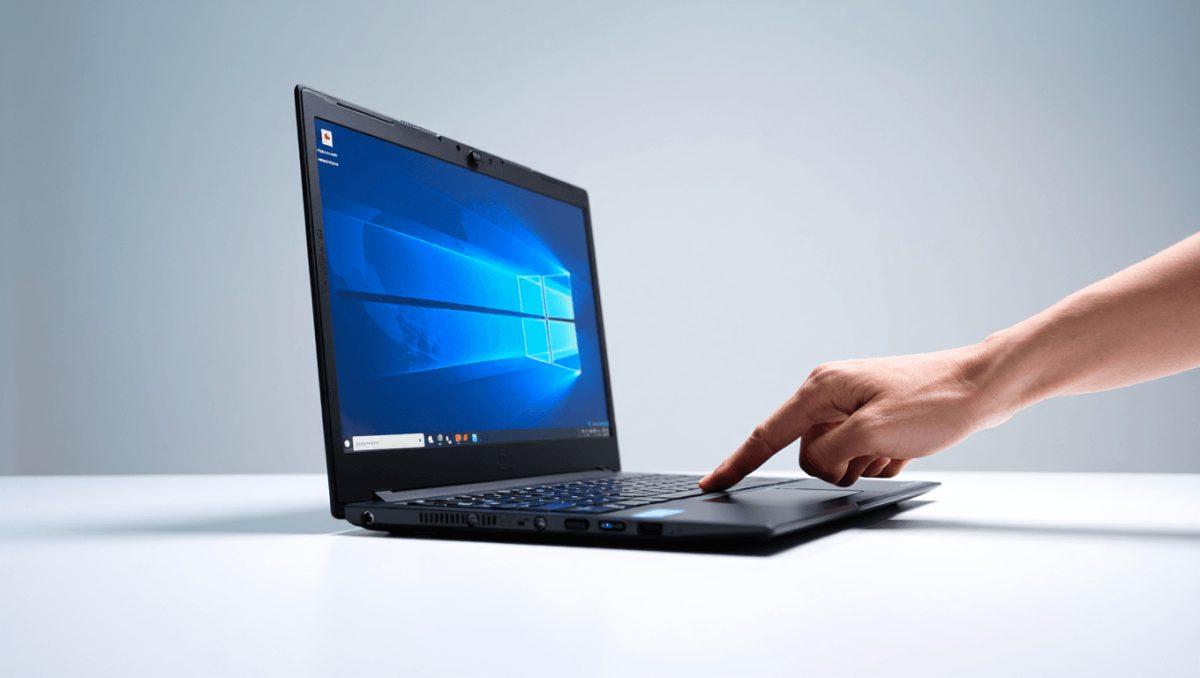
Jika Anda pernah berpikir bahwa PC Anda berjalan lebih lambat dari biasanya Jika Anda merasa Windows tidak sepenuhnya memanfaatkan kinerja perangkat keras Anda, Anda hampir pasti melewatkan salah satu rahasia terbaiknya: yang disebut mode atau rencana daya "tersembunyi" dan pengaturan kinerja tingkat lanjut. Di antara ini, rencana daya untuk Performa Maksimum / Terbaik, opsi lanjutan dari panel daya klasik dan fitur-fitur seperti Mode Permainan Windows 11/10.
Selain rencana-rencana ini, Windows menawarkan pengaturan tersembunyi yang hanya muncul saat menggunakan perintah di PowerShell atau konsol, dan pengaturan lain yang dirancang untuk peralatan kantor atau laptop profesional Namun Anda juga dapat mengaktifkannya di rumah jika Anda tahu di mana harus menekan tombolnya. Jika digunakan dengan benar, mode ini dapat secara signifikan meningkatkan kinerja dalam game, pengeditan video, program yang membutuhkan banyak sumber daya, atau sekadar menghidupkan kembali komputer yang tampaknya sudah usang sebelum waktunya. Buat PC Anda booting jauh lebih cepat..
Apa itu mode daya tersembunyi di Windows dan apa perbedaannya dengan opsi normal?
Di Windows 10 dan Windows 11, manajemen daya diatur ke dalam rencana atau "mode" yang menentukan bagaimana prosesor, disk, kartu grafis, dan komponen lainnya berperilaku. Sebagian besar pengguna tetap menggunakan opsi yang terlihat di aplikasi Pengaturan, di mana mereka dapat memilih antara Peningkatan efisiensi energi, keseimbangan, dan kinerja tinggi.Namun ini hanyalah puncak gunung es.
Di bawah lapisan yang lebih sederhana itu terdapat... Pengelola daya tingkat lanjutyang bekerja melalui rencana daya Windows klasik: di sinilah profil seperti "Performa maksimum" atau "Performa terbaik" disembunyikan, yang awalnya dirancang untuk workstation canggih dan komputer profesional. Rencana ini mampu menghilangkan hampir semua langkah penghematan yang menimbulkan latensi dan jeda mikro saat bekerja.
Dalam praktiknya, perbedaannya adalah mode dasar menyesuaikan frekuensi CPU dan mematikan perangkat tertentu saat tidak dibutuhkan, sedangkan mode performa ekstrem yang tersembunyi menjaga komponen dalam keadaan aktif. frekuensi maksimum dan respons langsungmengorbankan konsumsi bahan bakar dan suhu demi kecepatan.
Penting untuk membedakan antara dua konsep yang sering membingungkan: di satu sisi, ada saklar “Mode daya” di Pengaturan → Sistem → Daya (atau “Daya & baterai” di Windows 11), dan di sisi lain, konfigurasi rinci dari setiap rencana di dalam Panel Kontrol klasik. Opsi pertama memilih paket yang akan digunakan; opsi kedua memungkinkan Anda untuk menyesuaikan cara kerja CPU, disk, jaringan, tampilan, dan elemen lainnya.
Rencana Kinerja Utama dan Rencana Kinerja Maksimum: cara kerjanya
Microsoft menyertakan paket khusus yang disebut dalam versi terbarunya. Performa TerbaikDirancang untuk workstation, PC berperforma tinggi, dan lingkungan di mana konsumsi daya bukanlah masalah, misinya adalah untuk meminimalkan "latensi daya": penundaan kecil yang terjadi ketika sistem meningkatkan dan menurunkan frekuensi, mematikan perangkat, atau memasuki mode tidur.
Dengan mengaktifkan rencana ini, Windows menyesuaikan perilaku CPU sehingga mempertahankan frekuensi tinggi secara konsistenIni menghilangkan atau mengurangi beban timer yang mematikan disk, mencegah jaringan dan periferal memasuki mode tidur yang agresif, dan mengurangi agresivitas mekanisme penghematan daya. Semua ini menghasilkan waktu respons yang lebih cepat, lebih sedikit gangguan pada aplikasi penting, dan sistem yang secara keseluruhan lebih responsif.
Yang terkait erat dengan rencana ini adalah apa yang disebut... Rencana kinerja maksimalyang dapat diaktifkan menggunakan perintah PowerShell atau konsol. Pengidentifikasi internal (GUID) untuk rencana ini adalah:
e9a42b02-d5df-448d-aa00-03f14749eb61
Saat kita menggunakan powercfg untuk menduplikasi skema ini, Windows menyalin templat tersembunyi tersebut dan menampilkannya bersamaan dengan rencana lainnya. Pada banyak komputer, opsi ini tidak diaktifkan secara default, terutama pada Edisi rumahan Windows atau pada laptop di mana pabrikan lebih memilih untuk mempertahankan rencana yang lebih konservatif untuk menghindari konsumsi daya dan panas yang berlebihan.
Perbedaannya dibandingkan dengan "Performa Tinggi" klasik adalah bahwa Performa Maksimum/Ultimate lebih agresif: Hal ini hampir sepenuhnya menonaktifkan mode hemat daya pada CPU dan komponen lainnya.Hal ini menghindari perubahan frekuensi yang konstan. Dalam game atau tugas yang menuntut seperti rendering, kompilasi, rekayasa, atau komputasi intensif, latensi yang lebih rendah ini terasa, terutama pada sistem dengan banyak inti prosesor.
Aktifkan rencana daya tersembunyi di Windows 10 dan Windows 11
Meskipun Anda tidak melihatnya, rencana daya Kinerja Tinggi biasanya tersedia di Windows 10 dan 11, dan hanya perlu satu perintah untuk membuatnya muncul dalam daftar. Prosedurnya sederhana, tetapi penting untuk melakukannya dengan izin administrator Untuk membuatnya berhasil.
Di Windows, Anda dapat menggunakan command prompt (cmd) klasik atau PowerShell. Kuncinya adalah menjalankan alat tersebut dengan hak akses administrator, karena powercfg memodifikasi pengaturan daya global sistem, dan tanpa izin tersebut, Anda tidak akan dapat membuat atau mengkloning rencana daya.
Langkah-langkah dasar untuk menjalankan rencana ini adalah sebagai berikut:
- Buka konsol dengan hak akses administrator.Di menu Mulai, ketik cmd atau PowerShell, klik kanan, lalu pilih "Jalankan sebagai administrator".
- Jalankan perintah duplikasi skema.Di jendela yang terbuka, masukkan perintah
powercfg -duplicatescheme e9a42b02-d5df-448d-aa00-03f14749eb61 - Menekan Enter akan menyebabkan Windows membuat salinan rencana tersembunyi yang terkait dengan GUID tersebut dan menambahkannya ke daftar rencana.
- Verifikasi bahwa itu telah dibuat.Anda dapat menggunakan powercfg -list untuk melihat semua paket aktif dan pengidentifikasinya, atau langsung menuju ke opsi grafis.
- Untuk mengaktifkannya dari antarmuka, buka Panel Kontrol → Sistem dan Keamanan → Opsi Daya, atau di Windows 11 buka Pengaturan → Sistem → Daya & Baterai → Pengaturan daya tambahan, dan pilih paket Performa Maksimum / Performa Tertinggi.
Pada beberapa laptop dari merek tertentu, BIOS atau perangkat lunak pabrikan mungkin sembunyikan atau blokir Terdapat rencana khusus untuk melindungi baterai atau menjaga suhu tetap terkendali. Dalam kasus ini, bahkan setelah menjalankan perintah, rencana tersebut mungkin tidak ditampilkan, atau mungkin terlihat tetapi tidak dapat dipilih.
Jika Anda telah menjalankan perintah dan tidak melihat rencana tersebut, coba hal berikut: periksa dengan powercfg -list apakah rencana tersebut benar-benar telah dibuat, dan pastikan sesi pengguna telah berjalan. izin administratifInstal pembaruan Windows dan driver chipset terbaru, dan periksa apakah perangkat lunak manajemen daya dari pabrikan (misalnya, utilitas khusus pada laptop profesional) memaksakan rencana lain.
Kapan tepat menggunakan rencana kinerja ekstrem dan kapan tidak?
Mengaktifkan mode daya tersembunyi bukanlah solusi ajaib untuk semua orang. Ada profil penggunaan di mana... Ini memberikan peningkatan kinerja yang nyata. Dan ada juga yang hanya akan menghasilkan lebih banyak kebisingan, panas, dan tagihan listrik yang sedikit lebih tinggi. Penting untuk memahami kondisi ideal sebelum membiarkannya menyala sepanjang waktu.
Secara umum, jenis paket ini masuk akal jika Anda memiliki perangkat yang relatif modern, dengan sistem pendingin yang baik (Kipas dan heatsink yang layak) dan jika Anda menggunakannya untuk tugas-tugas yang mendorong perangkat keras hingga batas kemampuannya. Misalnya, game generasi terbaru, pengeditan video 4K, pemodelan dan rendering 3D, kompilasi proyek yang sangat besar, mesin virtual berat, atau simulasi ilmiah.
Jika PC Anda sebagian besar digunakan untuk browsing, pekerjaan kantor, panggilan video, atau tugas ringan, kemungkinan besar paket ini sudah cukup. Seimbang Anda mendapatkan pengalaman yang hampir identik tetapi dengan konsumsi energi yang jauh lebih rendah dan suhu yang lebih terkontrol. Dalam kasus ini, paket tersembunyi hampir tidak akan membuat perbedaan yang signifikan.
Pada laptop, situasinya lebih rumit: dengan menjaga CPU dan komponen lainnya dalam kondisi performa tinggi secara konstan, rencana Performa Maksimum dapat Baterai akan cepat rusak.Jika Anda biasanya bekerja tanpa terhubung ke listrik, sebaiknya jangan biarkan adaptor daya menyala sepanjang waktu. Jauh lebih bijaksana untuk menggunakannya hanya saat laptop Anda terhubung ke listrik dan untuk sesi-sesi tertentu di mana Anda membutuhkan daya penuh.
Kebisingan juga harus dipertimbangkan. Penggunaan berat yang berkelanjutan menyebabkan kipas berputar dengan kecepatan lebih tinggi, yang berarti... peningkatan tingkat kebisinganPada komputer desktop yang berventilasi baik, hal itu mungkin tidak menjadi masalah, tetapi pada laptop tipis, hal itu bisa terasa tidak nyaman di lingkungan yang tenang.
Efek samping: konsumsi, suhu, kebisingan, dan masa pakai
Dengan mengaktifkan mode daya performa maksimum, Anda menerima sebuah pertukaran langsung antara daya dan konsumsiCPU tetap berada dalam kondisi frekuensi tinggi lebih lama, GPU diskrit tetap lebih aktif, hard disk dan periferal lainnya lebih jarang dimatikan, dan secara keseluruhan, seluruh sistem berjalan lebih lancar.
Harga dari kebahagiaan ini adalah PC tersebut. Perangkat ini terus-menerus mengonsumsi lebih banyak watt.Pada komputer desktop yang terhubung ke stopkontak, hal ini mungkin tidak terlalu menjadi masalah, tetapi pada laptop, ini berarti masa pakai baterai akan jauh lebih singkat. Jika sebelumnya Anda dapat bekerja ringan selama lima atau enam jam, dengan rencana ini, baterai mungkin akan bertahan jauh lebih singkat, bahkan saat melakukan tugas yang sama.
Konsumsi daya tambahan ini menghasilkan panas. Suhu internal meningkat, terutama pada casing kecil dan sasis laptop, dan sistem pendingin harus bekerja lebih keras. Jika kipas dalam kondisi buruk, jika debu menumpuk, atau jika pasta termal sudah tua, sistem dapat mencapai suhu tinggi. suhu mendekati batas yang direkomendasikanyang pada akhirnya memengaruhi umur pakai beberapa komponen.
Oleh karena itu, sangat penting untuk memantau kondisi perangkat keras saat pertama kali mengaktifkan mode tersembunyi. Sangat disarankan untuk menggunakan alat pemantauan (misalnya, solusi umum untuk memantau suhu CPU, GPU, dan disk) dan memastikan bahwa suhu tetap berada dalam kisaran yang wajar untuk prosesor dan kartu grafis Anda selama beban kerja yang berkepanjangan.
Jika Anda mendapati adanya kerusakan, layar biru, restart spontan, atau artefak grafis saat sistem sedang bekerja keras dengan paket performa maksimum, sebaiknya beralih kembali ke paket yang lebih moderat dan, jika perlu, periksa secara fisik sistem pendinginBersihkan kipas, ganti pasta termal, dan periksa apakah kurva kipas telah dikonfigurasi dengan benar.
Mode Game dan pengaturan daya dari Pengaturan Windows 11
Selain rencana Control Panel klasik, Windows 11 menyertakan sejumlah fitur yang dirancang untuk memprioritaskan kinerja dalam game dan aplikasi layar penuh. Di antaranya adalah... Modus permainan, terletak di Pengaturan → Permainan, yang sering diabaikan banyak orang dan dapat membantu mengurangi proses latar belakang.
Saat Mode Permainan diaktifkan, sistem mulai Prioritaskan sumber daya untuk aplikasi aktif.Hal ini mengurangi layanan latar belakang tertentu, meminimalkan tugas telemetri, dan menunda beberapa proses yang tidak penting saat Anda bermain game atau menggunakan aplikasi yang membutuhkan banyak sumber daya. Meskipun awalnya dirancang untuk konsol Xbox, keunggulannya juga terlihat pada PC desktop dan laptop.
Bersamaan dengan mode ini, sangat berguna juga untuk menyesuaikan "Mode daya" di dalam Pengaturan → Sistem → Daya & baterai. Di sini Anda dapat dengan cepat beralih di antara berbagai opsi seperti Peningkatan efisiensi energi, kinerja seimbang dan maksimal.tanpa perlu mengakses Panel Kontrol klasik. Dengan memilih Performa Maksimum dari sini, Windows akan memilih rencana paling agresif yang tersedia di sistem.
Kombinasi Mode Game + Performa Maksimum ini memastikan bahwa, selama sesi kerja intensif atau permainan yang berat, sistem tetap mampu bekerja optimal. Tangguhkan proses tersembunyi yang tidak penting. Dan fitur ini memfokuskan CPU dan memori pada apa yang sedang berjalan di latar depan. Hal ini mengurangi lag yang disebabkan oleh tugas latar belakang dan meningkatkan kelancaran secara keseluruhan, terutama jika PC Anda cenderung banyak menjalankan layanan pihak ketiga dan program yang berjalan terus-menerus.
Pada laptop, pendekatan ini memiliki keuntungan tambahan: dengan membatasi proses yang tidak perlu dan mengurangi transmisi data telemetri yang konstan, hal ini juga menurunkan beban keseluruhan pada CPU, yang dalam banyak situasi memungkinkan kinerja yang lebih stabil. Performa tinggi dengan suhu dan kebisingan yang sedikit lebih rendah. seolah-olah semuanya terjadi pada saat yang bersamaan.
Langkah-langkah manual untuk menghemat baterai atau meningkatkan kinerja tanpa mengubah pengaturan tersembunyi.
Jika Anda tidak ingin terjebak dengan rencana atau perintah tersembunyi, Windows memungkinkan Anda untuk menerapkannya. penyesuaian manual yang sangat efektif untuk memperpanjang masa pakai baterai atau meningkatkan kinerja dalam hitungan detik. Perubahan ini dapat dilakukan langsung dari antarmuka dan sangat membantu pada laptop.
Untuk memperpanjang masa pakai baterai, ada beberapa tindakan sederhana: kurangi kecerahan layar (salah satu yang paling banyak mengonsumsi daya), matikan Wi-Fi jika tidak diperlukan, tutup program yang memakan banyak sumber daya, hindari bermain gim video atau menjalankan aplikasi yang sangat berat saat menggunakan daya baterai, dan bahkan menonaktifkan sementara antivirus bawaan Jika Anda akan bekerja secara offline dan Anda tahu apa yang Anda lakukan.
Sebaiknya periksa juga proses apa saja yang berjalan di latar belakang dan tutup proses yang tidak penting. Banyak program menambahkan layanan penduduk di awal Program-program ini mengonsumsi RAM dan CPU tanpa Anda sadari. Menonaktifkan program yang tidak memberikan kontribusi apa pun, baik melalui Task Manager atau pengaturan aplikasi startup, dapat membuat perbedaan yang signifikan.
Jika Anda ingin memaksimalkan kinerja tanpa menggunakan tindakan ekstrem, Anda dapat mengandalkan hal-hal seperti selalu memperbarui sistem, chipset, dan driver grafis Anda. Bebaskan ruang disk dan tingkatkan pengalaman penjelajahan file., lakukan defragmentasi pada hard drive mekanis (HDD), atau pastikan untuk menggunakan SSD atau, lebih baik lagi, NVMe untuk sistem operasi dan program yang paling sering digunakan. Peningkatan kinerja saat beralih dari hard drive mekanis ke SSD biasanya jauh lebih besar daripada peningkatan kinerja saat mengubah rencana daya.
Pada komputer desktop, memeriksa ventilasi internal juga sangat membantu: aliran udara yang baik memungkinkan CPU dan GPU untuk mempertahankan frekuensi tinggi lebih lama tanpa mencapai batas termal, yang sangat penting jika Anda akan menggunakan paket performa maksimal untuk sesi kerja atau bermain game yang panjang.
Periksa apakah mode tersembunyi benar-benar meningkatkan kinerja PC Anda.
Sangat mudah terbawa suasana oleh perasaan subjektif bahwa PC Anda "berjalan lebih lancar," tetapi jika Anda ingin mengetahui apakah paket Performa Maksimum benar-benar memberikan manfaat nyata, hal ideal yang harus dilakukan adalah... ukur sebelum dan sesudahDengan cara ini, Anda dapat memutuskan berdasarkan data apakah layak untuk tetap mengaktifkannya.
Cara sederhana untuk melakukan ini adalah dengan menggunakan alat dari tolok ukur sintetis (Benchmark sintetis) dan aplikasi yang mengukur waktu pemuatan, performa game, atau kecepatan dalam tugas kerja tertentu. Jalankan tes yang sama dengan paket Balanced dan paket Maximum Performance, lalu catat hasilnya.
Secara bersamaan, pantau suhu CPU, GPU, dan disk selama pengujian ini, serta konsumsi daya pada laptop (banyak utilitas menampilkan perkiraan konsumsi atau persentase baterai yang hilang per jam). Ini akan memungkinkan Anda untuk melihat apakah peningkatan kinerja tersebut sepadan dengan biaya yang dikeluarkan. peningkatan konsumsi dan panas.
Jika hasilnya menunjukkan peningkatan yang jelas pada aplikasi penting Anda (baik game, perangkat lunak profesional, atau tugas yang sangat berat) dan sistem tetap stabil serta pada suhu yang wajar, mungkin ada baiknya menggunakan Mode Tersembunyi selama Anda terhubung ke listrik. Jika perbedaannya minimal dan kebisingan atau suhu meningkat secara signifikan, mungkin lebih bijaksana untuk tetap menggunakan rencana daya Seimbang atau Kinerja Tinggi standar.
Ingatlah bahwa seringkali hambatan sebenarnya bukanlah pada energi itu sendiri, tetapi pada kuantitasnya. Memori RAM, jenis disk atau bahkan berapa banyak program yang membutuhkan sumber daya secara bersamaan. Menyesuaikan rencana daya memang membantu, tetapi itu bukan pengganti perangkat keras yang seimbang.
Singkatnya, mode daya tersembunyi Windows, rencana Kinerja Maksimum/Ultimate, dan pengaturan seperti Mode Game atau opsi lanjutan di panel kontrol klasik dapat membuat perbedaan nyata jika digunakan dengan bijak: ketika diaktifkan pada sistem yang bertenaga, berpendingin baik, dan terhubung dengan benar, mode ini membantu mengurangi latensi, menghilangkan micro-stuttering, dan benar-benar memanfaatkan CPU dan GPU; namun, pada laptop dengan masa pakai baterai terbatas, PC lama, atau untuk penggunaan ringan, akan lebih bermanfaat untuk menggabungkan rencana daya moderat dengan praktik perawatan yang baik, menonaktifkan proses yang tidak perlu, dan memilih peningkatan perangkat keras seperti SSD dan RAM yang lebih banyak untuk mencapai pengalaman Windows yang responsif tanpa mengorbankan konsumsi daya atau suhu.

Daftar isi
- Apa itu mode daya tersembunyi di Windows dan apa perbedaannya dengan opsi normal?
- Rencana Kinerja Utama dan Rencana Kinerja Maksimum: cara kerjanya
- Aktifkan rencana daya tersembunyi di Windows 10 dan Windows 11
- Kapan tepat menggunakan rencana kinerja ekstrem dan kapan tidak?
- Efek samping: konsumsi, suhu, kebisingan, dan masa pakai
- Mode Game dan pengaturan daya dari Pengaturan Windows 11
- Langkah-langkah manual untuk menghemat baterai atau meningkatkan kinerja tanpa mengubah pengaturan tersembunyi.
- Periksa apakah mode tersembunyi benar-benar meningkatkan kinerja PC Anda.