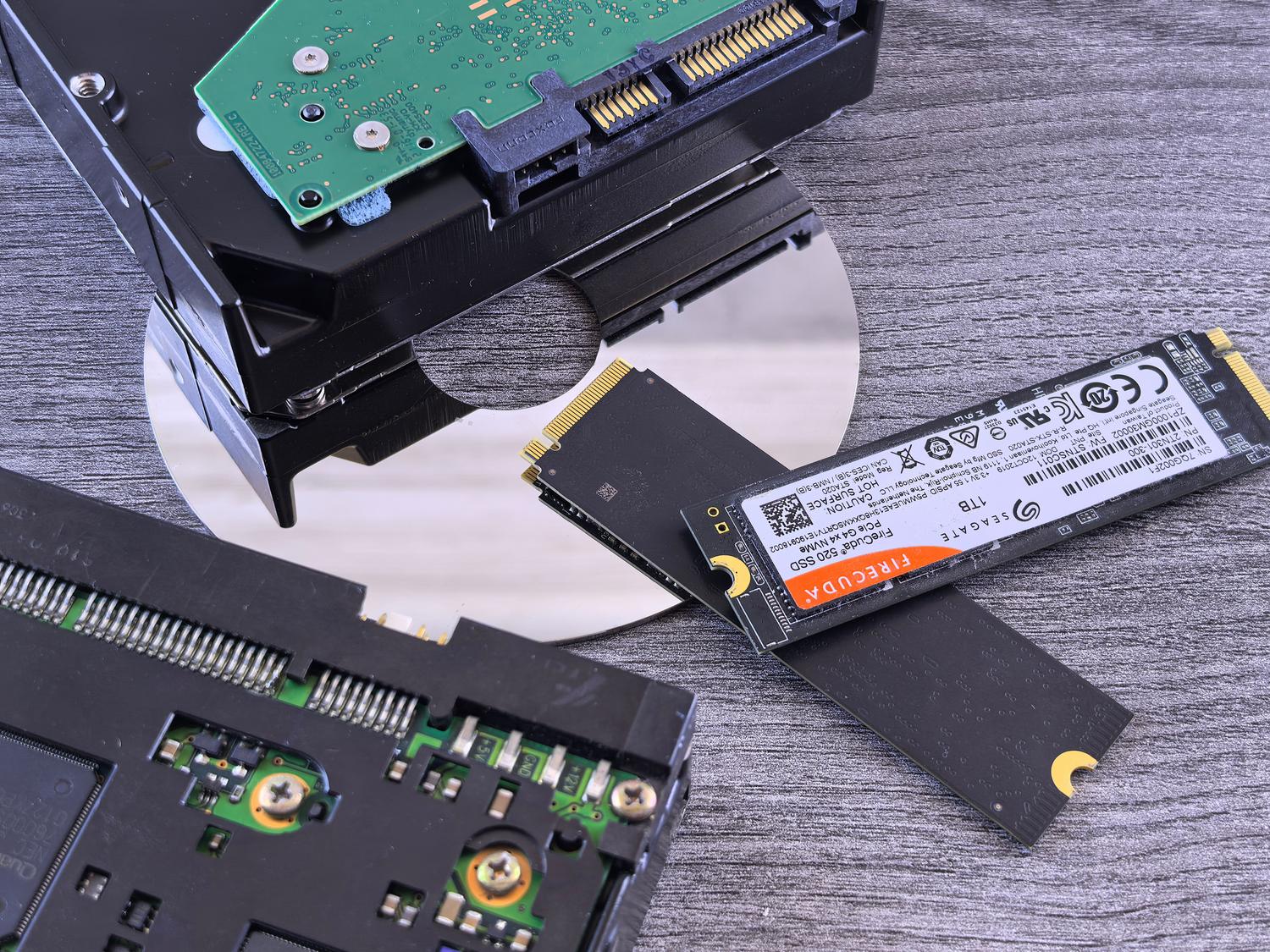
Jika Anda pernah memperhatikan komputer Anda berjalan lebih lambat dari biasanya, mendengar suara klik aneh saat menyalakannya, atau sekadar bertanya-tanya apakah file Anda aman, Anda mungkin perlu memeriksa apakah hard drive akan segera rusak dan tidak lagi melindungi data Anda. Anda tidak perlu menjadi ahli komputer untuk mengetahui bahwa hard drive tidak bertahan selamanya; baik itu HDD mekanik lama atau SSD NVMe modern, semuanya memiliki tanggal kedaluwarsa yang ditentukan oleh keausan fisik atau elektronik.
Untuk menghindari risiko kehilangan data secara besar-besaran, ada alat gratis dan sangat andal bernama CrystalDiskInfo. Perangkat lunak ini telah menjadi standar bagi setiap teknisi atau pengguna yang ingin mengantisipasi kegagalan fatal , memungkinkan kita untuk membaca data internal disk untuk menentukan apakah kita perlu membuat cadangan mendesak atau apakah kita dapat terus mengakses internet dengan aman untuk waktu yang lebih lama.

Sebenarnya apa itu CrystalDiskInfo?

Pada dasarnya, ini adalah program pemantauan yang dirancang untuk Windows yang membaca data SMART (Self-Monitoring, Analysis and Reporting Technology) . Sistem ini sudah terpasang di hampir semua perangkat penyimpanan modern dan bertindak sebagai semacam "kotak hitam" yang merekam kesalahan, suhu, dan keausan keseluruhan drive. Berkat ini, CrystalDiskInfo dapat memberi tahu kita apakah kondisi hard drive kita Baik, Waspada, atau Buruk.
Perangkat lunak ini dibuat oleh programmer Jepang Noriyuki Miyazaki di bawah label Crystal Dew World pada tahun 2008. Sejak itu, perangkat lunak ini telah berevolusi agar kompatibel dengan berbagai macam perangkat , termasuk drive SATA, SSD , drive NVMe, drive USB, kartu SD, dan konfigurasi RAID, asalkan sistem operasi mengenalinya. Namun, penting untuk dicatat bahwa perangkat lunak ini tidak dapat digunakan untuk memantau drive jaringan atau perangkat NAS.
Analisis mendetail tentang antarmuka dan parameter utama.

Saat Anda menjalankan program, hal pertama yang akan Anda lihat adalah indikator kesehatan keseluruhan. Untuk SSD, ini sangat berguna karena menunjukkan perkiraan persentase sisa masa pakai , meskipun sebaiknya anggap ini sebagai perkiraan berdasarkan rata-rata pabrikan dan bukan kebenaran mutlak. Selain itu, Anda dapat melihat data teknis seperti firmware, nomor seri, antarmuka koneksi, dan huruf drive.

Di sisi kanan, kita menemukan statistik penting yang menceritakan "riwayat" drive: jumlah total data yang dibaca dan ditulis (penting untuk SSD untuk menentukan TBW, atau Terabyte yang Ditulis), jumlah kali komputer telah dinyalakan, dan jumlah total jam operasi. Untuk drive mekanis, ini juga menunjukkan kecepatan putaran piringan.
Cara menafsirkan indikator SMART yang penting

Meskipun program menampilkan daftar atribut yang panjang, beberapa di antaranya merupakan tanda bahaya serius jika nilainya meningkat. Sangat penting untuk memantau sektor yang dialokasikan ulang (ID 05) , yaitu area disk yang mengalami kegagalan dan telah digantikan oleh sektor cadangan; jika nilai ini lebih besar dari nol, keandalan disk akan menurun drastis. Kita juga harus memperhatikan sektor yang tertunda (ID C5) dan kesalahan yang tidak dapat diperbaiki (ID C6), karena ini menunjukkan bahwa beberapa data mungkin tidak dapat dipulihkan.
- Suhu (ID C2): Panas berlebih memperpendek umur pakai perangkat keras. Biasanya, suhu seharusnya tetap berwarna biru, tetapi jika melebihi 55°C untuk HDD atau 70°C untuk SSD, sebaiknya diperiksa. Cara mengontrol suhu hard drive Anda.
- Tingkat kesalahan baca (ID 01): Jika nilai ini meningkat dengan cepat, biasanya ada masalah dengan kepala baca disk.
- Jumlah percobaan ulang putaran (ID 0A): Khusus untuk HDD; jika piringan tidak berputar pada percobaan pertama, berarti ada masalah mekanis yang serius.
Instalasi dan konfigurasi khusus

Untuk mendapatkan perangkat lunak ini, pilihan terbaik adalah mengunjungi situs web CrystalMark dan memilih Edisi Standar . Tersedia juga versi ZIP portabel, yang berarti tidak memerlukan instalasi dan dapat dijalankan langsung dari drive USB—sangat praktis untuk teknisi. Persyaratan minimumnya cukup jelas, meskipun fitur notifikasi email memerlukan .NET Framework 4.8 atau lebih tinggi , dan dukungan NVMe memerlukan Windows 10 atau Server 2016 atau yang lebih baru.

Salah satu fitur yang paling ampuh adalah kemampuan untuk mengkonfigurasi peringatan otomatis . Kita dapat menentukan batasan khusus untuk suhu atau jumlah kesalahan, sehingga program akan memberi tahu kita dengan suara atau notifikasi di layar segera setelah suatu parameter berada di luar rentang normal, sehingga kita tidak perlu membuka aplikasi setiap hari.
Rencana aksi untuk situasi berisiko
Jika saat membuka program Anda melihat lingkaran status berwarna kuning (Peringatan) atau merah (Buruk), jangan panik, tetapi bertindaklah dengan cepat . Hal pertama dan terpenting adalah membuat cadangan lengkap semua informasi sensitif. Hard drive dalam kondisi "Buruk" dapat berhenti berfungsi dalam hitungan jam atau hari, terutama jika Anda mendengar suara mekanis seperti bunyi klik berulang.
Jika kita memutuskan untuk membuang hard drive, sekadar mengosongkan Recycle Bin saja tidak cukup. Untuk melindungi privasi kita, kita harus memformat drive beberapa kali atau menggunakan perangkat lunak penimpaan data sebelum membawa perangkat tersebut ke pusat daur ulang kota. Jika PC membutuhkan waktu lama untuk booting dan Task Manager terus-menerus menunjukkan penggunaan disk 100%, itu adalah tanda jelas bahwa perangkat keras telah mencapai akhir masa pakainya dan harus diganti dengan SSD untuk menghidupkan kembali komputer.
Melakukan pengecekan rutin setiap enam bulan sekali dengan CrystalDiskInfo adalah strategi terbaik untuk menghindari kejutan yang tidak menyenangkan. Dengan memantau keausan sel NAND pada SSD atau kondisi piringan pada HDD, kita dapat merencanakan migrasi data dengan tenang, memastikan bahwa dokumen dan kenangan kita tidak hilang karena kegagalan teknis yang dapat diprediksi.
