- Menguasai kombinasi penting untuk mengelola folder dan file di File Explorer.
- Penggunaan fitur sistem canggih untuk meningkatkan multitasking dan pengaturan desktop.
- Implementasi alat aksesibilitas dan tangkapan layar untuk mengoptimalkan alur kerja.
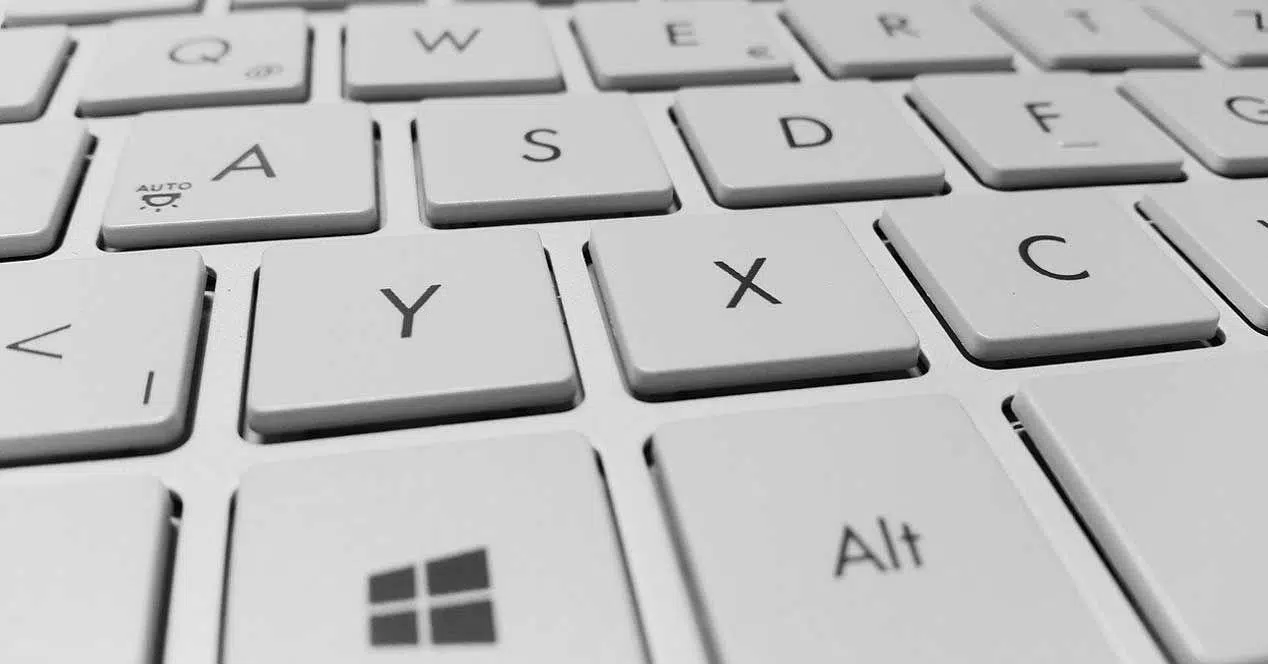
Jika Anda menghabiskan beberapa jam di depan komputer, baik untuk belajar menghadapi ujian atau bekerja di kantor, Anda tahu bahwa mouse terkadang tidak cukup membantu. Pintasan keyboard adalah kekuatan super digital yang memungkinkan Anda melakukan tindakan dalam sekejap mata, menghindari klik yang tidak perlu dan membuat semuanya berjalan jauh lebih lancar.
Ini bukan hanya tentang menghemat beberapa detik di sana-sini, tetapi juga tentang meningkatkan ergonomi dan mencegah kelelahan tangan. Dalam artikel ini, kita akan membahas semua kombinasi yang mungkin sehingga Anda dapat membuat rekan kerja Anda kagum dengan kecepatan sistem Anda, dengan fokus khusus pada File Explorer.

Menguasai File Explorer
Untuk memulai, hal paling dasar yang perlu dilakukan adalah membuka alat ini dengan menekan Win + E. Setelah masuk, jika Anda memerlukan jendela baru, Ctrl + N adalah teman terbaik Anda. Jika Anda tersesat di jalur folder, Anda dapat langsung menuju bilah alamat dengan menekan Alt + D , sedangkan untuk menemukan file tertentu dengan cepat, Anda dapat mengaktifkan kotak pencarian dengan Ctrl + E atau Ctrl + F.
Pengorganisasian sangat penting, jadi ingatlah bahwa Ctrl + Shift + N akan langsung membuat folder baru. Untuk menavigasi riwayat folder Anda, gunakan Alt + Panah Kiri untuk kembali atau Alt + Panah Kanan untuk maju. Jika Anda ingin melihat isi file tanpa membukanya, panel pratinjau diaktifkan dengan Alt + P , dan untuk detail teknis, Alt + Shift + P.
Saat mengelola item, F2 adalah tombol ajaib untuk mengganti nama file. Jika Anda perlu mengetahui ukuran atau format folder, Alt + Enter akan langsung membuka propertinya. Untuk naik satu tingkat dalam hierarki folder, gunakan Alt + Panah Atas , dan jangan lupa bahwa F5 menyegarkan jendela jika ada sesuatu yang hilang.

Manajemen File dan Pengeditan Cepat
Siapa pun yang menggunakan Windows pasti mengenal trio dinamis ini: Ctrl+C untuk menyalin, Ctrl+X untuk memotong, dan Ctrl+V untuk menempel. Tapi masih ada lagi; jika Anda membuat kesalahan, Ctrl+Z membatalkannya, dan Ctrl+Y mengulangi tindakan tersebut. Untuk memilih seluruh isi folder, Ctrl+A adalah pilihan tercepat.
Saat kita berbicara tentang menghapus, kita memiliki dua pilihan. Cara normalnya adalah menekan tombol Delete , yang akan mengirim file ke Recycle Bin. Tetapi jika Anda ingin file tersebut hilang secara permanen, gunakan Shift + Delete . Untuk membuka menu konteks item apa pun tanpa menggunakan tombol kanan mouse, Anda dapat menggunakan Shift + F10.
Jika Anda bekerja dengan volume data yang besar, seperti dalam sistem DAM, ada baiknya mengetahui bahwa Anda dapat memfilter berdasarkan ekstensi dengan mengetik *.jpg atau *.png di bilah pencarian. Selain itu, Windows memungkinkan Anda untuk mengganti nama beberapa file sekaligus dengan memilihnya dan menekan F2, yang menambahkan sistem penomoran berurutan otomatis yang sangat praktis.
Pintasan Sistem Umum dan Multitasking
Untuk menavigasi sistem, tombol Windows adalah kuncinya. Win + D menyembunyikan semuanya dan menampilkan desktop, sementara Win + L langsung mengunci sesi (ideal saat Anda berdiri dari kursi). Jika Anda perlu mengkonfigurasi komputer, Win + I membuka panel Pengaturan, dan Win + R membuka kotak dialog Jalankan.

Manajemen jendela adalah tempat Anda benar-benar menghemat waktu. Anda dapat memaksimalkan jendela aktif dengan Win + Panah Atas atau meminimalkannya dengan Win + Panah Bawah . Jika Anda ingin mengatur layar Anda dalam dua kolom, gunakan Win + Panah Kiri atau Kanan untuk menempelkan aplikasi ke salah satu sisi. Bagi mereka yang menggunakan beberapa monitor, Win + Shift + Tombol Panah memindahkan jendela dari satu layar ke layar lainnya.
Untuk produktivitas tingkat lanjut, Win + Tab membuka Task View, memungkinkan Anda mengelola desktop virtual. Anda dapat membuat yang baru dengan Win + Ctrl + D dan beralih di antara keduanya menggunakan Win + Ctrl + tombol panah . Jika sistem macet atau Anda perlu menutup paksa sesuatu, Ctrl + Shift + Esc akan membawa Anda langsung ke Task Manager.
Alat Khusus dan Aksesibilitas
Windows memiliki beberapa fitur yang sangat menarik namun jarang dimanfaatkan oleh orang-orang. Misalnya, Win + V membuka riwayat clipboard, memungkinkan Anda untuk menempelkan hal-hal yang telah Anda salin beberapa waktu lalu. Bagi pengguna yang lebih kreatif atau sosial, Win + Titik (.) atau Win + Titik Koma (;) membuka panel emoji dan simbol.
Jika Anda perlu mengambil tangkapan layar, lupakan menekan tombol Print Screen begitu saja. Win + Shift + S membuka Snipping Tool untuk memilih area yang tepat, sementara Win + Print Screen menyimpan seluruh tangkapan layar langsung ke folder Gambar. Untuk merekam layar sebagai video, Win + Alt + R adalah cara tercepat.
Pada pengaturan aksesibilitas, Narator diaktifkan dengan Win + Ctrl + Enter dan dikte suara dengan Win + H. Jika Anda memiliki masalah penglihatan, Kaca Pembesar dikontrol dengan Win + Tanda Plus (+) untuk memperbesar dan Win + Tanda Minus (-) untuk memperkecil. Untuk mengubah bahasa keyboard dengan cepat, cukup tekan Win + Spacebar.
Menguasai pintasan keyboard ini mengubah cara Anda berinteraksi dengan komputer, membuat navigasi folder dan manajemen jendela menjadi proses yang lancar dan alami. Dengan mengintegrasikan rutinitas ini ke dalam kehidupan sehari-hari, Anda memperoleh ketangkasan mental dan teknis yang secara drastis mengurangi waktu yang dihabiskan untuk tugas-tugas administratif dasar dalam sistem operasi.
