- Protokol IPP menstandarisasi komunikasi antara PC dan printer, menghilangkan ketergantungan pada driver berpemilik.
- Windows 11 memprioritaskan penggunaan Microsoft IPP Class Driver untuk meningkatkan keamanan dan mengurangi kegagalan sistem.
- Sertifikasi Mopria adalah persyaratan mendasar untuk memastikan bahwa printer sepenuhnya kompatibel dengan standar ini.

Anda mungkin menyadari bahwa memasang printer saat ini tidak lagi melibatkan kesulitan dengan cakram instalasi atau mencari driver yang rumit di situs web produsen. Ini karena Windows 11 telah melakukan perubahan radikal menuju Internet Printing Protocol (IPP) , sebuah standar yang bertujuan untuk membuat pencetakan semudah menjelajahi situs web, tanpa komplikasi teknis apa pun.
Pada dasarnya, kita beralih dari model di mana PC harus "mempelajari" kemampuan printer menggunakan perangkat lunak eksternal, ke sistem di mana printer itu sendiri menampilkan dirinya dan memberi tahu komputer persis apa kemampuannya. Ini adalah pergeseran paradigma yang menjanjikan untuk mengakhiri masalah crash spooler dan ketidakkompatibilitas yang terkenal setelah setiap pembaruan sistem.
Apa sebenarnya protokol IPP dan bagaimana cara kerjanya?
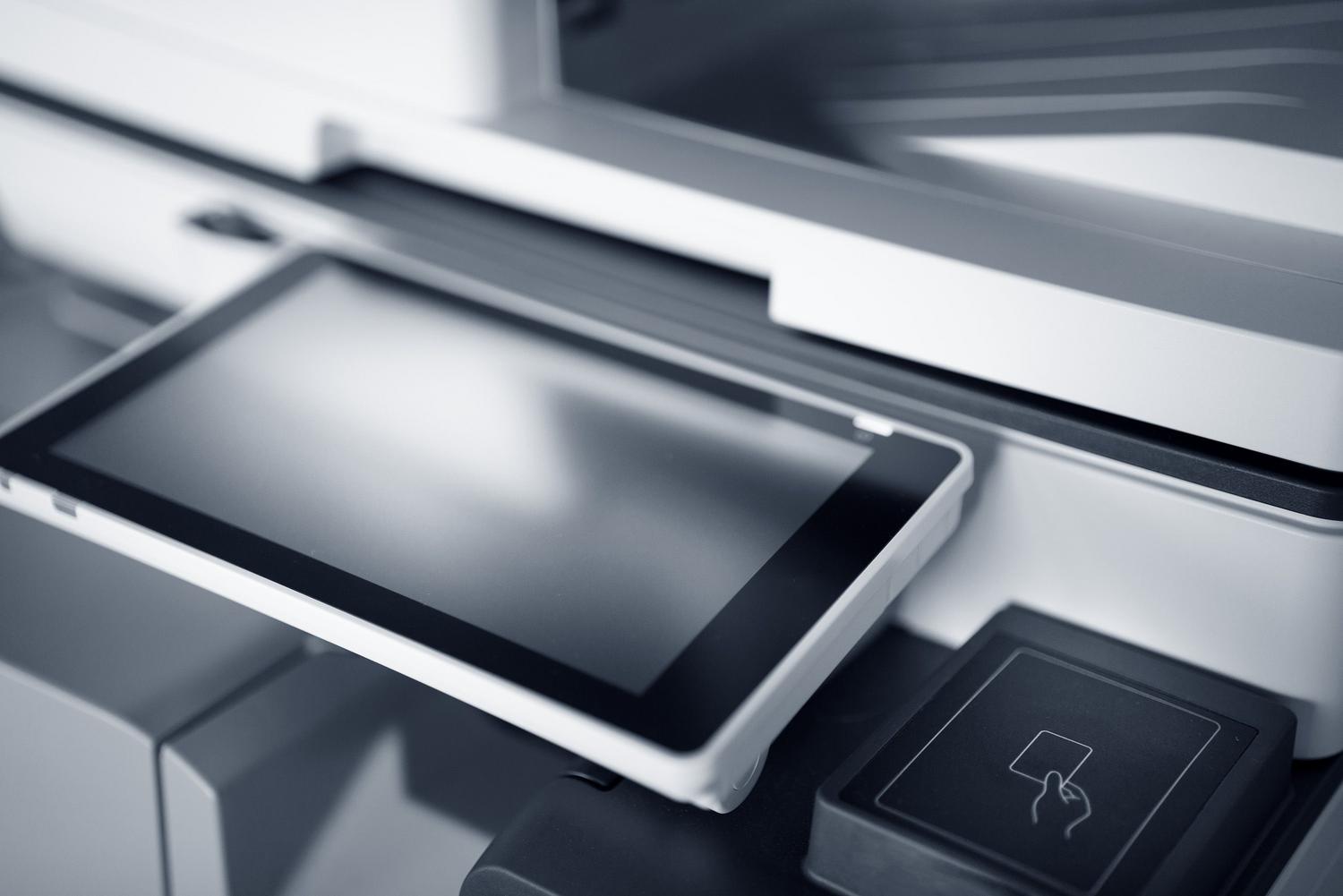
IPP adalah bahasa standar yang dikelola oleh IETF, yang menggunakan protokol HTTP untuk memindahkan dokumen dari klien ke printer. Keistimewaannya terletak pada kemampuannya memungkinkan printer untuk memeriksa status perangkat , mengelola antrian cetak, dan membatalkan pekerjaan secara efisien. Tidak seperti metode lama, IPP mengintegrasikan enkripsi dan otentikasi TLS sejak awal , mencegah dokumen rahasia Anda dikirim "tanpa enkripsi" melalui jaringan.
Dalam pendekatan tradisional, kita membutuhkan driver yang bertindak sebagai penerjemah. Dengan Microsoft IPP Class Driver , penerjemah tersebut sudah terintegrasi ke dalam Windows. Saat Anda menghubungkan printer, sistem akan menanyakan, "Apa yang dapat Anda lakukan?", dan printer akan merespons dengan menentukan apakah printer tersebut memiliki kemampuan pencetakan dua sisi (duplex), ukuran kertas apa yang didukungnya, atau apakah printer tersebut mencetak dalam warna. Dengan cara ini, Windows membuat antrian cetak berdasarkan data perangkat keras yang aktual dan terbaru , bukan berdasarkan file perangkat lunak yang berpotensi usang.
Keunggulan mengadopsi pencetakan berbasis IPP
Peralihan ke model ini bukanlah keinginan iseng Microsoft, melainkan langkah untuk membersihkan sistem. Pertama, keamanan ditingkatkan secara signifikan dengan menghilangkan driver pihak ketiga, yang seringkali menjadi pintu masuk kerentanan. Selain itu, hal ini mengakhiri kerusakan dan kebocoran memori yang sebelumnya disebabkan oleh driver berpemilik yang kurang optimal.
Bagi administrator sistem, ini melegakan karena menyederhanakan manajemen; tidak perlu lagi mencari versi driver yang tepat untuk setiap arsitektur prosesor atau versi Windows. Ini hanyalah solusi yang tahan lama , karena Microsoft berencana untuk menghentikan dukungan untuk driver v3 dan v4 klasik melalui saluran pembaruan reguler.
Persyaratan dan langkah-langkah untuk instalasi manual

Agar semuanya berjalan lancar, sekadar menghubungkan kabel saja tidak cukup. Sangat penting agar printer tersebut bersertifikasi Mopria dan protokol IPP diaktifkan dalam konfigurasi internalnya. Selain itu, sangat disarankan untuk menetapkan alamat IP statis ke perangkat untuk mencegah koneksi terputus saat router dihidupkan ulang.
Jika Anda ingin menambahkan printer secara manual di Windows 11, langkah-langkahnya cukup mudah: buka Pengaturan, lalu Bluetooth & perangkat, dan kemudian Printer & pemindai. Saat Anda memilih "Tambahkan perangkat" dan memilih instalasi manual menggunakan alamat IP , Anda harus secara khusus memilih "Perangkat IPP ". Setelah Anda memasukkan alamat IP, sistem akan melakukan sisanya. Jika Anda melihat antarmuka pabrikan alih-alih antarmuka Windows, mungkin ada aplikasi pendukung printer (PSA) yang mengganggu, yang harus Anda hapus instalasinya untuk menggunakan driver resmi Microsoft.
Jalur menuju mode Cetak Terlindungi
Microsoft telah menguraikan jadwal yang ambisius. Mulai Juli 2026, sistem akan memprioritaskan driver IPP bawaan di atas semua driver lainnya. Kemudian, pada tahun 2027, pembaruan driver tradisional melalui Windows Update akan dibatasi hanya pada patch keamanan . Tujuan utamanya adalah Windows Protected Print Mode , sebuah lingkungan di mana driver eksternal sepenuhnya diblokir karena alasan keamanan.
Di sinilah masalah dapat muncul dengan printer USB lama . Jika perangkat tidak mendukung IPP melalui USB atau tidak bersertifikasi Mopria, perangkat tersebut dapat menjadi tidak dapat digunakan jika mode proteksi diaktifkan. Sangat penting untuk memeriksa spesifikasi perangkat keras untuk memastikan kompatibilitas Mopria dan menghindari kejutan yang tidak menyenangkan di masa mendatang.
Kemungkinan masalah umum dan solusinya

Tidak semuanya sempurna. Beberapa pengguna melaporkan bahwa saat menggunakan driver kelas IPP pada perangkat dengan prosesor ARM (seperti Surface Pro 11), hasil cetakan mungkin berukuran lebih kecil atau terputar jika pabrikan belum mengoptimalkan komunikasi. Dalam kasus ini, solusinya biasanya melibatkan upaya untuk menginstal ulang printer atau, dalam kasus ekstrem, berbagi printer dari PC Windows 10 yang telah menginstal dan menjalankan driver asli.
Jika instalasi gagal, periksa apakah Anda dapat melakukan ping ke alamat IP printer . Terkadang, printer tidak menggunakan jalur default, dan Anda perlu memasukkan URL lengkap, mengikuti format ipp://[alamat IP]:631/ipp/print . Perlu diingat bahwa jika opsi seperti penjepitan atau baki khusus hilang, itu karena fitur-fitur canggih ini terkadang hanya tersedia di driver OEM.
Perbandingan dengan protokol yang lebih lama
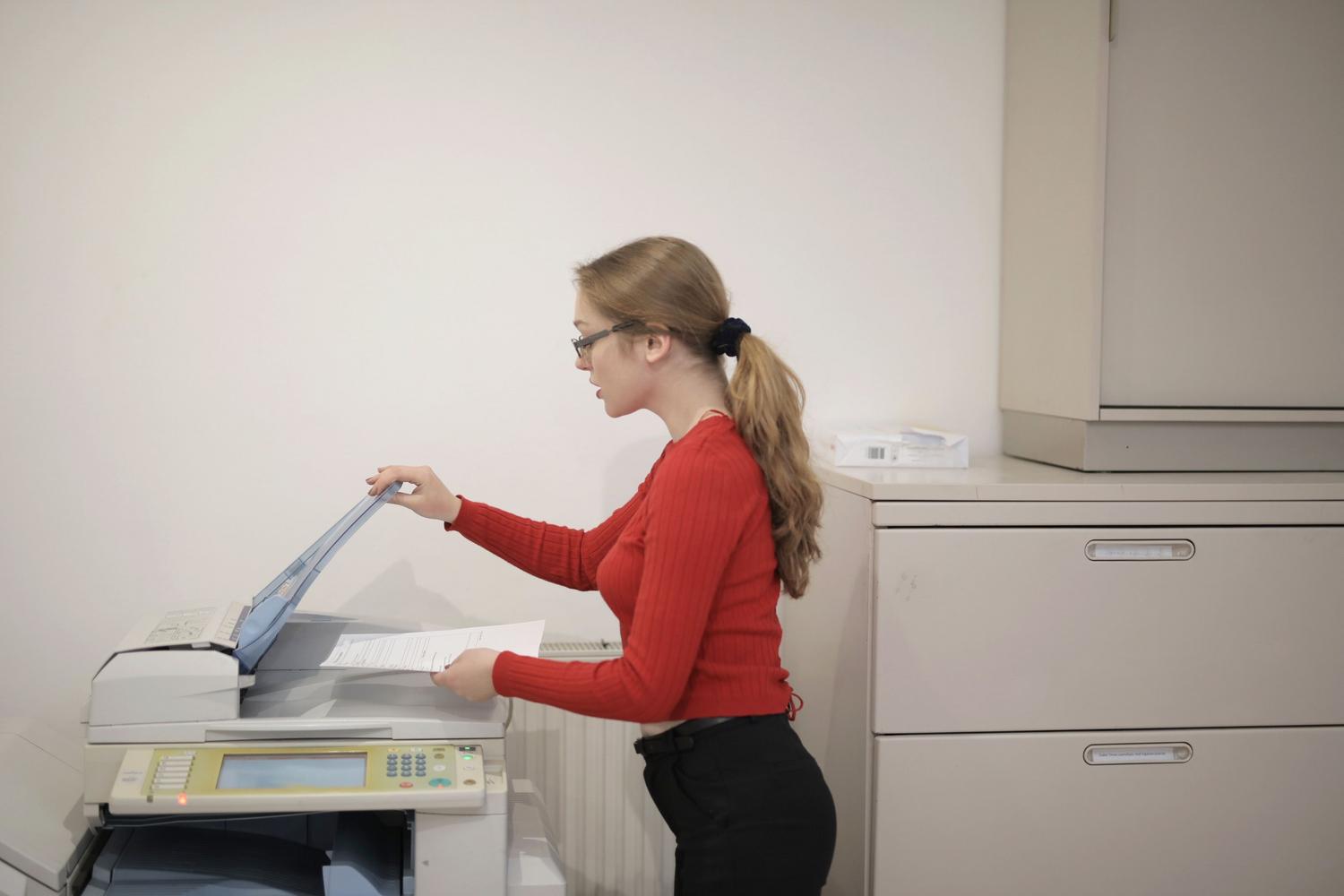
Untuk memahami lompatan ini, kita perlu melihat ke belakang. Sebelumnya, kita menggunakan LPR (Line Printer Remote) atau pencetakan RAW melalui port 9100. Metode ini sangat sederhana; pada dasarnya mereka mengirim data ke port dan berharap printer tahu apa yang harus dilakukan dengannya, tanpa otentikasi atau enkripsi . IPP mewarisi semua kekuatan HTTP, memungkinkan pekerjaan pencetakan untuk berjalan melalui HTTPS , memastikan bahwa tidak ada yang mencegat informasi di jaringan lokal.
Sementara model lama bergantung pada pabrikan yang menulis kode sempurna untuk setiap versi Windows, model IPP mengalihkan kecerdasan ke perangkat. Ini berarti pengetahuan tersebut berada di printer , di mana pengetahuan tersebut selalu paling akurat, sehingga menghilangkan kebutuhan akan pembaruan perangkat lunak terus-menerus pada PC.
Transisi ke standar IPP dan sertifikasi Mopria menandai berakhirnya era pengontrol yang berat dan bermasalah, dengan beralih ke infrastruktur yang lebih ringan, lebih aman, dan universal yang menyederhanakan kehidupan pengguna akhir sekaligus memperkuat keamanan sistem operasi.