- Port Ethernet RJ45 adalah antarmuka fundamental untuk koneksi LAN berkabel, menawarkan stabilitas dan kecepatan yang lebih tinggi daripada Wi-Fi.
- Terdapat berbagai kategori kabel dan kecepatan, mulai dari Fast Ethernet hingga 10 Gigabit, di mana komponen yang paling lambat membatasi kinerja keseluruhan.
- Switch modern menggunakan nomenklatur khusus (F, G, E, S) untuk membedakan kecepatan dan jenis koneksi port-nya.
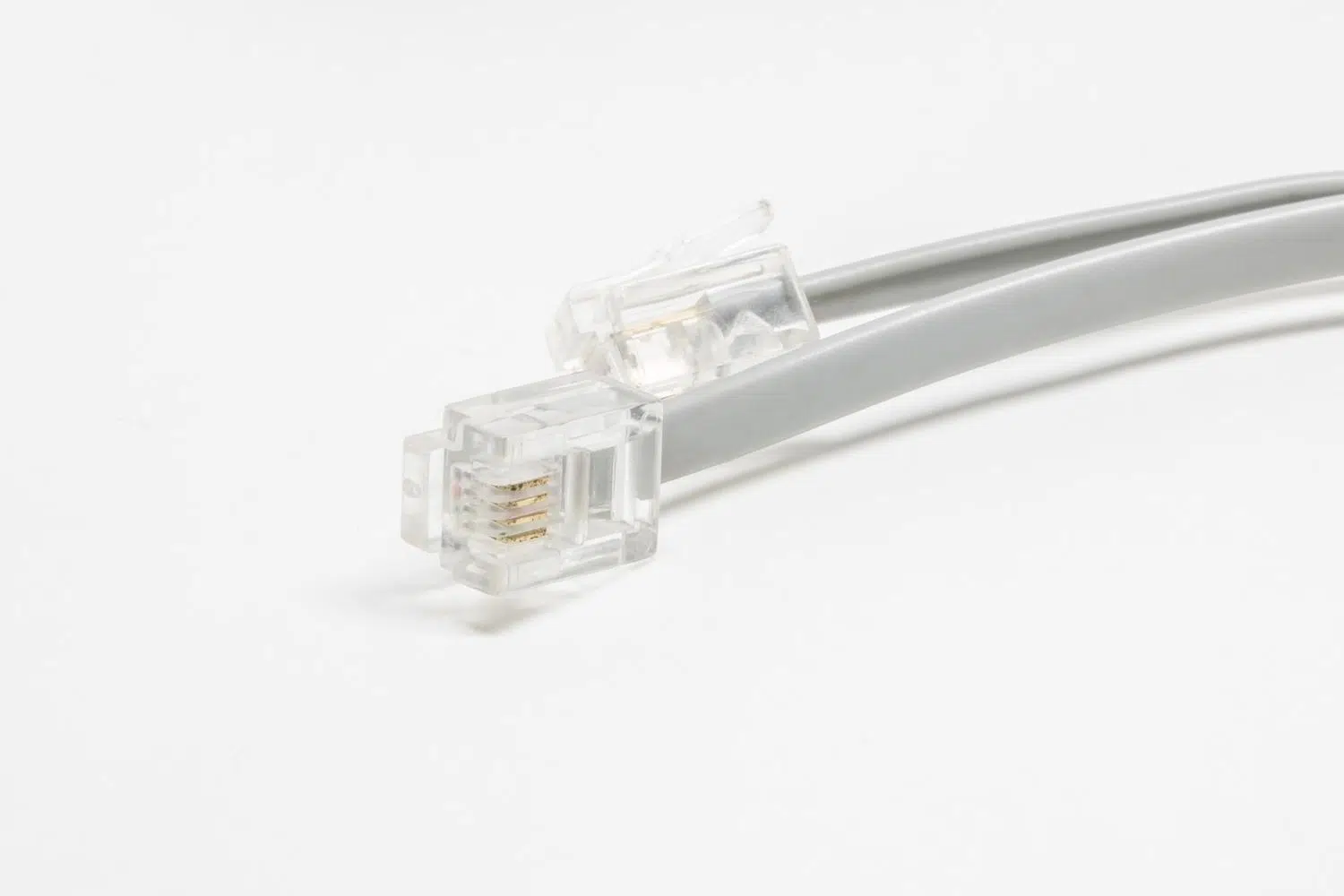
Ketika kita berbicara tentang menyiapkan jaringan di rumah atau di kantor, sangat umum untuk menemukan port Ethernet yang terkenal , konektor persegi panjang yang terlihat seperti jack telepon tetapi sedikit lebih lebar. Meskipun saat ini Wi-Fi telah memanjakan kita dengan kenyamanan karena tidak ada kabel yang berserakan, kenyataannya adalah bagi mereka yang mencari kinerja dan stabilitas yang optimal , tidak ada yang mengalahkan koneksi kabel yang baik.
Dalam artikel ini, kita akan membahas secara detail apa sebenarnya konektor ini, bagaimana membedakan jenis port yang terdapat pada switch profesional, dan kabel mana yang sebaiknya kita gunakan untuk menghindari terjadinya bottleneck dalam jaringan kita. Mulai dari sejarah Robert Metcalfe hingga modul optik terbaru, kita akan menjelaskan bagaimana ekosistem jaringan kabel bekerja.

Inti dari jaringan: Port RJ45
Port Ethernet, yang secara teknis dikenal sebagai konektor RJ45 atau port LAN, adalah titik masuk fisik yang memungkinkan perangkat Anda berkomunikasi dengan router, switch, atau modem. Port ini mudah dibedakan dari bentuknya yang persegi panjang dan mekanisme penguncian menggunakan klip plastik yang mencegah kabel terlepas secara tidak sengaja.
Jika dilihat dari dalam, kita melihat ada delapan pin logam yang tersusun dalam satu baris. Tergantung pada perangkatnya, orientasi pin dapat bervariasi; misalnya, pada laptop biasanya mengarah ke bawah, sedangkan pada komputer desktop biasanya mengarah ke luar. Ini pada dasarnya merupakan standar emas untuk lalu lintas data pada jaringan lokal dan salah satu jenis port PC yang paling mendasar .
Mengapa masih menggunakan kabel di era Wi-Fi?
Oke, Wi-Fi memang bagus untuk ponsel Anda, tetapi untuk bermain game online atau panggilan video, koneksi kabel adalah yang terbaik. Keuntungan utamanya adalah menawarkan bandwidth maksimum dari paket internet Anda tanpa gangguan dari dinding atau tetangga. Selain itu, latensinya jauh lebih rendah , sesuatu yang diketahui oleh setiap gamer sebagai perbedaan antara menang dan kalah dalam sebuah pertandingan.

Poin penting lainnya adalah stabilitas koneksi , karena kami menghilangkan gangguan acak yang biasa terjadi pada gelombang radio. Dan dalam hal keamanan, kabel jauh lebih sulit dicegat daripada sinyal nirkabel yang melayang di udara. Terakhir, ini adalah definisi plug-and-play: Anda menghubungkan kabel dan Anda sudah terhubung, tanpa perlu mengkonfigurasi kata sandi atau SSID.
Kecepatan dan kategori kabel: Jangan membeli sembarang barang
Kesalahan yang sangat umum adalah membeli router mahal dan menggunakan kabel lama yang sudah lama tersimpan di laci. Dengan Ethernet, aturannya sederhana: komponen yang paling lambat menentukan kecepatan . Jika Anda memiliki kartu jaringan 1 Gbps tetapi kabel Cat 5, kecepatan aktual Anda hanya akan 100 Mbps.
- Kategori 5: Ini teknologi usang yang hanya mencapai 100 Mbps. Saat ini tidak direkomendasikan karena hal itu akan membatasi penggunaan peralatan modern apa pun.
- Kategori 5e: Standar minimum yang dapat diterima untuk dicapai Gigabit Ethernet (1 Gbps) pada jarak hingga 100 meter.
- Kategori 6: Ideal bagi mereka yang ingin bermain aman, karena mendukung 1 Gbps dan dapat mencapai 10 Gbps pada jarak pendek (hingga 55m). Ini adalah pilihan yang tepat. lebih seimbang untuk masa depan.
- Kategori 6a dan 7: Dirancang untuk performa tinggi, kabel ini mendukung kecepatan 10 Gbps pada jarak jauh, dan Cat 7 mencakup... baju besi premium untuk menghindari gangguan di lingkungan industri.

Memahami port pada switch profesional
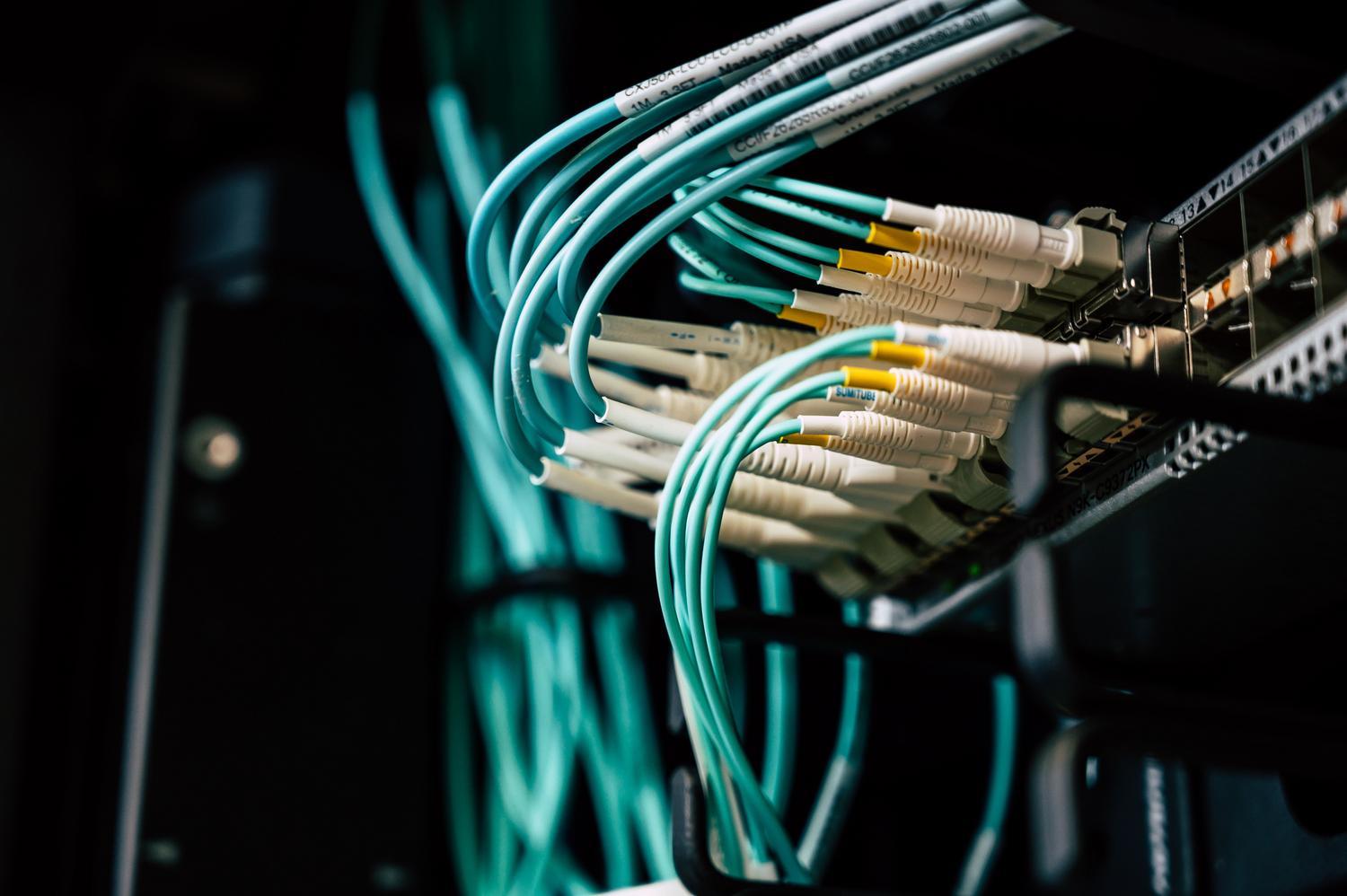
Jika Anda pernah mengkonfigurasi switch jaringan, Anda pasti menyadari bahwa nama port tidak selalu sama. Untuk menghindari kebingungan, Anda perlu mengetahui konvensi penamaan yang digunakan oleh produsen:
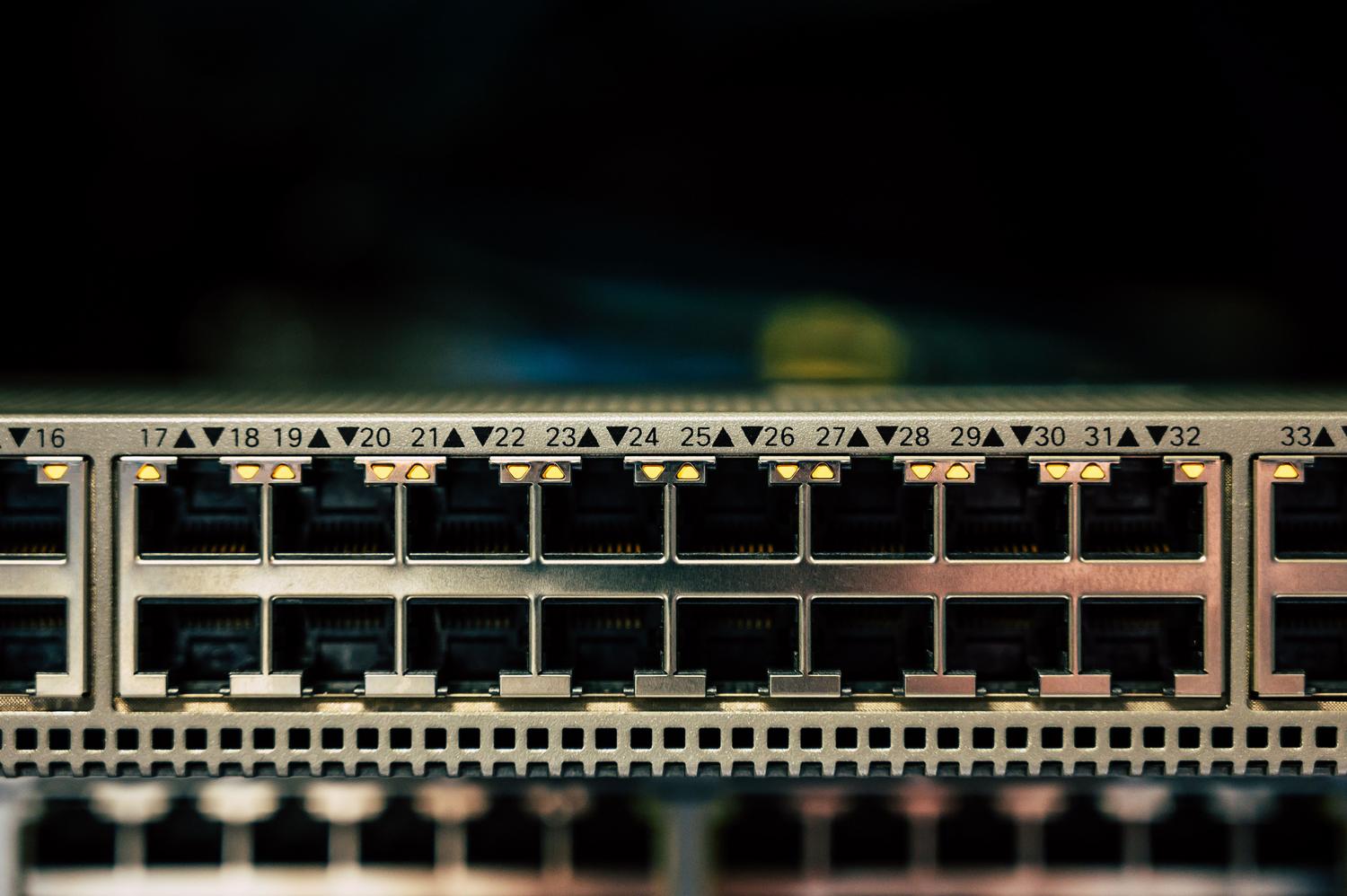
Port F (Fast Ethernet) adalah yang paling dasar, terbatas pada 100 Mbps. Port ini sempurna untuk printer atau terminal yang tidak memerlukan kecepatan tinggi. Di sisi lain, port G (Gigabit Ethernet) adalah standar saat ini, memungkinkan kecepatan hingga 1000 Mbps. Koneksi ini dapat berupa elektrik (kabel UTP) atau optik, yang memerlukan modul SFP untuk menghubungkan kabel serat optik.
Ketika kita melihat port E , kita merujuk pada antarmuka Ethernet standar untuk LAN. Port S (Serial) berbeda; ini adalah antarmuka berkecepatan tinggi yang terutama digunakan untuk menghubungkan router satu sama lain dalam jaringan perusahaan. Terakhir, port konsol adalah port yang digunakan teknisi untuk mengelola peralatan secara lokal menggunakan perintah.
Keajaiban serat optik: Modul optik dan SFP
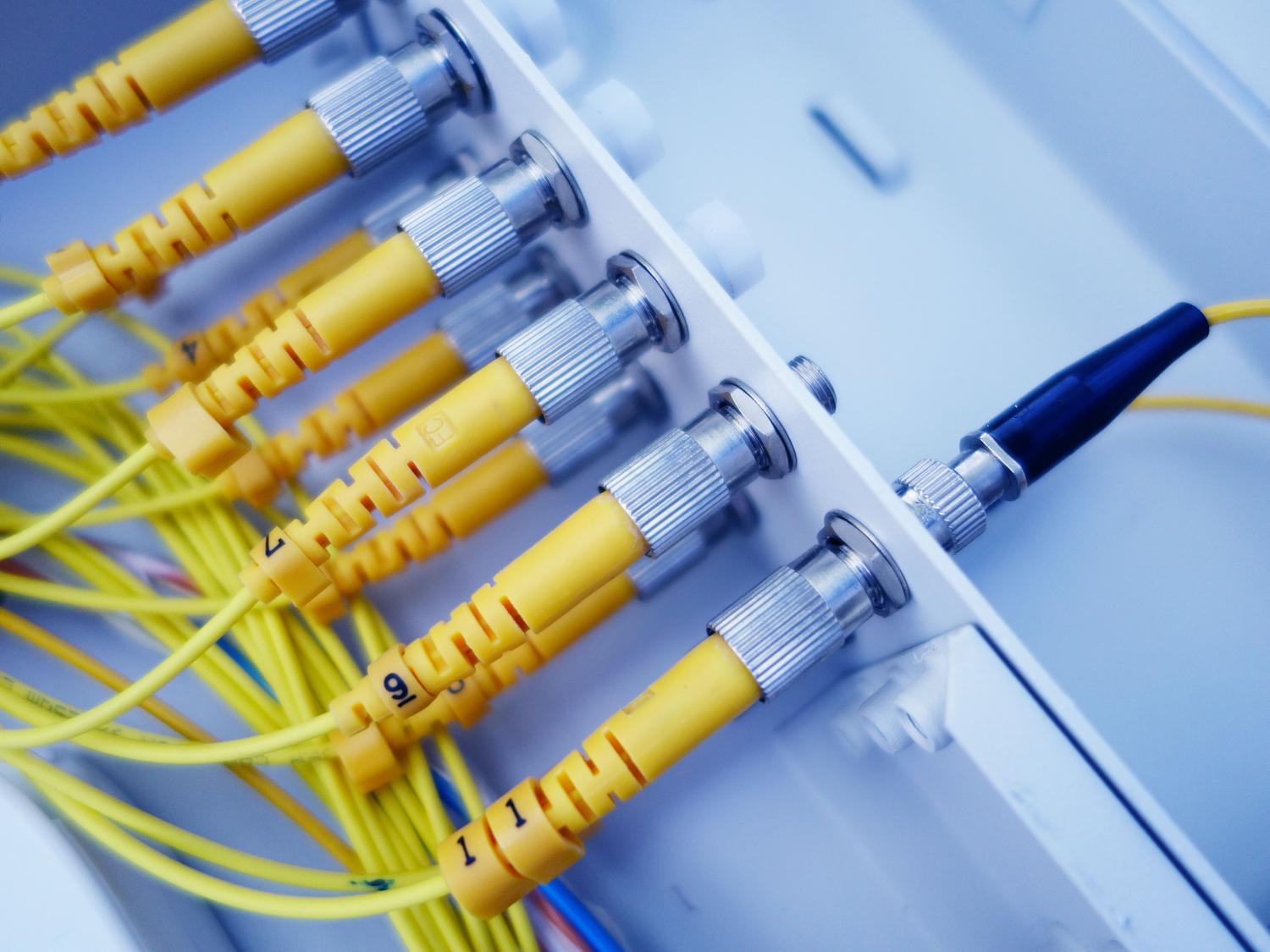
Di lingkungan di mana jarak 100 meter tidak cukup, kabel fiber optik menjadi solusi yang tepat. Untuk menggunakannya dalam switch, kita membutuhkan modul transceiver. Terdapat transceiver single-fiber (simplex) , yang mengintegrasikan transceiver ke dalam satu antarmuka dan dapat mencapai jarak hingga 200 km menggunakan fiber single-mode. Terdapat juga transceiver dual-fiber (duplex) , yang memisahkan transmisi dari penerimaan.

Jika kita menggunakan fiber multimode, jaraknya lebih pendek (biasanya hingga 550m atau 2km), tetapi lebih ekonomis untuk menghubungkan ruang server di dalam gedung yang sama. Modul-modul ini kompatibel tidak hanya dengan Ethernet, tetapi juga dengan standar FibreChannel untuk penyimpanan data.
Menelisik sejarah: Warisan Metcalfe
Semuanya berawal pada tahun 70-an. Robert Metcalfe, terinspirasi oleh jaringan ALOHA di Hawaii, merancang sebuah protokol bernama CSMA/CD . Idenya adalah komputer akan mendengarkan untuk melihat apakah saluran tersebut kosong sebelum mengirimkan data; jika dua komputer mengirimkan data pada saat yang bersamaan, akan terjadi tabrakan , dan sistem akan menunggu dalam jangka waktu acak sebelum mencoba lagi.
Di Xerox PARC, Metcalfe dan David Boggs menciptakan jaringan Ethernet pertama melalui kabel koaksial . Menariknya, nama tersebut berasal dari teori kuno tentang eter fisik yang mengisi ruang. Meskipun kita beralih dari kabel koaksial ke kabel twisted pair dan kemudian ke serat optik, esensi standarisasi komunikasi pada lapisan tautan data (IEEE 802.3) tetap menjadi fondasi internet hingga saat ini.
Diagnosis cepat: Lampu LED pada port
Hampir semua port Ethernet memiliki dua lampu indikator yang memberi tahu Anda apa yang terjadi tanpa harus membuka perangkat lunak apa pun. Jika Anda melihat lampu hijau menyala terus-menerus , koneksi fisik berfungsi dengan sempurna dan pada kecepatan maksimum. Jika lampu berwarna kuning atau oranye , itu bukan berarti ada kesalahan, melainkan koneksi telah menegosiasikan kecepatan yang lebih rendah (misalnya, 100 Mbps pada port yang mampu menangani 1 Gbps).

Kedipan lampu-lampu ini hanya menunjukkan bahwa transfer data sedang aktif . Namun, jika tidak ada lampu yang menyala, masalahnya serius: kabelnya mungkin rusak, port router dimatikan, atau adaptor jaringan dinonaktifkan di BIOS atau Device Manager.
Solusi untuk perangkat tanpa port terintegrasi
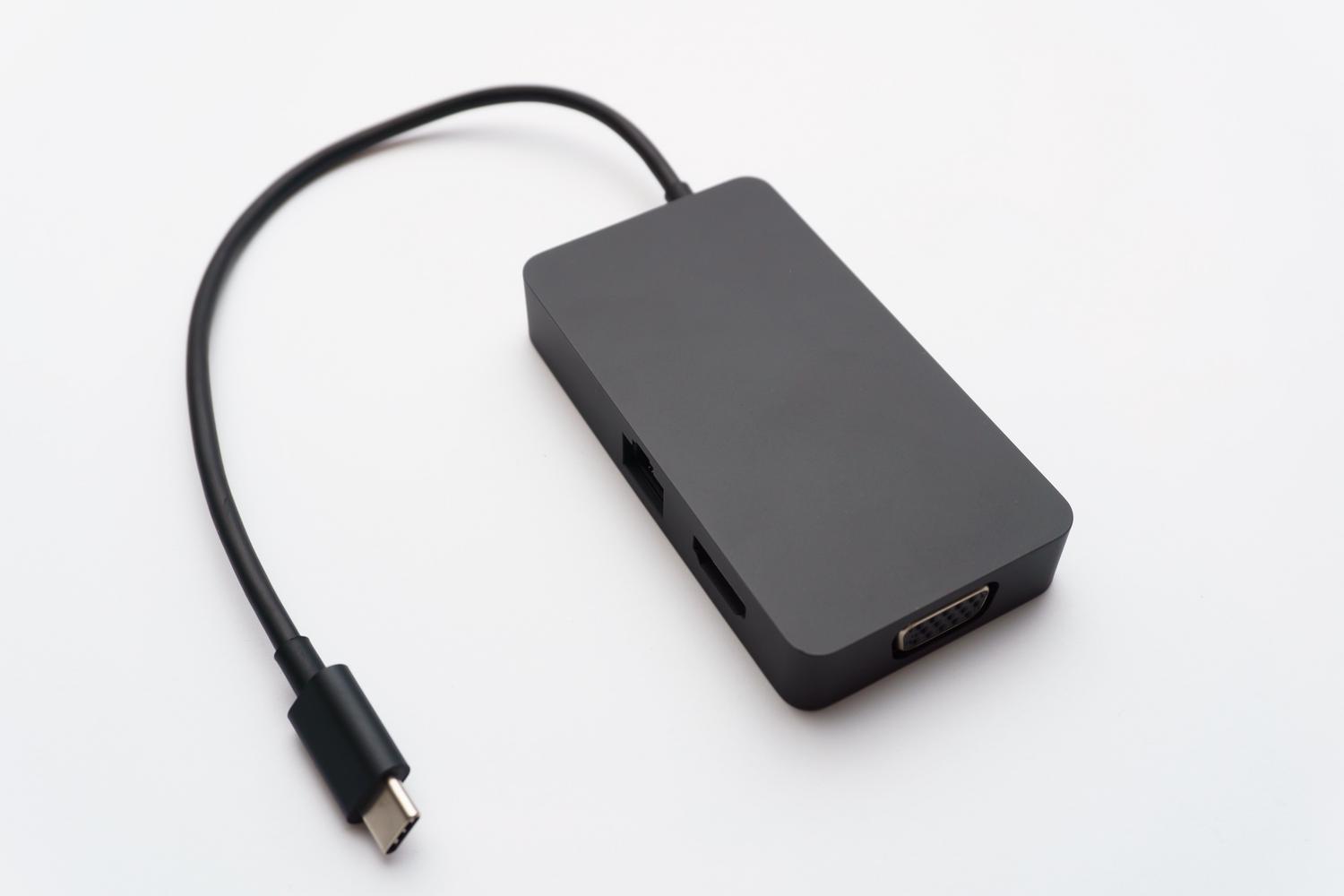
Sangat umum bagi laptop modern, terutama yang ultra tipis, untuk tidak lagi menyertakan port RJ45 demi menghemat ruang. Untuk mengatasi hal ini, kita memiliki dua pilihan. Adaptor USB-ke-Ethernet adalah pilihan termurah dan paling portabel, ideal untuk bepergian. Di sisi lain, docking station adalah solusi desktop terbaik, karena menyediakan Ethernet, beberapa monitor, dan daya hanya dengan satu kabel USB-C.
Seluruh infrastruktur jaringan, mulai dari kartu antarmuka jaringan (NIC) hingga switch dan kabel, harus dikoordinasikan. Mengetahui cara membedakan antara DTE (perangkat terminal , seperti PC) dan DCE (perangkat komunikasi, seperti router) memungkinkan kita untuk merancang jaringan yang efisien yang memanfaatkan sepenuhnya kecepatan 10 Gbps dan lebih tinggi, memastikan bahwa informasi mengalir dengan lancar di jalur digital.
