- Penerapan kata sandi dan izin akses untuk mengontrol akses dan pengeditan.
- Teknik pemblokiran visual dengan mengubah dokumen menjadi gambar statis.
- Penggunaan alat penyuntingan dan tanda air untuk melindungi informasi sensitif.
- Mengonfigurasi izin baca-saja di seluruh sistem operasi Windows dan macOS.
Saat menangani dokumen yang berisi data sensitif atau kekayaan intelektual, sangat penting untuk tidak meninggalkan apa pun pada kesempatan. Kita sering percaya bahwa mengirim file itu aman, tetapi kenyataannya adalah siapa pun yang memiliki file tersebut dapat mengubah informasi atau mendistribusikannya tanpa persetujuan kita jika kita tidak mengambil tindakan pencegahan yang tepat.
Untungnya, ada banyak cara untuk melindungi file Anda, mulai dari solusi cepat dan gratis hingga perangkat lunak profesional. Anda tidak perlu menjadi ahli komputer untuk menjaga dokumen Anda aman dari mata yang mengintip atau pengeditan tanpa izin, jadi mari kita jelajahi semua opsi yang tersedia.

Metode untuk membatasi akses menggunakan kata sandi
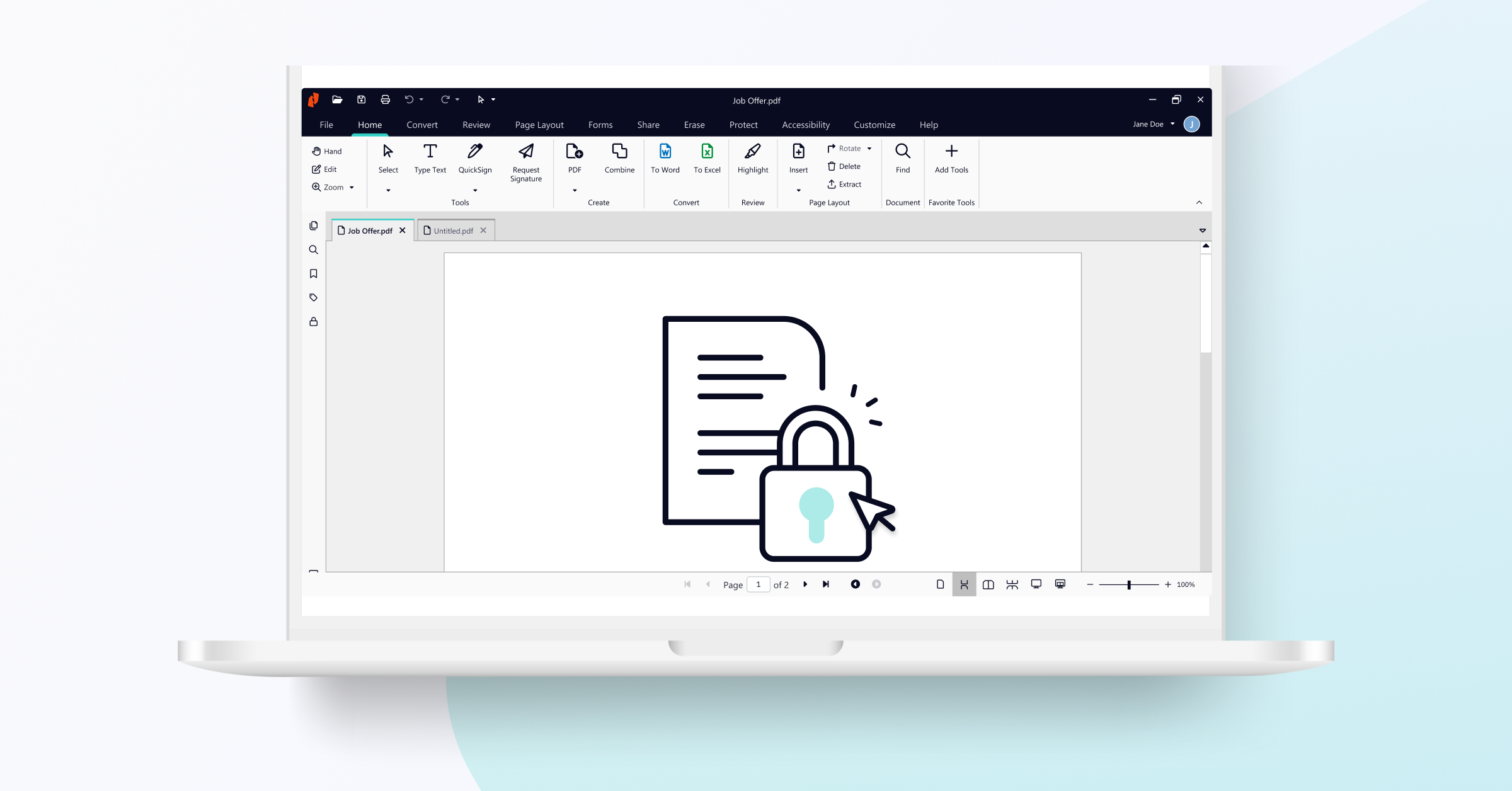
Cara paling klasik dan efektif untuk melindungi file adalah dengan menggunakan kata sandi. Jika Anda menggunakan alat seperti Nitro PDF Pro, Anda akan melihat bahwa Anda dapat membedakan antara dua jenis keamanan. Di satu sisi, ada kata sandi pembuka , yang mengharuskan pengguna untuk masuk terlebih dahulu sebelum dapat melihat isi dokumen.
Di sisi lain, ada kata sandi izin . Ini sangat berguna karena memungkinkan seseorang untuk membuka file, tetapi mencegah mereka melakukan tindakan seperti mencetak dokumen atau memodifikasi teks. Pada dasarnya, Anda yang menentukan siapa yang dapat membaca dan siapa yang dapat mengedit.
Jika Anda bekerja dalam tim, penting untuk mengetahui bahwa beberapa pengguna dapat mengakses PDF yang dilindungi secara bersamaan selama mereka memiliki kata sandi yang benar. Beberapa editor modern memungkinkan kolaborasi waktu nyata tanpa mengorbankan keamanan file secara keseluruhan.

Pemblokiran visual dan konversi ke format yang tidak dapat diedit.
Terkadang, kata sandi saja tidak cukup karena kita ingin mencegah seseorang menyalin dan menempel teks begitu saja . Untuk itu, trik yang sangat efektif adalah mengubah dokumen menjadi gambar, menggunakan panduan format file umum untuk memilih format yang tepat. Dengan mengubah setiap halaman menjadi file JPG atau PNG, konten menjadi statis dan bukan lagi teks yang dapat dipilih.
Setelah Anda memiliki gambar-gambar tersebut, langkah selanjutnya adalah mengemasnya kembali ke dalam PDF baru. Hasilnya adalah file yang berperilaku persis seperti dokumen yang dipindai . Pembaca dapat melihat informasinya, tetapi tidak dapat dengan mudah menyorot atau mengekstrak teks, sehingga memberikan penghalang tambahan terhadap plagiarisme.
Teknik Lanjutan: Penyuntingan, Tanda Air, dan Penghapusan
Jika ada data spesifik yang perlu dihapus secara permanen, penyuntingan adalah alat terbaik. Tidak seperti sekadar mencoret teks, penyuntingan profesional secara permanen menghapus informasi dari kode file, menggantinya dengan kotak (biasanya hitam) yang tidak dapat dihapus.
Untuk memberikan tampilan yang lebih resmi dan aman, Anda dapat menambahkan tanda air khusus . Baik dengan menyisipkan teks seperti "Rahasia" atau logo perusahaan, ini mengidentifikasi penulis dokumen dan mencegahnya didistribusikan sebagai dokumen asli yang tidak sah.
Saat kita membuat kesalahan atau ada data yang seharusnya tidak ada lagi, fungsi penghapusan sangat penting. Alat ini memungkinkan Anda untuk menghapus anotasi, gambar, atau kolom formulir secara permanen , memastikan bahwa tidak ada jejak informasi yang dihapus yang tersisa dalam file akhir.
Perlindungan bawaan dari sistem operasi
Jika Anda tidak ingin menginstal program yang rumit, Windows dan Mac menawarkan opsi dasar. Di Windows, cukup klik kanan pada file, buka Properti, dan centang kotak Baca Saja , yang terintegrasi dengan Manajemen File Windows . Ini mencegah file disimpan dengan perubahan yang tidak disengaja.
Dalam kasus macOS, pengelolaan dilakukan dari jendela "Dapatkan Info", di mana izin berbagi dapat disesuaikan . Meskipun ini merupakan langkah yang lebih sederhana, jika dikombinasikan dengan editor seperti PDFelement, yang memungkinkan pembatasan pencetakan yang ketat, hal ini menjadi perlindungan yang cukup kuat bagi pengguna rata-rata.
Baik kita memilih untuk mengonversi ke gambar untuk mencegah penyalinan, atau menerapkan kunci akses, tanda air, atau menyunting data sensitif, tujuannya selalu untuk menjaga integritas informasi kita. Menggunakan alat baca-saja sistem operasi kita atau menggunakan perangkat lunak khusus memastikan bahwa kendali atas dokumen tetap sepenuhnya di tangan kita.
