- Burn-in adalah keausan piksel organik yang tidak merata yang meninggalkan gambar bayangan permanen di layar.
- Deteksi yang efektif memerlukan penggunaan warna solid dan latar belakang abu-abu untuk memberikan kontras dengan kemungkinan tanda statis.
- Terdapat alat pemeliharaan seperti penyegaran piksel yang membantu mengurangi retensi gambar sementara.
- Pencegahan didasarkan pada menghindari paparan elemen statis yang berkepanjangan dan menyesuaikan kecerahan panel.

Jika Anda baru saja membeli monitor atau TV OLED baru, wajar jika Anda terus-menerus merasa khawatir akan kerusakan . Perasaan paranoid tentang kemungkinan gambar yang terukir permanen di layar adalah sesuatu yang dialami banyak orang, terutama ketika kita menghabiskan berjam-jam bermain game atau bekerja dengan jendela yang sama terbuka. Untungnya, Anda tidak perlu menjadi ahli elektronik untuk mengetahui apakah layar Anda masih sehat atau apakah waktu sudah mulai menunjukkan tanda-tanda kerusakan.
Untuk menenangkan pikiran Anda, tindakan terbaik adalah melakukan pemeriksaan menyeluruh untuk membedakan antara gangguan visual sederhana dan kerusakan permanen pada panel . Ini bukan hanya tentang memutar video berwarna di YouTube, tetapi tentang menganalisis dengan cermat bagaimana piksel bereaksi terhadap berbagai nada untuk memastikan tidak ada gambar bayangan yang tersembunyi di sudut layar Anda.
Sebenarnya apa itu burn-in dan mengapa hal itu terjadi?
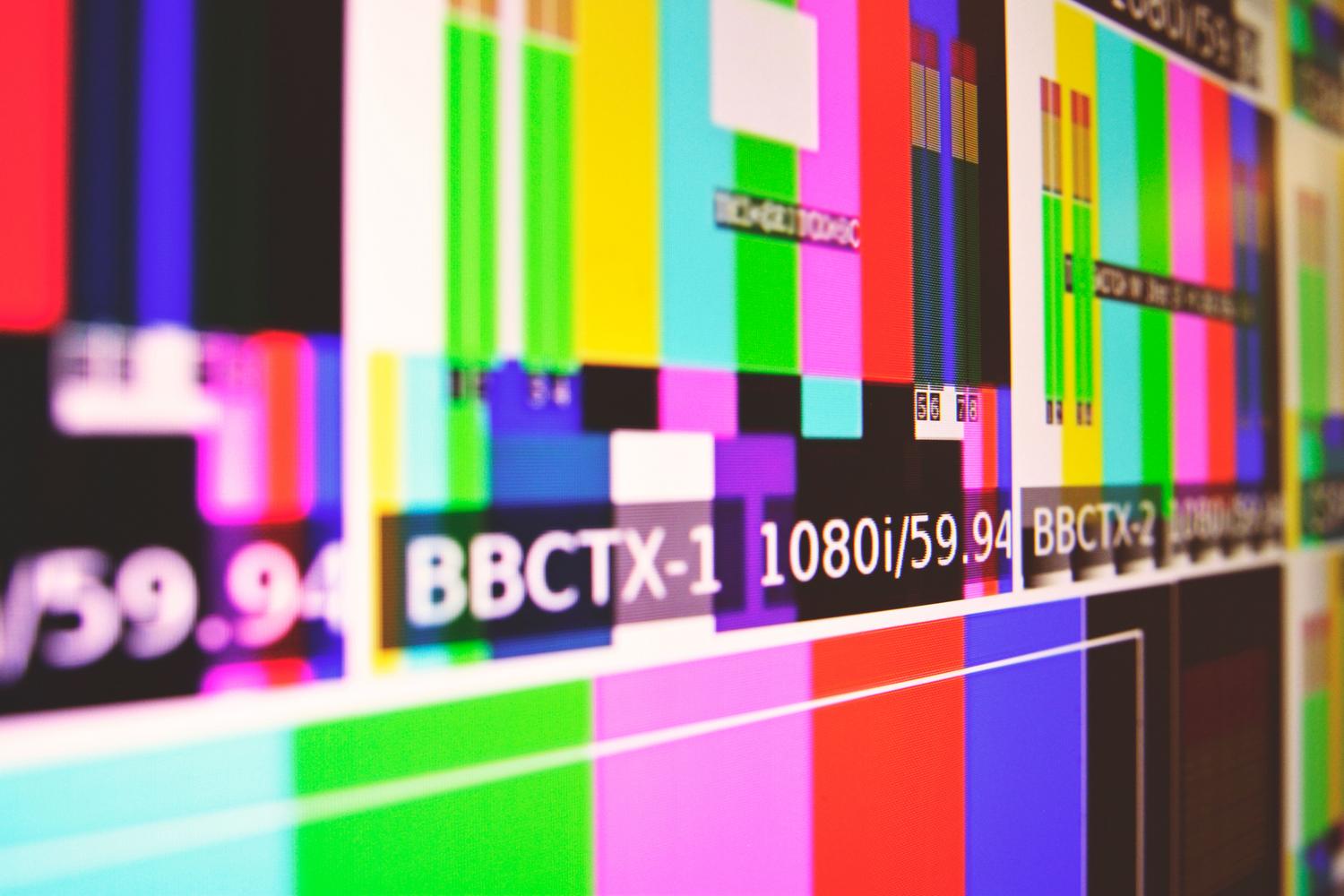
Sederhananya, OLED menggunakan dioda pemancar cahaya organik (OLED). Masalahnya muncul karena material ini mengalami degradasi seiring penggunaan . Ketika kita membiarkan gambar statis menyala dalam waktu yang sangat lama, seperti logo saluran berita atau taskbar Windows, piksel-piksel tertentu tersebut akan aus lebih cepat daripada piksel di sekitarnya. Hasilnya adalah bekas permanen , yang dikenal sebagai "gambar hantu" yang tetap terlihat bahkan ketika Anda mengubah kontennya.
Penting untuk tidak mengacaukan hal ini dengan retensi gambar sementara. Retensi seperti noda yang hilang setelah beberapa saat, sedangkan burn-in adalah kerusakan fisik yang tidak dapat dipulihkan . Jangan terlalu khawatir jika Anda melihat sesuatu yang hanya sementara, tetapi jika bekasnya tetap ada, maka kita memiliki masalah dengan keausan organik.
Cara melakukan uji burn-in langkah demi langkah
Jika Anda ingin memeriksa status perangkat Anda, sebaiknya ikuti prosedur terstruktur untuk menghindari kesimpulan yang terburu-buru. Pertama, bersihkan layar secara menyeluruh; ini mungkin tampak sepele, tetapi setitik debu dapat terlihat seperti piksel mati dan membuat Anda khawatir tanpa alasan. Selanjutnya, matikan lampu di ruangan agar kontras lebih terlihat jelas.
- Latar belakang warna polos: Alat ini menggunakan layar penuh dalam warna merah, hijau, biru, putih, dan hitam. Hal ini membantu mengisolasi cacat subpiksel dan mendeteksi area dengan kecerahan tidak merata.
- Trik warna abu-abu: Warna abu-abu paling baik untuk mendeteksi burn-in. Carilah bentuk-bentuk yang mudah dikenali, seperti HUD gim video atau keyboard ponsel, yang terlihat jelas. lebih terang atau lebih gelap dibandingkan dengan sisa dana lainnya.
- Mencari piksel yang menyimpang: Manfaatkan kesempatan ini untuk menemukan piksel mati (titik hitam yang tidak menyala) atau piksel macet (titik berwarna yang tidak mati), yang merupakan cacat pabrik umum.
Setelah Anda berada dalam mode layar penuh, jangan hanya melihat bagian tengah. Berikan perhatian khusus pada area-area penting : bilah status atas pada perangkat seluler, tepi tempat logo biasanya muncul di TV, dan bagian bawah tempat bilah tugas berada di komputer.
Membedakan kerusakan: Apakah itu kerusakan akibat panas berlebih atau sesuatu yang lain?
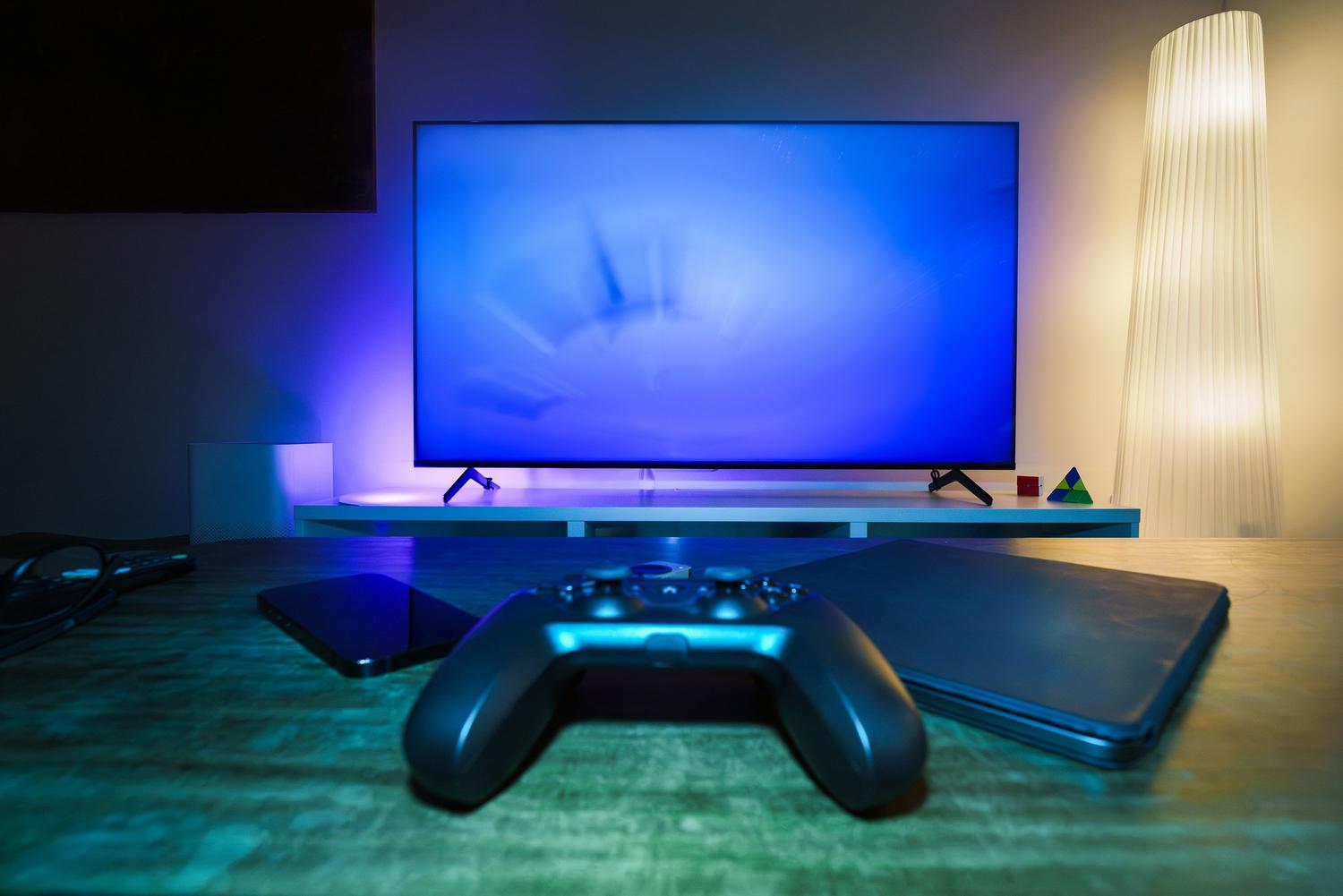
Tidak semua yang berkilau itu emas, dan tidak setiap noda adalah burn-in. Terkadang, yang kita lihat adalah artefak perangkat lunak atau masalah kabel HDMI. Untuk memastikan, ubah sumber input atau buka aplikasi lain. Jika tanda tersebut tetap berada di posisi fisik yang sama persis pada panel, maka kemungkinan besar itu adalah masalah perangkat keras.
Terdapat juga cacat lain yang dapat disalahartikan sebagai cacat tersebut. Garis vertikal atau horizontal yang lurus sempurna biasanya menunjukkan masalah pada pengontrol panel, bukan keausan gambar statis. Di sisi lain, bintik-bintik seperti memar biasanya merupakan kerusakan yang disebabkan oleh tekanan fisik pada layar, sesuatu yang sama sekali berbeda dari keausan organik dioda.
Tips ampuh untuk mencegah layar Anda cepat rusak.
Kabar baiknya adalah produsen modern menyertakan fitur-fitur seperti penyegaran piksel dan peredupan logo untuk memperpanjang umur layar. Meskipun demikian, kebiasaan tertentu tetap berpengaruh. Misalnya, sedikit mengurangi kecerahan tidak hanya mengurangi kelelahan mata tetapi juga memperlambat degradasi material organik.
Bagi para gamer dan pekerja kantoran, solusi paling mendasar adalah memasang screensaver aktif atau mengurangi waktu tunggu monitor. Mencegah taskbar agar tidak selalu terlihat (dengan menyembunyikannya) adalah langkah cerdas untuk mencegah bagian bawah layar Anda lebih cepat aus daripada bagian lainnya.
Perawatan dan garansi
Jika Anda mendeteksi masalah, hal pertama yang harus dilakukan adalah memeriksa garansi. Banyak produsen memiliki kebijakan khusus mengenai jumlah piksel mati yang dapat diterima sebelum mereka mengganti unit tersebut. Untuk mengajukan klaim, jangan mengambil tangkapan layar, karena ini merekam sinyal video dan bukan kerusakan fisik. Gunakan kamera eksternal dan ambil foto yang jelas, tanpa lampu kilat, yang menunjukkan merek dan bingkai layar sebagai konteks.
Mengenai solusi, ada video yang menjanjikan untuk "menyembuhkan" burn-in dengan menggerakkan warna secara cepat. Hati-hati: ini mungkin memperbaiki masalah untuk sementara, tetapi keausan fisik tidak akan hilang dengan video. Gunakan hanya fungsi pembersihan piksel resmi dari produsen dan jangan terlalu sering menggunakannya , karena beberapa manual memperingatkan bahwa menjalankannya terlalu sering dapat memperpendek umur panel.
Merawat layar OLED membutuhkan keseimbangan antara menikmati kontrasnya yang tak terbatas dan memperhatikan elemen statis. Dengan menggabungkan pemeriksaan rutin dengan latar belakang yang solid , menggunakan alat penyegaran resmi, dan kebiasaan sederhana seperti menurunkan kecerahan, dimungkinkan untuk mempertahankan kualitas gambar selama bertahun-tahun, memastikan bahwa setiap anomali terdeteksi cukup dini untuk mengklaim garansi sebelum terlambat.