- Pengukuran performa SSD melibatkan analisis kecepatan sekuensial dan acak, IOPS, dan latensi untuk penggunaan di dunia nyata.
- Perangkat lunak seperti CrystalDiskMark, AS SSD, dan ATTO memungkinkan Anda membandingkan kecepatan dan mendeteksi hambatan atau konfigurasi yang salah.
- Utilitas SMART seperti CrystalDiskInfo atau Hard Disk Sentinel mengungkapkan tingkat keausan (TBW), kesehatan, dan potensi kegagalan drive.
- Menggabungkan tolok ukur, pemantauan kesehatan, dan pencadangan yang baik adalah kunci untuk menghindari kehilangan data dan mengetahui kapan harus mengganti SSD Anda.
SSD telah menjadi standar penyimpanan di hampir setiap PC modern, tetapi bukan berarti kita bisa melupakan performa dan kesehatannya. Jika Anda ingin mengetahui cara kerja SSD secara internal dan mengapa hal itu memengaruhi performa, pengetahuan ini akan membantu Anda menafsirkan hasil pengujian dengan lebih baik.
Mengukur kinerja SSD dan memantau kesehatannya bukan hanya untuk para ahli: dengan beberapa alat gratis, beberapa perintah sistem, dan sedikit akal sehat, siapa pun dapat memeriksa apakah drive mereka berkinerja sesuai janji pabrikan, apakah mulai rusak, atau apakah perlu segera diganti. Panduan ini mengumpulkan dan menyusun ulang semua informasi penting dari situs web khusus terbaik sehingga Anda memiliki semuanya dalam satu artikel, dijelaskan dalam bahasa Spanyol (Spanyol) dan dengan pendekatan yang sangat praktis. Panduan ini juga mencakup kiat untuk mengoptimalkan kinerja SSD Anda di Windows.
Mengapa penting untuk menganalisis kinerja SSD Anda
Ada banyak alasan untuk ingin memeriksa kinerja SSD selain sekadar rasa ingin tahu. Alasan pertama biasanya muncul ketika kita membeli drive baru: kita ingin memastikan drive tersebut benar-benar mencapai kecepatan yang diiklankan oleh produsen dan tidak ada masalah kompatibilitas dengan motherboard, port PCIe, atau kabel dalam kasus drive SATA.
Alasan umum lainnya adalah untuk mendiagnosis perlambatan yang kita perhatikan dari waktu ke waktu: sistem membutuhkan waktu lebih lama untuk booting, game memuat lebih lambat, penyalinan file membutuhkan waktu lama, atau aplikasi tertentu mulai macet. Benchmark yang dijalankan dengan baik dapat mengungkapkan apakah hambatan terletak pada drive penyimpanan atau apakah masalah tersebut berasal dari RAM, CPU, driver, atau komponen lainnya. Jika Anda mendeteksi SSD yang lambat di Windows 11 , panduan ini akan membantu Anda dengan penyebab dan solusi umum.
Hal ini juga penting untuk memantau degradasi drive . SSD memiliki jumlah siklus tulis yang terbatas (diukur dalam TBW, Terabyte yang Ditulis). Dengan mengukur kinerja dan memeriksa atribut SMART, kita dapat menentukan apakah keausan memengaruhi kecepatan atau apakah kita mendekati akhir masa pakai praktis drive—informasi penting untuk mencadangkan data sebelum terlambat. Untuk diagnostik dan informasi kesehatan yang lebih detail, Anda dapat melihat panduan tentang pemecahan masalah SSD dan HDD.
Terakhir, ini membantu mendeteksi model berkualitas rendah , terutama drive murah tanpa DRAM atau unit dari merek yang tidak dapat diandalkan yang menjanjikan banyak hal di kemasan tetapi kemudian mengalami kerusakan segera setelah cache penuh. Jika Anda telah dibelikan SSD "murah tetapi berkualitas tinggi", beberapa pengujian dapat memberi tahu Anda apakah Anda telah ditipu.
Dasar-dasar performa: sekuensial, acak, IOPS, dan latensi
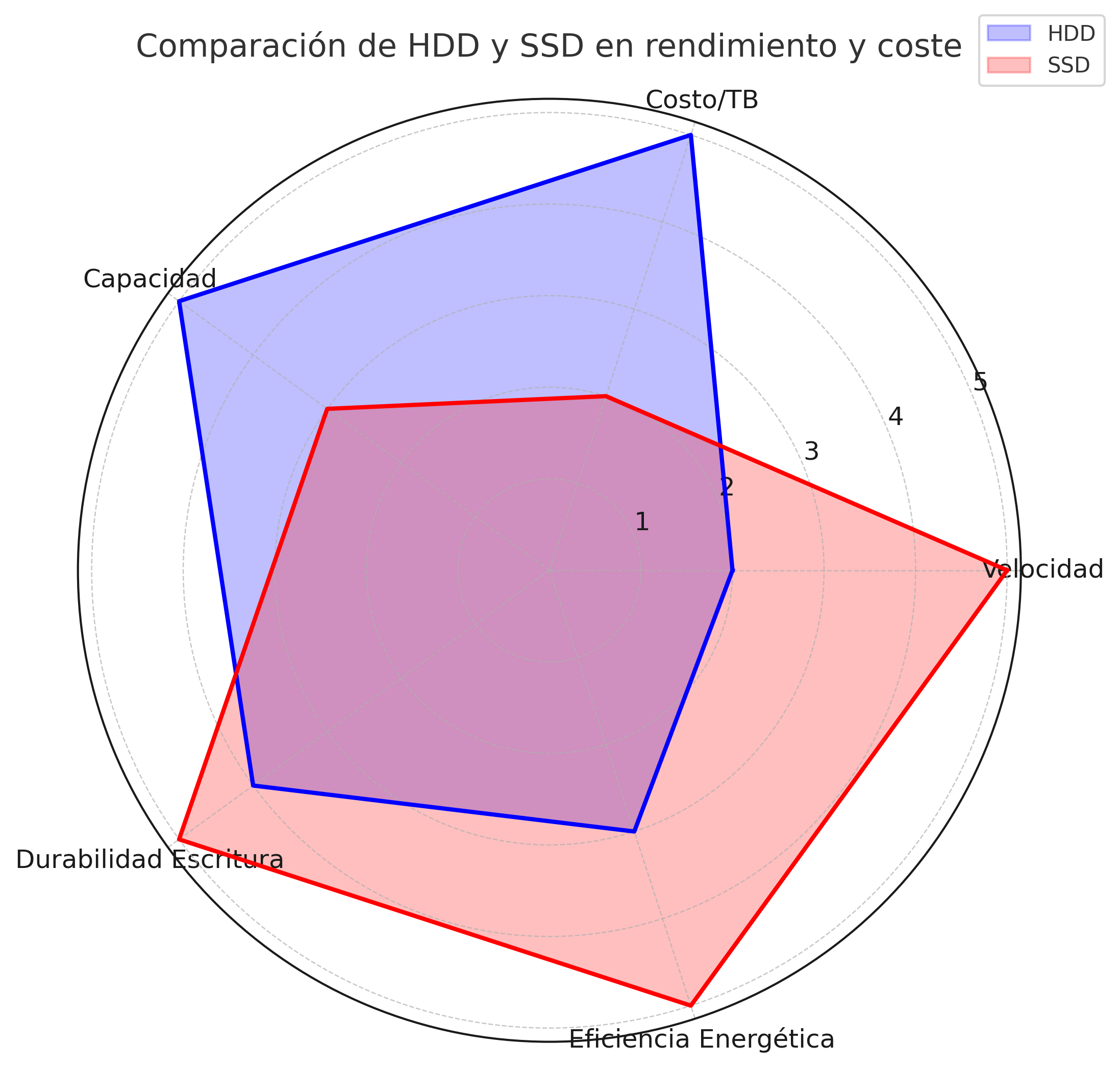
Sebelum Anda mulai menjalankan benchmark secara berlebihan , penting untuk memahami apa yang diukur oleh setiap pengujian, karena kecepatan "bagus" yang ditampilkan pada kemasan tidak sama dengan kinerja nyata dalam penggunaan sehari-hari.
Kecepatan sekuensial : mengukur kecepatan membaca dan menulis file besar yang berurutan (video, gambar besar, salinan file besar). Angka-angka ini biasanya diiklankan oleh produsen, biasanya dalam MB/s atau GB/s. Angka-angka ini cenderung paling tinggi dan paling tidak mewakili penggunaan sistem operasi pada umumnya.
Kecepatan akses acak 4K : Ini mengukur akses ke blok yang sangat kecil (4 KB) yang tersebar di seluruh disk. Pola ini jauh lebih mendekati apa yang terjadi saat Anda memboot Windows, membuka program, atau saat sistem terus-menerus membaca dan menulis file kecil. Biasanya dinyatakan dalam MB/s atau IOPS (operasi input/output per detik) dan merupakan indikator yang jauh lebih baik untuk kecepatan aktual komputer.
Pengujian 4K dengan banyak thread/antrian (4K-64Thrd, QD32, Q8T1, dll.) : Pengujian ini mensimulasikan banyak permintaan simultan, yang umum terjadi pada server atau beban kerja berat. Pengujian ini membantu kita melihat bagaimana kinerja drive saat sistem mendorongnya hingga batas kemampuannya.
Latensi atau waktu akses : ini menunjukkan berapa lama waktu yang dibutuhkan drive untuk merespons permintaan baca atau tulis. Latensi diukur dalam mikrodetik (µs) atau milidetik (ms). Semakin rendah latensi, semakin baik. Beberapa benchmark, seperti Anvil atau AS SSD, menampilkan waktu ini dan membantu mengidentifikasi drive yang, meskipun memiliki kecepatan puncak yang baik, lambat dalam akses acak.
Perbedaan antara SSD SATA, NVMe PCIe 3.0, 4.0 dan 5.0
Jenis antarmuka sangat membatasi performa maksimal yang akan Anda lihat dalam benchmark, tidak peduli seberapa bagus SSD Anda:
SSD SATA (2,5″ atau M.2 SATA) : SSD ini menggunakan antarmuka SATA III, dengan kecepatan baca dan tulis sekuensial maksimal sekitar 550-600 MB/s. Jika Anda melihat kecepatan yang jauh lebih rendah, mungkin ada masalah dengan mode SATA, kabel, atau port.
SSD NVMe PCIe 3.0 : dipasang di slot M.2 pada jalur PCI Express 3.0, biasanya mencapai kecepatan sekuensial dalam kisaran 2.500-3.500 MB/s. Latensi dan IOPS meningkat secara signifikan dibandingkan dengan SATA.
SSD NVMe PCIe 4.0 : SSD ini menawarkan bandwidth dua kali lipat dibandingkan PCIe 3.0. Tidak jarang kita melihat drive mencapai kecepatan baca sekuensial sekitar 5.000-7.000 MB/s. Untuk memanfaatkan kecepatan ini sepenuhnya, motherboard dan slot M.2 Anda harus mendukung PCIe 4.0.
SSD NVMe PCIe 5.0 : Ini adalah yang paling modern dan dapat dengan mudah melampaui kecepatan sekuensial 10 GB/s. Untuk mengujinya dengan benar, digunakan peralatan uji khusus dengan chipset generasi terbaru dan dukungan PCIe 5.0, serta pendinginan yang sangat hati-hati karena drive ini menghasilkan banyak panas. Misalnya, model seperti Micron 4600 NVMe PCIe Gen5 menggambarkan angka kinerja ekstrem dari generasi ini.
Jika versi SSD lebih tinggi daripada versi motherboard (misalnya, SSD PCIe 5.0 pada motherboard PCIe 4.0), performa akan dibatasi oleh motherboard, dan Anda tidak akan pernah mencapai angka performa yang diiklankan oleh produsen. Namun, jika motherboard mendukung versi yang lebih tinggi daripada SSD, Anda tidak akan mengalami hambatan di bagian tersebut.
CrystalDiskMark: standar untuk mengukur kecepatan SSD dan HDD.
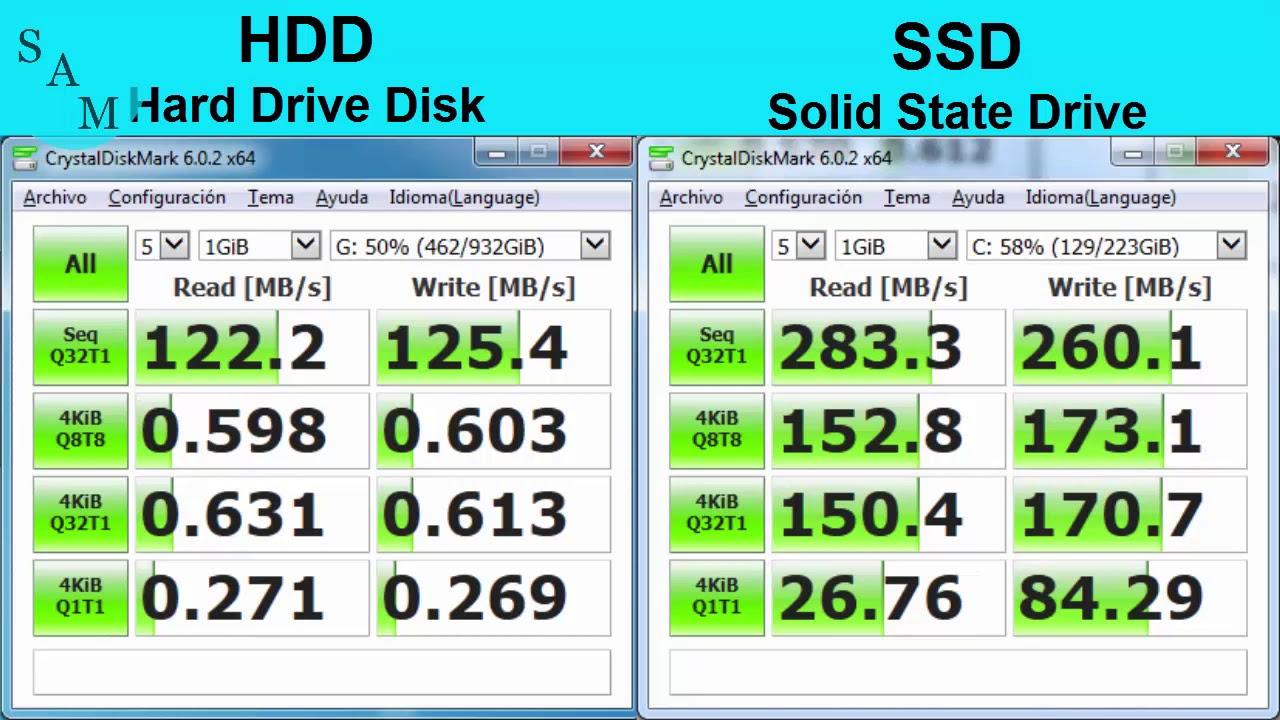
CrystalDiskMark adalah benchmark paling populer untuk memeriksa kecepatan baca dan tulis pada SSD dan hard drive mekanik. Perangkat lunak ini gratis, sangat ringan, dan digunakan oleh banyak media khusus dalam ulasan mereka.
Pengunduhan dan instalasi : Anda dapat mengunduhnya dari situs web resmi pengembang CrystalMark. Proses instalasinya sederhana: terima lisensi, pilih folder, tentukan apakah Anda menginginkan pintasan, dan selesai. Tersedia juga versi portabel jika Anda lebih memilih untuk tidak menginstal apa pun.
Antarmuka dasar : Saat Anda membukanya, Anda akan melihat panel dengan empat baris pengujian dan dua kolom utama (baca dan tulis). Di bagian atas, Anda memiliki beberapa menu tarik-turun untuk konfigurasi:
- Jumlah kelulusan (1-9): Secara default biasanya masuk pada angka 5. Semakin banyak langkah yang diambil, semakin konsisten hasilnya tetapi semakin lama waktu yang dibutuhkan.
- Ukuran ujiDari 64 MiB hingga 64 GiB, diukur dalam MiB/GiB sesuai dengan ISO/IEC 80000-1 (basis 2). Untuk pengecekan cepat, 1-4 GiB biasanya sudah cukup.
- Drive atau folder untuk pengujianAnda dapat memilih disk sistem mana pun atau bahkan direktori tertentu, yang berguna untuk menguji disk eksternal, kartu memori, dan lain sebagainya.
- Unit hasil: MB/s, GB/s, IOPS atau µs, tergantung pada apa yang ingin Anda lihat.
Cara melakukan pengujian cepat standar : Jika Anda hanya menginginkan referensi cepat, pilih drive yang benar dan klik tombol hijau "Semua". Program akan secara otomatis menjalankan empat jenis pengujian baca dan tulis dengan parameter standar.
Interpretasi dari empat baris tes (nama umum):
- SEQ1M Q8T1: Pembacaan/penulisan berurutan blok 1 MiB dengan antrian 8 thread dan 1 thread. Ini adalah uji kecepatan berurutan yang "cantik", yang paling mirip dengan spesifikasi pabrikan.
- SEQ1M Q1T1: berurutan dengan antrian 1 langkah, sesuatu yang lebih realistis untuk penggunaan di rumah.
- RND4K Q32T16 / Q32T1: akses acak ke blok 4 KB dengan kedalaman antrian yang berbeda, sangat mewakili penggunaan sistem operasi.
- RND4K Q1T1: akses acak dengan satu antrian dan satu thread, indikator yang baik untuk kelincahan dasar SSD.
Opsi dan profil lanjutan : Di menu atas, Anda dapat mengubah tipe data uji (acak, semua nol, semua satu), yang dapat membantu Anda melihat bagaimana kinerja SSD dengan data yang dapat dikompresi dan tidak dapat dikompresi. Menu "Profil" menawarkan berbagai profil yang telah dikonfigurasi sebelumnya (kinerja puncak, pengujian campuran, demo, dll.), yang sangat berguna jika Anda tidak ingin terjebak dalam pengaturan yang rumit.
Kustomisasi dan kiat : Jika Anda tidak yakin apa yang ingin Anda ubah, sebaiknya biarkan opsi default atau gunakan "Default" untuk mengembalikannya. Dan, yang sangat penting, hindari menyalin file besar atau menjalankan perangkat lunak antivirus saat melakukan pengujian, karena ini akan memengaruhi hasilnya.
Alat benchmark lain untuk mengukur kinerja SSD Anda.
Meskipun CrystalDiskMark sering dianggap sebagai tolok ukur , ada banyak aplikasi gratis lainnya yang menawarkan data tambahan atau pendekatan pelengkap. Idealnya, Anda harus menggabungkannya untuk analisis yang menyeluruh.
SEBAGAI Benchmark SSD
AS SSD Benchmark adalah alat pengujian SSD klasik lainnya yang berfokus pada kinerja baca/tulis tanpa menggunakan caching sistem. Alat ini melakukan pengujian 4K sekuensial dan acak, baik single-threaded maupun multi-threaded, dan pada akhirnya memberikan skor baca keseluruhan, skor tulis, dan skor gabungan.
Fitur ini mencakup pengujian penyalinan file yang mensimulasikan tiga skenario: banyak file kecil, file besar, dan skenario campuran. Ini memberi Anda gambaran tentang bagaimana kinerja drive saat menyalin konten dunia nyata. Fitur ini juga memiliki pengujian khusus dengan data yang tidak dapat dikompresi, yang membantu mendeteksi drive yang secara artifisial meningkatkan hasil dengan kompresi.
Hal menarik lainnya adalah grafik performa, yang menunjukkan stabilitas unit selama pengujian. Jika Anda melihat fluktuasi yang sangat kuat, itu bisa mengindikasikan masalah suhu, saturasi cache, atau perilaku yang tidak menentu saat beban kerja tinggi.
Tolok Ukur Disk ATTO
ATTO Disk Benchmark mengambil pendekatan yang berbeda : kekuatan utamanya adalah menampilkan kinerja baca dan tulis berdasarkan ukuran blok yang digunakan. Ini memungkinkan pengujian mulai dari blok kecil 512 byte hingga transfer 8 MB, dengan panjang pengujian yang bervariasi.
Ini sangat berguna untuk SSD karena salah satu kelemahannya, dibandingkan dengan angka pemasaran, seringkali adalah kemampuannya menangani file yang sangat kecil. Dengan ATTO, Anda dapat melihat dengan jelas pada ukuran blok berapa SSD mulai berkinerja dengan kecepatan maksimum dan bagaimana perilakunya dengan ukuran transfer kecil.
Meskipun sudah lama tidak diperbarui , versi terbarunya masih berfungsi dengan sempurna pada sistem modern dan merupakan alat pelengkap yang sangat baik untuk CrystalDiskMark guna mendapatkan gambaran kinerja yang lebih lengkap.
Utilitas Penyimpanan Anvil
Anvil Storage Benchmark menggabungkan beberapa jenis pengukuran : kecepatan sekuensial dan acak, IOPS, dan waktu akses. Hasilnya adalah laporan yang sangat komprehensif yang, selain menunjukkan angka kecepatan, juga secara jelas menunjukkan kemampuan drive untuk menangani banyak operasi kecil per detik.
Alat ini sangat berguna jika Anda tertarik pada detail halus latensi dan perilaku di bawah antrian permintaan yang berbeda, di luar angka MB/s yang umum. Bagi para penggemar dan untuk membandingkan model SSD serupa, ini adalah alat yang sangat direkomendasikan.
Alat benchmarking umum lainnya
Terdapat rangkaian pengujian yang lebih komprehensif yang mencakup pengujian penyimpanan bersama dengan pengujian CPU, GPU, dan RAM, seperti Novabench. Program-program jenis ini memberikan gambaran lengkap tentang sistem Anda dan memungkinkan Anda untuk membandingkan hasil sebelum dan sesudah mengubah perangkat keras atau menyesuaikan pengaturan.
Novabench, misalnya, bersifat lintas platform (Windows, macOS, dan Linux) dan meskipun memiliki opsi berbayar, versi gratisnya sudah cukup untuk mengukur kinerja SSD dasar dalam serangkaian benchmark PC.
Alat khusus untuk kesehatan dan TBW (Total Body Water): CrystalDiskInfo dan lainnya.
Mengukur kecepatan saja tidak cukup untuk mengetahui apakah SSD berfungsi dengan baik . Anda juga perlu memeriksa kesehatan, keausan, dan kesalahan internal apa pun. Di sinilah alat yang membaca atribut SMART drive berperan.
CrystalDiskInfo: Kesehatan, TBW, dan Atribut SMART
CrystalDiskInfo adalah pelengkap sempurna untuk CrystalDiskMark . Sementara CrystalDiskMark mengukur kinerja, CrystalDiskInfo memberi tahu Anda tentang kondisi internal disk. Aplikasi ini gratis, ringan, dan juga tersedia dalam versi portabel.
Saat Anda membukanya, Anda akan melihat informasi detail tentang drive tersebut : merek, model, kapasitas, firmware, nomor seri, suhu saat ini, jumlah jam menyala, jumlah pengaktifan daya, antarmuka yang digunakan (SATA atau NVMe), mode SATA (I, II, III) atau versi/lebar PCIe, dan bahkan data seperti total data yang ditulis, yaitu TBW aktual dari drive tersebut.
Parameter TBW sangat penting : parameter ini menunjukkan berapa terabyte data yang telah ditulis ke drive selama masa pakainya. Dengan membandingkannya dengan TBW yang dijamin oleh produsen (biasanya terdapat dalam spesifikasi), Anda dapat memperkirakan seberapa besar keausan yang dialami SSD. Jika drive Anda memiliki garansi 600 TBW, misalnya, dan Anda hanya menggunakan 10-20 TBW, keausan tersebut seharusnya belum menjadi masalah.
Bagian atribut SMART menampilkan daftar parameter.
- Tingkat kesalahan baca dan tulis.
- Sektor yang dialihkan atau tertunda.
- Penghitung siklus pengapian.
- Persentase sisa masa pakai atau "kondisi" yang dihitung oleh produsen.
- Suhu maksimum yang tercatat, di antara banyak lainnya.
CrystalDiskInfo menggunakan warna berbeda untuk menunjukkan kesehatan keseluruhan drive (Baik, Waspada, Buruk). Jika ada atribut penting yang berada di luar rentang normalnya, Anda akan langsung melihatnya. Secara umum, aplikasi ini bekerja dengan baik untuk SSD, meskipun perlu diingat bahwa, sebagai perangkat elektronik, SSD terkadang dapat mengalami kegagalan tanpa peringatan (yang terkenal dengan istilah "kematian mendadak"), sehingga pencadangan tetap penting.
Hard Disk Sentinel, SSD Life, dan solusi lainnya
Hard Disk Sentinel adalah alat canggih lainnya yang dirancang untuk terus memantau kesehatan SSD dan HDD. Alat ini membaca data SMART, menilai kesehatan, menampilkan suhu, memungkinkan Anda menjalankan pengujian permukaan, dan dalam versi lengkapnya, bahkan dapat mencoba memperbaiki beberapa masalah kecil.
Versi gratisnya memiliki keterbatasan , tetapi biasanya cukup untuk memeriksa kesehatan secara keseluruhan dan menerima peringatan dini. Aplikasi ini juga memungkinkan pemberitahuan email jika kesehatan turun di bawah ambang batas tertentu atau kesalahan signifikan terdeteksi.
SSD Life berfokus hampir sepenuhnya pada solid-state drive (SSD) . Tujuan utamanya adalah untuk memperkirakan sisa umur pakai, menampilkan status, jam operasional, dan statistik baca/tulis dasar. Aplikasi ini sangat praktis jika Anda hanya ingin mengetahui "berapa banyak waktu yang tersisa" pada SSD Anda tanpa harus terjebak dalam terlalu banyak detail teknis.
GSmartControl dan perangkat lunak sumber terbuka serupa memungkinkan Anda mengakses dan menjalankan pengujian SMART tingkat lanjut (singkat, panjang, dan mendalam). Perangkat lunak ini lebih teknis dan agak kurang ramah pengguna bagi pengguna pemula, tetapi sangat akurat dalam mendeteksi kesalahan tersembunyi yang belum terlihat dalam penggunaan sehari-hari.
Perintah Windows untuk memeriksa disk: CHKDSK dan WMIC
Windows menyertakan utilitas konsol yang memungkinkan Anda untuk memeriksa integritas logis sistem file dan membaca status umum disk tanpa perlu menginstal apa pun.
CHKDSK (Check Disk) memindai drive untuk mencari kesalahan sistem file dan sektor yang rusak. Dengan menjalankannya sebagai administrator dari Command Prompt, Anda dapat menjalankan perintah berikut, misalnya:
chkdsk C: / f / r / x
Keterangan: /f mencoba memperbaiki kesalahan sistem file, /r memindai sektor yang rusak dan mencoba memulihkan data, dan /x memaksa drive untuk dilepas terlebih dahulu. Pada drive NTFS modern, Anda juga dapat menggunakan `chkdsk /scan` untuk pemeriksaan cepat tanpa memulai ulang, meskipun pada drive sistem, seringkali akan meminta Anda untuk menjadwalkan pemeriksaan untuk boot berikutnya.
WMIC memungkinkan Anda untuk menanyakan status SMART dasar dari disk ke sistem. Buka CMD sebagai administrator dan jalankan:
WMIC
diskdrive mendapatkan status
Anda akan mendapatkan status yang sangat disederhanakan . Jika semuanya baik-baik saja, Anda akan melihat "OK". Jika muncul pesan seperti "Pred Fail" atau pesan lain, itu berarti firmware disk telah mendeteksi masalah serius dengan salah satu parameter internalnya, dan Anda harus mulai mencadangkan data Anda dan mempertimbangkan untuk menggantinya.
Ukur kecepatan SSD menggunakan sistem operasi itu sendiri.
Jika Anda tidak ingin menginstal apa pun dari pihak ketiga , baik Windows maupun Linux menawarkan perintah untuk melakukan pengujian baca dan tulis kecil, meskipun kurang ramah pengguna dibandingkan dengan benchmark grafis.
Windows: WinSAT
WinSAT adalah alat bawaan yang, antara lain, memungkinkan Anda mengukur kinerja disk. Untuk menguji drive (misalnya, C:), buka CMD sebagai administrator dan jalankan:
winsat disk -ran -write -drive C
Perintah ini akan melakukan pengujian akses acak dan menampilkan serangkaian hasil kecepatan. Ini tidak senyaman atau sedetail CrystalDiskMark, tetapi berfungsi sebagai referensi cepat jika Anda tidak ingin menginstal perangkat lunak tambahan.
Linux: Perintah dd dan pembersihan cache
Di Linux, sangat umum untuk mengukur kinerja disk dengan perintah `dd`, meskipun penggunaannya harus hati-hati untuk menghindari penimpaan data secara tidak sengaja. Contoh pengujian penulisan adalah:
dd jika=/dev/nol dari=/tmp/tempfile bs=1M count=1024 conv=fdatasync
Ini akan membuat file berukuran 1 GB di /tmp dan, setelah selesai, akan menampilkan kecepatan tulis rata-rata. Untuk mengukur kecepatan baca secara lebih realistis, disarankan untuk membersihkan cache disk terlebih dahulu dengan:
sudo /sbin/sysctl -w vm.drop_caches=3
lalu jalankan :
dd jika=/tmp/tempfile dari=/dev/null bs=1M count=1024
Ini akan memberi Anda perkiraan kecepatan baca . Ini tidak selengkap benchmark grafis, tetapi memberikan gambaran yang jelas tentang apakah drive tersebut berkinerja baik atau jauh di bawah ekspektasi.
Pemeriksaan manual cepat: stopwatch dan salinan file
Jika Anda tidak mempercayai alat-alat tersebut atau tidak ingin terlalu memikirkannya , Anda selalu dapat menggunakan metode "jadul": ambil file berukuran besar dan ukur berapa lama waktu yang dibutuhkan untuk menyalinnya.
Sebagai contoh, salin file berukuran 1GB di dalam SSD yang sama (dari satu folder ke folder lain) dengan proses latar belakang sesedikit mungkin. Dengan menggunakan stopwatch, jika membutuhkan waktu sekitar 10 detik, berarti kecepatan transfer sekitar 100 MB/s; jika membutuhkan waktu 2 detik, sekitar 500 MB/s, dan seterusnya. Ini adalah metode kasar, tetapi memungkinkan Anda untuk segera mendeteksi apakah kinerja drive Anda jauh di bawah potensinya.
Namun, sistem ini hanya memberi tahu Anda perkiraan kecepatan baca/tulis dalam skenario yang sangat spesifik. Sistem ini tidak memberikan informasi tentang TBW, status SMART, atau degradasi. Sistem ini berguna untuk pengecekan sekali saja, bukan untuk pemantauan kesehatan.
Aplikasi pabrikan: Samsung Magician, SeaTools, dan lainnya
Hampir semua produsen terkemuka menyertakan utilitas mereka sendiri untuk memantau dan mengoptimalkan SSD mereka. Contoh tipikalnya adalah Samsung Magician, Seagate SeaTools, Intel SSD Toolbox (sudah dihentikan tetapi masih digunakan pada sistem lama), Crucial Storage Executive, dll.
Alat-alat ini memiliki beberapa keunggulan dibandingkan tolok ukur umum:
- Produk-produk tersebut dioptimalkan untuk model SSD masing-masing.
- Mereka dapat membaca parameter SMART milik perusahaan dengan lebih akurat.
- Fitur-fitur tersebut mencakup fungsi pembaruan firmware.
- Mereka sering menawarkan opsi over-provisioning, optimasi TRIM, penghapusan data yang aman, dan diagnostik terpandu.
Dalam banyak kasus, alat-alat ini hanya berfungsi dengan drive dari produsen itu sendiri , tetapi ada juga utilitas seperti SeaTools yang mendukung drive dari merek lain. Bagaimanapun, jika SSD Anda berasal dari produsen ternama, sangat disarankan untuk menginstal aplikasi resmi mereka dan menggunakannya bersamaan dengan alat-alat seperti CrystalDiskMark dan CrystalDiskInfo.
Cara menafsirkan hasil dan mendeteksi masalah kinerja.
Setelah Anda memiliki data tolok ukur dan data kesehatan , saatnya untuk menarik kesimpulan. Ini bukan hanya tentang melihat angka tertinggi, tetapi tentang menyatukan semua bagiannya.
Kecepatan yang jauh lebih rendah dari yang dijanjikan dapat mengindikasikan:
- SSD PCIe yang terhubung ke slot terbatas (misalnya, PCIe 4.0 di slot 3.0).
- Drive NVMe berjalan dalam mode PCIe x2, bukan x4.
- Kabel SATA berkualitas buruk atau port SATA pengontrol sekunder yang lebih lambat.
- Mode SATA dikonfigurasi di BIOS ke IDE atau RAID (jarang digunakan) alih-alih AHCI.
- SSD murah tanpa DRAM yang mengalami crash saat cache penuh.
Hasil sekuensial yang benar tetapi kinerja acak yang sangat buruk biasanya menunjukkan unit murah tanpa DRAM, firmware yang kurang baik, atau SSD yang sangat penuh dan terfragmentasi secara logis (di luar margin over-provisioning).
Penurunan kinerja secara tiba-tiba selama pengujian , atau pengujian yang tidak diselesaikan, mungkin merupakan tanda dari:
- SSD mengalami panas berlebih (throttling).
- Blok memori NAND yang sudah rusak atau sedang dalam proses pelepasan.
- Pengontrol SSD bermasalah atau firmware-nya rusak.
Kesalahan SMART yang parah atau status "Pred Fail" adalah tanda bahaya utama: hard drive mungkin terus berfungsi selama berminggu-minggu atau bertahun-tahun… atau mungkin akan gagal besok. Pada saat itu, hal yang paling bijaksana untuk dilakukan adalah:
- Cadangkan semua data penting Anda sesegera mungkin.
- Pertimbangkan dengan serius untuk mengganti unit tersebut.
- Gunakan garansi jika masih dalam masa garansi dan karakteristiknya sesuai dengan kerusakan sebelum waktunya.
Tanda-tanda kerusakan SSD atau HDD dalam kehidupan sehari-hari
Anda tidak perlu menunggu hasil benchmark untuk mendapatkan angka yang buruk ; seringkali perilaku PC itu sendiri memberi tahu kita bahwa ada sesuatu yang salah dengan penyimpanan.
Tanda-tanda umum bahwa hard drive akan segera mencapai akhir masa pakainya meliputi:
- Program yang tiba-tiba berhenti tanpa alasan yang jelas, terutama selama operasi baca/tulis yang intensif.
- Pesan kesalahan terkait file yang rusak atau tidak dapat disimpan.
- Pada HDD mekanis, suara-suara aneh, bunyi klik atau dengungan berasal dari drive tersebut.
- Layar biru di Windows dengan kode yang terkait dengan kegagalan disk atau sistem file.
- Terjadi peningkatan waktu akses yang signifikan saat membuka folder, mencari file, atau meluncurkan game.
- Hilangnya atau rusaknya file secara tiba-tiba tanpa ada yang menghapusnya.
- Suhu yang sangat tinggi di area tempat SSD atau HDD berada; pelajari caranya Lihat dan kendalikan suhu SSD Anda..
- Sistem terkadang berhenti mendeteksi unit saat memulai.
Jika Anda melihat satu atau lebih gejala ini , saatnya untuk menjalankan serangkaian pengujian yang baik: CrystalDiskInfo untuk kesehatan, CHKDSK untuk sistem file, CrystalDiskMark atau AS SSD untuk kinerja, dan tentu saja, cadangkan data Anda sebelum bereksperimen terlalu banyak.
Apa yang harus dilakukan jika SSD Anda mengalami penurunan kinerja atau hampir rusak?
Ketika alat SMART atau benchmark dengan jelas menunjukkan adanya kerusakan pada hard drive , tidak ada gunanya mengambil risiko dengan data Anda. Ada langkah-langkah yang cukup mudah untuk dilakukan.
Pertama, simpan yang penting : segera cadangkan semua yang tidak ingin Anda hilangkan. Jika sistem masih stabil, Anda dapat mengkloning drive ke SSD baru menggunakan perangkat lunak kloning. Jika sudah mengalami banyak kesalahan, tindakan paling aman adalah menyalin secara manual hanya dokumen, foto, proyek, dan file penting lainnya, dimulai dari yang paling penting. Jika Anda memerlukan opsi lanjutan, konsultasikan panduan tentang pemulihan data untuk SSD NVMe dan flash drive lainnya.
Kedua, ganti hard drive : SSD kelas menengah terbaru menawarkan performa yang lebih dari cukup untuk sebagian besar pengguna dan harganya jauh lebih murah daripada beberapa tahun lalu. Tidak ada gunanya memaksakan hard drive yang sudah menunjukkan tanda-tanda kerusakan fisik atau logis yang serius hingga batas kemampuannya.
Ketiga, konfigurasikan ulang dan lakukan benchmark ulang : Setelah SSD baru terpasang, instal sistem operasi yang bersih atau pulihkan kloningan Anda, pastikan BIOS/UEFI telah mengaktifkan mode yang benar (AHCI untuk SATA, PCIe yang sesuai untuk NVMe), instal driver, dan jalankan CrystalDiskMark lagi untuk memverifikasi bahwa Anda sekarang mencapai angka yang diharapkan.
Terakhir, biasakan memeriksa kesehatan hard disk Anda dari waktu ke waktu dengan CrystalDiskInfo atau alat serupa—jangan terlalu obsesif, tetapi jangan juga mengabaikannya selama bertahun-tahun. Beberapa pemeriksaan tahunan dan pencadangan rutin akan membantu Anda menghindari masalah serius.
Singkatnya, memahami cara mengukur dan memantau kinerja SSD Anda —menggabungkan benchmark seperti CrystalDiskMark, AS SSD, atau ATTO dengan utilitas kesehatan seperti CrystalDiskInfo, Hard Disk Sentinel, atau aplikasi resmi pabrikan, dan menggunakan perintah sistem bila perlu—memungkinkan Anda untuk mengetahui apakah drive Anda berkinerja sesuai yang diiklankan, mendeteksi degradasi berbahaya sejak dini, dan membuat keputusan yang tepat tentang kapan harus menggantinya. Ini menjaga PC Anda tetap berjalan cepat dan, yang lebih penting, data Anda tetap aman. Untuk memahami perbedaan antar format, Anda juga dapat membaca SSD vs. NVMe: Perbedaan Nyata.