- Perbedaan konsumsi sumber daya antara aplikasi desktop, peramban web, dan aplikasi web untuk mengoptimalkan memori RAM.
- Pengaturan kualitas audio tingkat lanjut dan mode hemat daya untuk meminimalkan penggunaan data seluler.
- Strategi pengunduhan konten dan pengelolaan fungsi visual seperti Canvas untuk menghemat bandwidth.
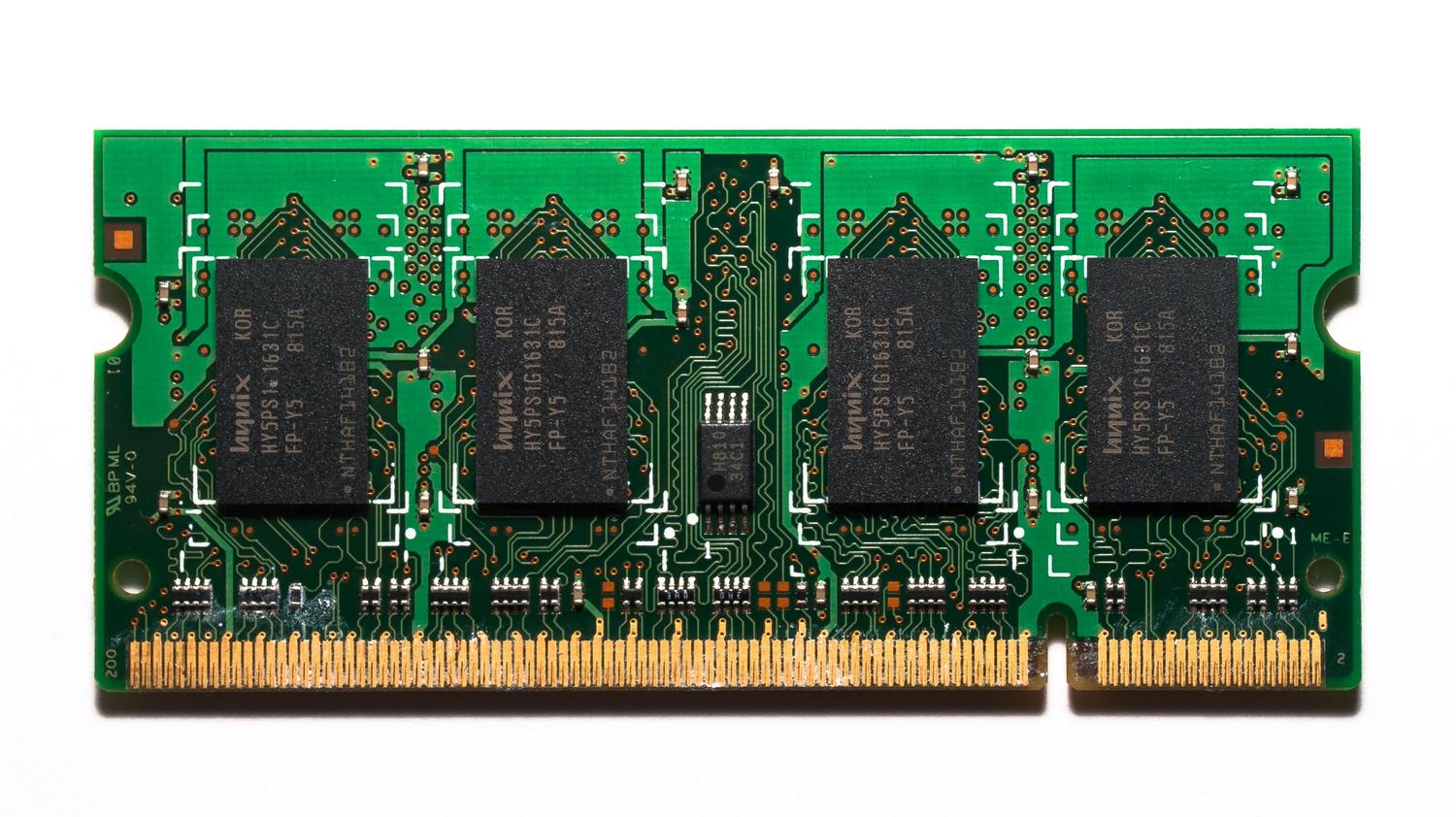
Saya yakin Anda pernah mengalaminya: Anda ingin mendengarkan musik untuk berkonsentrasi atau memainkan game yang berat, dan tiba-tiba Anda menyadari komputer Anda mulai berjalan sangat lambat. Spotify adalah alat yang fantastis, tetapi terkadang ia menghabiskan sumber daya sistem tanpa kita sadari, memengaruhi kinerja tugas-tugas lain.
Untuk mencegah perangkat Anda kelebihan beban atau kehabisan data di pertengahan bulan, ada beberapa pengaturan yang dapat Anda sesuaikan. Mulai dari memilih versi aplikasi yang menggunakan RAM paling sedikit hingga menyesuaikan kualitas streaming , ada banyak hal yang dapat Anda lakukan untuk memastikan musik tidak membebani perangkat keras Anda.
Versi Spotify mana yang terbaik untuk menghindari kelebihan beban RAM?

Jika Anda menggunakan Windows, Anda memiliki tiga cara untuk mendengarkan daftar putar Anda: aplikasi yang terpasang, peramban, atau aplikasi web. Ketiganya tidak semuanya memengaruhi kinerja secara sama. Aplikasi resmi, meskipun paling lengkap, sering menyebabkan lonjakan penggunaan memori , terutama saat menyimpan konten dalam cache untuk mencegah musik terputus.
Di sisi lain, browser dikenal sebagai aplikasi yang boros sumber daya; membuka tab Spotify dapat menghasilkan banyak proses latar belakang yang menguras RAM . Di sinilah aplikasi web berperan. Sebagai versi sederhana yang membuka satu instance browser, ini adalah pilihan paling ringan dan ideal jika Anda ingin bermain game atau bekerja tanpa PC Anda macet.
Cara menginstalnya sangat sederhana: kunjungi situs web Spotify menggunakan Chrome atau Edge dan cari ikon instalasi di bilah alamat. Namun perlu diingat bahwa, sayangnya, Firefox tidak lagi mendukung format aplikasi web ini.
Kendalikan penggunaan data seluler Anda.

Bukan hanya soal RAM; bandwidth juga berperan. Penggunaan bandwidth Spotify bervariasi tergantung pada kualitas yang Anda pilih. Rata-rata, konsumsi berkisar antara 25 MB hingga 150 MB per jam. Jika Anda mendengarkan dengan kualitas rendah, Anda hanya akan menggunakan sekitar 25 MB per jam , sedangkan kualitas sangat tinggi dapat meningkatkan penggunaan hingga 150 MB.
Untuk menghindari tagihan yang mengejutkan, Anda dapat mengaktifkan fitur penghematan data. Cukup buka profil Anda, masuk ke Pengaturan dan Privasi , lalu cari bagian Penghematan data dan pemutaran offline. Jika Anda mengaktifkan opsi ini, aplikasi akan menurunkan kualitas suara dan membatasi video untuk mengurangi lalu lintas jaringan.
Tips tambahan untuk mengoptimalkan koneksi Anda

Ada detail-detail yang mungkin luput dari perhatian tetapi jika digabungkan akan berdampak besar. Misalnya, fitur Canvas, yang membuat tayangan visual singkat yang muncul saat lagu diputar, mengonsumsi data tambahan. Anda dapat menonaktifkannya di ponsel dan komputer Anda dari menu tampilan untuk menghemat beberapa kilobyte.
- Unduhan luring: Jika Anda memiliki Premium, hal paling cerdas yang dapat Anda lakukan adalah mengunduh musik melalui Wi-Fi. Dengan begitu, saat Anda memutarnya, tidak akan ada penggunaan data.
- Kontrol podcast: Ukuran file video podcast jauh lebih besar daripada audio. Spotify hanya memutarnya jika sedang ditampilkan di layar, tetapi Anda dapat konfigurasi unduhan agar mereka hanya menurunkan volume audio.
- Audio lossless: Berhati-hatilah dengan format Lossless, karena ukuran filenya sangat besar dan Mereka membutuhkan koneksi yang sangat stabil. dan cepat.
Jika Anda sering bepergian dan tidak ingin khawatir tentang jaringan Wi-Fi, alternatif modernnya adalah menggunakan eSIM data tak terbatas . Ini memungkinkan Anda melupakan batasan data dan menikmati layanan berkualitas tinggi tanpa takut kehabisan koneksi.
Manajemen bandwidth dan penyimpanan
Untuk memastikan pemutaran musik tanpa gangguan, Spotify menggunakan sebagian bandwidth Anda untuk memuat konten terlebih dahulu. Jika Anda merasa internet Anda lambat, sebaiknya tutup aplikasi lain yang menggunakan data di latar belakang. Selain itu, ingatlah bahwa Anda dapat mengatur apakah aplikasi mengizinkan pengunduhan konten menggunakan data seluler atau apakah Anda lebih suka membatasinya hanya pada Wi-Fi di pengaturan pemutaran Anda.
Untuk melihat secara pasti berapa banyak yang Anda belanjakan, Android dan iOS memiliki bagian manajemen aplikasi tempat Anda dapat memantau penggunaan data Spotify secara real-time. Di PC, Anda dapat memeriksa penggunaan jaringan dari pengaturan internet lanjutan sistem.
Dengan menggabungkan penggunaan aplikasi web untuk membebaskan RAM, menyesuaikan kualitas audio agar tidak menghabiskan kuota data, dan menonaktifkan elemen visual yang tidak perlu, Anda dapat membuat Spotify berjalan lancar tanpa mengorbankan kinerja perangkat atau dompet Anda.