- Perencanaan yang tepat mengenai kompatibilitas antara motherboard, CPU, RAM, casing, GPU, dan catu daya dapat mencegah masalah serius selama perakitan.
- Perakitan bertahap (CPU, RAM, dan M.2 pada motherboard, kemudian casing, catu daya, drive, dan GPU) menyederhanakan proses dan mengurangi kesalahan.
- Pengelolaan kabel dan ventilasi yang tepat dapat meningkatkan suhu, stabilitas, dan umur pakai perangkat keras.
- Mengonfigurasi BIOS, menginstal driver yang sesuai, dan memilih periferal yang baik melengkapi performa dan pengalaman akhir.
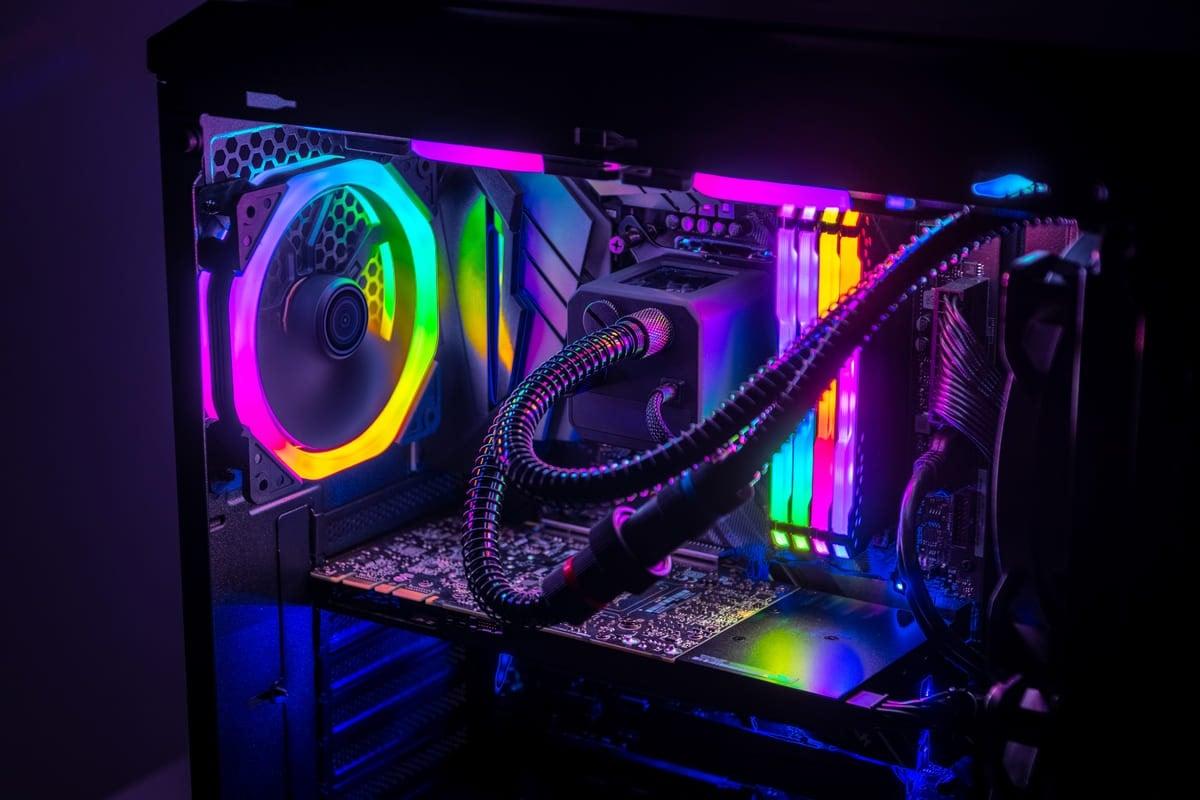
Merakit PC sendiri bukan lagi hanya untuk para ahli teknologi berjas putih. Saat ini, dengan panduan yang baik, sedikit kesabaran, dan alat yang tepat , siapa pun dapat merakit komputer dari awal dan menjalankannya dengan lancar untuk bermain game, bekerja, atau mengedit video. Selain menghemat uang, Anda akan memiliki mesin yang disesuaikan sempurna dengan kebutuhan Anda dan tahu persis apa yang ada di dalamnya.
Dalam panduan komprehensif ini, Anda akan melihat, langkah demi langkah, cara mempersiapkan sistem Anda, memilih komponen tanpa masalah kompatibilitas, memasang CPU, RAM, kartu grafis, penyimpanan , dan catu daya , menyambungkan semua kabel dengan benar, menghidupkan komputer Anda untuk pertama kalinya, mengakses BIOS, menginstal sistem operasi, dan melakukan penyesuaian akhir. Kami juga akan membahas pemasangan kartu grafis vertikal, kiat pendinginan, kesalahan umum, dan ulasan periferal gaming untuk melengkapi pengaturan Anda.
Sebelum kita mulai: Lebih baik merakit PC sendiri atau membeli PC jadi?
Pertanyaan besar di awal adalah apakah lebih baik membeli PC rakitan atau mengambil risiko dan merakit komputer sendiri satu per satu . Komputer bermerek memang praktis: komputer sampai di rumah Anda, Anda tinggal mencolokkannya, dan Anda siap menggunakannya. Masalahnya adalah, begitu Anda menginginkan sesuatu yang bertenaga untuk bermain game atau beban kerja berat, harganya meroket, dan Anda seringkali akhirnya membayar lebih untuk perakitan dan merek daripada untuk perangkat keras itu sendiri.
Jika Anda memutuskan untuk merakitnya sendiri, Anda biasanya akan mendapatkan performa yang lebih baik per euro yang diinvestasikan , Anda dapat memilih setiap komponen dengan tepat, Anda dapat melakukan upgrade dengan mudah , dan Anda tidak terikat pada konfigurasi tetap. Kekurangannya: jika terjadi masalah, tanggung jawab untuk mendiagnosisnya berada di pundak Anda; tidak ada dukungan 24/7 dari produsen PC (meskipun ada dukungan untuk setiap komponen individual, yang akan memiliki garansi sendiri).
Ini seharusnya tidak membuat Anda takut, tetapi perlu Anda sadari bahwa ada beberapa risiko: penanganan yang tidak tepat , komponen yang tidak kompatibel, atau kabel yang terhubung dengan buruk dapat menyebabkan masalah. Kabar baiknya adalah, dengan mengikuti panduan terperinci dan meluangkan waktu untuk membaca manual, merakit PC lebih mirip membangun dengan LEGO daripada melakukan operasi.
Jika Anda meluangkan waktu dan melakukan riset sebelum membeli, merakit PC sendiri bisa menjadi pengalaman yang sangat menghibur dan mendidik, serta memungkinkan Anda untuk bereksperimen dan meningkatkan peralatan dari waktu ke waktu tanpa harus mengganti semuanya.
Peralatan dasar dan persiapan area kerja
Sebelum membuka kotak apa pun, ada baiknya menyiapkan ruang kerja Anda. Idealnya, Anda membutuhkan meja yang besar dan terang, jauh dari minuman, dengan ruang yang cukup untuk menempatkan semua komponen tanpa khawatir terjatuh. Lupakan merakit PC Anda di tempat tidur atau di karpet yang bermuatan statis.
Untuk peralatan, Anda akan baik-baik saja dengan peralatan yang sangat minim, tetapi ada rekomendasi minimum agar dapat bekerja dengan nyaman dan menghindari kejutan dari listrik statis atau sekrup kecil yang berserakan:
- Obeng Phillips (bintang) ukuran sedang untuk sebagian besar sekrup casing, motherboard, dan catu daya.
- Obeng Phillips pendek atau tipis untuk area yang sulit dijangkau, terutama di dekat heatsink atau di dalam casing kecil.
- Gelang antistatik atau, jika tidak memungkinkan, Lepaskan muatan listrik dengan menyentuh benda logam yang terhubung ke tanah. (misalnya, radiator) secara berkala.
- Pinset atau alat serupa untuk menangani sekrup kecil dan konektor panel depan yang sangat kecil.
- Pengikat kabel atau tali Velcro, yang akan membantu Anda dalam mengatur kabel dan aliran udara.
- Handuk kertas atau tisu basah dan alkohol isopropil untuk bersihkan permukaan CPU sebelum mengoleskan pasta termal atau jika Anda ingin mengganti pasta termal bawaan.
Tips bermanfaat: gunakan kotak kardus motherboard sebagai alas kerja saat memasang CPU, RAM, heatsink, dan SSD M.2. Ini mencegah motherboard tergores meja dan menyediakan permukaan yang aman dan kedap panas.
Memilih komponen yang kompatibel: dasar dari setiap perakitan yang baik.
Sebelum melakukan pembayaran, periksa kembali apakah semua yang Anda beli kompatibel. Pilihan motherboard, soket, atau ukuran casing yang salah dapat merusak rencana Anda. Mari kita lihat poin-poin kompatibilitas utama yang mutlak harus Anda periksa sebelum mengklik tombol beli.
Motherboard adalah landasan komputer Anda. Motherboard menentukan prosesor apa yang dapat Anda gunakan, berapa banyak RAM yang didukungnya, jenis penyimpanan apa yang dapat Anda pasang, dan ukuran casing apa yang Anda butuhkan . Selalu periksa:
- Faktor bentuk (ATX, microATX, ITX) yang kompatibel dengan casing yang dipilih.
- Soket dan chipset yang didukung oleh CPU yang ingin Anda pasang.
- Jumlah dan jenis slot RAM (DDR4 atau DDR5) dan frekuensi maksimumnya.
- Slot PCIe x16 untuk GPU dan, jika Anda berminat, ruang untuk kartu grafis lainnya.
- Tersedia cukup konektor M.2 dan port SATA untuk drive Anda.
Untuk CPU, hal terpenting adalah kesesuaiannya dengan soket motherboard dan kompatibilitas chipset. Selain itu, pertimbangkan keseimbangan keseluruhan: tidak ada gunanya memasangkan CPU kelas atas dengan GPU yang lemah jika tujuan Anda adalah bermain game, karena kartu grafis akan menjadi hambatan (bottleneck).
Saat memilih RAM, pertimbangkan tiga hal: teknologi (DDR4 atau DDR5), kapasitas total yang didukung oleh motherboard, dan frekuensi yang didukung. Saat ini, 16 GB adalah minimum untuk komputer modern yang ditujukan untuk bermain game atau pekerjaan ringan, dan meningkat menjadi 32 GB jika Anda berencana untuk mengedit video, streaming, atau menggunakan banyak aplikasi berat secara bersamaan.
Untuk penyimpanan, pengaturan ideal adalah kombinasi SSD NVMe M.2 untuk sistem operasi dan program utama, dan, jika Anda membutuhkan banyak ruang, HDD atau SSD SATA tambahan untuk data. Pastikan motherboard Anda memiliki slot M.2 yang kompatibel (PCIe 3.0, 4.0, dll.) dan ruang drive di casing Anda untuk drive 2,5" atau 3,5".
Kartu grafis adalah jantung dari PC gaming. Pastikan kartu grafis tersebut muat di dalam casing (panjang dan ketebalannya, karena banyak yang menempati 2,5 atau 3 slot), bahwa motherboard memiliki slot PCIe x16 yang kosong dan terletak dengan baik , dan bahwa catu daya memiliki konektor PCIe yang cukup (8-pin, 6+2, atau 12VHPWR dalam kasus kartu NVIDIA terbaru).
Catu daya, di sisi lain, harus memiliki daya yang cukup untuk semua komponen, tingkat efisiensi tertentu (setidaknya sertifikasi 80 PLUS), dan kompatibel dengan casing. Selain itu, periksa apakah sudah termasuk semua kabel daya yang diperlukan (24-pin, EPS untuk CPU, PCIe untuk GPU, SATA untuk hard drive, dll.).
Terakhir, periksa apakah casing tersebut mendukung ukuran motherboard, panjang GPU, tinggi pendingin CPU, dan ukuran radiator jika Anda menggunakan pendingin cair AIO . Penting juga agar casing tersebut menawarkan aliran udara yang baik dan cukup banyak port USB depan untuk terhubung ke motherboard.
Pra-perakitan pada motherboard: CPU, RAM, M.2, dan heatsink
Setelah semua komponen siap dan diperiksa, tugas utama pertama adalah mempersiapkan motherboard dengan elemen-elemen yang paling sensitif: prosesor, memori, penyimpanan M.2, dan sistem pendingin . Melakukan ini di luar kotak jauh lebih nyaman dan mengurangi risiko.
Kita mulai dengan CPU. Buka soket motherboard dengan hati-hati dengan mengangkat tuas logam. Pada Intel, pin berada di soket, jadi berhati-hatilah agar tidak menggores atau membengkokkannya. Pada AMD (tergantung generasinya), pin biasanya berada di prosesor itu sendiri, sehingga CPU menjadi bagian yang paling rapuh. Dalam kedua kasus, sejajarkan tanda kecil (segitiga) pada CPU dengan tanda yang sesuai pada soket dan tempatkan prosesor di dalamnya tanpa memaksanya . Setelah terpasang, turunkan tuas hingga terpasang dengan aman.
Selanjutnya, beralihlah ke RAM. Temukan slot di sebelah soket CPU dan buka tab pada slot yang akan Anda gunakan. Jika Anda memasang dua modul, modul tersebut hampir selalu ditempatkan di bank 2 dan 4 (dimulai dari CPU) untuk mengaktifkan dual channel , tetapi periksa kembali manual Anda. Sejajarkan lekukan pada modul dengan lekukan di slot, masukkan lurus, dan tekan dengan kuat hingga Anda mendengar tab berbunyi klik.
Jika Anda memiliki SSD M.2 untuk sistem Anda, sekarang adalah waktu yang tepat untuk memasangnya. Lepaskan sekrup di ujung slot M.2, masukkan drive dengan sudut sekitar 45 derajat, dorong perlahan, dan turunkan ke dalam braket. Kemudian, kencangkan sekrup SSD untuk mengamankannya . Beberapa motherboard memiliki heatsink kecil untuk area ini, yang juga harus dipasang sesuai petunjuk.
Sekarang saatnya memasang pasta termal dan heatsink CPU. Jika Anda menggunakan pasta yang sudah terpasang pada heatsink, biarkan saja lapisan pelindungnya hingga Anda siap memasangnya. Jika Anda lebih menyukai pasta termal berkualitas lebih tinggi, pertama-tama bersihkan permukaan logam CPU (IHS) dengan alkohol dan tisu, biarkan kering, lalu oleskan sedikit pasta: seukuran kacang polong di tengah biasanya sudah cukup, meskipun metode lain (X, garis, dll.) juga bisa digunakan.
Cara memasang pendingin CPU bergantung pada modelnya: beberapa menggunakan pelat belakang di belakang motherboard, yang lain menggunakan klem langsung ke soket. Dalam hal apa pun, ikuti petunjuk manual langkah demi langkah, kencangkan sekrup secara bergantian di setiap sudut untuk mendistribusikan tekanan, dan, yang sangat penting, sambungkan kipas pendingin ke header CPU_FAN pada motherboard. Usahakan untuk mengarahkan aliran udara dari pendingin ke arah kipas casing belakang untuk membuang panas.
Siapkan casing, catu daya, dan manajemen kabel.
Setelah motherboard terpasang, kita beralih ke casing. Langkah pertama adalah melepas panel samping dan menemukan titik pemasangan motherboard, posisi catu daya, dan tempat drive. Jika motherboard Anda memiliki pelindung I/O terpisah , pasang sekarang dari dalam casing; jika terintegrasi, Anda dapat melewati langkah ini.
Sebelum memasang apa pun, identifikasi penyangga logam yang disekrup ke sasis dan tempat motherboard akan diletakkan. Penyangga tersebut harus sejajar dengan lubang pada motherboard; jika ada yang berada di posisi yang salah, lepaskan untuk menghindari korsleting yang tidak diinginkan . Pasang hanya penyangga yang sesuai dengan ukuran motherboard Anda.
Catu daya biasanya dipasang di bagian belakang bawah casing, meskipun beberapa casing menempatkannya di bagian atas. Pastikan kipas catu daya menghadap ke area dengan saluran masuk udara (baik kisi-kisi bawah dengan filter atau ke arah bagian dalam casing, tergantung pada desainnya). Kencangkan catu daya dengan empat sekrup yang disediakan dan jangan memaksanya ke posisi yang tidak lazim.
Sekarang adalah waktu yang tepat untuk menyalurkan kabel-kabel utama melalui bagian belakang casing: konektor ATX 24-pin untuk motherboard, konektor EPS 8-pin (atau 4+4) untuk CPU, kabel PCIe untuk kartu grafis, dan kabel SATA untuk hard drive. Jika Anda membiarkan kabel-kabel tersebut menonjol dari lubang di dekat konektornya, akan jauh lebih mudah untuk menghubungkannya nanti tanpa kesulitan karena GPU menempati setengah ruang casing.
Pertimbangkan juga aliran udara: semakin rapi kabelnya, semakin baik. Gunakan grommet kabel, pengikat kabel, dan Velcro untuk mengikatnya menjadi satu. Manajemen kabel yang baik tidak hanya terlihat lebih rapi saat Anda melihat ke luar jendela, tetapi juga membantu menjaga suhu tetap terkontrol.
Pasang motherboard, hard drive, dan kartu grafis.
Sekarang saatnya memasang motherboard ke dalam casing. Pegang motherboard di bagian tepinya, posisikan dengan hati-hati, sejajarkan port belakang dengan pelat logam panel I/O, dan setelah berbunyi klik, letakkan di atas penahan logam. Selanjutnya, pasang motherboard dengan sekrup yang disediakan, berhati-hatilah agar tidak terlalu mengencangkannya; pemasangan yang kencang tetapi tidak terlalu kencang sudah cukup.
Setelah motherboard terpasang dengan aman, Anda dapat memasang drive penyimpanan non-M.2 apa pun. SSD 2,5 inci biasanya ditempatkan di baki khusus atau dipasang di bagian belakang sasis, sedangkan HDD 3,5 inci dipasang di laci atau rangka yang dapat dipindahkan. Posisikan drive, kencangkan sekrup jika perlu, lalu sambungkan kabel data SATA ke motherboard dan kabel daya SATA dari catu daya.
Sekarang saatnya memasang GPU, yang sangat penting untuk PC gaming. Temukan slot PCIe x16 utama (biasanya yang paling dekat dengan CPU), buka kait plastik kecil di ujungnya, dan lepaskan braket logam di bagian belakang yang sesuai dengan nomor slot yang ditempati kartu grafis. Masukkan kartu grafis langsung ke dalam slot hingga kait terkunci , dan pasang kartu grafis ke casing menggunakan lubang yang tersisa setelah melepas braket.
Untuk kartu grafis kelas atas yang berat, disarankan untuk menggunakan semacam penyangga atau braket untuk mencegah kartu melengkung dan memberi tekanan berlebihan pada slot PCIe. Beberapa model sudah menyertakan penyangga atau penahan anti-lengkung di dalam casing itu sendiri.
Mengenai orientasi GPU, banyak casing modern memungkinkan pemasangan vertikal menggunakan kabel riser PCIe dan braket samping. Ini memungkinkan bagian kipas terlihat melalui kaca, yang sangat menarik jika kartu grafis memiliki pencahayaan dan desain yang mencolok. Namun, penting untuk mempertimbangkan apakah aliran udara terlalu terbatas dan apakah jarak dari kaca memungkinkan kartu untuk bernapas tanpa kepanasan . Jika casing sempit dan kartu grafis sangat tebal, sebaiknya tetap menggunakan pemasangan horizontal klasik.
Sambungan daya dan pengkabelan kotak
Setelah semua perangkat keras besar terpasang, saatnya untuk menghubungkan kabel satu per satu hingga semuanya terhubung. Kita akan mulai dengan catu daya utama motherboard: temukan konektor ATX 24-pin di tepi kanan motherboard dan colokkan kabel catu daya hingga Anda mendengar bunyi klik khas dari pengunci plastik. Konektornya besar, dan terkadang Anda harus menekannya dengan kuat.
Selanjutnya adalah konektor CPU EPS, biasanya terletak di bagian atas motherboard dekat soket CPU. Konektor ini mungkin berupa 8 pin atau terbagi menjadi 4+4 pin; sambungkan kabel berlabel CPU/EPS dari catu daya dan pastikan mekanisme pengunciannya terpasang. Jangan sampai tertukar dengan konektor PCIe kartu grafis, karena konfigurasi pinnya berbeda dan memaksanya dapat menyebabkan kerusakan.
GPU membutuhkan catu daya khusus. Tergantung modelnya, Anda akan memiliki satu atau dua konektor 8-pin (6+2) hingga konektor 12-pin 12VHPWR modern yang terdapat pada kartu NVIDIA terbaru. Sambungkan kabel PCIe dari catu daya ke kartu, tekan dengan kuat hingga terpasang dengan aman. Hindari menekuk kabel secara berlebihan pada konektor , terutama konektor 12VHPWR, untuk mencegahnya melemah.
Jangan lupakan drive-nya: setiap SSD atau HDD SATA membutuhkan kabel daya SATA dari catu daya dan kabel data terpisah ke motherboard. Konektor ini berbentuk L untuk mencegahnya terpasang terbalik, jadi sejajarkan tab dengan hati-hati sebelum memasangnya.
Rangkaian kabel berikutnya adalah untuk panel depan casing: tombol daya, tombol reset, LED status, dan, dalam banyak kasus, speaker internal kecil. Kabel-kabel ini biasanya tipis dan diberi label PWR SW, RESET SW, HDD LED, PLED , dll. Biasanya ada blok pin khusus (F_PANEL atau yang serupa) di sepanjang tepi bawah motherboard; konsultasikan manual motherboard Anda untuk mengetahui susunan pin yang tepat dan sambungkan setiap konektor dengan benar. Jika Anda membalik polaritas LED, LED tersebut tidak akan menyala, tetapi Anda tidak akan merusak apa pun.
Selain itu, sambungkan kabel audio depan (HD_AUDIO) ke konektor yang sesuai, biasanya di pojok kiri bawah motherboard, dan kabel USB depan (USB 2.0, USB 3.x) ke header masing-masing. Header ini seringkali memiliki lekukan atau pin yang hilang untuk mencegah Anda menyambungkannya secara terbalik.
Kipas, aliran udara, dan pengaturan awal.
Jika casing Anda dilengkapi dengan kipas yang sudah terpasang, temukan kabelnya dan sambungkan ke header kipas motherboard (SYS_FAN, CHA_FAN, dll.) atau ke hub perantara jika casing menyertakannya. Usahakan agar tata letak ventilasinya logis: kipas depan menarik udara dingin, kipas belakang membuang udara panas, dan kipas atas, jika ada, juga membantu pembuangan udara panas. Ini menciptakan aliran udara yang konsisten yang menjaga suhu tetap terkendali.
Periksa juga pendingin CPU atau kipas pendingin cairan: pompa biasanya terhubung ke konektor berlabel PUMP atau AIO_PUMP, sedangkan kipas radiator terhubung ke header kipas sasis atau pengontrol kecil. Sekali lagi, kuncinya adalah membaca manual dan memastikan tidak ada yang terlepas.
Sebelum dinyalakan pertama kali, periksa bagian dalam secara visual: tidak ada kabel yang menjuntai dari kipas, tidak ada sekrup yang longgar di dalam casing , semua konektor besar terpasang dengan aman, dan GPU terpasang dengan benar. Tutup panel belakang jika Anda sudah merapikan kabel, tetapi biarkan panel samping kaca terbuka agar Anda dapat mengamati perilaku sistem selama booting pertama.
Hubungkan kabel daya ke catu daya, monitor ke GPU (DisplayPort atau HDMI 2.1 adalah pilihan terbaik jika kartu grafis dan monitor Anda mendukungnya), keyboard dan mouse, lalu nyalakan sakelar catu daya. Tekan tombol daya di bagian depan casing dan berdoalah. Jika semuanya berjalan lancar, Anda akan melihat lampu menyala, kipas berputar, dan sinyal pada monitor.
Jika PC Anda tidak menyala atau mati setelah beberapa detik, pertama-tama periksa LED diagnostik motherboard (jika ada) atau dengarkan bunyi bip dari speaker internal kecil. Kesalahan umum saat pertama kali dinyalakan meliputi modul RAM yang tidak terpasang dengan benar, daya yang tidak mencukupi ke CPU atau GPU, atau kabel panel depan yang longgar.
Konfigurasikan BIOS, instal sistem, dan optimalkan.
Setelah komputer menyala dan mencapai layar POST, langkah selanjutnya adalah masuk ke BIOS/UEFI (biasanya dengan menekan tombol DEL atau F2 berulang kali selama proses startup). Di sana Anda dapat memastikan bahwa motherboard mendeteksi CPU, jumlah total RAM, dan drive penyimpanan dengan benar. Jika ada yang hilang , hentikan dan periksa koneksi sebelum melanjutkan.
Di BIOS, disarankan untuk menyesuaikan beberapa hal mendasar: periksa apakah mode port SATA diatur ke AHCI (jika Anda menggunakan SSD SATA), aktifkan profil memori XMP atau EXPO agar bekerja pada frekuensi sebenarnya, dan pilih SSD tempat Anda akan menginstal sistem sebagai drive boot utama setelah installer siap.
Untuk menginstal sistem operasi, buat drive USB instalasi (misalnya, menggunakan alat resmi Microsoft jika Anda menginstal Windows), sambungkan, boot PC Anda dari drive tersebut, dan ikuti panduan untuk memilih bahasa, disk tujuan, dan partisi. Pilih SSD NVMe Anda sebagai disk utama jika Anda memilikinya, untuk waktu booting dan pemuatan yang sangat cepat.
Setelah instalasi awal dan login pertama ke desktop, saatnya menginstal driver: mulai dengan chipset motherboard (dari situs web produsen), kemudian kartu grafis (NVIDIA, AMD, atau Intel), dan akhiri dengan driver jaringan, audio, dan perangkat lunak manajemen motherboard apa pun yang Anda anggap berguna.
Setelah semuanya terpasang, Anda dapat melanjutkan ke pengujian performa dan stabilitas: alat benchmark sintetis, pengujian stres CPU dan GPU, serta pemantauan suhu dengan program seperti HWInfo atau yang serupa. Jika Anda melihat suhu yang wajar dan sistem berjalan lancar, PC Anda siap untuk penggunaan sehari-hari dan bermain game.
Perangkat tambahan dan monitor: melengkapi pengaturan gaming.
Komputer Anda tidak hanya terdiri dari casing. Untuk benar-benar memaksimalkannya, Anda membutuhkan monitor yang bagus dan periferal yang kompatibel . Banyak pengguna hanya menghabiskan anggaran mereka untuk casing dan kemudian mengabaikan layar, padahal itulah yang selalu Anda lihat.
Jika Anda telah memasang GPU yang bertenaga, idealnya Anda menggunakan monitor 1440p (2560 x 1440), atau bahkan layar ultrawide 3440 x 1440, dengan panel IPS, VA berkualitas tinggi, atau OLED/QD-OLED jika Anda menginginkan kontras terbaik. Pastikan monitor tersebut memiliki setidaknya refresh rate 144Hz , waktu respons 1ms atau kurang, dan teknologi seperti AMD FreeSync Premium atau NVIDIA G-SYNC untuk mencegah screen tearing.
Untuk keyboard, Anda bisa memilih model membran yang murah, tetapi jika mampu, keyboard mekanik jauh lebih unggul: sensasi mengetik yang lebih baik, daya tahan lebih tinggi, dan secara keseluruhan, pengalaman yang lebih baik untuk bermain game dan mengetik . Switch linear (merah atau yang setara) biasanya sangat bagus untuk bermain game; untuk kombinasi kerja dan bermain, switch taktil adalah pilihan yang baik.
Mouse harus sesuai dengan genggaman Anda (telapak tangan, cakar, ujung jari) dan ukuran tangan Anda. Jangan terlalu terpaku pada DPI yang sangat tinggi; mouse gaming modern apa pun dengan sensor optik yang bagus dan alas mouse yang layak akan memberikan presisi yang lebih dari cukup. Namun demikian, pertimbangkan apakah Anda menginginkan koneksi nirkabel (lebih nyaman, tetapi sedikit lebih mahal) atau apakah kabel tradisional sudah cukup.
Terakhir, soal headphone: Anda bisa menggunakan headphone Hi-Fi dengan soundstage yang bagus atau headphone gaming dengan mikrofon bawaan. Yang penting adalah nyaman untuk sesi bermain yang lama, memiliki suara yang seimbang, dan, jika Anda bermain online, mikrofonnya jernih sehingga suara Anda terdengar jelas dalam obrolan . Selebihnya (lampu RGB, desain yang agresif) hanyalah masalah selera pribadi.
Setelah seluruh proses, dari pembelian komponen hingga booting stabil pertama, Anda akan memiliki mesin yang Anda kenal luar dalam, yang dapat Anda tingkatkan kapan pun Anda mau, dan yang telah Anda rakit sendiri bagian demi bagian. Di luar penghematan dan peningkatan kinerja, yang benar-benar berharga adalah bahwa mulai sekarang Anda akan memiliki pemahaman yang jauh lebih baik tentang cara kerja PC Anda , apa yang perlu diperbaiki ketika terjadi masalah, dan bagaimana memaksimalkannya untuk kebutuhan Anda yang sebenarnya.

Indeks
- 1 Sebelum kita mulai: Lebih baik merakit PC sendiri atau membeli PC jadi?
- 2 Peralatan dasar dan persiapan area kerja
- 3 Memilih komponen yang kompatibel: dasar dari setiap perakitan yang baik.
- 4 Pra-perakitan pada motherboard: CPU, RAM, M.2, dan heatsink
- 5 Siapkan casing, catu daya, dan manajemen kabel.
- 6 Pasang motherboard, hard drive, dan kartu grafis.
- 7 Sambungan daya dan pengkabelan kotak
- 8 Kipas, aliran udara, dan pengaturan awal.
- 9 Konfigurasikan BIOS, instal sistem, dan optimalkan.
- 10 Perangkat tambahan dan monitor: melengkapi pengaturan gaming.