- Pembaruan opsional KB5070311 untuk Windows 11 24H2 dan 25H2 memperluas mode gelap ke dialog lama, bilah kemajuan, dan lebih banyak komponen sistem.
- Pembaruan ini memperkenalkan peningkatan desain dan kinerja, seperti menyelaraskan pencarian dengan menu Mulai, pengaturan lanjutan baru, dan fitur untuk perangkat genggam tipe konsol.
- Microsoft mengakui adanya bug yang terlihat: kedipan putih di File Explorer dalam mode gelap dan hilangnya ikon kata sandi di layar kunci.
- Karena ini adalah versi pratinjau yang tidak terkait dengan keamanan, instalasinya bersifat opsional dan banyak pengguna mungkin lebih memilih untuk menunggu patch yang memperbaiki kesalahan-kesalahan ini.
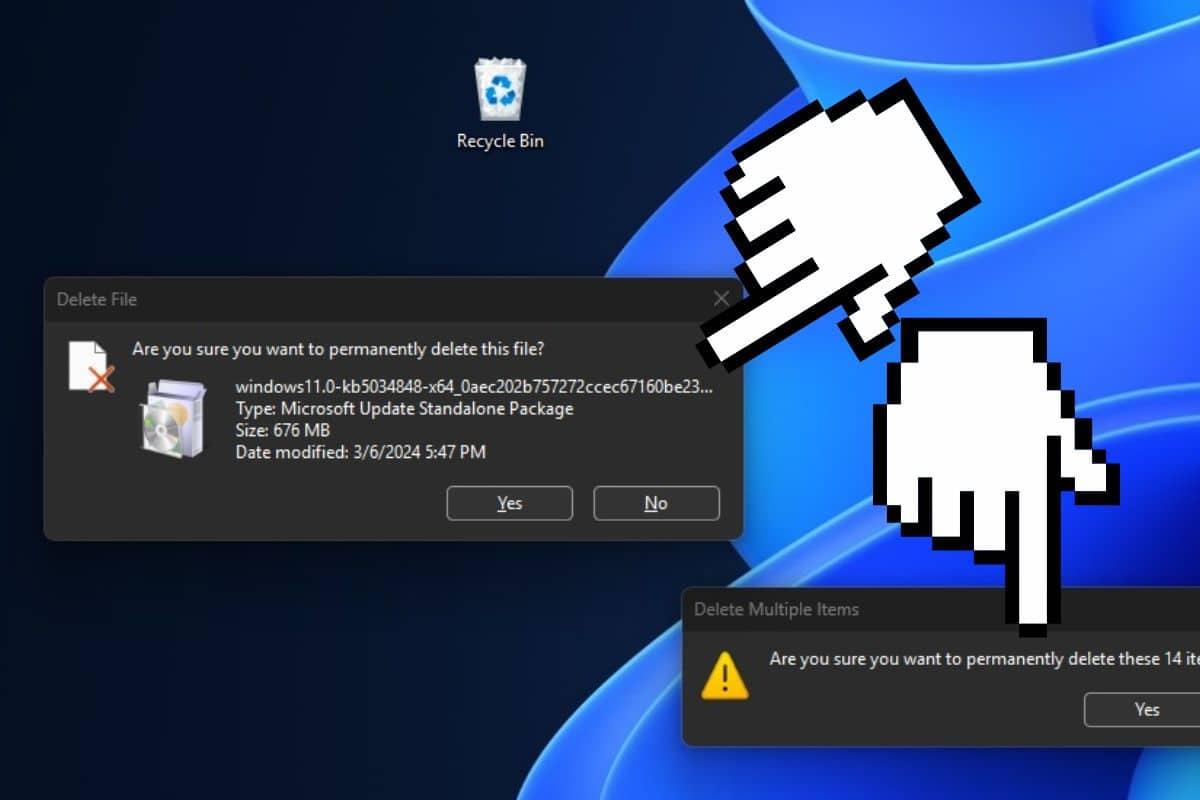
Pembaruan opsional Windows 11 KB5070311 telah menjadi topik hangat di kalangan pengguna yang terbiasa dengan mode gelap dan ingin membuat Windows 11 lebih estetis dan minimalis . Versi pratinjau ini hadir dengan perubahan kosmetik dan penyesuaian internal, tetapi juga membawa beberapa bug yang cukup terlihat yang telah diakui secara resmi oleh Microsoft. Jika Anda menggunakan File Explorer dalam mode gelap atau mengandalkan kata sandi klasik pada layar kunci, Anda perlu mengetahui apa yang terjadi sebelum mengklik tombol instal.
Build ini tersedia untuk Windows 11 versi 24H2 dan 25H2 , dan meskipun tidak menyertakan patch keamanan penting, build ini mengubah perilaku elemen antarmuka utama. Di satu sisi, build ini akhirnya memperluas mode gelap ke kotak dialog lama yang hingga kini tetap berwarna putih polos. Di sisi lain, build ini memperkenalkan kilatan putih yang mengganggu di File Explorer saat sistem berada dalam mode gelap dan menyembunyikan ikon kata sandi di layar kunci. Kombinasi yang agak kontradiktif: build ini meningkatkan estetika secara keseluruhan tetapi merusak pengalaman di mana kita menghabiskan sebagian besar waktu kita.
Apa itu pembaruan KB5070311 dan untuk versi apa saja pembaruan ini tersedia?
KB5070311 adalah pembaruan kumulatif pratinjau untuk Windows 11 yang dirancang untuk menyempurnakan antarmuka, meningkatkan kinerja, dan memodernisasi sistem lebih lanjut sebelum perubahan tersebut dirilis ke saluran stabil. Ini bukan patch keamanan, melainkan build yang dirilis Microsoft untuk mengumpulkan umpan balik dan mengidentifikasi bug sebelum peluncuran umum.
Pembaruan ini ditujukan untuk pengguna yang sudah menggunakan cabang 24H2 dan 25H2 , baik pada sistem berbasis x64 (Intel dan AMD) maupun ARM64. Dalam kedua kasus tersebut, pembaruan ini didistribusikan melalui Windows Update sebagai pembaruan opsional, dan juga dapat diunduh secara manual dari Katalog Pembaruan Microsoft dalam format .msu.
Ukuran paketnya sekitar beberapa gigabyte, yang merupakan ukuran umum untuk build yang memodifikasi komponen sistem penting. Untuk sistem x64, unduhannya sekitar 4,2 GB , sedangkan pada platform ARM64 ukurannya sedikit lebih kecil, yaitu sekitar 3,9 GB . Ini perlu diingat jika Anda sering menggunakan koneksi internet dengan kuota data terbatas.
Karena ini adalah pembaruan pratinjau non-keamanan , Microsoft mengizinkan Anda untuk menunda instalasinya tanpa masalah. Jika Anda memprioritaskan stabilitas daripada peningkatan kosmetik, Anda dapat menunggu hingga pembaruan ini disertakan dalam patch stabil, yang kemungkinan besar sudah memperbaiki bug-bugnya.
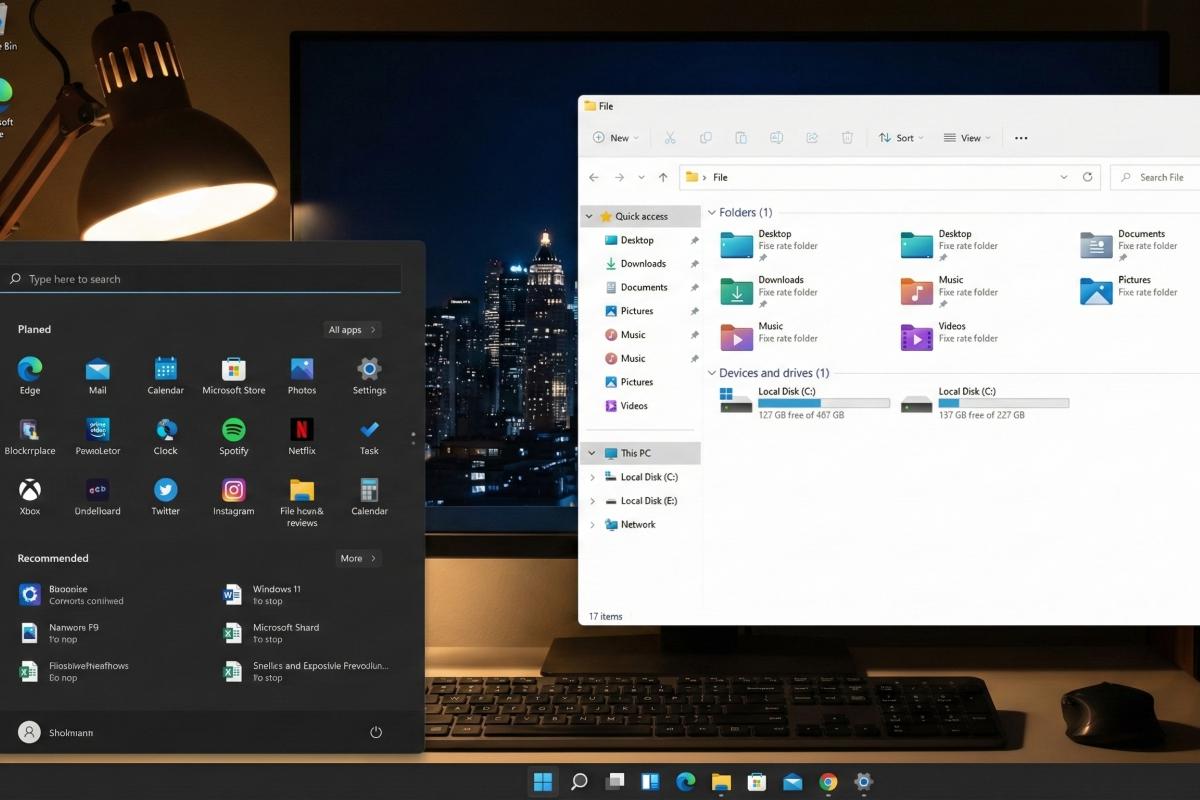
Mode gelap yang lebih komprehensif: kotak dialog lama dan konsistensi visual.
Salah satu perubahan paling mencolok dalam KB5070311 adalah perluasan mode gelap ke jendela dan dialog lama yang sebelumnya muncul berwarna putih, bahkan ketika sistem diatur ke mode gelap. Ini mengatasi keluhan pengguna yang sudah lama ada: kombinasi aneh antara latar belakang desktop hitam dan jendela konfirmasi yang menyilaukan, sesuatu yang akan dihargai oleh mereka yang ingin menyesuaikan desktop mereka.
Dengan pembaruan ini, elemen-elemen seperti pesan konfirmasi saat menghapus folder , notifikasi "file sedang digunakan", pesan kesalahan klasik, dan beberapa jendela pengaturan lama akhirnya mengadopsi skema warna gelap. Bilah kemajuan saat menyalin dan memindahkan file , yang sebelumnya memiliki latar belakang putih yang ketinggalan zaman dan terlihat sangat tidak sesuai, kini juga dibuat lebih gelap.
Di File Explorer, kotak dialog yang muncul saat melakukan tindakan seperti menyalin, memindahkan, menghapus, atau mengganti nama file kini lebih konsisten mengikuti tema gelap. Ini termasuk dialog konfirmasi, pesan konflik nama, dan pemberitahuan kecil yang muncul saat berinteraksi dengan berbagai operasi yang diantrekan.
Modernisasi ini juga mencakup pesan mengambang dan jendela pop-up lainnya yang tidak ada dalam desain klasik. Tujuan Microsoft adalah agar pengalaman visual dalam mode gelap menjadi mulus , sehingga tidak ada transisi mendadak antara antarmuka gelap dan jendela putih yang terlihat seperti berasal dari Windows 7.
Secara paralel, perusahaan terus memperluas dukungan mode gelap ke modul internal Windows seperti komponen panel kesalahan, dialog konfirmasi lanjutan, dan pengaturan sistem tertentu. Meskipun tidak semua perubahan ini sepenuhnya bergantung pada KB5070311, build ini merupakan langkah penting menuju mode gelap yang lebih komprehensif dan benar-benar gelap.
Selain palet warna, KB5070311 juga menyempurnakan beberapa detail desain antarmuka yang telah menghasilkan umpan balik dari pengguna selama beberapa waktu. Salah satu perubahan yang paling mencolok memengaruhi panel pencarian yang terletak di sebelah menu Mulai di taskbar.
Sampai sekarang, jendela pencarian lebih pendek daripada menu Mulai , sehingga menciptakan efek estetika yang agak aneh saat beralih di antara keduanya. Dengan pembaruan baru ini, Microsoft menyesuaikan tinggi antarmuka pencarian agar sama persis dengan menu Mulai, menghasilkan desain yang jauh lebih kohesif dan menarik secara visual. Pembaruan ini juga menyertakan alat untuk menyesuaikan menu konteks.
Di bagian pengaturan, area yang sebelumnya dikenal sebagai "Untuk pengembang" sekarang disebut "Pengaturan lanjutan ". Di bawah nama baru ini, Anda akan menemukan halaman yang dikhususkan untuk "Ruang kerja virtual", di mana Anda dapat mengaktifkan fitur sistem tingkat lanjut tanpa harus menggunakan Panel Kontrol klasik yang lama.
Dari area ini, Anda dapat mengaktifkan komponen seperti Windows Sandbox, Hyper-V, kontainer, dan Platform Mesin Virtual dengan lebih intuitif . Pada dasarnya, Microsoft terus memindahkan opsi dari kotak dialog "fitur Windows opsional" lama ke aplikasi Pengaturan modern, dengan antarmuka yang lebih jelas dan terorganisir.
Langkah ini merupakan bagian dari strategi untuk secara bertahap menghapus Panel Kontrol tradisional , memusatkan semakin banyak fungsi ke dalam aplikasi Pengaturan yang baru. Bagi pengguna tingkat lanjut, ini berarti memiliki alat virtualisasi dan pengujian di lokasi yang lebih mudah diakses dan ditemukan, tanpa bergantung pada menu lama yang tersembunyi.
File Explorer: Peningkatan mode gelap dan masalah kilatan putih telah diperbaiki.
File Explorer adalah salah satu fokus utama pembaruan ini. Dari sisi positif, KB5070311 memperkenalkan pengalaman mode gelap yang jauh lebih komprehensif pada komponen ini, memperluas tema gelap ke bagian dan kotak yang sebelumnya tetap dalam mode terang.
Di antara perubahan visual, mode gelap kini diterapkan pada dialog untuk menyalin, memindahkan, dan menghapus file, bilah kemajuan, dan berbagai pesan kesalahan yang muncul saat mengelola konten. Elemen seperti pesan peringatan atau konfirmasi tidak lagi mengganggu estetika gelap, membuat browser terlihat lebih seragam saat bekerja dengan tema gelap diaktifkan.
Namun, bersamaan dengan peningkatan ini, muncul bug yang cukup mengganggu . Microsoft telah mengkonfirmasi bahwa, setelah menginstal KB5070311, pengguna yang menggunakan File Explorer dalam mode gelap mungkin melihat kilatan putih sesaat sebelum folder dan file dimuat . "Kilatan" ini muncul sesaat, tetapi cukup untuk mengganggu pengalaman dan terasa tidak nyaman, terutama di lingkungan dengan pencahayaan rendah.
Kedipan putih tidak hanya terjadi saat membuka File Explorer dari awal. Menurut dokumentasi resmi dan laporan pengguna, hal itu juga dapat muncul saat membuat tab baru, beralih antara tampilan Beranda dan Galeri , mengaktifkan/menonaktifkan panel detail, atau mengklik "Detail selengkapnya" saat menyalin file. Dalam semua kasus ini, latar belakang mungkin berkedip menjadi putih sebelum kembali ke mode gelap.
Hasilnya adalah pengalaman yang agak kontradiktif: Explorer menjadi lebih konsisten dan beradaptasi lebih baik dengan mode gelap, tetapi pada saat yang sama mengalami kedipan yang oleh banyak orang dianggap sebagai langkah mundur . Beberapa pengguna menggambarkan perilaku ini sebagai "layar putih berkedip" yang muncul saat folder sedang dimuat, paling terlihat saat mengakses direktori dengan banyak file atau lokasi jaringan yang lebih lambat.
Microsoft mengakui bug ini sebagai masalah yang diketahui pada pembaruan KB5070311 dan menyatakan bahwa mereka sedang mengerjakan perbaikannya. Tujuan perusahaan adalah untuk mengatasi kilatan putih sebelum build ini atau perubahan terkaitnya diintegrasikan ke dalam saluran stabil dan diluncurkan ke semua pengguna melalui pembaruan umum.
Bug lain yang diketahui: ikon kata sandi tidak terlihat di layar kunci.
Bug mode gelap di File Explorer bukanlah satu-satunya masalah yang terkait dengan build pratinjau Windows 11 terbaru. Microsoft juga telah memperingatkan adanya masalah dengan layar kunci dan login kata sandi , yang dapat membingungkan jika Anda tidak tahu apa yang sedang terjadi.
Menurut perusahaan itu sendiri, jika beberapa metode otentikasi telah dikonfigurasi pada sistem (misalnya, Windows Hello, PIN, kata sandi klasik , dan lainnya), ikon yang memungkinkan Anda untuk memilih opsi memasukkan kata sandi secara manual mungkin berhenti muncul di layar kunci setelah menginstal build ini.
Meskipun ikon tersebut menghilang secara visual, area interaktif tetap ada . Ini berarti bahwa jika pengguna menggerakkan mouse atau kursor di atas area tempat ikon seharusnya muncul dan mengklik, opsi kata sandi masih diaktifkan dan kotak teks untuk memasukkan kata sandi tetap ditampilkan. Meskipun bukan celah keamanan yang kritis, hal ini menimbulkan masalah kegunaan dan kejelasan bagi banyak pengguna.
Bug ini bukan berasal dari KB5070311; bug ini sudah terdeteksi pada pembaruan sebelumnya, KB5064081 , versi pratinjau keamanan lain yang tidak terkait yang dirilis Microsoft pada bulan Agustus. Perusahaan masih mengerjakan perbaikan permanen, tetapi sementara itu, perilaku yang salah dapat meluas ke versi yang menyertakan perubahan yang sama.
Kombinasi dari masalah-masalah ini – kilatan putih di File Explorer dalam mode gelap dan ikon kata sandi tersembunyi di layar kunci – telah kembali memicu kritik dari beberapa pengguna tentang kontrol kualitas pembaruan, terutama mengenai pengalaman visual dan konsistensi antarmuka.
Peningkatan tambahan: peningkatan kinerja, perbaikan visual, dan fitur untuk perangkat keras modern.
Selain perbaikan bug, KB5070311 menyertakan serangkaian peningkatan kinerja, keandalan, dan penyempurnaan visual yang melampaui mode gelap. Microsoft menyatakan bahwa build ini mengoptimalkan perilaku sistem secara keseluruhan, dengan penyesuaian internal yang bertujuan untuk mengurangi crash dan pembekuan ringan dalam skenario tertentu.
Di bagian multimedia, pembaruan ini memperbaiki masalah pada thumbnail video yang, dalam beberapa kasus, tidak dihasilkan dengan benar atau ditampilkan secara tidak konsisten di Explorer. Kesalahan pada menu konteks tertentu dan gangguan pada ikon "Buka dengan...", yang dalam beberapa kasus tampak salah atau tidak sejajar, juga telah diperbaiki.
Bagi pengguna konsol genggam Windows, pembaruan ini secara lebih luas memungkinkan pengalaman layar penuh (Full-screen experience/FSE) , yang dirancang untuk meningkatkan pengalaman bermain game layar penuh. Fitur ini awalnya terbatas pada model tertentu seperti ASUS ROG Ally, tetapi sekarang tersedia pada perangkat keras yang lebih kompatibel, mengoptimalkan kinerja grafis dan menyembunyikan elemen antarmuka yang mengganggu selama permainan.
Opsi baru telah muncul di taskbar yang memudahkan untuk berbagi layar aplikasi langsung dengan Copilot , memungkinkan kecerdasan buatan untuk menganalisis konten yang Anda lihat atau kerjakan secara real-time. Integrasi ini, bersama dengan kemajuan seperti Microsoft MU , memperkuat peran Copilot sebagai asisten dalam alur kerja Anda, menghilangkan kebutuhan akan tangkapan layar manual atau langkah-langkah tambahan.
Selain itu, fitur Seret dan Lepas (Drag and Drop) telah ditingkatkan , kini memungkinkan berbagi beberapa file secara bersamaan dengan lebih mudah. Ini berguna saat menyeret konten ke dalam aplikasi yang menerima banyak file atau saat mengatur sejumlah besar dokumen di berbagai jendela.
Cara mengunduh dan menginstal KB5070311 dan apakah ada baiknya melakukannya sekarang
Karena ini adalah pembaruan pratinjau opsional , KB5070311 tidak diinstal secara otomatis di semua komputer. Untuk mendapatkannya, Anda memiliki dua pilihan: menggunakan Windows Update atau menggunakan katalog resmi Microsoft untuk instalasi manual.
Jika Anda lebih menyukai metode yang lebih sederhana, cukup buka aplikasi Pengaturan > Pembaruan Windows dan periksa pembaruan baru. Jika KB5070311 tersedia untuk komputer Anda, pembaruan tersebut akan muncul sebagai pembaruan pratinjau non-keamanan, dan Anda dapat memutuskan apakah akan mengunduh dan menerapkannya atau menunggu nanti.
Bagi yang ingin mengunduh paket offline dalam format .msu, dapat mengunjungi Katalog Pembaruan Microsoft dan mencari “KB5070311”. Di sana, berbagai versi tercantum sesuai dengan versi Windows (24H2 atau 25H2) dan arsitektur komputer (x64 atau ARM64). Cukup pilih yang sesuai dengan sistem yang terpasang, unduh file, dan jalankan seperti penginstal lainnya. Restart komputer kemudian diperlukan untuk menyelesaikan perubahan.
Pertanyaan besarnya adalah apakah sebaiknya menginstalnya sekarang atau menunggu . Ini tergantung pada prioritas Anda dan jenis lingkungan kerja Anda. Jika Anda menyukai ide mode gelap yang lebih seragam, dengan kotak dialog dan bilah kemajuan yang terintegrasi penuh, dan Anda juga ingin mengakses peningkatan desain dan fitur baru sesegera mungkin, maka pembaruan mungkin bermanfaat, meskipun Anda harus hidup dengan cahaya putih yang menyilaukan.
Di sisi lain, jika yang paling Anda hargai adalah stabilitas visual dan tidak adanya efek yang mengganggu , atau Anda sering bekerja di ruangan yang remang-remang di mana kilatan cahaya putih bisa sangat tidak menyenangkan (misalnya, pengeditan video, kerja malam, atau sesi panjang di depan monitor), mungkin ada baiknya menunggu Microsoft merilis patch yang memperbaiki bug File Explorer.
Bagaimanapun, penting untuk diingat bahwa build ini tidak berisi patch keamanan kritis , jadi Anda tidak akan berisiko jika memutuskan untuk menunda instalasinya. Anda dapat terus menerima pembaruan keamanan reguler tanpa menerima pratinjau ini, sehingga komputer Anda akan tetap terlindungi.
Serangkaian perubahan ini meninggalkan perasaan yang agak campur aduk: di satu sisi, sistem ini bergerak menuju mode gelap yang lebih realistis dan antarmuka yang lebih seragam , terutama di File Explorer dan kotak dialog klasik; di sisi lain, kilatan putih sesaat itu, bersama dengan ikon kata sandi yang hilang di layar kunci dan gangguan kecil lainnya, memicu keraguan tentang kontrol kualitas dari versi pratinjau. Hal yang paling masuk akal bagi sebagian besar pengguna adalah mempertimbangkan apakah rasa ingin tahu untuk mencoba fitur-fitur baru lebih besar daripada ketenangan pikiran untuk mempertahankan lingkungan visual yang tidak bermasalah sampai Microsoft siap memperbaikinya.
