- USB-C hanyalah jenis konektor fisik, sedangkan USB 3.0 dan versi USB lainnya menentukan kecepatan dan kemampuannya.
- Konektor yang sama (USB-A atau USB-C) dapat menggunakan generasi USB yang berbeda, dari 2.0 hingga USB4, dengan perbedaan kinerja yang signifikan.
- Untuk penyimpanan cepat, monitor eksternal, dan pengisian daya yang andal, versi USB (5, 10, 20, 40 Gbit/s dan lebih tinggi) sangat penting, bukan hanya portnya yang berjenis USB-C.
- Memeriksa ikon, spesifikasi teknis, dan sertifikasi kabel dan pengisi daya dapat mencegah hambatan dan masalah kompatibilitas.
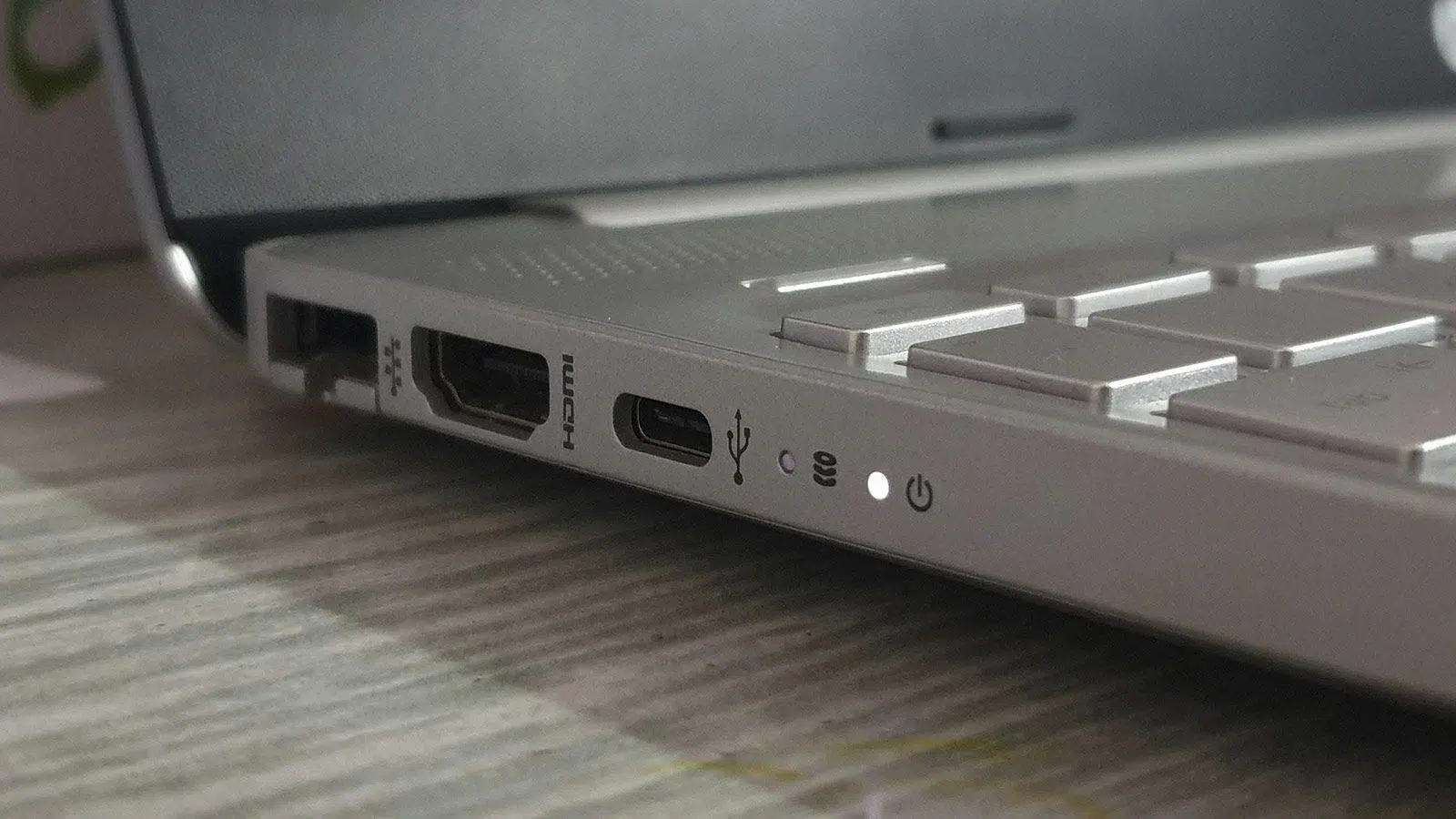
Jika Anda bingung dengan USB 3.0, USB-C, Gen 1, Gen 2 , dan semua istilah teknis lainnya, jangan khawatir, Anda tidak sendirian. Standar USB dirancang untuk bersifat "universal," tetapi dengan berbagai konektor, generasi kecepatan, dan perubahan nama, wajar jika sulit untuk mengetahui kabel atau port mana yang Anda butuhkan dalam setiap situasi.
Pada bagian berikut, kita akan dengan tenang menguraikan perbedaan nyata antara USB 3.0 dan USB-C , bagaimana berbagai standar saling terkait (USB 2.0, 3.0, 3.1, 3.2, USB4, dan bahkan Thunderbolt), dan apa yang harus Anda perhatikan untuk menghindari kesalahan saat membeli kabel, hard drive eksternal, atau pengisi daya. Semuanya akan dijelaskan dengan bahasa yang mudah dipahami, tetapi dengan latar belakang teknis yang diperlukan.
USB-C vs USB 3.0: konsep yang tidak sama
Kebingungan utama muncul karena mencampuradukkan jenis konektor dengan pembangkitan kecepatan . Keduanya adalah hal yang berbeda, yang terkadang bertepatan dan terkadang tidak:
- USB-C adalah Bentuk fisik konektor dan port: kecil, oval, dan dapat dibalik.
- USB 3.0 (USB 3.2 Generasi 1) adalah Versi standar USB yang menandai kecepatan hingga 5 Gbit/s.
Artinya, Anda bisa memiliki kabel USB-C (USB 2.0) yang lambat atau kabel USB-A (USB 3.x) yang sangat cepat . Konektor saja tidak menjamin kecepatan; yang penting adalah versi standar yang digunakan dan apa yang didukung oleh kedua ujungnya (port perangkat dan kabel).
USB-C telah menjadi konektor modern standar karena memungkinkan kecepatan lebih tinggi, pengisian daya lebih kuat, dan bahkan output video, tetapi fitur-fitur ini bergantung pada generasinya: USB 2.0, 3.0, 3.1, 3.2, atau USB 4. Konektor USB-C yang hanya mendukung USB 2.0 sudah cukup untuk pengisian daya dan transfer data dasar, tetapi akan jauh dari memadai untuk SSD eksternal yang cepat, misalnya.
Sekilas tentang sejarah dan jenis-jenis USB.
Untuk memahami mengapa terdapat begitu banyak variasi, akan sangat membantu jika kita memisahkan standar dan konektor . Di satu sisi, terdapat versi protokol USB (1.0, 2.0, 3.0, 3.1, 3.2, USB4…) dan, di sisi lain, jenis colokan (Tipe A, B, C, Mini, Micro).
Evolusi standar USB (kecepatan)
Berbagai versi standar USB dibedakan terutama berdasarkan kecepatan teoritis maksimumnya dan, dalam beberapa kasus, berdasarkan daya pengisian dan fitur tambahan seperti transmisi video:
- USB 1.0Sangat tua, hampir tidak digunakan lagi saat ini. Kecepatan hingga 1,5 Mbit / sCukup untuk mouse, keyboard, atau webcam yang sangat dasar. Menggunakan konektor Tipe A, Tipe B, dan Mini/Micro.
- USB 1.1Sebuah peningkatan dari USB 1.0, yang disebut "kecepatan penuh". Kecepatannya telah mencapai... 12 Mbit / sMeskipun memungkinkan penggunaan yang lebih nyaman, namun masih lambat dibandingkan dengan teknologi yang muncul kemudian.
- USB 2.0Di sinilah lepas landas yang sesungguhnya dimulai. Kecepatan teoretis sebesar 480 Mbit/s (60 MB/s)Dalam praktiknya, biasanya sedikit kurang dari setengahnya. Ini tetap menjadi standar yang paling banyak digunakan di banyak sistem. Ini juga menawarkan catu daya hingga 2,5WAlat ini digunakan dengan konektor Tipe A, B, Mini, dan Mikro.
- USB 3.0 (berganti nama menjadi USB 3.2 Gen 1): naik hingga 4,8 Gbit/s (600 MB/s)Kecepatan transfernya sekitar sepuluh kali lebih cepat daripada USB 2.0 berkat kontak tambahan. Ia kompatibel dengan konektor SuperSpeed Tipe A, B, dan Micro B.
- USB 3.1 (sekarang USB 3.2 Gen 2): menggandakan kecepatan lagi, mencapai 10 Gbit/s (1,25 GB/s)Ini adalah jenis adaptor umum untuk port USB-C cepat dan kompatibel dengan banyak docking station dan cradle. Adaptor ini bekerja dengan port USB-C dan beberapa port Micro-B.
- USB 3.2Organisasi USB-IF mengatur ulang semuanya dan mendefinisikan beberapa varian:
- USB 3.2 Gen 1 × 1Ini adalah USB 3.0 versi lama. 5 Gbit / dtk.
- USB 3.2 Gen 2 × 1Ini adalah USB 3.1 versi lama. 10 Gbit / dtk.
- USB 3.2 Gen 2 × 2: kombinasi dua jalur 10 Gbit/s untuk mencapai 20 Gbit / dtk, biasanya menggunakan konektor USB-C.
- USB4Lompatan besar dalam filsafat. Selalu gunakan Konektor USB-C, menawarkan hingga 40 Gbit / dtk dan berupaya menyatukan data, video, dan daya dalam satu port, dengan kompatibilitas untuk Thunderbolt 3.
- USB4 2.0: evolusi terbaru, dengan bandwidth sebesar 80 Gbit / dtk dan kemungkinan untuk mencapai 120 Gbit / dtk dalam satu arah pada mode tertentu, juga dengan USB-C.
Bagian yang paling rumit adalah perubahan nama yang dilakukan oleh USB-IF , yang mengubah nama USB 3.0 dan 3.1 menjadi varian dari USB 3.2. Dari sudut pandang pengguna, seringkali lebih jelas untuk melihat kecepatan yang ditunjukkan (5 Gbit/s, 10 Gbit/s, 20 Gbit/s, 40 Gbit/s) daripada nama komersialnya.
Jenis-jenis konektor USB (bentuk fisik)
Aspek lain dari cerita ini melibatkan bentuk spesifik konektor USB , yang pasti sudah Anda lihat ribuan kali:
- USB Tipe AKonektor persegi panjang klasik. Konektor ini telah mendominasi PC, laptop, konsol, dan pengisi daya selama bertahun-tahun. Konektor ini dapat membawa standar USB 1.x, 2.0, dan 3.x. Dalam banyak kasus, konektor USB 3.x Tipe-A dikenali oleh bagian interior biru atau melalui logo “SS” (SuperSpeed).
- USB Tipe BKonektor ini terutama digunakan pada printer, scanner, dan beberapa perangkat desktop. Terdapat versi "gemuk" klasik untuk USB 1.x/2.0 dan versi lain dengan bentuk yang sedikit berbeda dan tab biru untuk USB 3.0.
- USB Tipe CTokoh protagonis saat ini. Ini adalah penghubung. kecil, simetris, dan sepenuhnya dapat dibalikyang telah menjadi pengganti alami Micro USB di ponsel dan standar untuk laptop modern, docking station, monitor, dan berbagai macam aksesori.
- Mini USBUpaya pertama untuk membuat konektor yang lebih ringkas. Konektor ini umum digunakan pada kamera dan beberapa ponsel lama. Saat ini, konektor ini praktis sudah menghilang.
- USB mikroPenerus Mini, yang sangat populer di ponsel Android dan perangkat kecil hingga USB-C hadir. Masih ada di perangkat murah atau lama, tetapi sudah mulai ditinggalkan.
Satu konektor dapat mendukung beberapa versi USB . Misalnya, Anda mungkin memiliki port Tipe-A yang merupakan USB 2.0 atau 3.0, atau port USB-C yang hanya beroperasi pada kecepatan USB 2.0. Oleh karena itu, tidak cukup hanya melihat bentuknya; Anda harus melihat spesifikasi kecepatan dan fungsinya (data, pengisian daya, video).
Apa sebenarnya yang ditawarkan oleh konektor USB-C?
USB-C lebih dari sekadar colokan yang cantik . Ia dirancang sebagai konektor "all-in-one" yang mampu menangani pengisian daya, transfer data kecepatan tinggi, dan output video, menyederhanakan kekacauan port sebelumnya.
Desain dan kegunaan yang dapat dibalik
Peningkatan yang paling terlihat dalam penggunaan sehari-hari adalah konektornya yang dapat dibalik . Dengan USB-A dan Micro USB, Anda selalu harus memastikan orientasinya benar; dengan USB-C, tidak masalah arah mana Anda mencolokkannya, konektor akan langsung terpasang dengan benar. Hal ini tidak memengaruhi kecepatan, tetapi meningkatkan kenyamanan dan daya tahan port.
Desain yang ringkas dan simetris memungkinkan jenis konektor yang sama digunakan dengan ponsel, tablet, laptop, docking station, monitor, dan bahkan konsol game . Hal ini mengurangi jumlah kabel berbeda yang Anda butuhkan di rumah.
Pengisian daya cepat dan pengiriman daya (USB Power Delivery)
Salah satu lompatan terbesar dalam ekosistem USB-C adalah pengisian daya cepat . Berkat standar USB Power Delivery (USB PD) , port USB-C dapat mengirimkan daya yang jauh lebih besar daripada port USB-A yang lebih lama.
- Port USB 2.0 pada umumnya menawarkan sekitar 2,5 W (5V/0,5A).
- USB 3.0 meningkat sedikit, hingga sekitar 4,5 W (5V/0,9A).
- Dengan USB-C dan Power Delivery, Anda dapat mencapai 100W (20V/5A), cukup untuk laptop yang bertenaga.
- Versi terbaru USB PD 3.1 memungkinkan hingga 240 W, dirancang untuk peralatan yang sangat menuntut seperti laptop gaming.
Hal ini menghasilkan pengisian daya yang jauh lebih cepat : sebuah laptop dapat terisi dari 0 hingga 50% dalam waktu sekitar 30-45 menit, dan ponsel modern dapat terisi penuh dalam waktu kurang dari satu jam, asalkan pengisi daya, kabel, dan perangkat mendukung profil daya yang sama.
Transfer data dengan USB-C
Konektor USB-C dapat membawa berbagai generasi USB , mulai dari USB 2.0 hingga USB 3.2 dan USB 4. Tidak semua kabel USB-C memiliki kecepatan yang sama.
- Kabel USB-C yang hanya memenuhi persyaratan USB 2.0 tetap di 480 Mbit / s.
- USB-C dengan USB 3.2 Gen 1 mencapai 5 Gbit / dtk.
- dengan USB 3.2 Gen 2 kami naik ke 10 Gbit / dtk.
- dengan USB 3.2 Gen 2 × 2 seseorang tiba di 20 Gbit / dtk, ideal untuk SSD eksternal yang sangat cepat.
- USB4 y petir 3/4 dengan menggunakan USB-C, jangkauannya mencapai hingga 40 Gbit / dtkDan Thunderbolt 5 meningkatkan standar menjadi 80 Gbit/s dua arah o 120 Gbit / dtk hanya dalam satu arah.
Intinya adalah, jenis konektor saja tidak cukup untuk menentukan apakah Anda memiliki kecepatan 480 Mbit/s atau 40 Gbit/s . Anda harus memperhatikan detailnya: versi USB, logo SuperSpeed, indikasi seperti "10 Gbps", ikon petir (Thunderbolt), dan lain-lain.
Output video dan mode alternatif
Keunggulan utama lain dari USB-C adalah kemampuannya untuk mengirimkan sinyal video secara langsung , sesuatu yang tidak ditawarkan secara bawaan oleh versi USB sebelumnya. Melalui apa yang disebut mode alternatif , port ini dapat berfungsi sebagai DisplayPort atau HDMI.
- Banyak port USB-C modern mendukung Mode Alt DisplayPort o Mode Alt HDMI.
- Ini memungkinkan Anda untuk menghubungkan laptop atau ponsel Anda ke monitor atau TV. 4K dan bahkan 8K menggunakan satu kabel.
- Standar USB4 dan Thunderbolt 3/4 menggunakan konektor yang sama untuk menggabungkan data, video, dan pengisian daya secara bersamaan.
Tidak semua port USB-C memiliki output video . Fitur ini biasanya ditemukan pada port dengan kemampuan USB 3.2 Gen 2 atau lebih tinggi dan juga bergantung pada produsen perangkat. Pada banyak laptop, Anda akan melihat ikon khusus di sebelah konektor untuk menunjukkan apakah konektor tersebut mendukung video atau Thunderbolt.
Sebenarnya apa itu USB 3.0 (USB 3.2 Gen 1) dan bagaimana perbandingannya?
USB 3.0 adalah revisi utama ketiga dari standar USB , yang diperkenalkan pada tahun 2008. Ini merupakan lompatan besar dari USB 2.0, terutama dalam kecepatan transfer, dan menjadi dasar dari USB 3.2 Gen 1 saat ini.
Secara praktis, USB 3.0 dan USB 3.2 Gen 1 sama : batas 5 Gbit/s yang sama , filosofi SuperSpeed yang sama, dan kompatibilitas mundur yang sama dengan USB 2.0. Perubahan nama berasal dari reorganisasi USB-IF untuk mengelompokkan semua varian di bawah label USB 3.2.
Kecepatan USB 3.0 dibandingkan dengan versi lainnya
USB 3.0 sepuluh kali lebih cepat daripada USB 2.0 . Sementara USB 2.0 terbatas pada 480 Mbit/s, USB 3.0 mencapai 4,8 Gbit/s (5 Gbit/s dibulatkan). Hal ini memungkinkan penggunaan hard drive eksternal, kartu penangkap video, dock multi-port, dan periferal lain yang membutuhkan performa tinggi tanpa hambatan yang signifikan.
Kemudian, USB 3.1 (USB 3.2 Gen 2) dengan kecepatan 10 Gbit/s dan USB 3.2 Gen 2x2 dengan kecepatan 20 Gbit/s muncul , dan mulai digunakan pada perangkat kelas atas. Meskipun demikian, banyak PC dan hard drive eksternal masih menggunakan port dan kontroler 5 Gbit/s, yang biasanya sudah cukup untuk penggunaan rumahan biasa.
Konektor yang terkait dengan USB 3.0
Kedatangan USB 3.0 tidak membawa jenis konektor "unik" baru , melainkan varian yang lebih baik dari konektor yang sudah ada:
- USB-A3.0: Ukuran dan bentuknya sama dengan USB-A 2.0, tetapi dengan kontak tambahan dan biasanya berwarna biru di bagian dalamnya.
- USB-B 3.0: konektor untuk printer dan beberapa perangkat desktop, dengan bentuk yang sedikit berbeda dan juga diberi label SuperSpeed.
- Mikro-B 3.0: sangat umum pada hard drive eksternal 2,5 inci selama bertahun-tahun; mudah dikenali karena bentuknya seperti "micro USB ganda".
Kemudian, kecepatan USB 3.1 dan 3.2 semakin dikaitkan dengan USB-C sebagai konektor utama , sementara Tipe A tetap menjadi alternatif yang banyak digunakan tetapi tanpa perkembangan signifikan di masa mendatang.
Hubungan antara USB-C, USB 3.x, USB4 dan Thunderbolt
USB-C telah menjadi titik temu bagi beberapa standar berkecepatan tinggi . Tidak hanya mendukung USB 3.x dan USB 4, tetapi juga Thunderbolt 3, 4, dan 5, yang berbagi konektor dan banyak kemampuan.
Singkatnya, kita dapat menempatkannya seperti ini:
- USB 2.0 melalui USB-C: hingga 480 Mbit/s, tanpa output video, beban terbatas (kecuali jika pabrikan menerapkan PD).
- USB 3.2 Gen 1 (5 Gbit/s)Cocok untuk hard drive eksternal biasa, hub USB, dll., tanpa perlu mengeluarkan biaya yang sangat tinggi.
- USB 3.2 Gen 2 (10 Gbit/s): Basis yang baik untuk SSD eksternal cepat dan untuk monitor melalui mode video alternatif.
- USB 3.2 Gen 2×2 (20 Gbit/s): dirancang untuk drive NVMe eksternal dan pekerjaan penyalinan data intensif.
- USB4 / Thunderbolt 3 dan 4 (40 Gbit/s): Fleksibilitas maksimal dengan data kecepatan tinggi, beberapa layar 4K atau satu layar 8K, dan pengisian daya yang andal.
- Thunderbolt 5: naik hingga 80 Gbit/s dua arah atau 120 Gbit/s dalam satu arah, ditambah dukungan untuk DisplayPort 2.1, beberapa monitor 8K atau beberapa monitor 4K, semuanya melalui USB-C.
Kunci dari konvergensi ini adalah bahwa USB-C bertindak sebagai antarmuka fisik standar , sementara secara internal ia dapat "berkomunikasi" dengan berbagai protokol (USB, DisplayPort, Thunderbolt), selama perangkat dan kabel mengizinkannya.
Bagaimana versi USB (dan USB-C) memengaruhi kehidupan sehari-hari Anda
Tergantung pada apa yang ingin Anda hubungkan, satu versi standar USB akan lebih cocok daripada versi lainnya . Menghubungkan mouse tidak sama dengan menghubungkan SSD NVMe atau monitor 4K.
Drive penyimpanan eksternal
Untuk hard drive eksternal, dan terutama SSD NVMe, kecepatan antarmuka sangat penting (misalnya, dibandingkan dengan port eSATA ). Jika Anda menghubungkan drive yang sangat cepat ke port yang lambat, Anda akan membuang kapasitas yang berharga.
- HDD eksternal konvensional dapat bekerja dengan cukup baik dengan USB 3.2 Gen 1 (5 Gbit/s).
- Untuk SSD SATA eksternal atau SSD NVMe dasar, port yang tersedia sudah sangat bermanfaat. USB 3.2 Gen 2 (10 Gbit/s).
- Jika Anda ingin mendapatkan hasil maksimal dari sebuah SSD NVMe yang sangat cepatIdealnya, Anda harus menggunakan USB 3.2 Gen 2×2 (20 Gbit/s) atau secara langsung USB4 / Thunderbolt.
Dalam tugas-tugas seperti menyalin video 4K, perpustakaan foto, atau proyek besar , beralih dari USB 2.0 ke varian USB 3 atau USB 4 berarti memangkas waktu tunggu beberapa menit (atau bahkan berjam-jam), yang sangat berarti jika Anda bekerja dengan banyak konten multimedia.
Perangkat input: keyboard, mouse, controller
Untuk perangkat input (keyboard, mouse, gamepad, headphone sederhana), kecepatan adalah faktor yang paling tidak penting . Volume data yang ditransfer sangat minimal, sehingga port USB 2.0 sudah lebih dari cukup.
Itulah mengapa Anda akan melihat banyak perangkat yang masih menyertakan port USB 2.0, yang dirancang khusus untuk periferal ini. Menyimpan port USB 3 dan USB-C yang cepat untuk penyimpanan, monitor, atau dock adalah hal yang sangat masuk akal.
Monitor dan output video melalui USB-C
Jika Anda ingin menggunakan USB-C untuk menghubungkan layar eksternal , baik ke laptop atau tablet, Anda harus memastikan bahwa port tersebut mendukung video (DisplayPort Alt Mode atau yang serupa):
- Dari USB 3.2 Gen 2 Dan, khususnya pada USB4/Thunderbolt, keluaran video adalah hal yang umum.
- Produsen biasanya menandai port ini dengan ikon layar atau yang terkenal Sinar petir.
- Tergantung pada versinya, Anda akan dapat terhubung. satu atau lebih layar 4K, atau bahkan 8K, dan bahkan menggabungkannya dengan pengisian daya dan data secara bersamaan.
Untuk laptop modern, satu port USB-C/Thunderbolt dapat menangani pengisian daya, data, jaringan, audio, dan beberapa layar saat terhubung ke dok yang sesuai, sehingga sangat mengurangi kabel di meja.
Cara mengetahui jenis port USB-C yang Anda miliki
Tidak semua port USB-C pada suatu perangkat menawarkan fungsi yang sama , dan di sinilah banyak pengguna mendapat kejutan ketika mencoba menghubungkan monitor atau SSD yang sangat cepat.
Beberapa trik untuk mengidentifikasi apa yang ada di depan Anda:
- Ikon-ikon di dekat pelabuhanSambaran petir biasanya menandakan petirsebuah titik kecil "SS10" atau yang serupa untuk SuperSpeed 10 Gbit/s, dan simbol di layar menunjukkan keluaran video.
- Lembar data pabrikan: biasanya di situ disebutkan apakah USB-C tersebut USB 3.2 Generasi 1, Generasi 2, USB4, apakah mendukung Power Delivery, DisplayPort Alt Mode, dll.
- Kabel bersertifikatPada kabel merek ternama, kecepatan (5 Gbit/s, 10 Gbit/s, 40 Gbit/s), dukungan PD, dan bahkan logo resmi USB-IF atau Thunderbolt juga tercetak.
Jika Anda ingin menghindari kebingungan, sebaiknya kombinasikan port dan kabel dengan spesifikasi yang jelas , terutama saat berurusan dengan monitor beresolusi tinggi, dock dengan banyak port, atau unit penyimpanan yang sangat cepat.
Pilihlah pengisi daya dan kabel USB-C dengan bijak.
Seiring meningkatnya popularitas USB-C, banyak pengisi daya dan kabel telah muncul di pasaran , dan tidak semuanya menawarkan fitur yang sama. Penting untuk mempertimbangkan beberapa faktor sebelum memilih salah satu.
Daya keluaran pengisi daya
Daya (Watt) pengisi daya harus sesuai dengan kebutuhan perangkat Anda :
- Ponsel modern biasanya nyaman digunakan. 18 30-W.
- Laptop ringan seringkali membutuhkan 45 65-W untuk pengisian cepat.
- Laptop bertenaga dan beberapa model gaming mungkin memerlukan 100 W atau lebih, mencapai hingga 240W dengan USB PD 3.1.
Meskipun pengisi daya dengan daya lebih tinggi tidak memaksa perangkat untuk mengonsumsi daya melebihi kemampuannya, Anda tetap perlu memastikan bahwa daya minimum yang dibutuhkan oleh laptop atau ponsel tersedia untuk menghindari pengisian daya yang lambat atau tidak mencukupi.
Jumlah port dan jenis koneksi
Jika Anda ingin mengisi daya beberapa perangkat sekaligus , carilah pengisi daya USB-C dengan banyak port, yang sering dikombinasikan dengan USB-A tradisional. Teknologi GaN (galium nitrida) memungkinkan desain yang sangat ringkas dengan banyak output daya tinggi.
Perhatikan bagaimana pengisi daya mendistribusikan daya: beberapa mendistribusikan watt sesuai dengan jumlah perangkat yang terhubung , yang lain memiliki port "prioritas" dengan output lebih tinggi.
Keselamatan dan kualitas konstruksi
Dalam hal pengisi daya dan kabel, sebaiknya pilih merek yang bereputasi baik . Adaptor yang baik harus mencakup perlindungan terhadap kelebihan beban, panas berlebih, korsleting, dan lain-lain. Garansi pabrikan juga merupakan indikator kualitas yang baik.
Kabel murah dan berkualitas rendah dapat menyebabkan pengisian daya tidak stabil, panas berlebih, atau bahkan kerusakan pada perangkat , terutama pada tingkat daya tinggi (100-240W). Oleh karena itu, ada baiknya memeriksa sertifikasi USB-IF atau rekomendasi dari produsen peralatan.
Termasuk kabel dan konektor khusus.
Banyak pengisi daya USB-C sekarang dilengkapi dengan kabel USB-C ke USB-C , yang dirancang untuk ponsel dan laptop modern. Beberapa paket juga menyertakan kabel dengan konektor Lightning atau Micro USB untuk perangkat yang lebih lama.
Jika Anda sering bepergian, akan sangat berguna jika pengisi daya tersebut dilengkapi dengan colokan yang dapat dilipat atau adaptor colokan internasional , sehingga menghemat ruang di ransel Anda dan menghindari keharusan membawa banyak transformator.
Trennya jelas: USB-C sedang menuju menjadi port standar untuk hampir semua hal , mulai dari ponsel dan laptop profesional hingga monitor, docking station, konsol game, dan aksesori. Memahami perbedaan antara jenis konektor (USB-C) dan generasi kecepatan (USB 3.0, 3.1, 3.2, USB 4) memungkinkan Anda untuk memilih kabel, pengisi daya, dan perangkat yang lebih baik, memaksimalkan penggunaan SSD eksternal Anda, dan mengetahui port mana yang harus digunakan untuk setiap periferal tanpa harus melakukannya secara sembarangan.
