- Windows 11 memperkenalkan desain ulang mendalam pada menu Mulai, bilah tugas, dan antarmuka, bersama dengan Tata Letak Jepret (Snap Layouts), desktop virtual yang lebih baik, dan widget cerdas.
- Versi terbaru sangat berinvestasi dalam AI dengan Copilot, Bing Chat, dan fitur-fitur canggih di Photos, Paint, dan Explorer, yang didukung oleh perangkat keras modern dan NPU.
- Persyaratan dan keamanan diperketat dengan TPM 2.0, UEFI, enkripsi yang ditingkatkan, Rust di kernel, dan penghapusan komponen usang, sementara pencadangan dan manajemen diperkuat.
- Pengalaman secara keseluruhan meningkat dalam hal konektivitas, bermain game, produktivitas, dan PowerToys, meskipun kritik tetap ada mengenai performa game, privasi, dan beberapa keterbatasan perangkat keras.
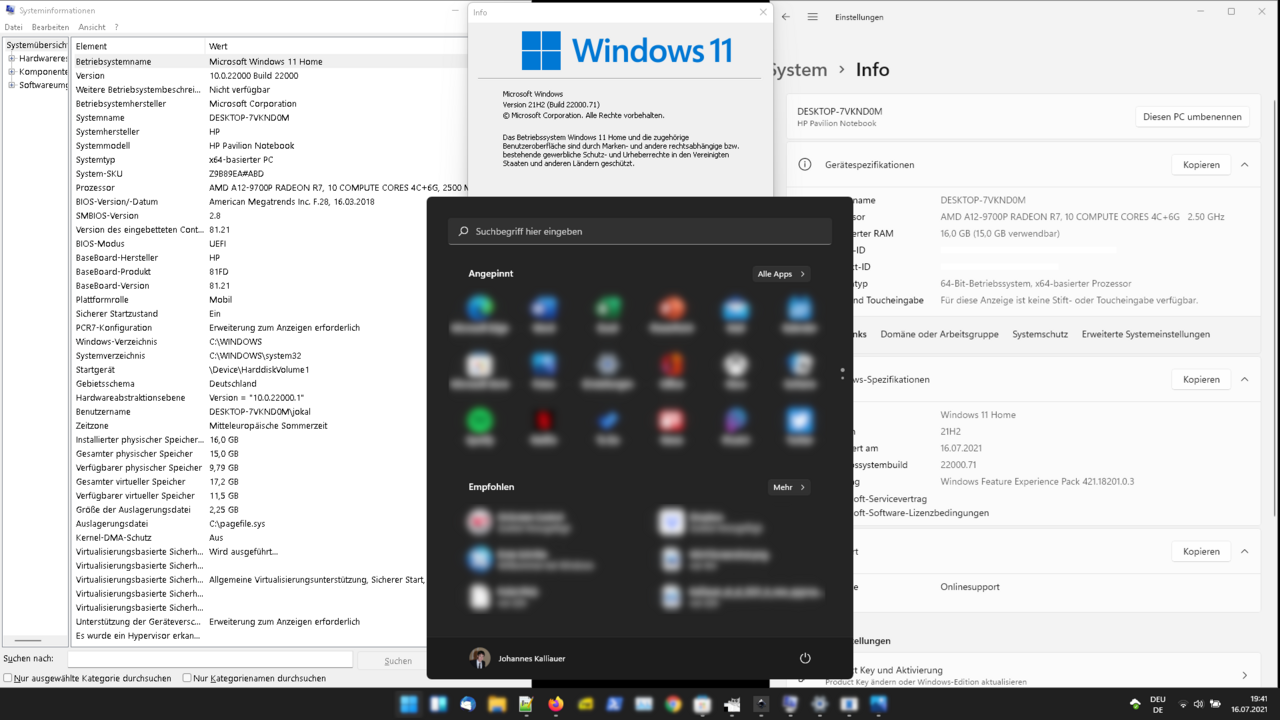
Windows 11 telah menjadi lebih dari sekadar pembaruan tampilan Windows 10. Ini adalah platform yang telah disempurnakan Microsoft dari versi ke versi (21H2, 22H2, 23H2, 24H2, 25H2…) dengan peningkatan dalam desain, produktivitas, keamanan, aksesibilitas, dan, tentu saja, fokus yang kuat pada kecerdasan buatan. Jika Anda beralih dari Windows 10 atau versi awal Windows 11, perubahan yang terakumulasi dapat terasa sangat banyak.
Panduan ini merangkum dan menjelaskan semua perubahan penting di Windows 11 : mulai dari menu Mulai yang baru, integrasi Copilot dan Bing dengan ChatGPT, persyaratan perangkat keras (TPM 2.0, UEFI, CPU yang kompatibel), fitur keamanan dan game baru, hingga fungsi yang lebih spesifik seperti pintasan baru, dikte suara, PowerToys, dan menjalankan aplikasi Android. Semuanya dalam bahasa Spanyol (Spanyol), dengan nada yang lugas dan praktis sehingga Anda tahu apa yang telah berubah dan bagaimana pengaruhnya terhadap Anda.
Sebenarnya apa itu Windows 11 dan bagaimana perkembangannya?
Windows 11 adalah versi terbaru dari sistem operasi Microsoft dan penerus langsung Windows 10. Secara resmi dirilis pada 5 Oktober 2021, sebagai peningkatan gratis untuk PC Windows 10 yang memenuhi persyaratan perangkat keras minimum yang jauh lebih ketat daripada generasi sebelumnya: hanya 64-bit, UEFI dengan Secure Boot, TPM 2.0, dan CPU yang relatif modern (Intel Core generasi ke-8 dan yang lebih baru, AMD Ryzen berbasis Zen+ atau lebih tinggi, dan SoC ARM Snapdragon terbaru).
Sistem ini sangat bergantung pada pekerjaan yang dilakukan pada Windows 10X , sebuah proyek yang dibatalkan yang meninggalkan menu Mulai yang baru dan terpusat, bilah tugas yang ditata ulang, panel Widget, dan desain yang jauh lebih kohesif dan modern dengan tepi membulat, transparansi (Mica), ikon yang diperbarui, palet warna baru, dan suara yang disegarkan. Selain itu, Internet Explorer telah sepenuhnya dihapus dan digantikan oleh Microsoft Edge, dan pengalaman Teams terintegrasi langsung ke dalam shell.
Microsoft telah merilis pembaruan besar Windows 11 dalam bentuk versi (21H2, 22H2, 23H2, 24H2, 25H2…) dan “Momen” (paket fitur yang diaktifkan oleh pembaruan kumulatif). Versi 25H2, misalnya, didistribusikan sebagai paket pengaktifan bagi mereka yang sudah menggunakan 24H2, mengaktifkan fitur-fitur baru yang berfokus pada AI, keamanan, dan penyempurnaan pengalaman pengguna sekaligus, tanpa memerlukan instalasi ulang sistem secara penuh.
Windows 11 berfokus pada penggabungan produktivitas, kreativitas, dan kerja hibrida : ia mengintegrasikan Microsoft 365, Xbox, cloud, dan kompatibilitas aplikasi Android melalui Amazon Appstore dan Windows Subsystem for Android (WSA). Pada saat yang sama, ia memperkuat keamanan dengan teknologi seperti VBS, HVCI, BitLocker, Enkripsi Data Pribadi (PDE), dan penggunaan perangkat keras yang lebih luas (TPM 2.0, Secure Boot, Stack Protection, dll.).
Pembaruan antarmuka dan pengalaman pengguna utama
Perubahan paling mencolok di Windows 11 adalah menu Mulai yang baru , kini berpusat di taskbar (meskipun Anda dapat memindahkannya ke kiri jika Anda mau). Ubin dinamis Windows 8/10 telah hilang, digantikan oleh panel bersih dengan aplikasi yang disematkan di bagian atas dan rekomendasi (dokumen dan aplikasi terbaru) di bagian bawah. Sebuah tombol menampilkan daftar lengkap program, dan kolom pencarian masih berfungsi seperti sebelumnya: tekan tombol Windows dan mulailah mengetik.
Layar Mulai baru ini sepenuhnya dapat disesuaikan : Anda dapat menyematkan atau melepaskan aplikasi, menyusun ulang aplikasi dengan menyeret menggunakan mouse, dan mengkonfigurasi jenis konten tambahan apa yang ditampilkan. Di Pengaturan > Personalisasi > Mulai , Anda memilih apakah ingin melihat aplikasi yang sering digunakan, item yang baru ditambahkan, atau file yang baru dibuka. Selain itu, di bagian Folder , Anda memutuskan pintasan mana yang muncul di sebelah tombol daya (Pengaturan, Explorer, Dokumen, dll.).
Perilaku taskbar juga telah berubah . Secara default, ikon berada di tengah, system tray mengelompokkan kontrol jaringan, suara, baterai, dan tindakan cepat (Win + A) secara berbeda, dan area notifikasi sekarang terbuka dengan Win + N atau dengan mengklik tanggal dan waktu. Menu konteks telah disederhanakan, tetapi sebagai gantinya, fitur klasik telah dihapus: Anda tidak lagi dapat memindahkan taskbar ke tepi lain, taskbar tidak mendukung komponen pihak ketiga tertentu, dan jendela selalu dikelompokkan bersama.
Desain keseluruhannya jauh lebih konsisten daripada di Windows 10. Microsoft telah menyatukan font (Segoe UI dalam versi variabel), ikon sistem, kotak dialog (seperti peringatan baterai lemah), dan memodernisasi menu mengambang dan File Explorer. File Explorer meninggalkan Ribbon dan menggantinya dengan toolbar yang lebih ringkas, dan menu konteks di bagian atas mengintegrasikan tindakan dasar (salin, tempel, ganti nama, bagikan, hapus), sementara sisanya berada di bagian "Tampilkan opsi lainnya" yang membuka menu klasik.
Fitur produktivitas baru: Snap, desktop, widget, dan fokus.
Salah satu keunggulan terbesar Windows 11 untuk alur kerja yang lebih baik adalah Snap Layouts yang baru . Mengarahkan kursor ke tombol maksimalkan jendela mana pun akan menampilkan Snap Layouts , yang menawarkan berbagai tata letak layar: setengah/setengah, sepertiga/dua pertiga, kisi empat bagian, dan banyak lagi. Mengelompokkan beberapa jendela ke dalam satu tata letak akan membuat Snap Group , yang dapat Anda minimalkan dan pulihkan sebagai satu unit dari taskbar.
Desktop virtual telah mengalami peningkatan yang signifikan . Menekan Windows + Tab akan membuka Task View, di mana Anda dapat membuat beberapa desktop, mengganti namanya, mengatur ulang tata letaknya, dan bahkan menetapkan wallpaper yang berbeda untuk setiap desktop agar mudah dikenali. Anda juga dapat memindahkan jendela antar desktop dengan menyeret thumbnail-nya atau menggunakan pintasan keyboard (Ctrl + Windows + tombol panah kiri/kanan).
Panel Widget menggantikan bagian "Berita & Minat" lama di Windows 10. Panel ini terbuka dengan ikon khusus di taskbar atau dengan menekan Windows + W, dan menampilkan umpan yang dipersonalisasi dengan kartu untuk cuaca, saham, olahraga, tugas, foto, lalu lintas, dan berita, yang didukung oleh Microsoft Start dan AI. Setiap widget dapat dikonfigurasi ulang dan dipindahkan, dan Anda dapat menunjukkan apakah suatu berita menarik bagi Anda, apakah Anda ingin melihat konten yang lebih atau kurang serupa, atau memblokir sumber tertentu.
Fitur baru lainnya yang dirancang untuk membantu Anda berkonsentrasi lebih baik adalah sesi fokus yang terintegrasi ke dalam aplikasi Jam/Alarm. Dari sana, Anda dapat menjadwalkan blok waktu tanpa gangguan, membisukan notifikasi, dan menggabungkan sesi tersebut dengan musik atau daftar tugas. Ini sangat berguna jika Anda cenderung mudah teralihkan oleh notifikasi dari aplikasi, email, atau media sosial.
Integrasi AI: Copilot, Bing Chat, Photos, Paint, dan Explorer
Windows 11 telah mengadopsi kecerdasan buatan secara agresif . Pada versi terbaru, kolom pencarian taskbar terintegrasi langsung dengan Bing Chat, yang berbasis pada model mirip ChatGPT. Saat Anda mengetik, pintasan Bing akan muncul, membuka pengalaman chatbot di Edge, tanpa Anda harus meluncurkan browser secara manual atau mengunjungi situs web Bing.
Evolusi alami dari hal ini adalah Windows Copilot , asisten AI yang terintegrasi ke dalam sistem yang diluncurkan Microsoft secara bertahap. Copilot dapat menjawab pertanyaan, menghasilkan teks, membantu Anda dengan pengaturan Windows, dan, pada perangkat Copilot+ dengan NPU yang mumpuni (40 TOPS), memungkinkan fitur-fitur canggih seperti analisis kontekstual dari konten yang Anda lihat atau tindakan cerdas pada dokumen, gambar, dan jendela. Peluncurannya lebih lambat di Eropa, tetapi sudah ada cara untuk mengaktifkannya sebelum peluncuran resminya.
AI juga telah masuk ke beberapa aplikasi utama . Aplikasi Foto menggabungkan klasifikasi gambar otomatis (struk, dokumen, kartu identitas, catatan, tangkapan layar), pencarian yang lebih cerdas, dan peningkatan pada pemotongan dan pengeditan gambar. Paint telah menambahkan fitur seperti Cocreator, Image Creator, dan "penghapusan generatif," yang memungkinkan pengguna untuk membuat atau memodifikasi gambar dari deskripsi teks. Kemampuan ini membutuhkan perangkat keras yang kompatibel dengan Copilot+ dan, dalam banyak kasus, NPU khusus.
Di File Explorer, Windows 11 25H2 mengaktifkan beberapa tindakan berbasis AI secara default : saran tindakan berdasarkan jenis file, rekomendasi kontekstual, dan peningkatan penemuan lainnya yang sebelumnya hanya tersedia untuk lingkungan perusahaan. Selain itu, pengalaman seperti "AI Explorer" sedang diuji, yang hanya akan berfungsi pada perangkat ARM Snapdragon X Elite dengan RAM 16 GB atau lebih.
Tidak semua orang senang dengan kehadiran AI yang mer pervasive ini . Banyak kritikus menunjukkan bahwa Copilot mengganggu aplikasi di mana ia tidak banyak memberikan manfaat (seperti Paint atau Notepad) dan bahwa fitur-fitur seperti Recall—yang dirancang untuk "mengingat semua yang Anda lakukan di layar"—menimbulkan kekhawatiran serius tentang privasi karena memerlukan pemantauan terus-menerus terhadap aktivitas Anda.
Keamanan yang ditingkatkan: TPM 2.0, perlindungan data, dan perubahan komponen.
Salah satu alasan persyaratan ketat Windows 11 adalah keamanan . Microsoft mewajibkan TPM 2.0, UEFI dengan Secure Boot, dan mengaktifkan fitur-fitur seperti Virtualization-Based Security (VBS) dan Hypervisor-Protected Code Integrity (HVCI) secara default, sehingga mempersulit serangan tingkat rendah terhadap kernel dan firmware.
Versi terbaru Windows 11 menyertakan lebih banyak peningkatan keamanan untuk pengguna rumahan serta lingkungan profesional dan pendidikan . Peningkatan tersebut meliputi:
- BitLocker dengan persyaratan yang lebih sedikitKetergantungan DMA dan persyaratan standby modern tertentu dihilangkan, memungkinkan lebih banyak perangkat menjadi kandidat untuk enkripsi disk otomatis atau manual.
- Rust di kernelMicrosoft sedang menulis ulang sebagian kernel menggunakan Rust, sebuah bahasa yang dirancang untuk mengurangi kerentanan memori dan meningkatkan stabilitas serta kinerja.
- Mode Cetak Terlindungi Windows: melindungi pekerjaan pencetakan untuk memastikan bahwa pekerjaan tersebut tidak dicegat atau dirusak selama proses berlangsung.
- Enkripsi data pribadi (PDE) pada tingkat folder: memungkinkan Anda untuk mengenkripsi folder yang berisi informasi sensitif, menambahkan lapisan perlindungan ekstra.
- Kompatibilitas SHA-3Fungsi hash kriptografi terbaru diintegrasikan untuk meningkatkan integritas data.
- Perlindungan Otoritas Keamanan Lokal (LSA) diaktifkan setelah peningkatan versi.Keamanan komponen LSA diperkuat secara otomatis dalam pembaruan.
- Perubahan pada SMB dan LAPSProtokol berbagi file (SMB) diperkuat dan kemampuan solusi LAPS untuk mengelola kata sandi administrator lokal ditingkatkan.
- Penghentian bertahap protokol yang tidak aman, seperti Mailslot jarak jauh atau SMBv1, yang menjadi tidak tersedia atau dinonaktifkan secara default.
Komponen usang yang berpotensi menjadi vektor serangan , seperti PowerShell 2.0 dan WMIC, juga telah dihapus, dan persyaratan untuk fungsi tertentu telah diperketat (misalnya, DirectStorage dan beberapa fitur AI memerlukan perangkat keras yang sangat spesifik). Sistem ini juga mendorong penggunaan otentikasi multi-faktor dan biometrik dengan Windows Hello kapan pun memungkinkan.
Persyaratan perangkat keras: komputer mana yang dapat menjalankan Windows 11
Windows 11 secara resmi hanya berjalan pada komputer 64-bit yang memenuhi serangkaian persyaratan minimum . Singkatnya, Anda membutuhkan:
- CPUProsesor 64-bit dengan minimal 2 core pada kecepatan 1 GHz. Microsoft hanya mendukung Intel Core generasi ke-8 dan yang lebih baru, AMD Ryzen 2000 atau lebih tinggi, dan Snapdragon 850 atau yang lebih baru (dengan beberapa pengecualian khusus).
- RAM: minimal 4 GB, meskipun untuk kenyamanan dan memanfaatkan AI serta multitasking, 8 GB atau lebih sudah cukup memadai saat ini.
- penyimpanan: setidaknya 64 GB ruang kosong; untuk DirectStorage, SSD NVMe 1 TB atau lebih besar direkomendasikan, dan dalam praktiknya sangat disarankan untuk menggunakan SSD sejak hari pertama.
- firmware: UEFI dengan Secure Boot diaktifkan.
- TPM 2.0: modul fisik atau terintegrasi di CPU/motherboard, biasanya dinonaktifkan di UEFI pada komputer lama.
- GráficaKompatibel dengan DirectX 12 atau versi lebih baru dan driver WDDM 2.0.
- Layar: minimal layar diagonal 9 inci, resolusi 720p, dan 8 bit per saluran warna.
- ConectividadKoneksi internet dan Diperlukan akun Microsoft. pada konfigurasi awal Windows 11 Home dan, mulai dari 22H2, juga di Pro.
Persyaratan minimum ini diperluas dengan beberapa fitur opsional : misalnya, AI dan Advanced Copilot merekomendasikan RAM 16 GB dan NPU khusus, DirectStorage membutuhkan SSD NVMe yang cepat dan GPU modern, otentikasi biometrik membutuhkan kamera inframerah atau pembaca sidik jari, dan Wi-Fi 6E/7 membutuhkan perangkat keras tertentu.
Jika PC Anda tidak memenuhi persyaratan TPM 2.0 atau CPU Anda tidak terdaftar , ada metode tidak resmi untuk menginstal Windows 11 dengan memodifikasi registri atau menggunakan ISO kustom. Microsoft memperingatkan bahwa komputer-komputer ini mungkin tidak menerima semua pembaruan, terutama pembaruan keamanan, dan dapat mengalami lebih banyak masalah. Meskipun demikian, komunitas telah mendokumentasikan cara-cara yang relatif sederhana untuk melewati batasan-batasan ini.
Instalasi, pembaruan, dan pencadangan di Windows 11
Jika Anda sudah menggunakan lisensi Windows 10 yang diaktifkan , peningkatan ke Windows 11 gratis selama komputer Anda kompatibel. Cara "resmi" untuk melakukannya adalah melalui Windows Update.
- Buka Pengaturan > Pembaruan Windows dan klik Periksa pembaruan.
- Jika PC Anda memenuhi syarat dan Microsoft telah memvalidasi modelnya, Anda akan melihat pesan peningkatan ke Windows 11 dan tombolnya. Unduh dan pasang.
- Proses ini mungkin memakan waktu dan memerlukan satu atau lebih kali memulai ulang.
Sebelum melakukan peralihan, sebaiknya buat cadangan terlebih dahulu . Windows 11 menawarkan beberapa pilihan:
- Pencadangan Windows (Aplikasi Modern): dari Pengaturan > Akun > Cadangan Windows Anda dapat mengaktifkan “Ingat preferensi saya” untuk menyimpan pengaturan sistem, kombinasi suara, aplikasi, dan pengaturan lain yang terkait dengan akun Microsoft Anda, lalu memulihkannya di perangkat baru.
- Alat Panel Kontrol KlasikFitur pencadangan lama (dari warisan Windows 7) memungkinkan Anda membuat citra sistem lengkap pada disk eksternal, ideal untuk memulihkan seluruh komputer jika terjadi bencana.
Jika komputer Anda datang tanpa sistem operasi (FreeDOS) atau Anda menginginkan instalasi bersih , Anda dapat membuat drive USB yang dapat di-boot menggunakan alat resmi Microsoft, melakukan booting dari drive tersebut, dan mengikuti panduan instalasi. Selama proses instalasi, Anda akan diminta untuk memasukkan kunci produk atau masuk dengan akun Microsoft Anda untuk menerapkan otorisasi digital (sebelumnya dikenal sebagai lisensi digital).
Jika terjadi kesalahan, pengaturan ulang pabrik adalah solusi tercepat . Dari Pengaturan > Sistem > Pemulihan, Anda memiliki opsi untuk Mengatur ulang PC ini . Panduan tersebut memungkinkan Anda untuk:
- Simpan atau hapus file pribadi Anda.
- Instal ulang dari citra lokal atau unduh salinan Windows yang baru dari cloud.
Jika Anda lebih memilih untuk tidak menautkan PC Anda secara permanen ke akun Microsoft Anda , ada trik untuk menggunakan akun lokal: selama instalasi atau booting pertama, putuskan sambungan komputer Anda dari internet tepat sebelum langkah login, atau nanti, setelah masuk ke Windows 11, buka Pengaturan Akun dan beralih dari akun Microsoft ke akun lokal.
Konektivitas dan perangkat: telepon, Bluetooth, printer, dan jaringan
Windows 11 sangat meningkatkan integrasi dengan perangkat seluler Anda . Dengan aplikasi Mobile Link di PC Anda dan "Link to Windows" di Android (atau integrasi khusus iPhone), Anda dapat melihat dan mengelola notifikasi, mengirim dan menerima pesan SMS, melakukan panggilan, mengakses foto terbaru, dan bahkan, tergantung pada model ponsel Anda, mengontrol aplikasi ponsel dari komputer Anda.
Manajemen Bluetooth juga ditingkatkan dengan deteksi yang lebih cerdas . Secara default, sistem mencari semua jenis perangkat tetapi hanya menampilkan yang paling umum (headphone, pengontrol, keyboard, mouse, dll.). Jika mendeteksi sesuatu yang tidak biasa, sistem menawarkan opsi untuk Menampilkan semua perangkat untuk menemukan dan menghubungkan aksesori yang kurang umum, yang sangat berguna di lingkungan dengan banyak perangkat di sekitarnya.
Pengaturan jaringan dan Wi-Fi telah ditata ulang agar lebih mudah diakses . Misalnya, kata sandi jaringan nirkabel sekarang ditampilkan di bagian atas properti jaringan di Pengaturan > Jaringan & Internet > Wi-Fi , sehingga lebih mudah untuk disalin atau dilihat tanpa harus mencarinya. Selain itu, alat "Dapatkan Bantuan" telah ditingkatkan dengan diagnostik jaringan tingkat lanjut, kemampuan untuk memilih antarmuka mana yang akan di-debug, dan deteksi masalah pada driver atau komponen perangkat keras lainnya.
Dalam hal printer, Windows 11 menawarkan kontrol yang lebih sederhana namun lebih jelas . Dari antrean cetak, Anda dapat menjeda dan melanjutkan pekerjaan hanya dengan beberapa klik, dan di Pengaturan > Bluetooth & perangkat > Printer & pemindai, Anda dapat dengan mudah mengganti nama printer, menyesuaikan opsi, dan melihat status. Antarmuka Ruang Penyimpanan juga telah didesain ulang untuk menampilkan status, kapasitas yang terpakai, dan tautan ke opsi yang relevan dengan lebih baik.
Terakhir, pengelolaan alat bantu dengar dan perangkat Bluetooth LE dipusatkan di Pengaturan > Aksesibilitas > Perangkat pendengaran , memungkinkan kontrol yang lebih baik terhadap perangkat periferal ini, yang sangat penting bagi pengguna dengan masalah pendengaran.
Aksesibilitas audio, mikrofon, kamera, dan multimedia.
Windows 11 menyertakan utilitas pengujian mikrofon yang sangat berguna bagi para streamer, pekerja jarak jauh, dan gamer . Di Pengaturan > Sistem > Suara , di dalam properti mikrofon, terdapat alat yang memungkinkan Anda merekam klip pendek dalam mode "Default" dan dalam mode "Komunikasi", memutar keduanya, dan membandingkan bagaimana suara Anda terdengar dengan setiap metode pemrosesan.
Utilitas ini tidak mengubah pengaturan secara permanen; utilitas ini hanya berfungsi sebagai tempat pengujian . Namun, utilitas ini ideal untuk memeriksa efek khusus yang disertakan dalam beberapa driver audio (peredam bising, peningkatan suara, dll.), serta untuk mengevaluasi fitur Kejernihan Suara , yang meningkatkan kejelasan ucapan. Dengan beralih mode, Anda dapat melihat konfigurasi mana yang paling cocok untuk panggilan atau rekaman.
Untuk memeriksa apakah webcam Anda berfungsi dengan baik, Anda memiliki dua pilihan sederhana . Pertama, gunakan aplikasi Kamera bawaan Windows , yang menampilkan tayangan langsung dan memungkinkan Anda mengambil foto atau merekam video. Kedua, gunakan situs web seperti webcamtests.com , yang mendeteksi kamera Anda, menunjukkan resolusi dan spesifikasinya, serta membantu Anda memverifikasi bahwa semuanya berfungsi dengan baik.
Dari segi aksesibilitas visual, Windows 11 memperluas opsi filter warna . Dari Pengaturan > Aksesibilitas > Filter warna, Anda dapat menyesuaikan intensitas dan amplifikasi, serta memilih filter yang paling sesuai untuk kasus buta warna atau penglihatan rendah. Halaman manajemen warna baru juga diperkenalkan di Pengaturan > Sistem > Tampilan > Manajemen warna, yang memungkinkan Anda untuk menambahkan dan menghapus profil per monitor, menentukan profil default, dan mengaktifkan manajemen warna otomatis.
Peningkatan penting lainnya ada pada Narrator . Mode ujian kini lebih responsif, sehingga lebih mudah untuk membaca dan menavigasi dokumen besar, terutama dengan Microsoft Edge. Anda dapat mengaktifkan Narrator dengan Windows + Ctrl + Enter dan, setelah masuk, mengaktifkan mode ujian dengan Caps Lock + Spacebar untuk berpindah antar konten dengan lebih cepat.
Performa grafis, tampilan, game, dan kecepatan refresh.
Dari segi grafis, Windows 11 menyertakan dukungan untuk Dynamic Refresh Rate (DRR) . Dari pengaturan monitor, Anda dapat mengaktifkan sakelar yang memungkinkan Windows untuk secara otomatis menyesuaikan kecepatan refresh ke kecepatan yang dipilih, mengurangi konsumsi daya saat Anda tidak membutuhkan banyak Hz dan meningkatkannya saat ada pergerakan atau pengguliran.
Logika pemilihan kecepatan penyegaran telah ditingkatkan untuk beberapa monitor . Windows sekarang dapat menggunakan kecepatan penyegaran yang berbeda pada setiap layar tergantung pada kemampuannya dan konten yang ditampilkan. Jika DDR diaktifkan dan Anda mengaktifkan penghemat baterai, sistem akan mempertahankan kecepatan penyegaran terendah yang memungkinkan hingga Anda menonaktifkan mode penghemat baterai.
Untuk mengubah kecepatan refresh layar secara manual , buka Pengaturan > Sistem > Tampilan > Tampilan lanjutan dan pilih nilai yang Anda inginkan di bawah "Pilih kecepatan refresh". Anda hanya akan melihat kecepatan refresh yang didukung monitor Anda, yang berkisar dari 60 Hz hingga 120, 144 Hz, atau lebih tinggi pada monitor gaming.
Windows 11 juga gencar mempromosikan game dengan DirectStorage dan Auto HDR , teknologi yang diwarisi dari Xbox Series X|S. DirectStorage mengurangi waktu pemuatan untuk game yang kompatibel dengan menggunakan SSD NVMe dan jalur data yang lebih langsung ke GPU. Auto HDR secara otomatis memperluas rentang dinamis judul SDR pada monitor HDR yang kompatibel, menghasilkan warna yang lebih cerah dan kontras yang lebih baik.
Terlepas dari peningkatan ini, tidak semua kabar baik bagi para gamer . Beberapa analisis dari tahun 2024 dan seterusnya telah mengamati bahwa beberapa game (seperti Cyberpunk 2077 dan A Plague Tale: Requiem) berkinerja hingga 10% lebih baik di Windows 10 daripada di Windows 11 dalam konfigurasi tertentu. Hal ini, ditambah dengan pengalaman yang kurang optimal pada konsol genggam seperti ROG Ally dibandingkan dengan SteamOS, telah memicu perdebatan tentang apakah Windows 11 cukup dioptimalkan untuk bermain game dalam semua situasi.
Aplikasi, Microsoft Store, Android, dan bloatware
Microsoft Store di Windows 11 sangat berbeda dari yang kita kenal di Windows 10. Desainnya telah diperbarui agar lebih cepat, lebih aman, dan terbuka untuk berbagai jenis aplikasi: UWP, Win32 tradisional, PWA (Progressive Web Apps), dan game. Microsoft juga telah melonggarkan kebijakan komisi, yang mendorong lebih banyak pengembang untuk menerbitkan perangkat lunak mereka di sana.
Salah satu janji terbesar Windows 11 adalah menjalankan aplikasi Android . Hal ini dicapai melalui Windows Subsystem for Android (WSA) dan Amazon Appstore . Dari Store, Anda dapat menginstal Amazon Appstore dan, melalui itu, mengunduh aplikasi seluler yang berfungsi sebagai jendela tambahan di dalam sistem. Katalog resminya masih terbatas dibandingkan dengan Google Play, tetapi dimungkinkan untuk menginstal APK secara manual untuk memperluas pilihan Anda (jika Anda menerima risiko yang terlibat).
Pada saat yang sama, beberapa aplikasi Windows klasik telah menjadi independen dari sistem dan sekarang diperbarui secara terpisah dari Store: Paint, Photos, Mail, Calendar, dll. Aplikasi lain telah dihapus dari instalasi default (3D Viewer, Paint 3D, OneNote untuk Windows 10, Skype, Microsoft Pay) atau telah ditandai untuk penghapusan di masa mendatang, seperti WordPad.
Jika Anda ingin membersihkan sistem Anda dari bloatware dan aplikasi pra-instal , Anda dapat menggunakan skrip seperti Windows Debloater , yang dijalankan dari PowerShell. Perintah tipikalnya adalah:
iwr -useb https://git.io/debloat|iex
Ini akan mengunduh dan menjalankan utilitas yang memungkinkan Anda menghapus aplikasi yang tidak perlu sekaligus , atau membuat daftar aplikasi khusus untuk dihapus. Namun, penting untuk mengetahui apa yang Anda lakukan dan, jika memungkinkan, membuat titik pemulihan atau cadangan terlebih dahulu, karena Anda mungkin menghapus komponen yang nantinya akan Anda sesali.
PowerToys: fitur-fitur canggih untuk memaksimalkan penggunaan Windows 11
PowerToys adalah serangkaian alat resmi untuk pengguna tingkat lanjut yang ingin meningkatkan kustomisasi dan produktivitas ke level berikutnya. Alat-alat ini diunduh sebagai satu aplikasi tunggal, dan dari dalam aplikasi tersebut, Anda dapat mengaktifkan atau menonaktifkan modul-modul seperti ini:
- Selalu di latar depan: Memperbaiki jendela agar selalu terlihat di atas jendela lainnya.
- Bangun: Menjaga PC tetap aktif tanpa perlu menyentuh opsi daya.
- Pemilih warna: alat global untuk mendapatkan kode warna dari titik mana pun di layar.
- Zona Fancy: pengelola zona jendela tingkat lanjut, untuk membuat desain ubin yang kompleks.
- Tukang Kunci Berkas: Menunjukkan proses mana yang menggunakan file atau folder tersebut.
- Mengubah ukuran gambarMenambahkan opsi cepat untuk mengubah ukuran gambar ke menu konteks.
- Manajer keyboardAtur ulang tombol dan pintasan sesuai kebutuhan Anda.
- PowerRename: Penggantian nama file secara massal tingkat lanjut dengan pola.
- Jalankan PowerToys: Peluncur cepat mirip Spotlight yang membuka aplikasi dan file dengan mengetikkan namanya.
- Aksen Cepat: membantu Anda mengetik karakter beraksen ketika keyboard Anda tidak mendukungnya secara default.
- Ekstraktor Teks: mengekstrak teks dari mana saja di layar, seolah-olah Anda melakukan OCR instan.
- Panduan Pintasan: Overlay yang menampilkan pintasan keyboard Windows 11.
Utilitas ini mengubah Windows 11 standar menjadi alat serbaguna yang dapat disesuaikan , tanpa perlu menginstal banyak program pihak ketiga. Utilitas ini sangat berguna bagi pengembang, desainer, dan pengguna yang menghabiskan banyak waktu di depan PC mereka.
Privasi, kritik, dan persepsi pengguna
Terlepas dari kemajuan teknologi, Windows 11 tidak lepas dari kontroversi . Persyaratan TPM 2.0, daftar CPU yang kompatibel yang terbatas, dan kewajiban untuk menggunakan akun Microsoft di banyak edisi telah menimbulkan penolakan, terutama di kalangan pengguna dengan komputer yang canggih tetapi "lama" dalam hal dukungan resmi.
Sumber gesekan utama lainnya adalah privasi dan penggunaan telemetri serta AI yang intensif . Fitur-fitur seperti Copilot, integrasi Bing dalam pencarian, dan fitur-fitur seperti Recall memicu kekhawatiran bahwa sistem tersebut memantau setiap gerakan Anda terlalu ketat. Banyak pengguna memilih untuk membatasi izin sebanyak mungkin di Pengaturan > Privasi dan keamanan , di mana Anda dapat mengontrol akses ke kamera, mikrofon, lokasi, riwayat aktivitas, personalisasi iklan, dan banyak lagi.
Dari segi performa, kesan keseluruhannya campur aduk . Di satu sisi, Windows 11 secara visual lebih halus, booting cepat pada perangkat keras modern, dan berfungsi baik dengan laptop layar sentuh, stylus, dan kontrol suara. Di sisi lain, beberapa benchmark dan pengalaman di dunia nyata menunjukkan bahwa, dalam skenario tertentu (terutama game), Windows 10 masih berkinerja lebih baik, sehingga banyak gamer memilih untuk tidak melakukan upgrade atau bahkan kembali ke versi sebelumnya.
Para analis menunjukkan bahwa Windows 11 mewakili evolusi yang jelas dari Windows 10 dalam hal desain, keamanan, dan fungsionalitas, tetapi juga mengalami inkonsistensi antarmuka dan keputusan yang dipertanyakan (seperti mempersulit proses mengubah browser default, sesuatu yang telah dipaksa oleh Uni Eropa untuk diperbaiki, atau menghapus opsi klasik dari taskbar). Adopsi berjalan lebih lambat dari yang diharapkan Microsoft, bahkan sampai menggunakan notifikasi terus-menerus untuk mendorong pengguna Windows 10 beralih.
Dalam konteks ini, banyak pengguna dan bisnis masih mempertimbangkan apakah akan melakukan upgrade atau tidak , terutama karena dukungan untuk Windows 10 akan segera berakhir. Kabar baiknya adalah Windows 11 terus disempurnakan dengan setiap versinya, dengan fokus yang semakin meningkat pada keamanan, AI yang bertanggung jawab, dan pengalaman yang lebih lancar. Jadi, jika komputer Anda kompatibel dan Anda mengkonfigurasi privasi dan aplikasi dengan benar, Anda dapat memanfaatkan sebagian besar fitur barunya tanpa mengorbankan kendali atas apa yang terjadi di PC Anda.