- Tkinter adalah pustaka Python standar untuk membuat antarmuka grafis.
- Menggabungkan berbagai macam widget dan multiplatform.
- Kemudahan penggunaannya menjadikannya pilihan ideal bagi pemula dan ahli.
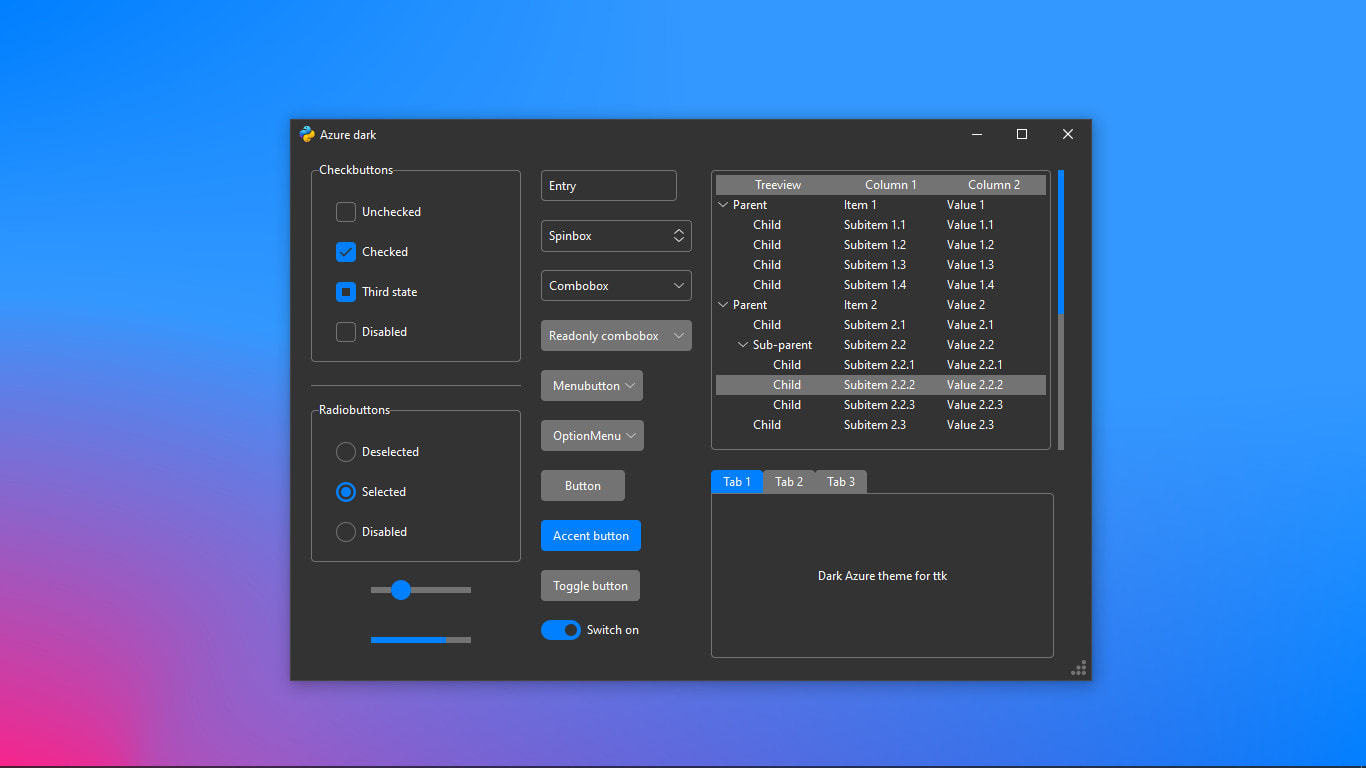
Tkinter telah menjadi alat terkemuka untuk membuat antarmuka pengguna grafis (GUI) di dunia Python. Jika Anda pernah ingin menghidupkan program Anda secara visual di luar konsol sederhana, ini adalah alat yang sempurna untuk Anda. Pustaka ini sangat populer di kalangan mereka yang ingin mengembangkan aplikasi visual, intuitif, dan mudah digunakan untuk Windows, Linux, dan macOS.
Mengapa Tkinter begitu populer di kalangan programmer dari semua tingkatan? Pada dasarnya, Tkinter membuat segalanya menjadi sangat mudah, yang dalam bahasa pemrograman lain bisa menjadi sangat sulit: membangun jendela, tombol, kotak teks, atau menu interaktif . Tidak perlu mempelajari rutinitas tingkat rendah atau menginstal komponen khusus: Python sudah menyertakan Tkinter sebagai bagian dari paket standarnya, sehingga Anda dapat langsung mulai mengerjakan GUI Anda.
Apa itu Tkinter dan apa kegunaannya?
Tkinter adalah pustaka standar Python untuk membuat antarmuka pengguna grafis (GUI) . Dibangun di atas teknologi Tcl/Tk, ia menyediakan lapisan sederhana dan khas Python untuk membangun jendela, tombol, menu, kotak teks, dan semua jenis elemen visual . Tkinter telah menjadi bagian dari Python sejak versi-versi awalnya, yang berkontribusi pada stabilitas dan kompatibilitas lintas platformnya yang luar biasa.
Tcl/Tk diciptakan pada tahun 1988 oleh John Ousterhout dengan tujuan desain GUI yang cepat dan portabel. Tkinter muncul sebagai adaptasi khusus untuk Python dan telah berkembang menjadi pilihan utama bagi mereka yang ingin mengembangkan aplikasi desktop sederhana atau alat produktivitas yang tidak rumit.
Fitur utama Tkinter
- Kesederhanaan dan kurva pembelajaran yang rendah: Anda dapat mulai membuat jendela dan menambahkan elemen grafis hanya dengan beberapa baris kode. Ideal jika Anda sedang mempelajari Python atau ingin mengembangkan alat cepat tanpa berinvestasi besar pada kerangka kerja yang rumit.
- Multiplatform: Aplikasi Anda akan berfungsi dengan baik di Windows, macOS, dan Linux jika Python terpasang dengan benar. Integrasi dengan kontrol bawaan sistem operasi memastikan tampilan yang konsisten dan profesional.
- Ringan dan cepat: Karena terintegrasi dengan Python dan memiliki ketergantungan minimal, memuat dan menjalankan aplikasi Tkinter berlangsung cepat bahkan pada komputer sederhana.
- Berbagai macam widget: Tombol, label, kotak teks satu atau beberapa baris, menu drop-down, bilah gulir, tab… dan dengan modul ttk (Bertema Tk), Anda dapat menikmati widget bertema modern dan mengonfigurasi tampilannya sesuai keinginan Anda.
- Model peristiwa yang kuat: Ini bekerja dengan loop utama (
mainloop()) yang mendengarkan setiap tindakan pengguna (klik, tombol, dll.) dan merespons secara real time. - Dapat diperluas dan digabungkan: Anda dapat membuat widget khusus Anda sendiri dan menggabungkan Tkinter dengan pustaka Python lainnya (seperti Pillow untuk gambar atau Matplotlib untuk grafik) untuk memperluas kemampuan program Anda.
Bagaimana cara menggunakan Tkinter? Memulai dan struktur dasar
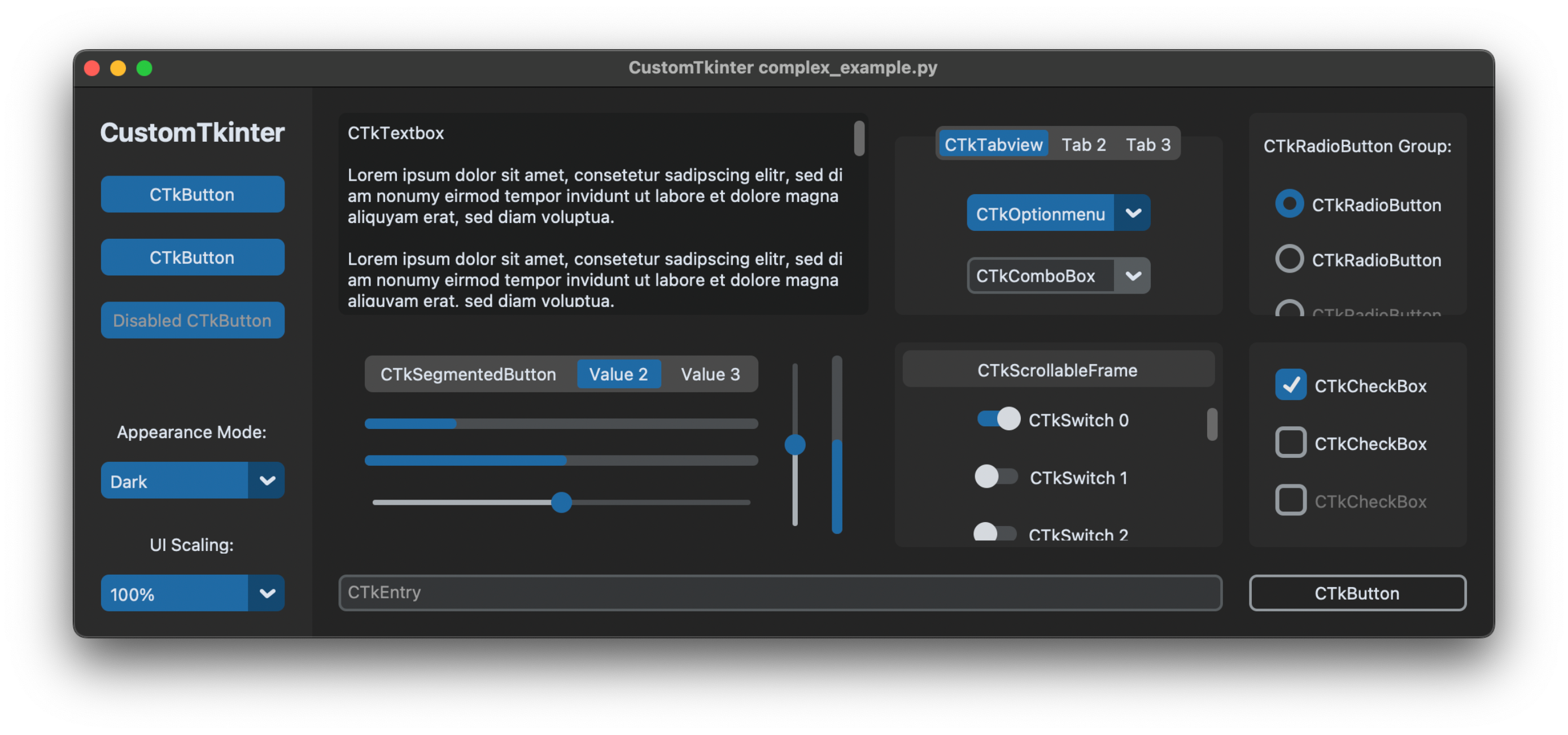
Memulai Tkinter semudah mengimpor modul dan membuat jendela utama. Python memungkinkan beberapa metode impor, yang paling umum adalah import tkinter as tk, yang memudahkan untuk merujuk ke komponen dengan awalan tk. selama pengembangan.
import tkinter as tk

# Crear la ventana principal
ventana = tk.Tk()
ventana.title("Mi primera aplicación con Tkinter")
ventana.geometry("300x200")

# Mostrar la ventana, manteniéndola abierta
ventana.mainloop()
Metode mainloop() adalah kuncinya: Ini adalah loop utama yang menjaga jendela tetap terbuka dan terus-menerus menyegarkannya untuk menangani interaksi apa pun.
Dasar-Dasar Tkinter: Widget dan Hirarki
Inti dari setiap GUI Tkinter adalah widget . Widget adalah elemen visual dan interaktif apa pun: tombol, label, kotak teks, daftar, menu, dan lain sebagainya.
Hirarki widget: Tkinter mengatur widget dalam struktur pohon. Jendela utama (atau root) adalah wadah yang menampung elemen-elemen lainnya. Anda dapat memiliki bingkai (Frame) yang mengelompokkan widget lain, dan dengan demikian menyusun antarmuka Anda secara hierarkis dan teratur.
Contoh dasar: Label dan tombol
import tkinter as tk

root = tk.Tk()
root.title("Ejemplo de widgets")

etiqueta = tk.Label(root, text="¡Hola, Tkinter!")
etiqueta.pack()

boton = tk.Button(root, text="Cerrar", command=root.destroy)
boton.pack()

root.mainloop()
Dalam contoh ini, label dan tombol ditambahkan ke jendela utama menggunakan metode pack(), salah satu manajer geometri dari Tkinter (bersama dengan grid() y place()).
Manajer geometri: kemas, kisi, dan tempatkan
Widget tidak muncul secara ajaib saat Anda membuatnya: Anda perlu memberi tahu Tkinter bagaimana dan di mana menempatkannya. Ada tiga pengelola geometri utama untuk ini:
- Pak: Menempatkan elemen secara berurutan (atas-bawah atau kiri-kanan) berdasarkan urutan penambahannya. Opsi:
side,fill,expand... - kisi: Mengatur widget ke dalam baris dan kolom, seperti tabel. Sangat berguna untuk formulir atau tata letak terstruktur.
- tempat: Mengizinkan posisi absolut menggunakan koordinat x dan y. Hanya direkomendasikan untuk antarmuka yang sangat spesifik.
Opsi pengelola paket
- jangkar: Menentukan tempat untuk menambatkan widget di dalam ruang Anda (
n,s,e,w,center, Dll). - memperluas: Boolean (
0/1) sehingga widget menempati ruang yang tersedia. - mengisi: Cara memperluas (
x,y,both,none). - ipadx/ipady, padx/pady: Padding dalam/luar dalam piksel.
- sisi: Posisi relatif terhadap wadah (
left,right,top,bottom).
Cara kerja event dan callback di Tkinter
Tkinter mengikuti model berbasis peristiwa: Widget dapat merespons tindakan pengguna (klik, penekanan tombol, dll.) dengan menggunakan fungsi yang disebut panggilan balikAnda dapat mengikat peristiwa tertentu ke metode bind() dan meneruskan fungsi yang akan dieksekusi saat peristiwa terjadi.
Contoh, untuk mengubah warna latar belakang widget saat mengarahkan kursor:
def cambiar_color(evento):
    etiqueta.config(bg='yellow')

etiqueta.bind('', cambiar_color)
Objek event yang diterima fungsi tersebut berisi informasi berguna seperti widget yang menghasilkan event, posisi mouse, tombol yang ditekan, dan lain sebagainya.
Variabel yang terkait dengan widget: kontrol dua arah
Beberapa widget memungkinkan Anda untuk mengikat nilainya ke variabel Tkinter khusus, sehingga memudahkan sinkronisasi data antara antarmuka dan logika kode Anda. Variabel-variabel ini (StringVar, IntVar, DoubleVar, BooleanVar) memungkinkan perubahan apa pun pada widget tersebut otomatis terlihat di widget, begitu pula sebaliknya.
texto_usuario = tk.StringVar()
entrada = tk.Entry(root, textvariable=texto_usuario)
Widget yang paling sering digunakan dan opsi utamanya
Label
- Menampilkan teks atau gambar. Pilihan:teks, bg, fg, fon, gambar.
Tombol
- Memicu tindakan dengan opsi CommandAnda juga dapat mengelola status dengan negara (normal/cacat).
Entri (Entri teks satu baris)
- Untuk memasukkan teks biasa. Pilihan: Menunjukkan (untuk kata sandi), Dapatkan(), menghapus().
Teks (Kotak Teks Multibaris)
- Memungkinkan Anda menampilkan atau menangkap beberapa baris. Metode: memasukkan(), Dapatkan(), menghapus().
- Mengizinkan pemilihan biner. Biasanya ditangani dengan
IntVaroBooleanVar.
Combobox (Daftar drop-down dengan ttk)
- Pilih opsi dari daftar. Ini adalah bagian dari modul. ttk.
Opsi Lanjutan dan Kustomisasi di Tkinter
Pengaturan opsi
Tampilan dan perilaku widget dapat diubah baik saat dibuat maupun nanti. Anda dapat meneruskan argumen dengan kata kunci, memperlakukan nama opsi sebagai indeks kamus, atau menggunakan metode config()Untuk memperluas pengetahuan Anda tentang antarmuka grafis, Anda dapat memeriksa cara kerjanya Apa itu antarmuka pengguna grafis dan bagaimana cara kerjanya?.
boton = tk.Button(root, text="Enviar", fg="white", bg="blue")
boton.config(state="disabled")
Lihat halaman manual Tk untuk opsi standar dan khusus widget. Anda juga dapat mengetahui opsi apa saja yang didukung widget dengan widget.config() o widget.keys().
Tipe data untuk opsi
Pilihan bisa berupa tipe warna (berdasarkan nama atau nilai heksadesimal), boolean (0/1, ya/tidak), font ({Arial 12 bold}), jarak (10 o 5c (untuk sentimeter), dan masih banyak lagi. Jenisnya bervariasi tergantung pada fungsi widget dan sifat opsinya. Untuk lebih memahami konsep terkait, Anda dapat mengunjungi antarmuka baris perintah dan kontrol teks.
Windows dan manajemen multi-level
Tkinter memudahkan pembuatan jendela tambahan (anak) untuk menampilkan dialog, formulir anak, atau pesan. Gunakan kelas Toplevel untuk membuat jendela baru yang independen dari jendela utama.
def abrir_secundaria():
    secundaria = tk.Toplevel(root)
    secundaria.title("Ventana secundaria")
    tk.Label(secundaria, text="¡Soy una ventana hija!").pack()
Gambar dan multimedia di Tkinter
Melihat gambar dapat dilakukan berkat kelas PhotoImage y BitmapImageAnda dapat mengunggah PNG, GIF, PGM, atau PPM (PNG hanya sejak Tk 8.6). Untuk informasi lebih lanjut tentang antarmuka grafis, lihat juga Apa itu Wazuh?.
img = tk.PhotoImage(file="ruta/a/imagen.png")
etiqueta = tk.Label(root, image=img)
etiqueta.pack()
Penting: Anda harus menyimpan referensi ke gambar dalam variabel Python selama label ditampilkan di layar, jika tidak, label akan menghilang.
Administrasi dan manajemen jendela
Gunakan metode seperti title(), geometry(), iconphoto() y protocol() untuk mengontrol tampilan, judul, ikon, dan perilaku saat menutup jendela. Anda juga dapat mengunjungi Cara memeriksa suhu CPU di Windows 11 untuk lebih memahami aspek kinerja komputer Anda saat mengembangkan aplikasi grafis.
Perintah wm Tk diterjemahkan ke dalam metode kelas Wm di Tkinter, memungkinkan Anda mengontrol properti jendela secara mendalam dari skrip Python Anda.
Pilihan praktis untuk pengembangan Anda
Jika Anda ingin membangun aplikasi fungsional dari awal, langkah-langkah dasarnya adalah:
- Impor Tkinter
- Buat jendela utama
- Tambahkan widget seperti label, tombol, input teks…
- Atur widget dengan manajer geometri (
pack,grid...) - Tetapkan acara dan panggilan balik sesuai kebutuhan
- Sesuaikan tampilan dan fungsi widget
- Jalankan loop utama
Contoh praktis: Kalkulator dasar
import tkinter as tk
from tkinter import messagebox

operacion = ""
def click_boton(valor):
    global operacion
    if valor == "=":
        try:
            resultado = eval(operacion)
            entrada.set(resultado)
            operacion = str(resultado)
        except Exception:
            messagebox.showerror("Error", "Operación inválida")
            operacion = ""
            entrada.set("")
    elif valor == "C":
        operacion = ""
        entrada.set("")
    else:
        operacion += str(valor)
        entrada.set(operacion)

ventana = tk.Tk()
ventana.title("Calculadora")
ventana.geometry("400x400")
ventana.resizable(False, False)
entrada = tk.StringVar()

campo_texto = tk.Entry(ventana, textvariable=entrada, font=("Arial", 20), justify="right", bd=10)
campo_texto.grid(row=0, column=0, columnspan=4, padx=10, pady=10)

botones =
fila = 1
columna = 0
for boton in botones:
    tk.Button(
        ventana,
        text=boton,
        font=("Arial", 18),
        width=5,
        height=2,
        command=lambda b=boton: click_boton(b)
    ).grid(row=fila, column=columna, padx=5, pady=5)
    columna += 1
    if columna > 3:
        columna = 0
        fila += 1

ventana.mainloop()
Contoh ini menunjukkan cara menggabungkan antarmuka visual dengan logika bisnis secara ringkas dan fungsional. Setiap peristiwa pada tombol dikelola, operasi dievaluasi, dan pengguna diberi tahu jika terjadi kesalahan.
Thread, subproses, dan model acara di Tkinter
Python dan Tcl/Tk memiliki perbedaan yang signifikan dalam cara mereka menangani thread. Jika Anda akan menggunakan thread dalam aplikasi Anda, ingatlah bahwa Setiap objek Tkinter dikaitkan dengan interpreter Tcl tertentu, yang harus dikelola oleh thread yang membuatnya.Meskipun Anda dapat membuat beberapa utas dan beberapa penerjemah, adalah hal yang umum dan paling aman untuk mempertahankan satu contoh Tk() per aplikasi dan kelola logika paralel dengan cermat untuk menghindari pemblokiran loop utama. Untuk detail selengkapnya, Anda dapat membaca tentang Wazuh.
Jika Anda perlu melakukan tugas yang panjang, pertimbangkan untuk menggunakan after() untuk menunda tugas atau meluncurkan proses di utas terpisah, mengirimkan hasilnya ke antarmuka hanya dengan after() untuk menghindari konflik.
Praktik baik dan sumber daya yang bermanfaat
- Pisahkan logika bisnis dari antarmuka grafis untuk memudahkan pemeliharaan.
- Jika Anda memiliki pertanyaan tentang opsi widget, gunakan
widget.config()untuk memeriksa konfigurasi yang tersedia. - Silakan merujuk pada dokumentasi resmi Python dan halaman manual Tk untuk rincian spesifik.
- Pertimbangkan untuk menggunakan modul ttk untuk antarmuka dan dukungan tema yang lebih modern.
Tkinter adalah alat yang sempurna jika Anda ingin membuat antarmuka pengguna grafis (GUI) dengan Python dengan cepat dan mudah. Anda tidak perlu menginstal perangkat tambahan apa pun; kontrol yang disediakannya sudah lebih dari cukup untuk sebagian besar proyek, dan Anda selalu dapat memperluas kemampuannya dengan menggabungkannya dengan pustaka lain. Baik Anda seorang pemula maupun ingin membuat alat fungsional untuk pekerjaan sehari-hari, Tkinter memungkinkan Anda beralih dari konsol ke dunia visual dalam hitungan menit. Jelajahi, uji, dan temukan sejauh mana imajinasi Anda dapat berkembang dengan modul Python standar yang canggih ini.
Indeks
- 1 Apa itu Tkinter dan apa kegunaannya?
- 2 Fitur utama Tkinter
- 3 Bagaimana cara menggunakan Tkinter? Memulai dan struktur dasar
- 4 Dasar-Dasar Tkinter: Widget dan Hirarki
- 5 Manajer geometri: kemas, kisi, dan tempatkan
- 6 Cara kerja event dan callback di Tkinter
- 7 Variabel yang terkait dengan widget: kontrol dua arah
- 8 Widget yang paling sering digunakan dan opsi utamanya
- 9 Opsi Lanjutan dan Kustomisasi di Tkinter
- 10 Windows dan manajemen multi-level
- 11 Gambar dan multimedia di Tkinter
- 12 Administrasi dan manajemen jendela
- 13 Pilihan praktis untuk pengembangan Anda
- 14 Contoh praktis: Kalkulator dasar
- 15 Thread, subproses, dan model acara di Tkinter
- 16 Praktik baik dan sumber daya yang bermanfaat