- Kustomisasi gerakan sentuh dan optimasi layar untuk meningkatkan interaktivitas.
- Fitur perangkat lunak eksklusif seperti pengenalan musik otomatis dan teks terjemahan langsung.
- Pengaturan foto dan video tingkat lanjut dengan pemrosesan cloud dan format berkinerja tinggi.
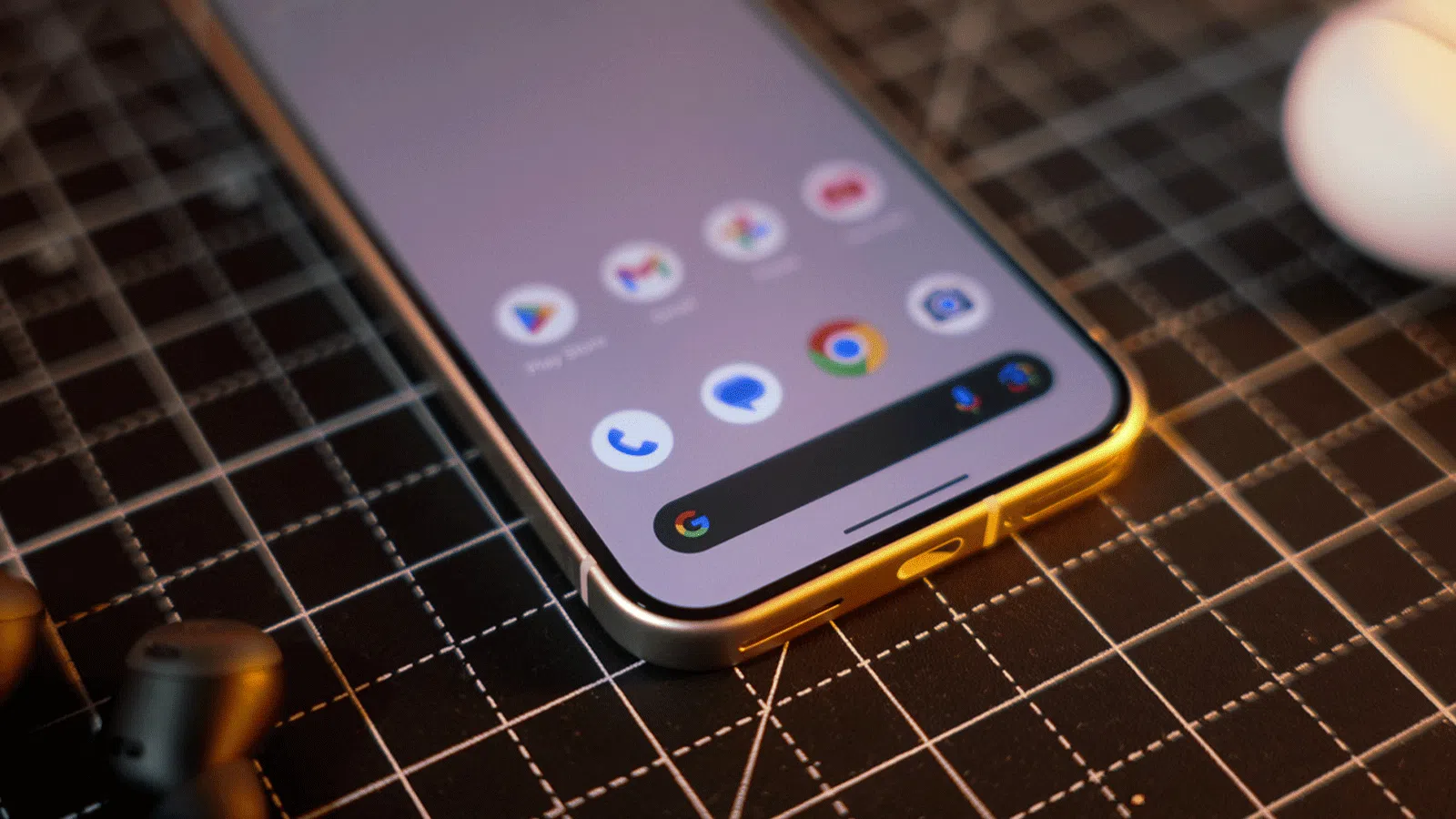
Jika Anda memiliki ponsel Google di saku Anda, Anda mungkin sudah tahu bahwa pengalaman penggunanya sangat lancar. Keajaiban perangkat ini terletak bukan pada kekuatan mentah komponennya, tetapi pada perangkat lunak yang dioptimalkan dan fitur eksklusif yang membuat semuanya berjalan dengan sempurna, meskipun banyak alat terbaik dinonaktifkan secara default untuk menghindari membebani pengguna.
Memanfaatkan peralatan Anda secara maksimal sangat penting, karena ada kemampuan yang seringkali tidak disadari tetapi dapat mengubah pekerjaan harian Anda secara drastis . Ini sedikit mirip dengan apa yang terjadi di dunia bisnis: terkadang Anda memiliki perangkat lunak yang sangat canggih, tetapi Anda hanya menggunakan sepuluh persen fungsinya karena tidak ada yang memberi tahu Anda di mana letak tombol-tombol tersembunyinya.
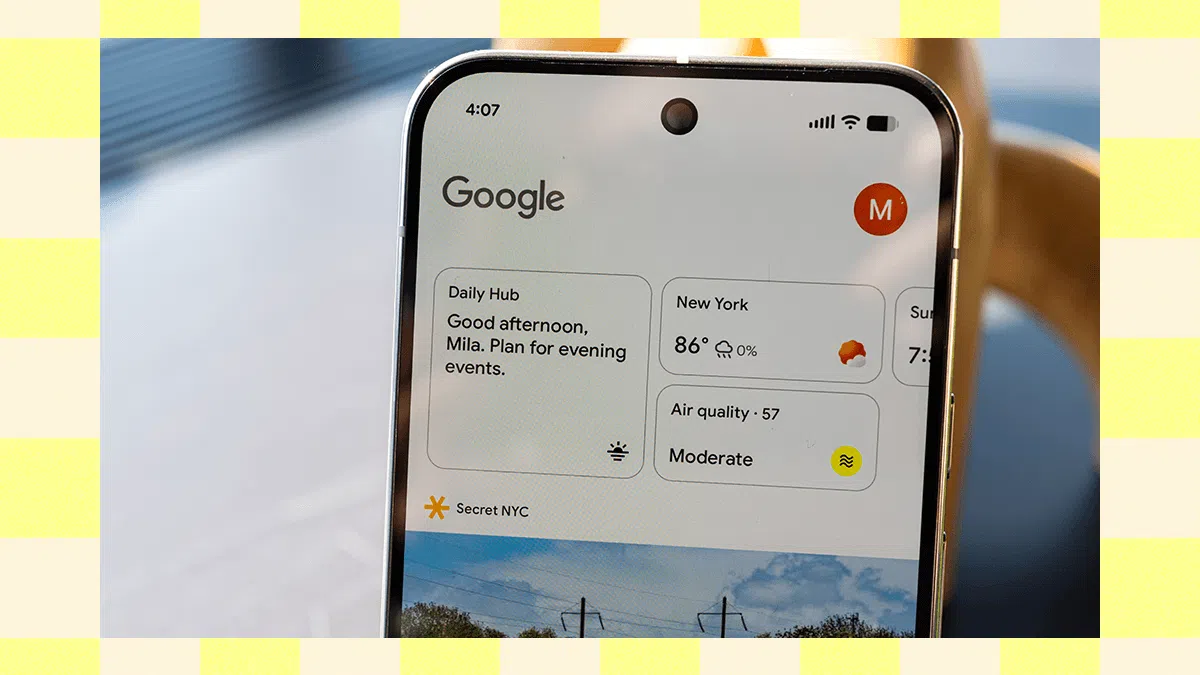
Gerakan dan jalan pintas untuk mempercepat Anda
Salah satu fitur unggulan adalah Quick Touch . Pada dasarnya, Anda dapat mengubah bagian belakang ponsel Anda menjadi tombol rahasia. Dengan mengetuknya dua kali, Anda dapat membuat ponsel menyalakan senter, mengambil tangkapan layar, atau meluncurkan asisten. Untuk mengaktifkannya, cukup buka Pengaturan, lalu Sistem, dan cari bagian Gerakan di mana Anda akan menemukan opsi untuk mengkonfigurasi tindakan Quick Touch.
Trik praktis lainnya adalah kemampuan untuk menyalin item dari multitasking . Jika Anda beralih antar aplikasi dan melihat tautan atau gambar yang Anda sukai, Anda tidak perlu kembali ke aplikasi tersebut; cukup tekan dan tahan item di tampilan aplikasi terbaru untuk langsung mengekstrak teks atau URL-nya .
Jika Anda menyukai kendali penuh, ingatlah bahwa Anda dapat mengubah perilaku tombol daya . Secara default, Google biasanya menetapkannya ke asisten Gemini, tetapi jika Anda lebih menyukai menu matikan dan mulai ulang klasik, Anda dapat kembali ke pengaturan tradisional atau mempelajari cara menonaktifkan Gemini di aplikasi Google di bagian Gerakan pada pengaturan sistem.
Fitur perangkat lunak yang cerdas dan eksklusif
Sistem Now Playing sungguh menakjubkan. Ini seperti memiliki Shazam yang selalu siaga; sistem ini mengenali musik yang diputar di sekitar Anda dan menampilkannya di layar kunci tanpa Anda perlu melakukan apa pun , dan yang terbaik dari semuanya, sistem ini berfungsi bahkan jika Anda tidak memiliki koneksi data saat itu.

Bagi mereka yang banyak mengonsumsi konten multimedia, subtitle langsung sangat membantu. Alat ini menghasilkan teks secara real-time untuk setiap audio yang diputar, yang ideal untuk menonton video di lingkungan yang bising atau ketika konten aslinya tidak memiliki subtitle. Fitur ini telah berkembang dan mirip dengan kemampuan Google Translate dengan suara real-time , yang sudah mendukung beberapa bahasa , termasuk bahasa Spanyol.
Selain itu, jika Anda merasa media sosial mencuri hidup Anda, ada opsi untuk menjeda aplikasi . Dengan menekan dan menahan ikon aplikasi, Anda akan melihat jam pasir yang memungkinkan Anda untuk membisukan aplikasi tersebut sepenuhnya hingga keesokan harinya, membantu Anda mengurangi gangguan dan mendapatkan kembali fokus.
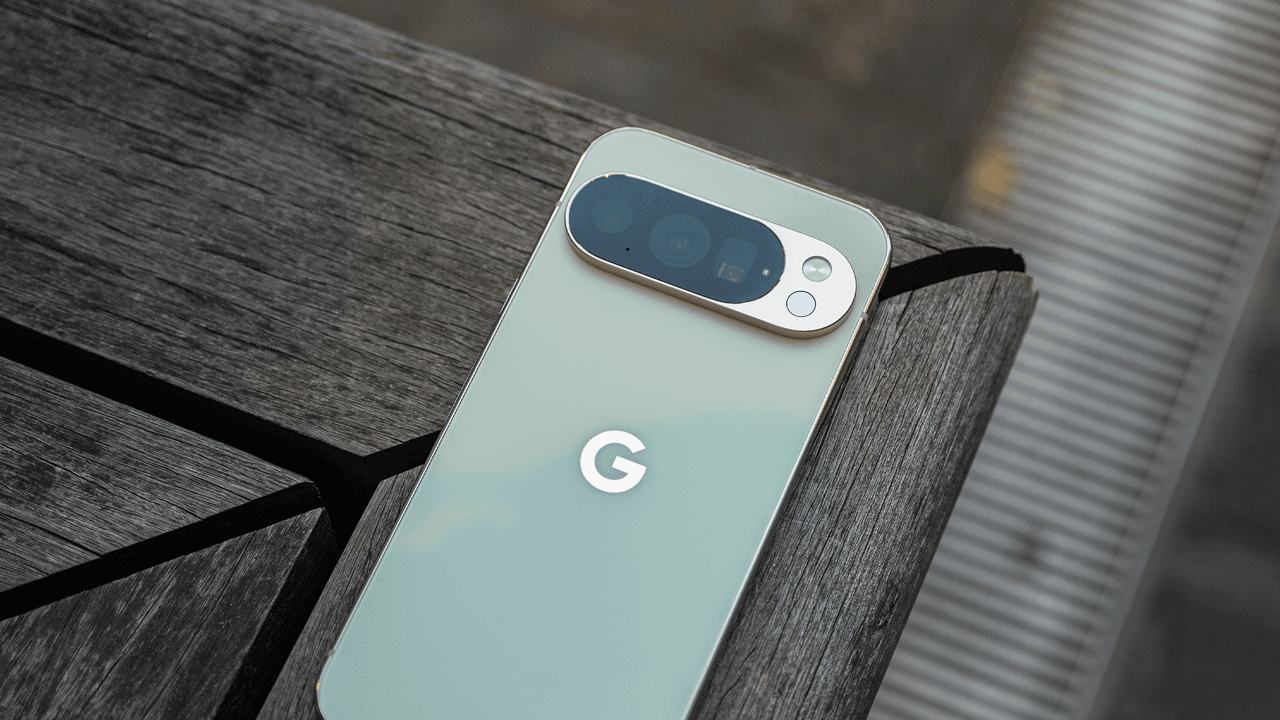
Optimalisasi layar dan tampilan
Jangan puas dengan pengaturan standar. Jika Anda memiliki model Pro, pastikan resolusi layar diatur ke maksimum di pengaturan Tampilan & Sentuh. Ya, baterai mungkin akan lebih cepat habis, tetapi kejernihan visualnya berada di level yang berbeda dan itulah yang benar-benar membenarkan pembelian perangkat kelas atas.
Layar kunci juga menawarkan banyak pilihan kustomisasi. Anda dapat mengaktifkan jam dinamis dan mempersonalisasi pintasan di pojok untuk mengakses senter atau memaksimalkan Google Wallet hanya dengan satu ketukan. Anda bahkan dapat bermain-main dengan efek sinematik pada wallpaper untuk menambahkan kedalaman pada foto favorit Anda.

Tingkatkan kualitas kamera dan video Anda.
Di bidang audiovisual, model-model terbaru memungkinkan perekaman dalam format AV1 . Codec ini sangat bagus karena mengkompresi video sambil mempertahankan kualitas yang sangat baik, sehingga Anda dapat menghemat banyak ruang penyimpanan pada memori internal perangkat.
Bagi mereka yang menginginkan kesempurnaan, Video Boost adalah alat kuncinya. Ponsel mengunggah klip ke cloud Google untuk memproses kecerahan, warna, dan stabilisasi. Meskipun membutuhkan waktu untuk diproses, hasilnya adalah video berkualitas profesional dengan noise visual yang jauh lebih sedikit.
Jika Anda menggunakan zoom ekstrem, Anda perlu tahu bahwa ada Pro Res Zoom , yang menggunakan kecerdasan buatan generatif untuk mengisi celah saat Anda mencapai zoom 100x. Jika Anda lebih menyukai gambar yang lebih alami dengan pemrosesan AI yang lebih sedikit , Anda dapat menonaktifkan pengunduhan model ini dari menu pengaturan kamera.
Produktivitas dan keamanan tingkat lanjut
Bagi mereka yang benci mengetik kata sandi, integrasi Gboard dengan Bitwarden adalah solusinya. Integrasi ini memungkinkan Anda untuk mengisi otomatis kredensial Anda langsung dari keyboard, sehingga akses ke akun Anda menjadi sangat cepat dan aman.
Dan jika Anda perlu mendokumentasikan sesuatu yang panjang, jangan mengambil sepuluh tangkapan layar berturut-turut. Gunakan tangkapan layar bergulir . Saat mengambil tangkapan layar biasa, ketuk "Tangkap lebih banyak" dan gulir ke bawah untuk menyimpan seluruh halaman web atau percakapan dalam satu gambar memanjang.
Memiliki perangkat Google Pixel seperti memiliki pisau lipat Swiss serbaguna; setelah Anda menjelajahi menu sistem dan menyesuaikan kamera, manajemen baterai, dan gerakan khusus, ponsel pintar tersebut menjadi alat yang jauh lebih ampuh daripada konfigurasi pabrik mana pun.
