- Virtualisasi bertingkat memungkinkan hypervisor dan VM berjalan di dalam VM lain, memaksimalkan pemanfaatan perangkat keras dan memfasilitasi laboratorium dan pengujian yang kompleks.
- Sangat penting untuk memiliki prosesor yang kompatibel (Intel VT-x atau AMD-V/SEV), versi Windows yang terbaru, dan Hyper-V yang terpasang pada host sebelum mengaktifkan nesting.
- Pemalsuan alamat jaringan dan MAC harus dikonfigurasi dengan hati-hati untuk memastikan konektivitas yang stabil bagi VM bertingkat, terutama di lingkungan IoT Edge dan skenario dengan VMware ESXi atau Azure.
- Pencadangan berlapis dan pemantauan sumber daya merupakan kunci untuk menjaga lingkungan bertingkat yang aman, dapat dipulihkan, dan memiliki kinerja terkontrol.
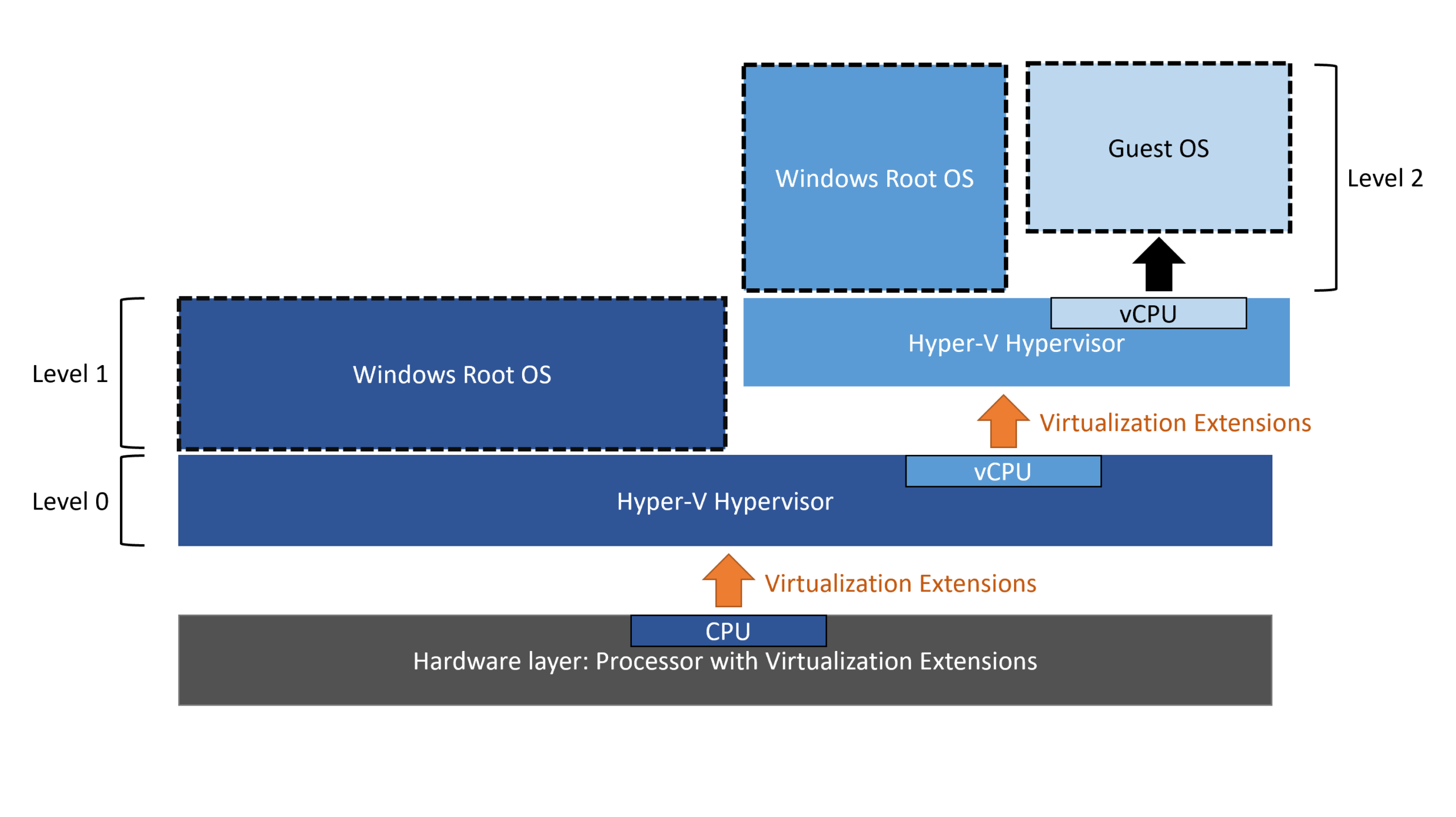
Virtualisasi bertingkat pada perangkat keras modern telah menjadi alat yang hampir tak tergantikan bagi tim TI, pengembang, dan pelatih yang perlu menyiapkan lab kompleks, lingkungan pengujian, atau skenario keamanan tanpa memenuhi pusat data dengan server fisik. Sederhananya, ini memungkinkan Anda menjalankan mesin virtual di dalam mesin virtual lain, mempertahankan kinerja yang dapat diterima dan menyempurnakan manajemen sumber daya.
Di luar konsep tipikal "menempatkan satu VM di dalam VM lain," virtualisasi bertingkat membuka pintu bagi alur kerja DevOps yang fleksibel, lingkungan pelatihan yang realistis, pengujian keamanan yang terisolasi, dan penerapan IoT Edge di berbagai platform, mulai dari Hyper-V lokal hingga mesin virtual di Azure atau VMware ESXi. Namun, agar semuanya berfungsi seperti yang diharapkan, konfigurasi perangkat keras dan hypervisor harus memenuhi persyaratan yang sangat spesifik.
Apa sebenarnya virtualisasi bertingkat dan mengapa hal itu penting?
Virtualisasi bertingkat mengacu pada kemampuan mesin virtual untuk bertindak sebagai host virtualisasi bagi mesin virtual internal lainnya. Dengan kata lain, terdapat hypervisor tingkat atas pada perangkat keras fisik (misalnya, Hyper-V di Windows Server atau Azure Local), dan di dalam salah satu VM-nya, kita menginstal Hyper-V atau hypervisor lain yang kompatibel untuk membuat lebih banyak VM.
Dalam kasus Hyper-V, virtualisasi bertingkat memungkinkan peran Hyper-V diinstal di dalam mesin virtual tamu yang, pada gilirannya, berjalan pada host fisik dengan Hyper-V. VM "perantara" ini mengekspos ekstensi virtualisasi prosesor ke VM internal, yang berperilaku seolah-olah lebih dekat ke perangkat keras, meskipun sebenarnya ada beberapa lapisan di bawahnya.
Fungsi ini awalnya muncul di Windows Server 2016 dan Windows 10 untuk prosesor Intel , dan dukungannya telah diperluas ke versi Windows Server yang lebih baru, Windows 11, dan prosesor AMD. Saat ini, ini adalah fitur yang sudah matang yang diintegrasikan Microsoft ke dalam dokumentasi resminya dan juga dimanfaatkan oleh solusi pihak ketiga.
Nilai praktisnya jelas: dengan virtualisasi bertingkat, kita dapat mereplikasi lingkungan produksi, membuat seluruh klaster, menguji konfigurasi berisiko , atau mensimulasikan jaringan berlapis tanpa berinvestasi pada rak baru atau memesan ruang pusat data. Bagi banyak perusahaan, penghematan biaya dan kelincahan yang diberikannya lebih dari cukup untuk mengimbangi sedikit penurunan kinerja.
Kasus penggunaan umum untuk virtualisasi bertingkat
Salah satu skenario yang paling populer adalah menyiapkan lab pengujian yang kompleks . Tim pengembangan dan QA dapat membangun tumpukan aplikasi multi-tingkat (basis data, layanan perantara, antarmuka pengguna) sepenuhnya dalam satu mesin virtual utama, dan di dalam mesin virtual tersebut menampung semua VM internal yang dibutuhkan untuk mereplikasi lingkungan produksi.
Ini juga sangat berguna dalam lingkungan pelatihan dan pengembangan teknis . Instruktur dapat menyiapkan VM host tempat setiap siswa membuat mesin virtual tamu mereka sendiri, mengkonfigurasi jaringan, menguji peran server, atau menyebarkan kontainer, tanpa pernah menyentuh infrastruktur "nyata" perusahaan. Semuanya terkandung dalam lingkungan terisolasi (sandbox) yang mudah dibuang.
Penggunaan umum lainnya adalah evaluasi dan pengujian versi perangkat lunak baru . Alih-alih mengubah konfigurasi sensitif secara langsung pada host fisik, administrator dapat mereplikasi skenario tersebut pada VM virtual bertingkat dan memvalidasi patch, rilis baru, atau perubahan keamanan sebelum diterapkan ke lingkungan produksi.
Virtualisasi bertingkat juga memainkan peran kunci dalam memungkinkan fitur keamanan tingkat lanjut seperti keamanan berbasis virtualisasi (VBS) atau isolasi spesifik yang bergantung pada fungsi hypervisor di berbagai tingkatan. Hal ini memungkinkan penguatan lingkungan tertentu tanpa memerlukan perangkat keras tambahan.
Di bidang IoT, virtualisasi bertingkat sangat penting untuk skenario Azure IoT Edge untuk Linux di Windows , di mana diperlukan untuk menggabungkan kemampuan Windows, kontainer Linux, dan hypervisor pada lapisan virtualisasi yang berbeda, baik secara lokal maupun pada platform pihak ketiga seperti VMware ESXi atau mesin virtual di Azure.
Persyaratan perangkat keras dan perangkat lunak untuk virtualisasi bertingkat
Agar semuanya berfungsi dengan benar, filter pertama adalah kompatibilitas perangkat keras dan versi sistem operasi minimum . Di lingkungan Azure On-premises, misalnya, diperlukan versi 2411.3 atau yang lebih baru, bersama dengan mesin virtual yang versi konfigurasinya 10.0 atau lebih tinggi, sehingga memastikan dukungan untuk ekstensi virtualisasi yang diperlukan.
Pada tingkat prosesor, jika Anda menggunakan Intel, sangat penting untuk mengaktifkan teknologi virtualisasi Intel VT-x di BIOS/UEFI. Untuk arsitektur AMD, dukungan AMD-V diperlukan, dan untuk skenario tingkat lanjut, teknologi Secure Encrypted Virtualization (SEV) harus diaktifkan, yang menambahkan enkripsi ke VM dan meningkatkan isolasi serta keamanan tingkat rendah.
Sistem operasi host harus berupa versi modern Windows Server atau Windows 10/11 , yang telah diperbarui dengan patch terbaru. Hyper-V harus diinstal pada mesin fisik sebelum mencoba mengaktifkan nesting; ini bukan fitur yang secara otomatis tersedia hanya dengan memiliki CPU yang kompatibel.
Poin penting lainnya adalah status mesin virtual. Untuk memodifikasi parameter prosesor dan mengekspos ekstensi virtualisasi, VM yang bertindak sebagai host bersarang harus dimatikan sepenuhnya , bukan dijeda atau dalam keadaan tersimpan. Hanya dengan demikian Hyper-V memungkinkan Anda untuk mengubah opsi prosesor virtual tingkat lanjut.
Terakhir, konektivitas jaringan harus direncanakan dengan cermat. VM bertingkat mungkin memerlukan akses eksternal atau akses ke lapisan lain, jadi disarankan untuk menentukan sejak awal apakah switch internal, NAT, pemalsuan alamat MAC , atau teknik jaringan virtual lainnya akan digunakan untuk menghindari masalah komunikasi dan penyaringan.
Mengaktifkan virtualisasi bertingkat di Hyper-V menggunakan PowerShell.
Cara paling langsung dan terperinci untuk mengaktifkan virtualisasi bertingkat di Hyper-V adalah dengan menggunakan cmdlet PowerShell . Metode ini berfungsi baik pada Windows Server maupun edisi klien yang kompatibel dan memungkinkan Anda untuk mengotomatiskan konfigurasi di beberapa host atau VM secara konsisten.
Langkah pertama adalah memastikan bahwa mesin virtual tempat kita ingin menginstal Hyper-V sebagai guest sudah siap. dinonaktifkan dari Hyper-V Manager (Opsi Matikan) atau menggunakan perintah yang sesuai di PowerShell, misalnya Stop-VM -Name 'NombreVM'Jika tetap dalam keadaan ditangguhkan atau tersimpan, perubahan pada prosesor tidak akan diterapkan dengan benar.
Setelah VM dihentikan, Anda harus mengekspos ekstensi virtualisasi prosesor ke sistem operasi tamu menggunakan cmdlet Set-VMProcessor , dengan mengatur opsi ExposeVirtualizationExtensions ke true. Pengaturan ini memungkinkan sistem, dari dalam VM, untuk melihat fungsi-fungsi yang diperlukan untuk menginstal peran hypervisor.
Untuk memverifikasi bahwa operasi diterapkan dengan benar, kita dapat menggunakan Get-VMProcessor yang dikombinasikan dengan Select pada field ExposeVirtualizationExtensions. Ini memeriksa apakah nilainya diatur ke true dalam konfigurasi prosesor virtual VM target dan mencegah dimulainya lingkungan yang dikonfigurasi sebagian.
Jika sewaktu-waktu perlu mengembalikan konfigurasi—misalnya, selama tugas diagnostik atau karena VM bersarang tidak lagi diperlukan—cukup ulangi cmdlet prosesor yang sama tetapi ubah nilainya menjadi false, yang sekali lagi menonaktifkan paparan ekstensi virtualisasi ke VM tamu.
Setelah prosesor virtual dikonfigurasi, mesin dihidupkan menggunakan Start-VM atau dari Hyper-V Manager . Dari dalam sistem operasi tamu, peran Hyper-V lengkap kemudian diinstal menggunakan metode biasa: Server Manager (Tambahkan Peran dan Fitur), DISM, PowerShell, dll. Mulai saat itu, VM berperilaku sebagai host Hyper-V tambahan dari perspektif administrator.
Konfigurasi jaringan dan pemalsuan MAC di lingkungan bertingkat
Setelah bagian prosesor selesai, langkah selanjutnya adalah konektivitas jaringan untuk mesin virtual bersarang . Jika kita ingin VM internal berkomunikasi dengan jaringan lain, internet, atau komputer lapisan yang lebih tinggi, penting untuk menyesuaikan parameter tertentu pada adaptor virtual VM perantara.
Di Hyper-V, praktik umum adalah mengaktifkan pemalsuan alamat MAC pada adaptor jaringan VM yang bertindak sebagai host bersarang. Fitur ini memungkinkan VM internal untuk mengirimkan lalu lintas menggunakan alamat MAC mereka sendiri melalui adaptor yang sama, melewati pemblokiran atau penyaringan pada switch virtual host fisik.
Penyesuaian ini dapat dilakukan dari PowerShell menggunakan cmdlet Set-VMNetworkAdapter dengan parameter MacAddressSpoofing diatur ke On, yang diterapkan pada adaptor jaringan VM yang sesuai. Ini memastikan bahwa lalu lintas dari VM yang lebih dalam tidak diblokir oleh hypervisor tingkat atas.
Untuk konfigurasi yang lebih canggih, disarankan untuk mendesain terlebih dahulu topologi switch virtual dan instance NAT di setiap layer. Misalnya, kita dapat menggabungkan switch internal untuk mengisolasi lab, aturan routing atau firewall antar layer, dan NAT pada host perantara untuk menyediakan akses internet ke beberapa VM bertingkat tanpa mengeksposnya secara langsung.
Saat bekerja dengan beberapa lapisan virtualisasi, masalah konektivitas sering kali terkait dengan penonaktifan MAC spoofing, aturan NAT yang dirantai secara tidak tepat, atau firewall yang terlalu ketat . Meninjau poin-poin ini dan memulai ulang adaptor jaringan atau layanan di setiap lapisan biasanya menyelesaikan sebagian besar masalah konektivitas di lingkungan bertingkat.
Menggunakan antarmuka grafis untuk tugas-tugas terkait.
Meskipun aktivasi ketat virtualisasi bertingkat sepenuhnya dikontrol dari PowerShell, dalam praktiknya banyak tugas terkait lebih mudah dilakukan melalui antarmuka grafis Hyper-V Manager , terutama jika kita mengelola beberapa host atau ingin meninjau konfigurasi secara visual.
Alur kerja tipikal melibatkan membuka Hyper-V Manager, menemukan mesin virtual target , dan memastikan mesin virtual tersebut dimatikan menggunakan opsi Matikan. Ini melengkapi penggunaan PowerShell dan mencegah secara tidak sengaja memulai VM yang belum memiliki semua parameter yang dikonfigurasi dengan benar.
Setelah cmdlet yang diperlukan untuk mengekspos ekstensi virtualisasi telah dieksekusi, kita dapat kembali ke lingkungan grafis dan membuka jendela konfigurasi VM . Dari sana, mudah untuk meninjau dan memodifikasi properti adaptor jaringan, jumlah prosesor virtual yang dialokasikan, atau memori yang tersedia untuk VM host bersarang.
Opsi untuk mengaktifkan pemalsuan alamat MAC terletak di pengaturan lanjutan adaptor jaringan . Mengaktifkannya melalui antarmuka grafis cepat dan transparan bagi administrator yang lebih menyukai pendekatan visual atau yang belum menghafal semua parameter cmdlet.
Setelah konfigurasi ini selesai, manajemen lingkungan harian dapat dilakukan secara bergantian dari konsol Hyper-V pada host fisik atau di dalam VM bersarang , menggunakan alat standar untuk membuat VM baru, mengkonfigurasi switch, menambahkan peran, atau mengambil snapshot sesuai dengan kebutuhan setiap lab.
Virtualisasi bertingkat dalam skenario Azure On-Premise dan IoT Edge
Di lingkungan Azure On-Premise, virtualisasi bertingkat mengandalkan prinsip yang sama, tetapi menambahkan persyaratan versi khusus dan dukungan untuk fitur-fitur canggih seperti AMD SEV atau ekstensi keamanan . Versi sistem minimum (2411.3 atau lebih tinggi) diperlukan, dan VM harus menggunakan versi konfigurasi yang kompatibel (10.0 atau lebih baru).
Saat menggunakan Azure IoT Edge untuk Linux di Windows, terdapat tiga opsi penerapan virtualisasi bertingkat yang didukung . Masing-masing menangani kebutuhan infrastruktur yang berbeda dan tingkat kendali yang ingin dipertahankan organisasi atas lingkungan dan hypervisor yang mendasarinya.
Opsi pertama melibatkan penerapan IoT Edge pada mesin virtual Windows di host lokal dengan Hyper-V . Ini adalah pendekatan yang paling mudah: virtualisasi bertingkat diaktifkan pada VM Windows tersebut, dan kemudian Azure IoT Edge untuk Linux diinstal dan dikonfigurasi pada Windows sesuai dengan dokumentasi khusus Microsoft.
Dalam hal ini, sangat penting untuk memastikan bahwa peran Hyper-V terinstal dengan benar pada host lokal (Windows Server atau Azure Local) . Tanpa Hyper-V yang aktif pada host, VM tamu tidak akan dapat bertindak sebagai hypervisor bertingkat atau mengekspos fungsi yang dibutuhkan untuk IoT Edge pada lapisan tambahan.
Jenis penerapan ini sangat berguna ketika Anda perlu mengintegrasikan perangkat IoT, kontainer Linux, dan layanan Azure dalam infrastruktur Windows yang ada, dengan tetap menjaga keseimbangan yang wajar antara fleksibilitas, kinerja, dan kemudahan pengelolaan.
Virtualisasi bertingkat dengan VMware ESXi dan Azure IoT Edge
Skenario menarik lainnya muncul ketika kita ingin menjalankan Azure IoT Edge untuk Linux di Windows dalam mesin virtual Windows yang dihosting di VMware ESXi . Dalam konteks ini, virtualisasi bertingkat bergantung pada kemampuan hypervisor VMware, bukan Hyper-V secara langsung pada perangkat keras.
VMware ESXi versi 6.7 dan 7.0 menyertakan dukungan eksplisit untuk virtualisasi berbantuan perangkat keras pada mesin virtual (guest) , memungkinkan penestingan yang diperlukan agar mesin virtual Windows dapat menjadi host Hyper-V. VMware mendokumentasikan fitur ini dalam basis pengetahuannya, merinci persyaratan dan pertimbangan kinerja potensial.
Prosedur umumnya melibatkan pembuatan VM Windows terlebih dahulu pada host ESXi , mengikuti rekomendasi standar VMware untuk prosesor, memori, penyimpanan, dan adaptor jaringan. Setelah dibuat, VM dimatikan untuk memungkinkan modifikasi pengaturan CPU tingkat lanjutnya.
Dari antarmuka ESXi atau vSphere Client, pilih VM Windows, buka Edit pengaturan , dan di bagian pengaturan CPU, temukan bagian virtualisasi perangkat keras. Di sana, aktifkan opsi "Ekspos virtualisasi yang dibantu perangkat keras ke sistem operasi tamu" , yang memungkinkan Windows untuk melihat ekstensi VT-x/AMD-V meskipun berjalan di dalam ESXi.
Setelah menyimpan perubahan dan memulai ulang VM, lanjutkan untuk menginstal hypervisor Hyper-V di Windows , baik pada edisi klien (Windows 10/11) atau pada Windows Server, pastikan untuk menyertakan alat manajemen dan komponen tambahan apa pun yang diperlukan untuk kontainer atau layanan yang akan digunakan dengan IoT Edge.
Virtualisasi bertingkat di mesin virtual Azure
Ketika kita meningkatkan skenario ini ke level yang lebih tinggi dan bekerja langsung dengan mesin virtual di Azure sebagai host virtualisasi bertingkat , kekhasan platform akan berperan, terutama terkait dengan switch virtual dan jaringan default yang digunakan oleh VM Azure.
Azure IoT Edge untuk Linux di Windows tidak dianggap didukung secara native pada VM Azure mana pun yang menjalankan SKU server kecuali skrip khusus dijalankan untuk mengaktifkan switch virtual yang sesuai. Skrip ini membuka switch default yang memungkinkan lingkungan IoT Edge berfungsi dengan benar dengan lapisan virtualisasi tambahan.
Dokumentasi resmi Microsoft menjelaskan langkah-langkah untuk membuat dan mengkonfigurasi switch virtual untuk Linux di Windows dalam konteks Azure, sehingga menyelaraskan persyaratan jaringan kontainer dan layanan Edge dengan karakteristik infrastruktur jaringan cloud.
Dalam jenis penerapan ini, sangat penting untuk meninjau SKU VM, jenis penyimpanan, dan kuota CPU dan RAM , karena virtualisasi bertingkat menambahkan beban tambahan tersendiri dan VM internal dapat mengonsumsi sumber daya secara intensif jika keseluruhan set tidak diatur ukurannya dengan benar.
Terlepas dari kompleksitas ini, manfaatnya sangat signifikan: Azure VM dapat digunakan sebagai platform pengujian, pengembangan, atau pra-produksi untuk solusi IoT Edge dalam kondisi yang sama yang nantinya akan direplikasi pada perangkat edge fisik atau gateway industri yang digunakan di lapangan.
Melakukan pencadangan VM Hyper-V bertingkat dengan solusi khusus.
Salah satu aspek yang sering diabaikan saat mendesain lingkungan virtualisasi bertingkat adalah strategi pencadangan dan pemulihan bencana . Di sinilah solusi pencadangan tingkat perusahaan berperan, yang mampu mengelola lingkungan Hyper-V dengan beberapa lapisan virtualisasi dan beberapa platform yang berjalan secara paralel.
Di antara solusi tersebut terdapat perangkat seperti Vinchin Backup & Recovery , yang mendukung lebih dari lima belas platform virtualisasi yang berbeda, termasuk VMware, Proxmox, oVirt, OLVM, RHV, XCP-ng, XenServer, OpenStack, ZStack, dan, tentu saja, Hyper-V. Perangkat lunak jenis ini dirancang untuk infrastruktur heterogen di mana hypervisor dari berbagai produsen hidup berdampingan.
Fitur-fitur seperti pencadangan inkremental berkelanjutan, deduplikasi dan kompresi data , serta pemulihan granular secara signifikan mengurangi konsumsi penyimpanan dan waktu yang dibutuhkan untuk memulihkan masing-masing mesin, file tertentu, atau bahkan objek tertentu dari aplikasi penting.
Selain itu, kebijakan pencadangan terjadwal dan opsi pengarsipan ke pita atau cloud membantu menyesuaikan strategi pencadangan dengan persyaratan peraturan atau internal setiap organisasi, mempertahankan periode retensi yang lama tanpa meningkatkan biaya penyimpanan pada array berkinerja tinggi.
Konsol manajemen berbasis web sangat menyederhanakan perlindungan lingkungan Hyper-V dengan VM bertingkat: Anda memilih VM yang akan dilindungi, memilih repositori cadangan, menentukan strategi eksekusi (jendela waktu, jenis cadangan, retensi), dan menjalankan tugas. Banyak dari solusi ini menawarkan masa uji coba komprehensif yang berlangsung selama beberapa minggu untuk mengevaluasi kinerja dan integrasinya dengan infrastruktur yang ada.
Keterbatasan dan praktik terbaik dalam lingkungan bersarang
Meskipun kemungkinan virtualisasi bertingkat sangat luas, terdapat juga keterbatasan teknis yang ditimbulkan oleh desain hypervisor itu sendiri yang harus dipahami sejak awal untuk menghindari kejutan dalam skenario produksi atau ketersediaan tinggi.
Contoh yang jelas adalah migrasi langsung VM menggunakan virtualisasi bertingkat . Saat ini, tidak mungkin untuk melakukan migrasi langsung host utama sementara VM-nya berisi guest yang bergantung pada virtualisasi bertingkat aktif. Microsoft mendokumentasikan pembatasan ini, dan rekomendasi umumnya adalah merencanakan pembaruan atau pemindahan host dengan pematian terkontrol di lingkungan ini.
Memantau konsumsi sumber daya di berbagai lapisan memerlukan strategi gabungan. Disarankan untuk menggunakan Hyper-V Manager, penghitung kinerja, dan cmdlet seperti Get-VM pada host tingkat atas, dan secara bersamaan menggunakan alat serupa di dalam host bertingkat untuk mendapatkan gambaran yang jelas tentang bagaimana beban didistribusikan di CPU, memori, jaringan, dan penyimpanan.
Ketika sebuah VM internal tiba-tiba kehilangan konektivitas jaringan, biasanya ini merupakan gejala dari perubahan aturan firewall, masalah NAT, atau pengaturan MAC spoofing yang dinonaktifkan pada salah satu adaptor yang terlibat. Memeriksa semua level, memverifikasi konfigurasi, dan memulai ulang layanan jaringan yang terpengaruh biasanya menyelesaikan sebagian besar gangguan ini.
Sebagai praktik terbaik secara umum, sebelum menerapkan virtualisasi bertingkat, disarankan untuk mendefinisikan dengan jelas tujuan lingkungan, jumlah lapisan, jenis beban kerja yang akan dijalankan, dan kebijakan pencadangan. Desain awal ini akan menentukan apakah lingkungan lab atau pengujian berkelanjutan dalam jangka panjang dan tidak menjadi kekacauan yang sulit dipelihara.
Singkatnya, virtualisasi bertingkat Hyper-V dan platform lainnya memungkinkan Anda untuk mendapatkan lebih banyak manfaat dari perangkat keras yang ada dan menyiapkan skenario laboratorium, pengujian, keamanan, atau IoT Edge dengan fleksibilitas yang luar biasa, selama persyaratan CPU, versi sistem, dan konfigurasi jaringan dipatuhi, dan semua ini disertai dengan strategi pemantauan dan pencadangan yang baik.
