- Identifikasi sumber dengan boot bersih, Mode Aman, dan pesan status.
- Sesuaikan daya: Matikan Fast Startup dan jalankan pemecah masalah daya.
- Memperbaiki disk dan sistem berkas; memperbarui Windows dan driver.
- Optimalkan penghentian: hentikan proses jahat dan sesuaikan waktu halaman/file.
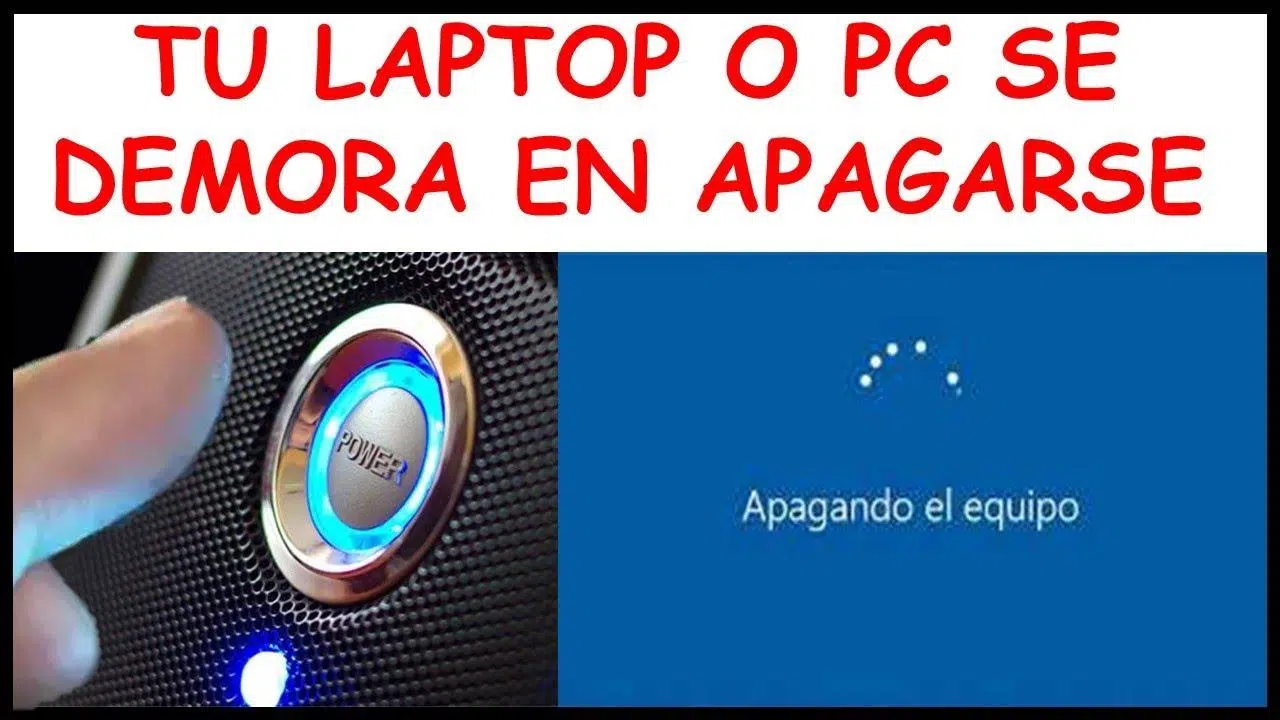
Apakah komputer desktop atau laptop Anda macet di layar "Mematikan" dengan lingkaran berputar? Anda tidak sendirian: di Windows 10 dan 11, proses pematian yang terlalu lama relatif umum terjadi ketika ada sesuatu yang menghalangi proses masuk, layanan menolak untuk dihentikan, atau manajemen daya tidak dikonfigurasi dengan benar.
Meskipun komputer Anda menyala dengan cepat, proses pematian yang lambat dapat membuat frustrasi. Sebelum mengambil tindakan drastis, ada baiknya memahami apa yang mungkin menjadi penyebabnya: program latar belakang, hard drive yang rusak, pengaturan daya seperti startup cepat, driver, atau bahkan file page dapat memperpanjang proses pematian secara tidak perlu.
Mengapa Windows butuh waktu lama untuk dimatikan?
Saat Anda mengklik Matikan, itu bukan seperti "memutus aliran listrik": Windows menyimpan data, menutup proses, dan membersihkan memori . Jika ada sesuatu yang macet, sistem akan menunggu beberapa saat sebelum "menghentikan" layanan yang bermasalah, yang memperpanjang proses.
Penyebab umum adalah aplikasi yang tetap berjalan di latar belakang (pembaruan, utilitas, alat yang tetap diminimalkan). Windows menanyakan kepada setiap program apakah boleh ditutup, dan jika salah satu program tidak merespons, Anda harus menunggu.
Penyimpanan juga berperan: disk dengan kesalahan atau sektor yang rusak dapat menyebabkan pembacaan tanpa henti tepat ketika sistem mencoba menulis perubahan terbaru. Pada HDD yang lebih lama, fragmentasi semakin memperburuk waktu akses.
Faktor lain yang perlu dipertimbangkan adalah Fast Startup . Fitur ini menyimpan status "semi-hibernasi" untuk mempercepat proses booting, tetapi dapat memperpanjang waktu pematian karena memerlukan persiapan status tersebut sebelum dimatikan.
Terakhir, ada parameter tingkat rendah yang menentukan kecepatan pematian, seperti batas waktu untuk layanan (WaitToKillServiceTimeout) atau apakah sistem membersihkan file page saat dimatikan, sesuatu yang aman tetapi lambat.
Pemeriksaan cepat dan tes diagnostik
Sebelum menyentuh Registry atau mengubah kebijakan, ada baiknya menjalankan beberapa pemeriksaan sederhana. Tes-tes ini membantu Anda mempersempit kemungkinan apakah masalah tersebut berasal dari pihak ketiga, sistem, atau perangkat keras.
- Lakukan “pembersihan” manual: Simpan pekerjaan Anda dan tutup semua aplikasi yang terlihat (peramban, perangkat lunak perkantoran, gim, dll.). Lalu coba matikan. Jika membaik, masalahnya mengarah ke program tertentu.
- Lihat Task Manager: dengan Ctrl + Shift + Esc atau dari Ctrl+Alt+Del, periksa di “Proses” apakah ada yang masih berjalan CPU, disk, atau memori yang sangat tinggi; akhiri tugas yang mencurigakan dan coba matikan lagi.
- Boot Bersih: Menonaktifkan sementara program dan layanan startup pihak ketiga (Konfigurasi Sistem dan Pengelola Tugas pada tab “Startup”). Jika dengan start bersih matinya cepat, Anda sudah punya petunjuk: aplikasi pihak ketiga adalah penyebabnya.
- Boot ke Safe Mode: Jika komputer dalam Safe Mode itu mati pada percobaan pertamaPenyebabnya biasanya adalah perangkat lunak atau driver tambahan; jika tidak membaik bahkan dalam Mode Aman, ada masalah sistem atau disk.
- Pemecah masalah daya: Di Windows 10/11, buka Pengaturan > Privasi dan keamanan > Pecahkan masalah > Pemecah masalah lainnya > Nyalakan dan jalankan alat tersebut. Anda dapat mengoreksi parameter daya yang menghalangi penutupan.
Dalam panduan eksternal apa pun yang Anda konsultasikan, ingatlah untuk berhati-hati dengan iklan dan pop-up: selalu prioritaskan langkah-langkah dalam dokumentasi resmi dan jalankan pengujian dengan akun administrator.
Pengaturan yang mempercepat shutdown (aman dan efektif)
Tindakan-tindakan ini memiliki dampak terbesar. Kami menyarankan untuk menerapkannya dengan tenang, satu per satu, dan menguji hasilnya untuk mengidentifikasi mana yang dapat mengatasi hambatan Anda.
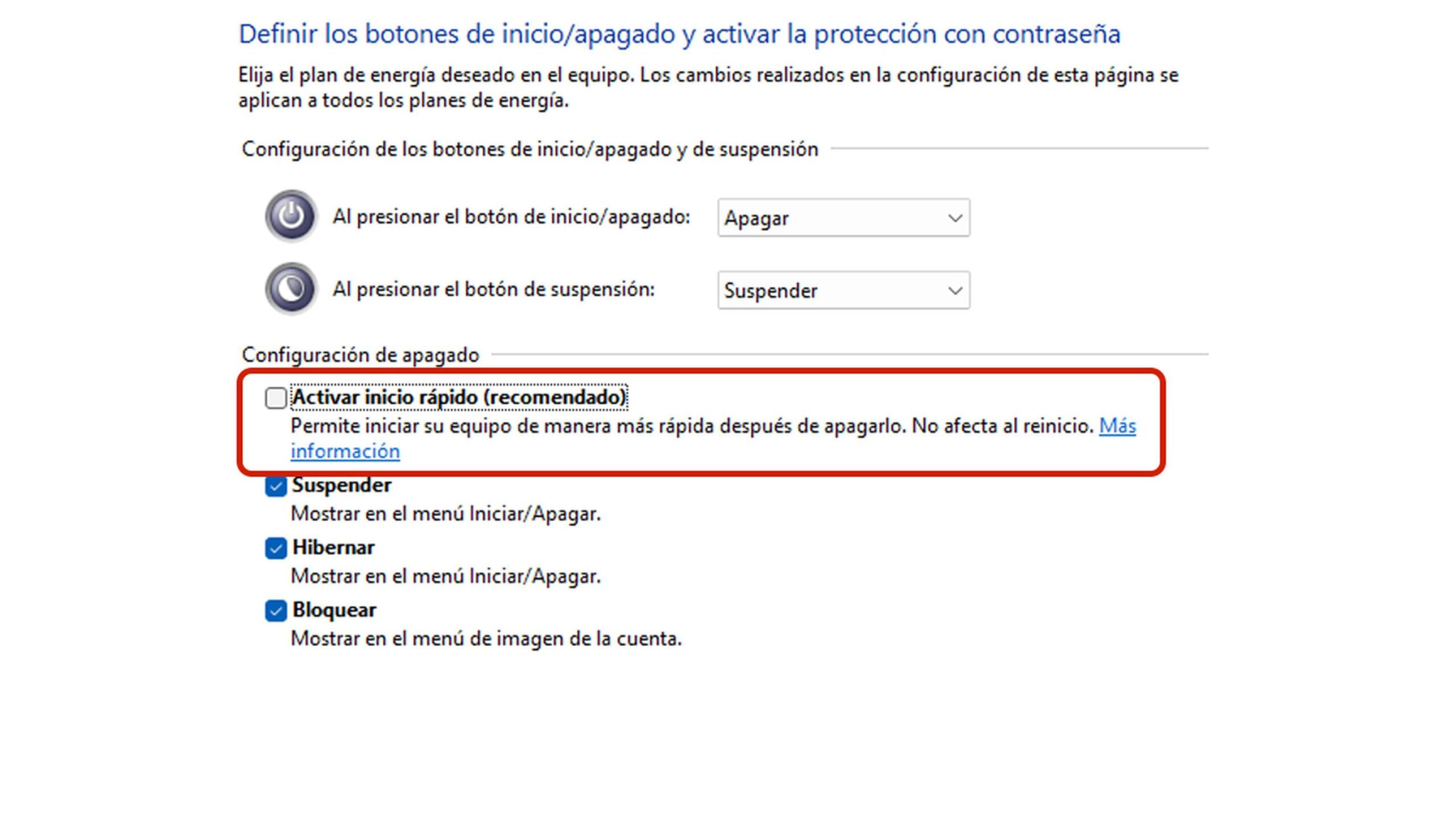
- Matikan Fast Startup: Buka Control Panel > Power Options > Pilih perilaku tombol daya > “Ubah pengaturan yang saat ini tidak tersedia” dan hapus centang “Aktifkan startup cepat.” Beberapa peralatan sangat mengurangi waktu shutdown setelah melepaskannya.
- Paksa keluar dari proses yang macet: Jika Anda melihat pesan “Program perlu ditutup”, tutup semuanya dan Gunakan Pengelola Tugas untuk mengakhiri tugas yang tidak merespons. Hindari menekan tombol daya jika masih ada aplikasi yang meminta untuk menyimpan.
- Aktifkan pesan status verbose: Jalankan “gpedit.msc” sebagai admin dan navigasikan ke Konfigurasi Komputer > Template Administratif > Sistem; buka “Tampilkan pesan status” dan pilih “Diaktifkan”. Anda akan melihat pada langkah apa tepatnya itu tetap ada penutupan, petunjuk berharga untuk bertindak.
- Sesuaikan pengaturan waktu dan file paging (Registry): buka “regedit” dengan Windows+R dan cari HKEY_LOCAL_MACHINE\SYSTEM\CurrentControlSet\ControlPada nilai “WaitToKillServiceTimeout”, atur ke 2000 (milidetik). Kemudian, di …\Kontrol\Manajer Sesi\Manajemen Memori, buka “ClearPageFileAtShutdown” dan masukkan 0. Ini mengurangi waktu tunggu dan menghindari pembersihan berkas halaman saat mematikan komputer., dua penyebab umum kekekalan.
PENTING: Memodifikasi Registry memerlukan kehati-hatian . Buat titik pemulihan atau ekspor kunci sebelum melakukan perubahan apa pun, dan mulai ulang komputer Anda agar perubahan tersebut berlaku.
Tinjauan disk dan sistem file
Jika terjadi kerusakan logis pada hard drive, proses pematian mungkin akan macet menunggu respons dari penyimpanan. Sebaiknya singkirkan dan perbaiki kesalahan sebelum melanjutkan pemecahan masalah.
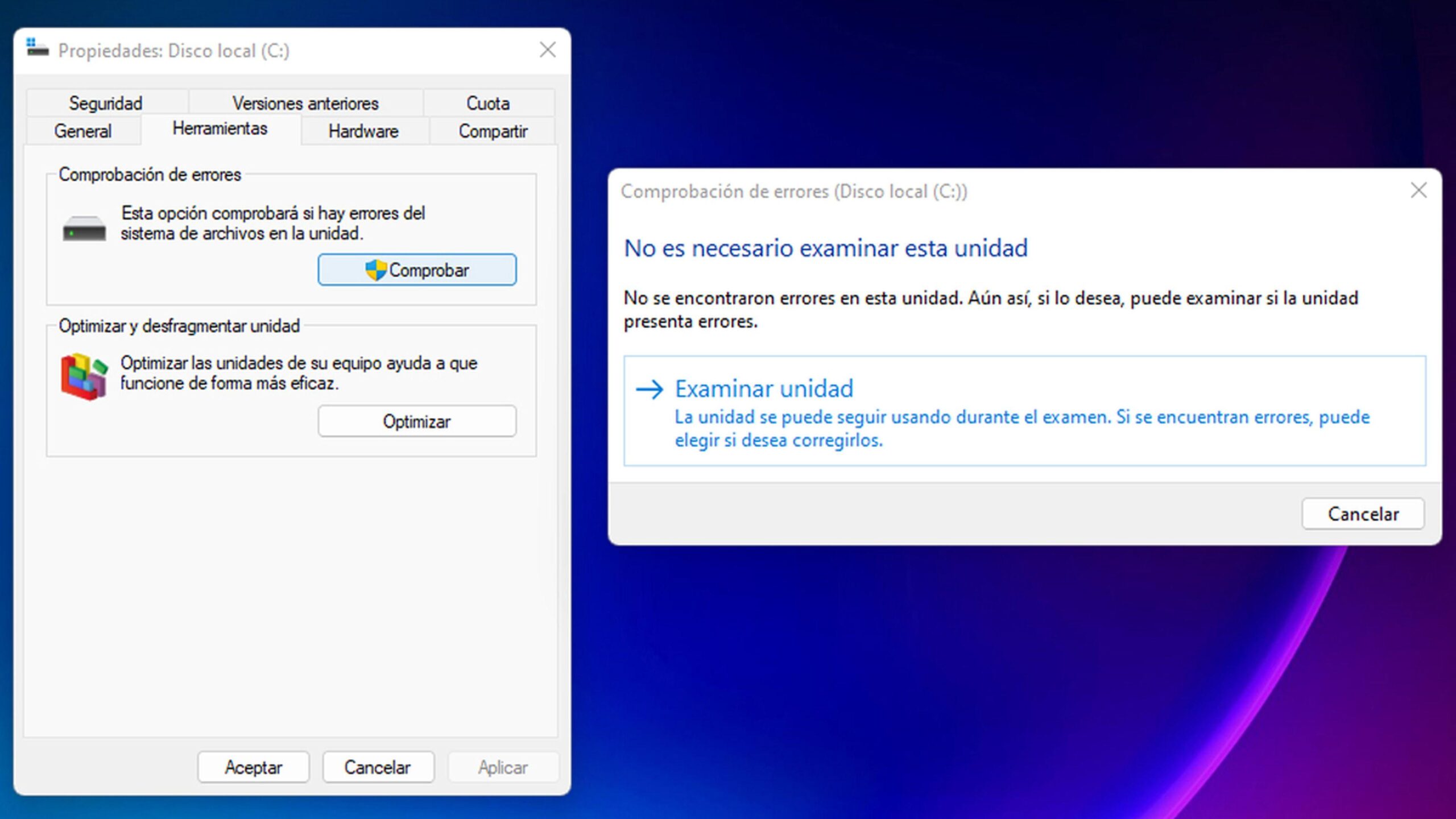
- Pemeriksaan kesalahan terintegrasi: Buka Explorer, klik kanan pada drive sistem (biasanya C:), Properti > tab “Alat” > Periksa kemudian "Jelajahi DriveWindows akan mendeteksi dan memperbaiki kesalahan sistem berkas.
- Defragment/Optimalkan: Pada HDD tradisional, fragmentasi memperlambat akses. Gunakan "Optimalkan Drive" dan program optimasi periodikPada SSD, alat ini melakukan TRIM; ini bukan defragmentasi klasik.
- Alat pihak ketiga: Jika Anda lebih suka, utilitas khusus seperti EaseUS Partition Master Mereka menyertakan pemeriksa sistem berkas dengan opsi "coba perbaiki kesalahan". Ini adalah opsi tambahan jika pemeriksa bawaan tidak berfungsi untuk Anda.
Jika komputer mati secara normal setelah perbaikan, itu adalah petunjuk yang jelas: masalahnya ada pada hard drive . Jika tidak, lanjutkan ke bagian daya dan layanan.
Daya, driver, dan pembaruan
Masalah klasik lainnya: driver dan firmware yang sudah usang yang mencegah perangkat dibuka kuncinya tepat waktu, atau pembaruan yang tertunda yang menghalangi proses pematian. Ada baiknya untuk memeriksa hal ini.
- Pembaruan Windows: Di Pengaturan > Pembaruan Windows, ketuk “Periksa pembaruan"dan menginstal semua yang tersedia. Perbaikan seringkali tersedia. penutupan khusus.
- Pemecah Masalah Daya: Jalankan lagi jika Anda belum melakukannya sebelumnya; terapkan kembali profil dan nilai default yang mungkin rusak.
- Driver: Perbarui chipset, penyimpanan (AHCI/RAID), grafis, dan jaringan. Pengemudi yang tidak responsif mungkin menahan shutdownLakukan ini dari Device Manager atau utilitas pabrikan.
Dengan peralatan bermerek, paket dukungan khusus juga membantu. Meskipun demikian, hindari menginstal lebih banyak utilitas daripada yang benar-benar diperlukan untuk mencegah penambahan proses latar belakang yang tidak perlu.
Ketika file paging menunda perpisahan
Pagefile memperluas RAM dengan ruang disk. Jika sistem dikonfigurasi untuk membersihkan pagefile saat dimatikan , waktu tunggunya bisa sangat lama, terutama pada HDD atau jika file tersebut berukuran besar.
Kita sudah melihat cara langsung untuk mencegah hal ini: di Registry, atur “ClearPageFileAtShutdown=0”. Dengan pengaturan ini, proses shutdown menghentikan penghapusan pagefile dan biasanya menghemat banyak waktu. Selalu pertahankan ketersediaan RAM agar sistem tidak terlalu bergantung pada pagefile.
Bagaimana jika prosesnya juga sangat lambat dan aplikasinya pun tersendat?
Beberapa pengguna melaporkan hal sebaliknya saat memulai: membutuhkan waktu lebih dari 30 menit untuk mencapai layar kunci , Task Manager lambat dibuka, dan program tidak responsif. Jika itu yang Anda alami, perhatikan pemeriksaan-pemeriksaan berikut.
- Kesehatan Diskus: Gejala Startup sangat lambat dan aplikasi mogok Ini biasanya menunjukkan masalah pada drive. Ulangi "Periksa kesalahan" dan periksa status SMART menggunakan alat diagnostik dari produsen drive.
- Beban Waktu Nyata: Buka Pengelola Tugas dan pantau kolom CPU, Memori, dan Disk. Jika disk berada pada ketajaman 100% tanpa alasan, identifikasi proses yang bertanggung jawab dan hapus instalasinya atau konfigurasikan ulang; dan manfaatkan ini periksa suhu CPU saat mendiagnosis kinerja.
- Boot Bersih + Mode Aman: Sama seperti sebelumnya, tetapi difokuskan pada startup. Jika dalam mode bersih atau aman, berjalan dengan lancar, penyebab ditemukan: nonaktifkan atau hapus instalan perangkat lunak startup yang berlebihan.
- Pembaruan dan driver: instal patch yang tertunda dan driver terbaruDriver penyimpanan atau antivirus yang tidak disetel dengan baik dapat menyebabkan proses startup dan shutdown yang lambat.
Jika masalah berlanjut, pertimbangkan untuk melakukan pemeriksaan sistem yang lebih mendalam (pemulihan file sistem dan pemeriksaan DISM). Anda tidak perlu memformat pada kali pertama ; seringkali, solusinya adalah kombinasi dari masalah perangkat lunak dan disk.
Solusi berdasarkan “blok”: perangkat lunak, proses, disk, energi, dan sistem
Untuk menghindari kebingungan, atur intervensi ke dalam beberapa blok dan coret setiap blok yang sudah selesai. Ini adalah cara paling efektif untuk menghindari tindakan yang tidak terencana.
- Blok Perangkat Lunak: tutup aplikasi, hapus instalan item yang tidak diperlukan, periksa program latar belakang dan startup.
- Proses Blok: Deteksi di Pengelola Tugas apa yang menghabiskan sumber daya saat menutup dan mengakhirinya jika tidak merespons.
- Disk Block: memeriksa kesalahan, mengoptimalkan drive dan, jika HDD, hindari kehabisan ruang agar tidak memaksakan pagination.
- Blok Daya/OS: Nonaktifkan Startup Cepat, jalankan pemecah masalah, Perbarui Windows dan driver.
- Blok Lanjutan: sesuaikan WaitToKillServiceTimeout dan ClearPageFileAtShutdown, mengaktifkan pesan status untuk melihat di mana ia tersangkut.
Kapan harus menggunakan alat pihak ketiga
Windows hadir dengan hampir semua yang Anda butuhkan secara default, tetapi dalam hal pengelolaan disk, program seperti EaseUS Partition Master dapat berguna untuk memeriksa dan memperbaiki sistem file dengan antarmuka yang sederhana.
Gunakan alat bantu tersebut sebagai pelengkap: pertama, gunakan alat bawaan , dan jika ada sesuatu yang tidak jelas atau Anda lebih menyukai lapisan tambahan, maka gunakan utilitas yang andal. Bagaimanapun, hindari mengunduh perangkat lunak dari sumber yang meragukan.
Tips agar tidak mengalami pemadaman listrik yang tak berkesudahan lagi
Mencegah lebih baik daripada mengobati. Dengan beberapa kebiasaan sederhana, Anda dapat menjaga agar kelopak mata tetap sehat untuk waktu yang lama.
- Sebelum mematikan, tutup aplikasi yang memiliki pekerjaan yang belum disimpan (editor, proyek, tab berat).
- Tinjau kembali login Anda: lebih sedikit lebih baik. Nonaktifkan apa yang tidak Anda butuhkan saat memulai.
- Selalu perbarui Windows dan driver; rencana dimulai kembali setelah pembaruan besar sehingga Anda tidak ketahuan mematikannya.
- Jaga penyimpanan: sisakan ruang kosong, menjalankan pemeriksaan kesalahan dari waktu ke waktu dan jangan abaikan pencadangan.
Jika Anda menggunakan panduan atau forum eksternal, ingatlah hal yang jelas namun penting: periksa kembali langkah-langkahnya dan waspadai pop-up dan unduhan mendesak . Terburu-buru hanya akan menimbulkan masalah dalam hal sistem.
Tidak perlu pasrah menatap layar "Mematikan" selamanya: dengan kombinasi diagnostik (boot bersih dan Mode Aman), penyesuaian daya, pemeriksaan disk , dan, jika perlu, beberapa penyesuaian registri (waktu layanan dan pagefile), sebagian besar kasus dapat diatasi. Dan jika Anda juga mengalami startup yang lambat dan aplikasi yang lemot, menerapkan langkah-langkah yang sama secara bertahap biasanya mengembalikan kecepatan sistem tanpa format atau kerepotan lainnya.
