- WSL2 memungkinkan Anda menggunakan sistem Linux lengkap di dalam Windows dan menggabungkannya dengan Zsh untuk menciptakan terminal yang canggih dan modern.
- Windows Terminal, Nerd Fonts, dan Oh My Zsh meningkatkan pengalaman visual dan fungsional dengan tema, ikon, plugin, dan alias khusus.
- Skrip Bootstrap, dotfiles, dan Dev Container memudahkan otomatisasi dan pembuatan versi lingkungan untuk seluruh tim pengembangan.
- Integrasi dengan VS Code dan alat-alat seperti NVM, Conda, BAT, LSD, atau FZF menciptakan alur kerja yang solid dan dapat direproduksi.
Jika Anda berkembang di Apakah Anda menggunakan Node.js atau Python di Windows dan menginginkan kemudahan Linux? Tanpa harus meninggalkan game, alat, atau alur kerja Anda, WSL2 dan Zsh mungkin merupakan kombinasi yang selama ini Anda cari. Memiliki distro Linux sungguhan, dengan terminal yang canggih dan semuanya terotomatisasi sempurna, berarti menyiapkan lingkungan pengembangan bukan lagi cobaan berjam-jam yang dihabiskan untuk menyalin perintah.
Dalam panduan ini Anda akan melihat, dengan sangat cermat dan detail, Cara mengotomatisasi sepenuhnya lingkungan WSL2 dengan Zsh dan Oh My ZshBagaimana cara mengintegrasikannya dengan Windows Terminal dan Visual Studio Code, dan bagaimana cara mengemasnya ke dalam skrip dan dotfile sehingga Anda (atau siapa pun di tim Anda) dapat mereplikasi pengaturan yang sama dalam hitungan menit. Idenya adalah agar Anda menghabiskan lebih sedikit waktu untuk bergelut dengan konfigurasi dan lebih banyak waktu untuk coding sesuka hati.
Apa itu WSL2 dan mengapa layak digunakan dengan Zsh?
WSL (Windows Subsystem for Linux) adalah lapisan yang memungkinkan Linux berjalan di dalam Windows. tanpa mesin virtual berat atau dual booting. Dengan WSL2, Microsoft melangkah lebih jauh: ia menjalankan sebuah Kernel Linux lengkap menggunakan Hyper-V, dengan konsumsi sumber daya yang sangat rendah dan performa yang sangat mendekati instalasi asli.
Berkat ini kamu bisa Instal distribusi seperti Ubuntu, Debian, Kali, atau Alpine. Unduh langsung dari Microsoft Store atau dengan perintah PowerShell, dan nikmati sistem file Linux, paket apt, alat pengembangan, dan tentu saja, shell tingkat lanjut seperti Zsh dengan Ya ampun y sus plugins.
Bertahun-tahun, Pemrograman dari Windows tidak menarik.Tanpa bash, dengan sistem file yang canggung dan lebih sedikit alat pengembang bawaan, kebanyakan orang akhirnya bermigrasi ke Linux atau macOS. Dengan WSL2, hal ini berubah secara radikal: Anda tetap menggunakan Windows, tetapi Anda bekerja seolah-olah Anda menggunakan distribusi Linux., dengan kemungkinan mengotomatiskan hampir seluruh proses konfigurasi.
Keindahan menggabungkan WSL2 dengan Zsh adalah bahwa Zsh menawarkan pengalaman terminal yang jauh lebih unggul daripada bash klasik.Fitur pelengkapan otomatis tingkat lanjut, saran, tema, integrasi Git, plugin NVM, alias, penyorotan sintaks, dan masih banyak lagi yang, setelah Anda mencobanya, sulit untuk ditinggalkan.
Instal dan siapkan WSL2 di Windows 10 atau 11.
Sebelum kita membahas lebih detail tentang penyempurnaan otomatisasi, Anda perlu mengaktifkan WSL2 dan menginstal distribusi Linux.Proses saat ini jauh lebih sederhana daripada versi-versi sebelumnya, dan hampir semuanya dapat dilakukan dengan satu perintah.
En Windows 10 terbaru (versi 2004 atau lebih tinggi) atau Windows 11Cukup buka PowerShell sebagai administrator (cari di menu Mulai, klik kanan, "Jalankan sebagai administrator") dan jalankan:
wsl --install
Perintah ini bertanggung jawab atas mengaktifkan fitur opsional yang diperlukan, unduh kernel linux, bangun WSL2 sebagai versi default dan instal secara default Ubuntu sebagai distribusi. Setelah proses selesai, sistem akan meminta Anda untuk memulai ulang komputer Anda untuk menerapkan perubahan.
Jika Anda lebih menyukai distribusi yang berbeda, Anda dapat menentukannya langsung di perintah, misalnya untuk menginstal Debian:
wsl --install -d Debian
Kapan saja Anda bisa Periksa status distribusi yang terinstal dan versinya. dengan:
wsl -l -v
Dan jika Anda ingin mengganti distro atau membersihkan distro yang tidak lagi Anda gunakan, Anda memiliki beberapa pilihan seperti... Daftar distribusi yang tersedia secara online. atau menghapus instalasi tertentu:
wsl -l -o
wsl --unregister Ubuntu-20.04
Saat pertama kali Anda meluncurkan distribusi Anda, sebuah wizard berbasis teks akan muncul yang meminta Anda untuk Buat pengguna UNIX dan kata sandinya.Itu akan menjadi pengguna utama Anda di dalam WSL, dengan direktori HOME mereka yang biasa di /home/tuusuarioDan penting bagi Anda untuk mencatat nama pengguna dan kata sandi Anda karena Anda akan menggunakannya untuk tugas-tugas administratif. sudo.
Konfigurasi Windows Terminal agar berfungsi dengan WSL2
Setelah WSL2 terpasang dan berjalan, langkah logis selanjutnya adalah... Tingkatkan pengalaman baris perintah di Windows menggunakan Windows Terminal.Aplikasi ini mendukung tab, panel, tema, transparansi, profil per distribusi, font dengan ikon, dan masih banyak lagi.
Instal Windows Terminal dari Microsoft Store Dan saat Anda membukanya, Anda akan melihat bahwa biasanya akan menampilkan profil PowerShell atau CMD secara default. Dari panah tarik-turun tab, Anda dapat memilih distribusi WSL Anda (Ubuntu, Debian, dll.) dan membukanya di tab baru.
Untuk Ubuntu atau distribusi Linux apa pun yang Anda gunakan akan selalu terbuka di WSL secara default.Anda dapat mengedit pengaturan. Windows Terminal menyimpan pengaturannya dalam file JSON, yang dapat diakses dari menu pengaturan. Temukan kolom tersebut. "defaultProfile" dan meletakkan GUID profil Ubuntu (Anda akan melihatnya di daftar) profiles) sebagai sebuah nilai.
Selain itu, Anda bisa Sesuaikan tema warna dan tambahkan transparansi akrilik. untuk memberikan sentuhan yang lebih modern. Misalnya, di bagian "defaults" Untuk profil, Anda dapat menentukan sesuatu seperti ini:
"defaults": {
  "useAcrylic": true,
  "acrylicOpacity": 0.4
}
Jika Anda ingin melangkah lebih jauh dengan warna-warna tersebut, Anda dapat menambahkan skema khusus di bagian ini "schemes" dari JSON, mendefinisikan warna latar belakang, warna latar depan, dan palet terminal dasar. Contoh tipikalnya adalah tema solarized, yang kemudian dapat Anda kaitkan dengan profil WSL menggunakan properti tersebut. "colorScheme" : "wsl" di profil yang bersangkutan.
Instal dan otomatiskan Zsh + Oh My Zsh di WSL2
Setelah WSL dan basis Windows Terminal siap, saatnya menambahkan beberapa fitur ke dalam shell tersebut. Zsh adalah alternatif yang jauh lebih ampuh daripada bash.dan dikombinasikan dengan Ya ampun Ini menjadi seperti pisau Swiss Army untuk bekerja dengan Git, Node, Python, dan hampir semua hal di terminal.
Di distribusi WSL Anda (misalnya, Ubuntu), mulailah dengan Perbarui repositori dan instal paket minimum yang diperlukan.:
sudo apt update
sudo apt install git zsh -y
Kemudian instal Oh My Zsh menggunakan skrip resmi, dengan memanfaatkan Gunakan curl untuk mengunduh penginstal. dan jalankan langsung:
sh -c "$(curl -fsSL https://raw.githubusercontent.com/ohmyzsh/ohmyzsh/master/tools/install.sh)"
Selama instalasi, Anda akan ditanya apakah Anda ingin Tetapkan Zsh sebagai shell default.Katakan ya padanya. Jika Anda perlu melakukannya secara manual, Anda dapat menggunakan:
chsh -s /bin/zsh
Setelah selesai, file konfigurasi akan dibuat di direktori HOME Anda dengan nama ~/.zshrcdi mana semuanya terkontrol: plugin, tema, alias, lingkungan, rute…
Tema yang sangat populer untuk Oh My Zsh adalah agnoster, berfokus pada menampilkan informasi Git dengan jelas. Untuk mengaktifkannya, edit file tersebut. ~/.zshrc dengan editor pilihan Anda (misalnya vi ~/.zshrc o nano ~/.zshrc) dan pastikan baris subjeknya terlihat seperti ini:
ZSH_THEME="agnoster"
Disarankan juga agar, baik di bash maupun Zsh, paksa shell untuk memulai di direktori HOME Linux Anda (bukan di folder pengguna Windows), karena WSL bekerja jauh lebih baik di dalam sistem file asli distribusi. Cukup tambahkan yang berikut ini di akhir ~/.zshrc sebuah garis sederhana:
cd ~
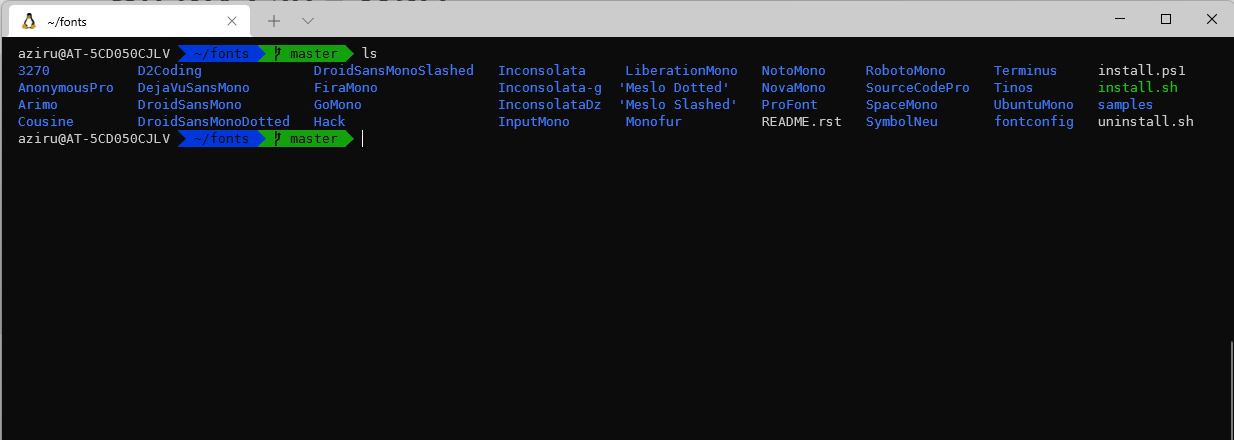
Nerd Fonts dan Powerline: ikon dan estetika di terminal.
Agar tampilan trek Zsh dan Oh My Zsh sesuai dengan yang diharapkan, Anda memerlukan font yang mendukung ikon dan simbol khusus. (Ini disebut Nerd Fonts atau Powerline fonts). Jika tidak, Anda akan melihat kotak-kotak aneh atau karakter yang rusak pada perintah yang lebih lanjut.
Anda memiliki dua pilihan populer: memasang paket catu daya Powerline klasik atau pilih Font Nerd tertentu seperti MesloLGS NF o Font Hack NerdCara cepatnya adalah dengan mengklon repositori font Powerline dari PowerShell di Windows, pertama-tama dengan menavigasi ke folder kosong:
git clone https://github.com/powerline/fonts.git
cd fonts
.\install.ps1
Skrip instalasi akan secara otomatis menambahkan sejumlah font ke sistem. Kemudian, dari pengaturan Windows Terminal, Pilih salah satu font yang sudah terpasang. Sebagai contoh untuk profil WSL:
"fontFace": "DejaVu Sans Mono for Powerline"
Jika Anda lebih menyukai sesuatu yang lebih modern, Anda dapat mengunduh Nerd Font khusus (seperti MesloLGS NF Regular.ttfUnduh font tersebut dari situs web Nerd Fonts, instal di Windows dengan mengklik dua kali dan memilih "Instal", lalu pilih font tersebut sebagai font di profil Windows Terminal.
Dalam hal penggunaan tema tingkat lanjut seperti Tingkat Daya 10kSangat disarankan untuk menggunakan Nerd Fonts. Untuk menginstal tema ini, Anda dapat melakukan hal berikut di dalam akun pengguna WSL Anda:
git clone --depth=1 https://github.com/romkatv/powerlevel10k.git ~/powerlevel10k
echo 'source ~/powerlevel10k/powerlevel10k.zsh-theme' >> ~/.zshrc
Setelah memuat ulang Zsh (zsh atau tutup dan buka kembali terminal), panduan langkah demi langkah akan diluncurkan (p10k configure) untuk menyesuaikan perintah sesuai keinginan Anda, menghasilkan sebuah file. ~/.p10k.zsh dengan semua pengaturannya.
Plugin bermanfaat untuk Zsh: produktivitas instan
Salah satu keunggulan utama Oh My Zsh adalah bahwa Ini memungkinkan Anda untuk menambahkan plugin dengan sangat mudah. untuk meningkatkan pengalaman kerja. Beberapa yang paling umum digunakan dalam lingkungan pengembangan WSL2 adalah sebagai berikut.
Plugin git Fitur ini diaktifkan secara default dan bertanggung jawab untuk menampilkan Anda sedang menggunakan branch yang mana, apakah ada perubahan yang tertunda, dan apakah ada perubahan yang belum di-commit?…semuanya langsung di prompt. Ini sangat cocok untuk melacak status repositori Anda saat menjelajahinya.
Klasik lainnya adalah zsh-saran otomatis, yang menyarankan perintah dalam warna abu-abu berdasarkan riwayat Anda, sehingga Anda dapat menerima saran tersebut dengan menekan tombol dan Hindari menulis kombinasi panjang yang sama berulang kali.. Untuk menginstalnya:
git clone https://github.com/zsh-users/zsh-autosuggestions ~/.zsh/zsh-autosuggestions
Ini juga sangat dianjurkan penyorotan sintaksis zshyang mewarnai perintah sesuai dengan apakah perintah tersebut dieja dengan benar, apakah file yang Anda tunjuk ada, dll., membantu Anda untuk Deteksi kesalahan sintaks sebelum menekan Enter.:
git clone https://github.com/zsh-users/zsh-syntax-highlighting.git ~/.zsh/zsh-syntax-highlighting
Aktifkan plugin-plugin ini, tambahkan yang berikut ini di akhir file konfigurasi Anda. ~/.zshrc sesuatu seperti:
source ~/.zsh/zsh-autosuggestions/zsh-autosuggestions.zsh
source ~/.zsh/zsh-syntax-highlighting/zsh-syntax-highlighting.zsh
Fitur tambahan praktis lainnya adalah... Oh My Zsh sudo pluginyang memungkinkan Anda, misalnya, untuk menekan kombinasi tombol untuk Tambahkan "sudo" dengan cepat sebelum perintah terakhir. Sedang berjalan. Anda dapat mengunduhnya seperti ini:
mkdir -p ~/.zsh/sudo-plugin && cd ~/.zsh/sudo-plugin
wget https://raw.githubusercontent.com/ohmyzsh/ohmyzsh/master/plugins/sudo/sudo.plugin.zsh
Dan aktifkan dengan menambahkannya ke milik Anda. ~/.zshrc:
source ~/.zsh/sudo-plugin/sudo.plugin.zsh
Alat baris perintah yang disempurnakan (BAT, LSD, FZF, HTTPie)
Karena Anda sedang mengutak-atik terminal, ada baiknya menginstal beberapa hal. alternatif modern untuk utilitas klasik sebagai cat o lsserta alat pencarian dan klien HTTP yang mudah digunakan.
BAT Ini adalah versi "pro" dari cat, Dengan Penyorotan sintaks, penomoran, integrasi Git…Ideal untuk membaca file kode langsung di terminal. Anda dapat menginstalnya dengan mengunduh paket yang sesuai dari GitHub (sesuaikan dengan arsitektur Anda):
wget https://github.com/sharkdp/bat/releases/download/v0.20.0/bat_0.20.0_amd64.deb
sudo dpkg -i bat_0.20.0_amd64.deb
Untuk mengintegrasikannya ke dalam alur kerja Anda, Anda dapat membuat alias di ~/.zshrc jadi ketika menulis cat Sebenarnya saya memanggil BAT, tetapi tetap menggunakan pintasan ke utilitas tradisional:
alias cat='/bin/bat'
alias catn='/bin/cat'
alias catnl='/bin/bat --paging=never'
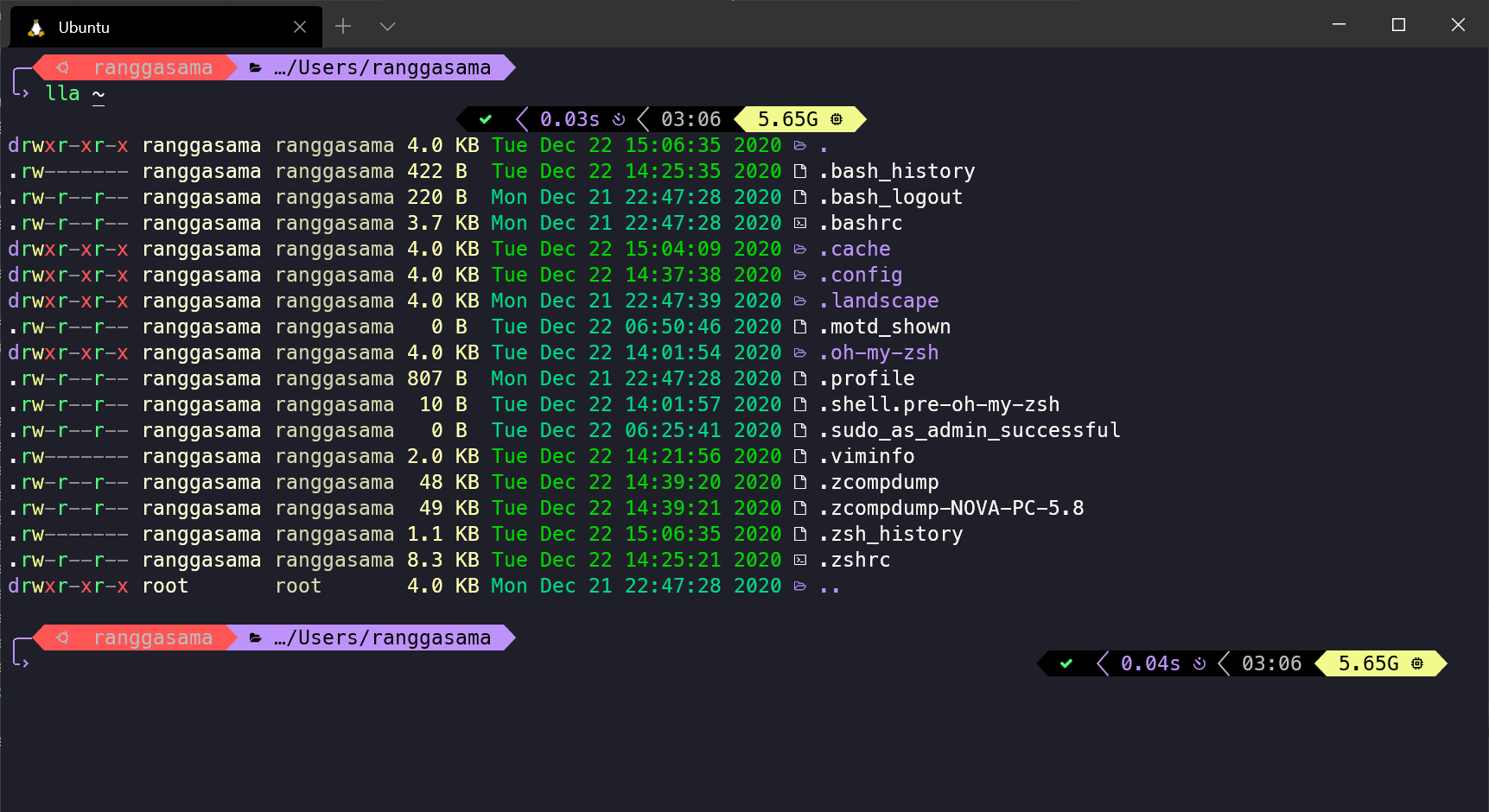
Untuk bagiannya, LSD menggantikan ls dengan warna, ikon, dan hasil yang jauh lebih mudah dibacaCara instalasinya mirip dengan BAT:
wget https://github.com/Peltoche/lsd/releases/download/0.21.0/lsd_0.21.0_amd64.deb
sudo dpkg -i lsd_0.21.0_amd64.deb
Kemudian Anda dapat mendefinisikan ulang alias umum untuk mengurutkan direktori, menampilkan detail, menyembunyikannya, dan lain sebagainya, misalnya:
alias ll='lsd -lh --group-dirs=first'
alias la='lsd -a --group-dirs=first'
alias l='lsd --group-dirs=first'
alias lla='lsd -lha --group-dirs=first'
alias ls='lsd --group-dirs=first'
Untuk pencarian interaktif di dalam terminal, FZF Ini hampir merupakan suatu keharusan: meluncurkan mesin pencari inkremental yang terintegrasi dengan riwayat, jalur, dan perintah lainnya. Instalasinya dilakukan dengan mengkloning repositori dan menjalankan skrip instalasi:
git clone --depth 1 https://github.com/junegunn/fzf.git ~/.fzf
~/.fzf/install
Penginstal akan menambahkan ke Anda ~/.zshrc el source yang sesuai (sesuatu seperti [ -f ~/.fzf.zsh ] && source ~/.fzf.zsh) agar semuanya siap. Ini diaktifkan dengan pintasan seperti CTRL + T.
Terakhir, jika Anda bekerja dengan API, HTTPie Ini menawarkan pengalaman yang jauh lebih nyaman daripada curl, Dengan Output berwarna dan sintaks yang sangat mudah dibaca.Anda dapat menginstalnya dengan menambahkan repositorinya dan menggunakan apt:
curl -SsL https://packages.httpie.io/deb/KEY.gpg | apt-key add -
curl -SsL -o /etc/apt/sources.list.d/httpie.list https://packages.httpie.io/deb/httpie.list
apt update
apt install httpie
apt upgrade httpie
Node.js, NVM, Python, dan alat-alat lainnya di WSL2
Salah satu alasan utama didirikannya seluruh operasi ini adalah untuk dapat untuk memiliki lingkungan yang andal untuk Node.js, Python, dan teknologi lainnya.dengan manajemen versi yang sederhana dan dapat direproduksi. Di sinilah perannya. NVM untuk Node dan alat-alat seperti Conda untuk Python.
Dalam kasus Node, yang ideal adalah menggunakan NVM (Node Version Manager)yang memungkinkan Anda menginstal beberapa versi dan beralih di antara versi tersebut dengan beberapa perintah. Dari WSL2 Anda, Anda dapat menginstal NVM dengan:
curl -o- https://raw.githubusercontent.com/nvm-sh/nvm/v0.39.1/install.sh | zsh
Selanjutnya, instal Node (versi stabil terbaru atau versi tertentu):
nvm install node
nvm install 18.17.0
Jika Anda ingin memeriksa apakah semuanya berjalan dengan benar, Anda memiliki perintah verifikasi versi standar yang seharusnya mengembalikan nilai yang valid:
node --version
npm --version
Dengan Zsh, NVM terkadang tidak dimuat secara otomatis saat Anda membuka terminal. Anda dapat memperbaikinya dengan dua cara: menambahkan variabel yang diperlukan secara manual ke ~/.zshrc atau menggunakan plugin zsh-nvm dari Oh My Zsh. Varian manualnya mungkin terlihat seperti ini:
export NVM_DIR=~/.nvm
[ -s "$NVM_DIR/nvm.sh" ] && . "$NVM_DIR/nvm.sh"
Jika Anda memilih plugin tersebut, buka ~/.zshrc, temukan baris plugin (misalnya plugins=(git)) dan menambahkan zsh-nvm Tambahkan ke daftar. Setelah menyimpan dan memulai ulang terminal, NVM seharusnya dapat dimuat tanpa masalah.
Untuk Python, opsi yang sangat ampuh adalah Kondominium (atau Miniconda), yang memungkinkan membuat lingkungan terisolasi, mengelola dependensi, dan menangani versi Python tanpa perlu berurusan dengan sistem global. Terdapat skrip otomatis yang, di dalam repositori konfigurasi WSL, menginstal Conda, driver GPU, dan komponen lainnya hampir secara transparan.
Otomatiskan konfigurasi dengan skrip, dotfile, dan Dev Container.
Sejauh ini kita telah melihat bagaimana cara mengkonfigurasi semuanya secara "manual," tetapi kunci untuk lingkungan kerja yang baik, terutama dalam tim, terletak pada Otomatiskan proses orientasi dan buat versi konfigurasi.WSL2 sangat cocok untuk ini karena memungkinkan Anda untuk mengemas semuanya, mulai dari instalasi hingga kustomisasi shell.
Pendekatan yang sangat umum adalah dengan memiliki skrip bootstrap (misalnya install.sh o setup.sh) dalam repositori tim yang melakukan tugas-tugas secara berurutan, seperti:
- Periksa prasyarat (Versi Windows, WSL2 aktif, keberadaan Docker Desktop jika diperlukan, dll.).
- Instal atau perbarui distribusi WSL.Paket dasar, Zsh, Oh My Zsh, NVM, Conda, dll.
- Kloning dan terapkan dotfiles (
.zshrc,.bashrc,.gitconfig, file tema, alias bersama...). - Instal alat tumpukan proyek. (Node, Python, basis data, CLI khusus).
- Konfigurasi skrip validasi sebagai
make check-envuntuk memverifikasi bahwa semuanya benar.
Skrip-skrip ini haruslah idempotenArtinya, program tersebut harus dapat dijalankan beberapa kali tanpa menimbulkan masalah, dan disarankan untuk mendokumentasikan semua variabel lingkungan dalam sebuah file seperti ini: .env.example sehingga setiap orang dapat menyesuaikan lingkungan mereka tanpa menyentuh skrip utama.
Lapisan lain yang sangat ampuh adalah Kontainer Pengembangan VS Code (.devcontainerKomponen-komponen tersebut terdiri dari deskripsi deklaratif tentang lingkungan (Dockerfile, konfigurasi VS Code, ekstensi, port, dll.) yang memungkinkan setiap proyek memiliki kontainer pengembangannya sendiriDikombinasikan dengan WSL2, berkat ekstensi tersebut Jarak Jauh – WSLAnda dapat membuka repositori di dalam kontainer Linux di dalam WSL dan memastikan bahwa setiap orang memiliki versi dan alat yang sama.
Secara paralel, kelola repositori yang berisi berkas dot yang diberi versi (misalnya, di GitHub) membantu berbagi dan menyinkronkan konfigurasi shell, alias, tema, dan program di beberapa komputer atau bahkan di berbagai mesin milik pengembang yang sama. Alat-alat seperti chezmoi atau skrip salinan simbolik sederhana sering digunakan untuk itu.
Mengintegrasikan WSL2 dan Zsh dengan Visual Studio Code
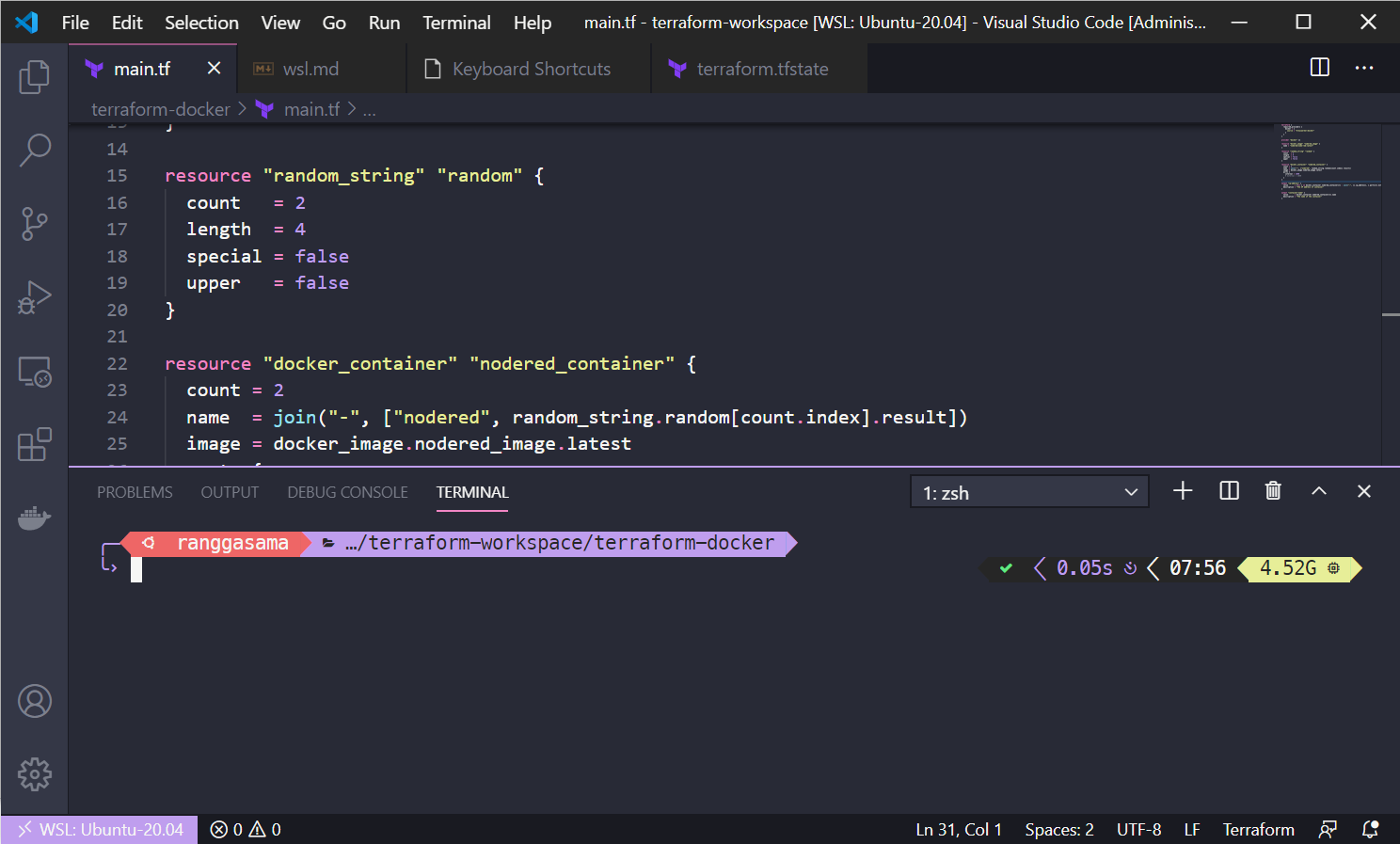
Pengalaman akan jauh lebih baik jika Anda mengintegrasikan seluruh lingkungan ini dengan editor yang ringan namun sangat mumpuni seperti... Kode Visual Studio. Idenya adalah itu VS Code bekerja langsung dengan sistem file WSL.menghindari masalah kinerja dan izin.
Pertama, instal VS Code di Windows dari situs web resminya. Kemudian, dari dalam editor itu sendiri, buka tab Ekstensi (pintasan). Ctrl+Shift+X) lalu cari dan instal ekstensi tersebut. “Jarak Jauh – WSL”Ekstensi ini memungkinkan Anda untuk membuka folder dan proyek yang terletak di distribusi Linux Anda, dengan semua logika berjalan di dalam WSL.
Setelah terinstal, Anda dapat menjalankan perintah berikut dari terminal Ubuntu Anda:
code .
Ini akan membuka VS Code, terhubung ke lingkungan WSL dan dengan akses penuh ke alat-alat yang telah Anda instal di sana. Untuk melengkapi integrasi visual, Anda dapat Konfigurasi terminal terintegrasi VS Code untuk menggunakan Nerd Font yang sama yang Anda pilih di Windows Terminal, agar ikon-ikonnya juga terlihat bagus:
{
  "terminal.integrated.fontFamily": "DejaVu Sans Mono for Powerline"
}
Di File settings.json Di VS Code, Anda juga dapat mengatur terminal Windows default menjadi Ubuntu di WSL, dengan mengkonfigurasi profil seperti ini:
"terminal.integrated.profiles.windows": {
  "Ubuntu (WSL)": {
    "path": "C:\\Windows\\System32\\wsl.exe",
    "args": ["-d", "Ubuntu"]
  }
},
"terminal.integrated.defaultProfile.windows": "Ubuntu (WSL)"
Dan selagi Anda melakukannya, Anda dapat memanfaatkan kesempatan untuk mengaktifkan pemformatan otomatis saat menyimpan, pewarnaan pasangan tanda kurung dan perbaikan kecil lainnya yang membuat kehidupan sehari-hari lebih menyenangkan di editor.
Skrip otomatis dan repositori konfigurasi WSL2 lengkap
Meskipun Anda dapat menyiapkan infrastruktur skrip Anda sendiri, ada juga opsi untuk mengandalkan repositori yang sudah jadi yang mengotomatiskan sebagian besar pekerjaan.Beberapa fokus pada panduan Linux, skrip untuk menginstal utilitas terminal (Oh My Zsh, plugin, tema), Conda, driver GPU, dan komponen penting lainnya dari lingkungan ilmu data atau pengembangan web.
Ide di balik repositori ini jelas: Satu perintah tunggal menjalankan skrip Bash. Program ini memperbarui distribusi Linux, menginstal curl dan Node.js jika diperlukan, mengurus NVM, mengunduh font seperti Nerd Fonts, mengkonfigurasi Zsh dengan tema dan serangkaian plugin serta alias yang memadai, dan menyiapkan terminal Anda untuk digunakan.
Selama eksekusi skrip ini, Anda akan melihat bahwa, di beberapa titik, Anda akan ditanya... kata sandi administrator Anda karena penggunaan sudoIni sepenuhnya normal, karena paket diinstal, jalur sistem dimodifikasi, dan file disalin ke lokasi yang dilindungi.
Dalam beberapa kasus, mereka akan meminta Anda untuk pilih versi spesifik dari alat seperti BAT atau LSD (misalnya bat_0.25.0_amd64.deb o lsd_1.1.5_amd64.deb), yang bergantung pada versi yang tersedia di GitHub dan arsitektur mesin Anda (hal yang umum terjadi saat ini adalah amd64Pastikan Anda memilih yang tepat untuk menghindari kesalahan paket yang tidak kompatibel.
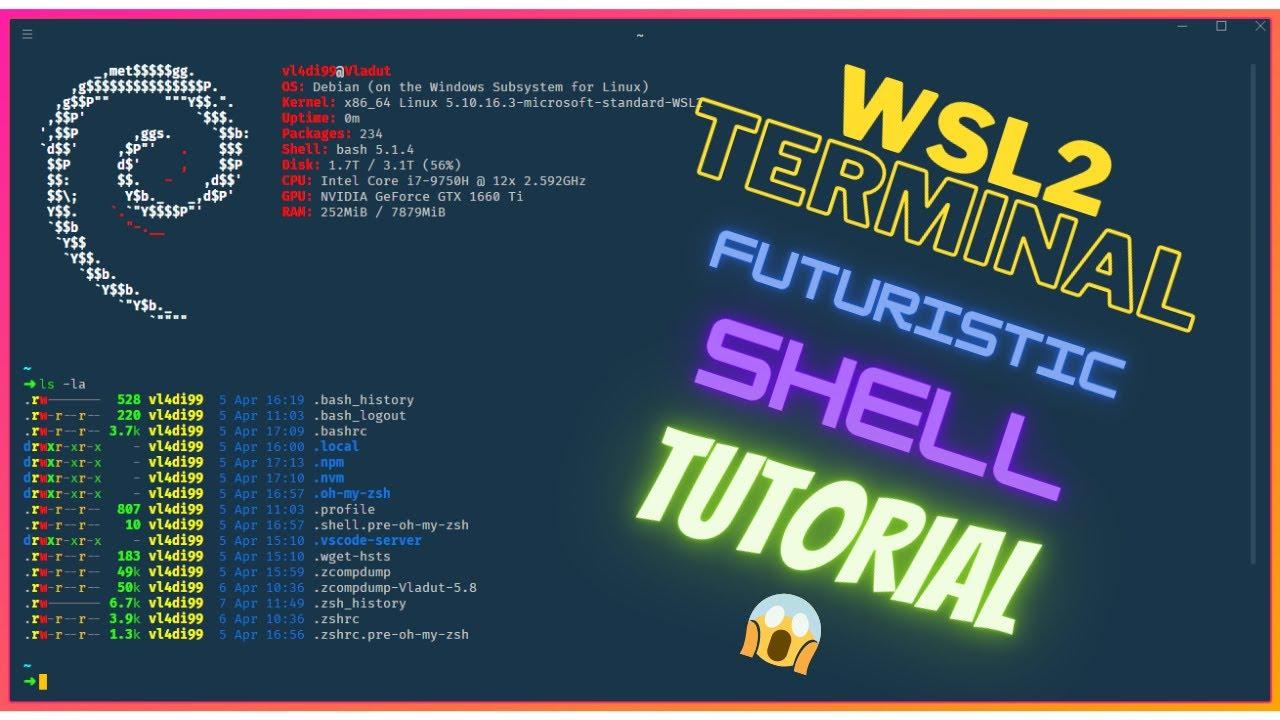
Hasil dari skrip jenis ini adalah lingkungan di mana Zsh sudah memiliki file .zshrc sangat lengkapDengan tema, plugin, alias untuk cat/ls, integrasi Gitmoji untuk commit dengan ikon saat Anda kekurangan inspirasi, penyorotan sintaks, pelengkapan otomatis Oh My Zsh, dan fitur-fitur menarik lainnya. Wow, ini adalah salah satu terminal yang ingin Anda biarkan tetap di layar sepanjang hari.
Untuk melengkapi penyesuaian, Anda bahkan dapat Sesuaikan tema agar hanya menampilkan nama pengguna (dan menyembunyikan nama host). memodifikasi langsung file tema tertentu, seperti agnoster.zsh-theme di rute ~/.oh-my-zsh/themes, mengubah baris yang sesuai menjadi seperti ini:
prompt_segment green black "%(!.%{%F{yellow}%}.)%n"
Dengan semua ini, yang Anda capai adalah bahwa Pengembang mana pun dalam tim dapat mengklon repositori konfigurasi, menjalankan perintah, dan memiliki lingkungan yang sama hanya dalam beberapa menit. Dibandingkan yang lain: shell yang sama, tema yang sama, versi alat dasar yang sama, dan perilaku terminal yang sama, tanpa kendala seperti "ini berfungsi di PC saya" atau "saya tidak ingat apa yang saya instal hari itu".
Pada akhirnya, menyiapkan dan mengotomatiskan lingkungan WSL2 dan Zsh melibatkan penggabungan beberapa komponen: basis Linux di dalam Windows, terminal yang dikonfigurasi dengan baik seperti Windows Terminal, shell yang ditingkatkan dengan Oh My Zsh dan plugin-nya, alat modern seperti BAT, LSD, atau FZF, kontrol versi dengan NVM atau Conda, integrasi dengan VS Code melalui Remote-WSL, dan skrip serta dotfile yang memungkinkan Anda untuk mereplikasi semua ini secara andal. Jika Anda meluangkan waktu untuk menyempurnakannya, Anda akan memiliki ekosistem di mana proses dari awal hingga pemrograman yang nyaman hanya membutuhkan waktu beberapa menit, bukan seharian penuh untuk menginstal ulang semuanya secara manual.
Daftar isi
- Apa itu WSL2 dan mengapa layak digunakan dengan Zsh?
- Instal dan siapkan WSL2 di Windows 10 atau 11.
- Konfigurasi Windows Terminal agar berfungsi dengan WSL2
- Instal dan otomatiskan Zsh + Oh My Zsh di WSL2
- Nerd Fonts dan Powerline: ikon dan estetika di terminal.
- Plugin bermanfaat untuk Zsh: produktivitas instan
- Alat baris perintah yang disempurnakan (BAT, LSD, FZF, HTTPie)
- Node.js, NVM, Python, dan alat-alat lainnya di WSL2
- Otomatiskan konfigurasi dengan skrip, dotfile, dan Dev Container.
- Mengintegrasikan WSL2 dan Zsh dengan Visual Studio Code
- Skrip otomatis dan repositori konfigurasi WSL2 lengkap