- Soundbar yang terhubung melalui HDMI dapat terdeteksi oleh Windows sebagai monitor tambahan, sehingga menyebabkan efek bayangan dan hilangnya kursor.
- Menonaktifkan "monitor" tersebut dari pengaturan tampilan atau panel NVIDIA biasanya juga menonaktifkan output audio HDMI dari soundbar.
- Menggunakan NVIDIA Control Panel untuk mengkloning tampilan utama dengan bilah memungkinkan Anda untuk tetap menggunakan audio tanpa harus memiliki desktop tambahan yang tidak terlihat.
- Memeriksa kabel, port ARC/eARC, pengaturan audio, firmware, dan kemungkinan koneksi alternatif membantu menghindari konflik video dan suara.
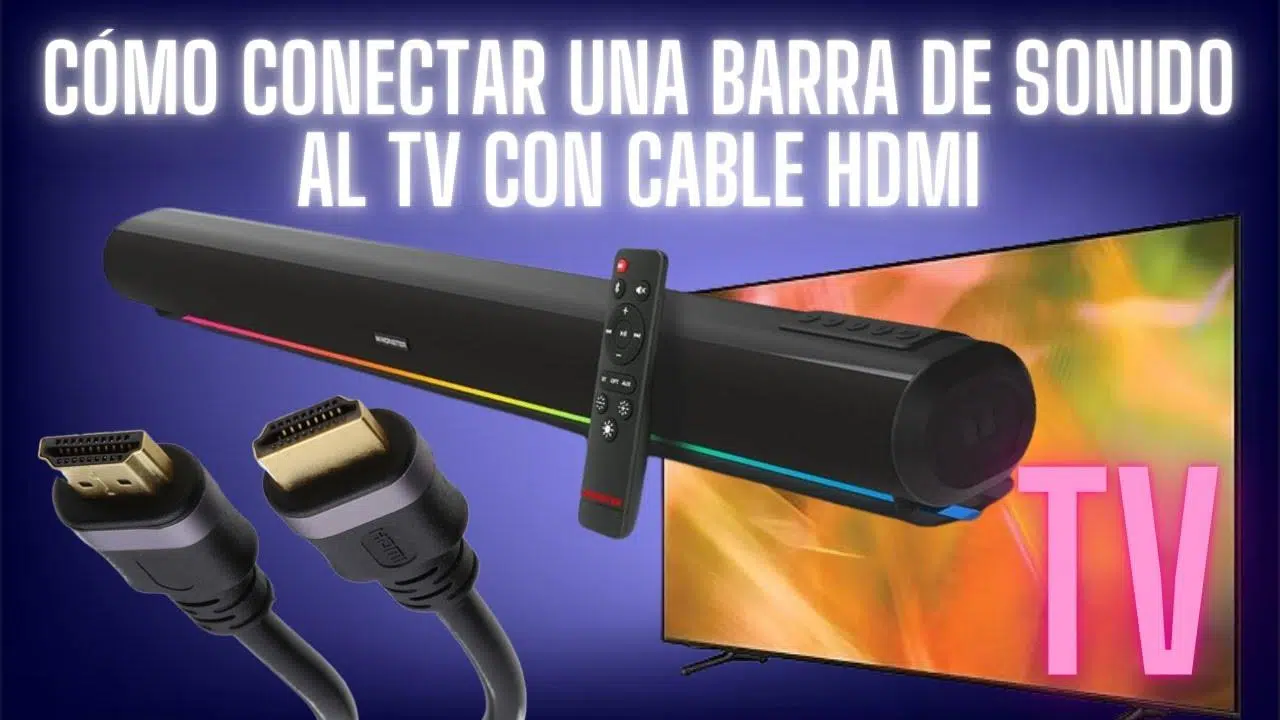
Saat Anda menghubungkan Hubungkan soundbar ke PC melalui HDMI.Secara logis, orang akan mengharapkan kualitas audio dan kompatibilitas yang lebih baik. Dolby Atmos Dan, secara umum, pengalaman yang lebih baik daripada dengan kabel optik atau jack mini. Namun, banyak pengguna mengalami masalah yang sangat aneh: Windows mendeteksi soundbar seolah-olah itu adalah sebuah perangkat lain. monitor tambahanmenghasilkan layar hantu di mana kursor mouse atau jendela dapat "menghilang".
Perilaku ini tidak hanya menjengkelkan, tetapi juga dapat menyebabkan konflik resolusi, frekuensi penyegaran Bahkan dengan menonaktifkan monitor yang dimaksud, sistem juga berhenti mengenali soundbar sebagai perangkat audio. Sekilas, ini tampak seperti bug yang sepele, tetapi sebenarnya ada penjelasannya, dan yang terbaik, ada beberapa cara untuk memperbaikinya tanpa harus mengorbankan audio HDMI, termasuk Atmos.
Mengapa soundbar saya muncul sebagai monitor HDMI di Windows?
Akar permasalahan terletak pada sebuah koneksi. HDMI membawa sinyal audio dan video.Meskipun soundbar Anda hanya berfungsi untuk menghasilkan suara, GPU dan Windows secara default menginterpretasikan perangkat HDMI apa pun sebagai monitor atau televisi. Oleh karena itu, ketika Anda menghubungkan soundbar Panasonic, LG, Sony, atau merek lain apa pun ke port HDMI kartu grafis, sistem akan mengidentifikasinya sebagai monitor atau televisi. layar tambahan.
Di banyak tim, terutama dengan kartu grafis NVIDIA RTX modern (4060, 5080, dll.) dan prosesor tanpa grafis terintegrasi (seperti seri Intel F), ini berarti soundbar akan terdaftar sebagai monitor lain, biasanya dengan nama generik seperti "Monitor PnP Generik"Windows memperlakukannya sebagai layar, menetapkan resolusi dan frekuensi, serta mengintegrasikannya ke dalam desktop yang diperluas.
Hasilnya adalah, tiba-tiba, Anda memiliki layar ketiga yang menyeramkan di mana jendela atau kursor mouse itu sendiri dapat berakhir. Beberapa pengguna dengan toolbar seperti Panasonic Soundslayer Mereka mendapati bahwa kursor hilang di area desktop yang tak terlihat itu, yang membuat penggunaan PC menjadi cukup menjengkelkan. Dan jika mereka mencoba melepaskan monitor tersebut dari pengaturan tampilan, mereka juga kehilangan output audio HDMI.
Perilaku ini tidak hanya terjadi pada merek tertentu: hal ini terjadi pada semua merek. Soundbar LG dengan Atmos (SK9Y, SP2, dll.) dan juga dengan sistem suara yang terhubung melalui penerima AV saat menggunakan HDMI langsung ke GPU. Dalam semua kasus, prinsipnya sama: sistem menganggap soundbar sebagai perangkat video lengkap, bukan hanya sebagai speaker.
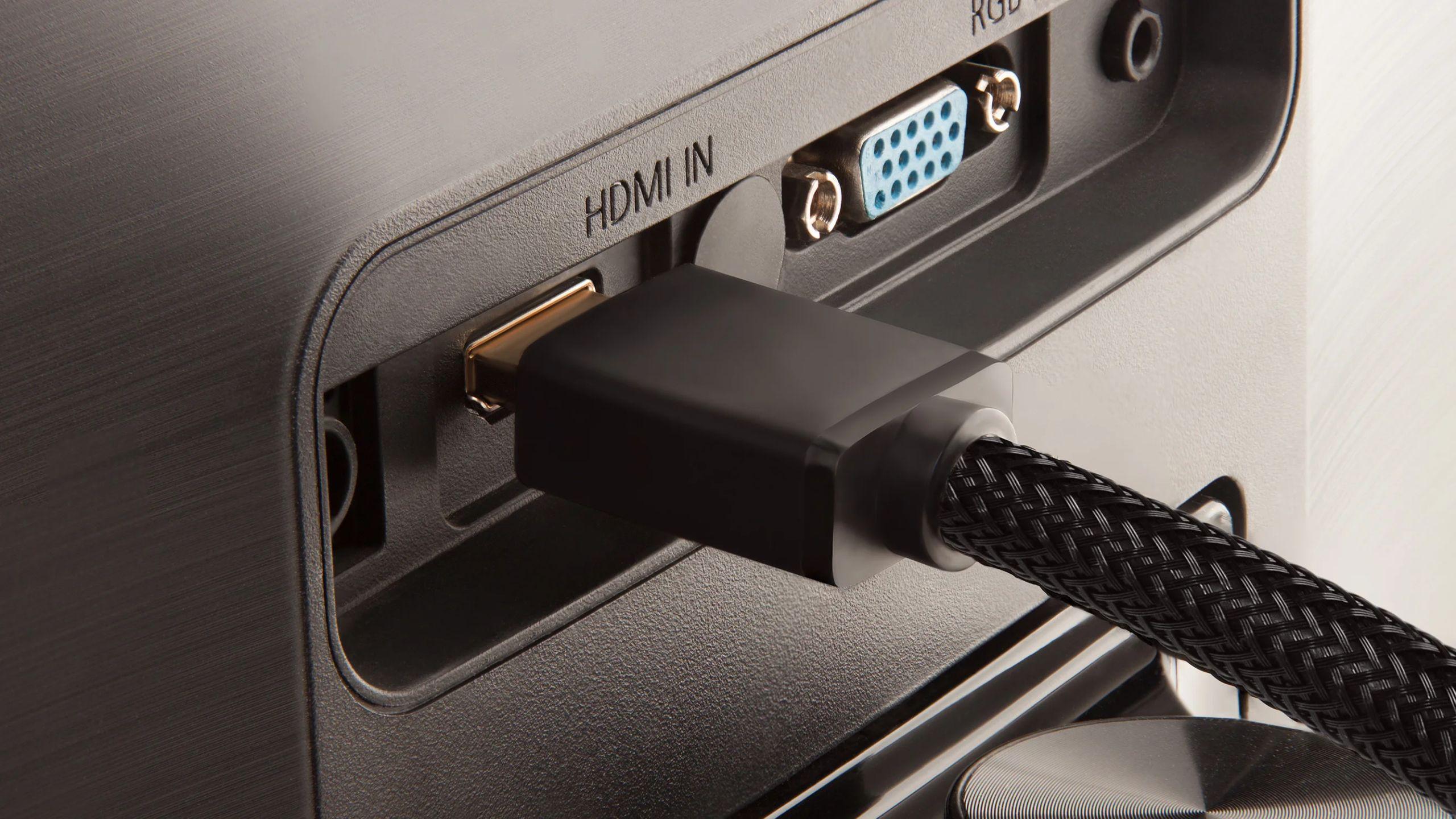
Masalah umum yang terjadi ketika soundbar bertindak sebagai monitor hantu
Gejala yang paling terlihat adalah munculnya layar tambahan di pengaturan WindowsMeskipun mungkin muncul dalam resolusi yang sangat rendah atau tidak biasa, sistem memperlakukannya seolah-olah benar-benar terhubung. Hal ini menimbulkan beberapa masalah sehari-hari yang perlu diketahui agar dapat diidentifikasi dengan cepat.
Di satu sisi, hal ini umum terjadi pada beberapa aplikasi atau game. terbuka secara default pada layar hantu ituDari sudut pandang pengguna, program tampak tidak responsif atau diminimalkan, tetapi sebenarnya, program tersebut "menggambar" pada monitor yang tidak ada secara fisik—monitor yang sesuai dengan soundbar. Hal yang sama terjadi dengan kotak dialog, menu, dan yang terpenting, dengan penunjuk mouse yang menyebalkan itu.
Selain itu, jika Anda mencoba mengatasi situasi tersebut menggunakan opsi standar yaitu... Pengaturan tampilan WindowsHal ini dapat menyebabkan efek samping yang tidak terduga. Beberapa pengguna melaporkan bahwa saat mencoba menonaktifkan soundbar sebagai tampilan atau saat mengkonfigurasi tata letak, sistem mengalami kerusakan. menyinkronkan resolusi dan kecepatan penyegaran membandingkan monitor utama Anda dengan kemampuan soundbar, yang biasanya jauh lebih terbatas.
Ini berarti kehilangan 144Hz, 165Hz atau 240Hz Seperti monitor gaming yang macet di 60Hz, atau melihat resolusi maksimum monitor turun karena Windows mencoba menyinkronkannya dengan output HDMI soundbar. Hal yang paling membuat frustrasi adalah meskipun Anda menonaktifkan opsi "perluas" atau "duplikat" tampilan di Windows, perilaku audio dan video tetap terkunci.
Dalam kasus kartu NVIDIA, saat menggunakan panel kontrol merek tersebut untuk nonaktifkan layar sekunderBanyak pengguna mendapati bahwa soundbar juga menghilang sebagai opsi output audio. Tidak ada cara yang jelas untuk mengatakan, "Saya ingin audio melalui HDMI, tetapi saya tidak ingin ini dihitung sebagai monitor," setidaknya jika Anda hanya menggunakan pengaturan Windows dasar atau hanya menonaktifkan perangkat tersebut.
Contoh nyata peralatan yang terpengaruh dan konfigurasi tipikalnya
Masalah ini tidak terbatas pada model soundbar tertentu atau kombinasi perangkat keras yang sangat langka. Bahkan, masalah ini berulang di konfigurasi yang cukup umum untuk game modern dan home theater, di mana PC yang bertenaga dipadukan dengan audio canggih melalui HDMI.
Salah satu contoh yang cukup representatif adalah kasus pengguna dengan NVIDIA RTX4060Prosesor Intel seri F (tanpa GPU terintegrasi), dua monitor terhubung melalui DisplayPort 1.4 dan sebuah soundbar dengan dukungan HDMI 2.1 dan ARC/eARC. Sistem mengenali kedua monitor fisik dan, selain itu, soundbar sebagai monitor ketiga melalui port HDMI kartu grafis. Segera setelah saya mencoba menonaktifkan "monitor ketiga" tersebut, soundbar menghilang dari daftar perangkat audio.
Contoh klasik lainnya adalah mereka yang mengganti sistem speaker yang terhubung dengan S / PDIF (optik) oleh soundbar LG dengan Dolby Atmos 5.1.2 (seperti SK9Y). Untuk memanfaatkan Atmos dari PC Anda, Anda tidak punya pilihan selain beralih ke HDMI, karena baik optical maupun minijack tidak mendukung format audio yang kaya tersebut. Begitu Anda beralih ke HDMI, panel NVIDIA mendeteksi layar kedua dan masalah pun dimulai.
Terdapat juga kasus di mana soundbar terhubung ke GPU kelas atas terbaru (Sebagai contoh, ZOTAC RTX 5080 Solid) pada sistem dengan prosesor Ryzen, di mana soundbar terdeteksi sebagai monitor Plug and Play generik dan muncul di pengaturan tampilan. Upaya untuk "memutuskan sambungan perangkat ini" dari properti tampilan akan menonaktifkan output audio, sehingga pengguna tidak mendengar suara meskipun semuanya terhubung dengan benar.
Bahkan ada konfigurasi campuran dengan monitor melalui DisplayPort dan audio melalui HDMI. Penerima AV atau bar, di mana sistem mendeteksi beberapa tampilan meskipun hanya satu yang merupakan monitor sebenarnya. Beberapa orang mengatakan bahwa, pada generasi peralatan AV sebelumnya, PC hanya akan mengirimkan audio melalui HDMI tanpa masalah dan tidak menimbulkan masalah dengan monitor tambahan, tetapi dengan beberapa komputer yang lebih baru dan Windows 10/11, perilaku ini telah berubah.
Upaya yang gagal: apa yang biasanya tidak berhasil (atau hanya berhasil sebagian)
Hal pertama yang biasanya dicoba semua orang adalah pergi ke bagian Pengaturan tampilan Windows lalu pilih opsi "putuskan sambungan perangkat ini" pada layar yang terkait dengan soundbar. Dalam banyak kasus, ini juga akan menonaktifkan perangkat audio HDMI, sehingga PC tidak akan mengeluarkan suara melalui soundbar tersebut.
Sumber daya umum lainnya adalah dengan mengunjungi Pengelola Perangkat dan cari item "Generic PnP Monitor" yang terkait dengan soundbar. Meskipun tampaknya logis untuk berpikir bahwa jika Anda menonaktifkan monitor tersebut, maka monitor tersebut akan berhenti berfungsi sebagai layar, kenyataannya adalah biasanya monitor tersebut memiliki efek nolPerangkat tampilan masih muncul di pengaturan atau mempertahankan fungsinya yang terkait dengan audio, jadi hampir tidak ada keuntungan yang diperoleh.
Dari panel kontrol NVIDIA, banyak pengguna mencoba untuk hilangkan centang pada layar sekunder atau menonaktifkannya sepenuhnya. Masalahnya adalah audio dan video berjalan bersamaan melalui konektor HDMI yang sama: jika sistem menganggap layar tidak ada, sistem juga berhenti mengirimkan sinyal audio. Oleh karena itu, ketika Anda menonaktifkan layar dari sana, soundbar juga menghilang dari daftar perangkat pemutaran audio.
Terkadang solusi yang lebih drastis dipertimbangkan, seperti hapus instalasi driver suara Dari Pengelola Perangkat (di bagian "Pengontrol suara, video, dan game"), dan biarkan Windows menginstalnya kembali saat restart. Ini mungkin menyelesaikan masalah driver atau pengenalan yang salah setelah pembaruan Windows, tetapi tidak memperbaiki masalah HDMI yang diperlakukan sebagai perangkat video dan audio.
Beberapa bahkan mencoba mencopot pemasangannya Pembaruan Windows terbaru Periksa riwayat Pembaruan Windows untuk melihat apakah ada patch yang menyebabkan masalah tersebut. Meskipun dalam kasus yang sangat spesifik mungkin ada regresi, masalah memperlakukan soundbar sebagai monitor HDMI biasanya sudah ada dan bukan disebabkan oleh pembaruan tertentu.
Solusi canggih dengan panel kontrol NVIDIA: gandakan layar.
Cara paling efektif yang ditemukan banyak pengguna kartu grafis NVIDIA untuk menjaga Audio HDMI Untuk menghindari efek bayangan (ghosting), gunakan yang benar. Panel Kontrol Klasik NVIDIA (bukan aplikasi modern), memanfaatkan opsi konfigurasi multi-layar tingkat GPU.
Prosedur umumnya melibatkan klik kanan pada desktop, lalu memilih “Tampilkan lebih banyak pilihanBuka Panel Kontrol NVIDIA. Di dalam panel, masuk ke bagian "Tampilan" lalu ke "Siapkan beberapa tampilan." Di sana Anda akan melihat monitor aktif dan soundbar sebagai monitor tambahan, meskipun fungsi utamanya hanya untuk audio.
Di bagian itu, Anda dapat menyeret ikon dari layar agar sesuai dengan tata letak fisik, dan yang terpenting, Anda dapat memilih opsi untuk gandakan monitor utama dengan soundbarDengan kata lain, alih-alih menggunakannya sebagai layar tambahan atau layar terpisah, layar tersebut dikonfigurasi sebagai tampilan kloning yang menerima sinyal yang sama dengan monitor sebenarnya.
Dengan mengkloning monitor utama dengan "monitor" soundbar, ini berhenti bertindak sebagai layar mandiriWindows tidak lagi menganggapnya sebagai desktop baru untuk menempatkan jendela atau tujuan aneh untuk mouse, tetapi terus mengirimkan sinyal video/audio yang dibutuhkan soundbar agar berfungsi sebagai perangkat suara HDMI, termasuk dukungan untuk format seperti Dolby Atmos.
Keunggulan utama menggunakan panel kontrol NVIDIA untuk tugas ini adalah bahwa panel tersebut menawarkan kontrol yang sangat presisi atas manajemen layarFitur ini memungkinkan Anda menghindari sinkronisasi paksa resolusi dan kecepatan refresh yang biasa terjadi pada perangkat HDMI soundbar, mempertahankan 144 Hz, 4K, atau apa pun yang sesuai pada monitor utama, sementara soundbar menerima porsi video minimum yang diperlukan agar tetap aktif sebagai penerima audio.
Periksa pengaturan audio, HDMI, dan pembaruan.
Meskipun trik kloning layar di panel kontrol NVIDIA berfungsi dengan sangat baik, ada baiknya juga untuk memeriksa Pengaturan umum HDMI dan audio di Windows dan pada perangkat itu sendiri, terutama jika soundbar tidak mengeluarkan suara atau tampaknya PC tidak mendeteksi perangkat dengan benar.
Pertama, sangat penting untuk memverifikasi bahwa Pastikan soundbar terhubung dengan benar.Terhubung ke stopkontak yang berfungsi dan terhubung ke PC atau TV melalui kabel HDMI yang bagus. Jika menggunakan cara klasik TV ↔ soundbar, pastikan kabel HDMI terhubung ke stopkontak yang sesuai. Port ARC atau eARC dari televisi dan yang sesuai pada soundbar, karena itulah yang memungkinkan saluran pengembalian audio.
Dari sisi PC, kabel HDMI yang terhubung ke GPU harus disambungkan ke... Input HDMI IN Hubungkan soundbar atau receiver AV ke port HDMI OUT, bukan port yang ditujukan untuk TV. Pada pengaturan yang lebih kompleks di mana PC terhubung ke TV melalui satu port HDMI dan soundbar melalui port HDMI terpisah, penting untuk memeriksa konflik deteksi monitor atau loop yang tidak biasa dengan Audio Return Channel (ARC).
Di sistem operasi, Anda harus memasukkan Pengaturan suara Windows Kemudian, pastikan soundbar muncul sebagai perangkat output, biasanya dengan nama merek atau sebagai "NVIDIA High Definition Audio" yang terkait dengan koneksi HDMI. Selanjutnya, di menu pengaturan suara lanjutan, Anda dapat memilih format audio berkualitas tinggi dan, jika berlaku, mengaktifkan format spasial seperti Atmos untuk home theater.
Ada baiknya juga untuk memastikan di menu TV (jika digunakan sebagai perantara) bahwa Speaker eksternal dipilih. sebagai output audio. Secara default, banyak TV menggunakan speaker internalnya sendiri, jadi Anda harus secara eksplisit beralih ke ARC/eARC atau soundbar. Selain itu, biasanya Anda perlu menaikkan volume pada TV dan soundbar itu sendiri, dan pastikan kedua perangkat tersebut tidak dibisukan.
Langkah-langkah diagnostik dan pemeliharaan bermanfaat lainnya
Jika, terlepas dari segalanya, soundbar masih tidak menghasilkan suara atau sistem berperilaku tidak menentu, ada beberapa langkah diagnostik sederhana yang dapat membantu mempersempit masalah. Salah satunya adalah dengan melakukan uji silang dengan perangkat lainSebagai contoh, coba kirimkan suara ke soundbar dari ponsel melalui Bluetooth atau dari konsol yang terhubung ke port HDMI yang sama, untuk mengesampingkan kemungkinan kerusakan perangkat keras pada soundbar.
Demikian pula, menghubungkan soundbar ke juga bisa bermanfaat. TV lain atau PC lain Untuk melihat apakah perilaku ghosting tersebut berulang atau hanya terjadi pada komputer tertentu. Jika berfungsi tanpa masalah pada sistem lain dan tidak muncul sebagai layar terpisah, ini mungkin menunjukkan bahwa konflik terletak pada driver grafis. Windows atau dalam beberapa pembaruan terbaru.
Teknik dasar namun efektif lainnya adalah dengan melakukan siklus pengapian lengkapMatikan TV, soundbar, dan PC, cabut kabelnya selama beberapa menit, lalu hidupkan kembali. Ini akan mengatur ulang banyak lapisan perantara (EDID, jabat tangan HDMI, dll.) dan terkadang memungkinkan perangkat untuk terdeteksi dengan benar lagi.
Sebaiknya pastikan juga bahwa soundbar tersebut memiliki firmware terbaruSebagian besar produsen merilis pembaruan di bagian unduhan halaman produk mereka, yang dapat diinstal melalui USB, aplikasi seluler, atau koneksi jaringan, tergantung pada modelnya. Pembaruan ini biasanya memperbaiki masalah kompatibilitas HDMI dan meningkatkan penanganan format seperti Atmos atau eARC.
Sebagai upaya terakhir, beberapa pengguna memilih reset pabrik Ini berlaku untuk soundbar dan TV. Proses ini menghapus semua pengaturan khusus, tetapi juga menghapus konfigurasi yang tidak biasa yang mungkin telah terakumulasi seiring waktu. Setiap model memiliki prosedur pengaturan ulang sendiri, yang dijelaskan dalam panduan bantuan atau di situs web produsen.
Alternatif koneksi: ketika HDMI menjadi rumit
Ya, setelah semua pengujian, hidup berdampingan antara HDMI, soundbar, dan Windows Masalah ini tetap menjadi kendala; opsi koneksi alternatif dapat dipertimbangkan, meskipun beberapa di antaranya melibatkan kompromi tertentu. Salah satunya adalah kembali menggunakan sebuah kabel optik (S/PDIF) atau dari konektor audio analog 3,5 mm dari motherboard atau GPU (jika ada).
Koneksi ini biasanya jauh lebih tidak bermasalah dalam hal deteksi monitor, karena hanya membawa audio. Kekurangannya adalah, dengan S/PDIF, Format tingkat lanjut tidak dapat ditransmisikan. seperti Dolby Atmos atau profil audio resolusi tinggi multi-channel tertentu; namun dalam kebanyakan kasus, tetap terbatas pada Dolby Digital, DTS, dan stereo PCM.
Pilihan lain adalah dengan menggunakan a Penerima AV HDMI 2.1 Sebuah pengaturan modern dengan dukungan 4K HDR, VRR, dan lainnya, yang menghubungkan PC langsung ke input AV dan kemudian ke TV. Dengan cara ini, semua lalu lintas audio dan video melewati satu perangkat pusat yang dirancang untuk tujuan ini. Namun, ini memang membutuhkan investasi pada peralatan tambahan, yang lebih besar dan lebih mahal daripada soundbar, tetapi sebagai gantinya, ia menawarkan kebebasan yang lebih besar untuk mengatur sistem 5.1.2 atau lebih tinggi dengan speaker khusus.
Dalam konfigurasi di mana PC terhubung ke TV melalui port HDMI pada kartu grafis, untuk menghindari hilangnya 4K HDRJika audio dikeluarkan melalui kabel HDMI lain ke penerima AV dari motherboard atau port tambahan, kekhawatiran mungkin muncul tentang potensi konflik audio-video atau desinkronisasi. Dalam praktiknya, selama output video dan audio dikelola dengan benar di Windows dan pada penerima AV, dan penundaan pemrosesan setiap perangkat diperhitungkan, konfigurasi ini biasanya dapat diterapkan.
Terakhir, ada kemungkinan untuk menggunakan cara adaptor atau dongle Bluetooth eksternal Saat terhubung ke PC, perangkat ini mengirimkan audio secara nirkabel ke soundbar jika soundbar tersebut mendukungnya. Ini bukan solusi ideal untuk bermain game atau konten Atmos, tetapi untuk penggunaan yang lebih santai, perangkat ini dapat sepenuhnya menghilangkan masalah deteksi HDMI dan efek bayangan (ghosting).
Seluruh permasalahan terkait soundbar yang terdeteksi sebagai monitor HDMI ini muncul karena standar tersebut dirancang untuk membawa data tertentu. video dan audio bersama-samaSistem operasi menganggap bahwa setiap perangkat HDMI akan berfungsi sebagai layar. Memahami mengapa hal ini terjadi, keterbatasan koneksi alternatif, dan cara memanfaatkan alat seperti NVIDIA Control Panel memungkinkan Anda untuk mengelola konfigurasi ini tanpa mengorbankan kualitas suara surround yang baik atau kemampuan monitor utama Anda.
Daftar isi
- Mengapa soundbar saya muncul sebagai monitor HDMI di Windows?
- Masalah umum yang terjadi ketika soundbar bertindak sebagai monitor hantu
- Contoh nyata peralatan yang terpengaruh dan konfigurasi tipikalnya
- Upaya yang gagal: apa yang biasanya tidak berhasil (atau hanya berhasil sebagian)
- Solusi canggih dengan panel kontrol NVIDIA: gandakan layar.
- Periksa pengaturan audio, HDMI, dan pembaruan.
- Langkah-langkah diagnostik dan pemeliharaan bermanfaat lainnya
- Alternatif koneksi: ketika HDMI menjadi rumit