- Terdapat beberapa alat yang terintegrasi ke dalam sistem seperti CHKDSK dan SFC untuk memperbaiki kesalahan file dan sektor yang rusak.
- Dengan merekonstruksi BCD dan menggunakan perintah boot, Anda dapat mengatasi penguncian pada drive tempat sistem operasi berada.
- Enkripsi dan proteksi penulisan BitLocker mungkin memerlukan kunci pemulihan atau pemformatan mendalam untuk mendapatkan kembali akses.

Menghadapi hard drive yang bermasalah dan macet tepat saat Anda paling membutuhkan file Anda adalah mimpi buruk yang dapat terjadi pada siapa saja. Baik Anda mendapatkan pesan peringatan umum bahwa drive tempat Windows diinstal terkunci atau drive tersebut menolak untuk memasang volume, perasaan tidak berdaya sangatlah luar biasa, terutama jika Anda mencurigai hal itu disebabkan oleh pembaruan sistem yang gagal.
Sebenarnya, kegagalan ini biasanya disebabkan oleh kerusakan file sistem penting , konflik dengan malware berbahaya, atau bahkan kegagalan perangkat keras fisik, seperti yang terkadang terjadi pada SSD. Meskipun tampaknya drive sudah rusak total, ada sejumlah manuver teknis yang dapat kita coba untuk memulihkan data dan membuat drive berfungsi kembali tanpa harus menyerah begitu saja.
Perbaikan kesalahan menggunakan alat sistem
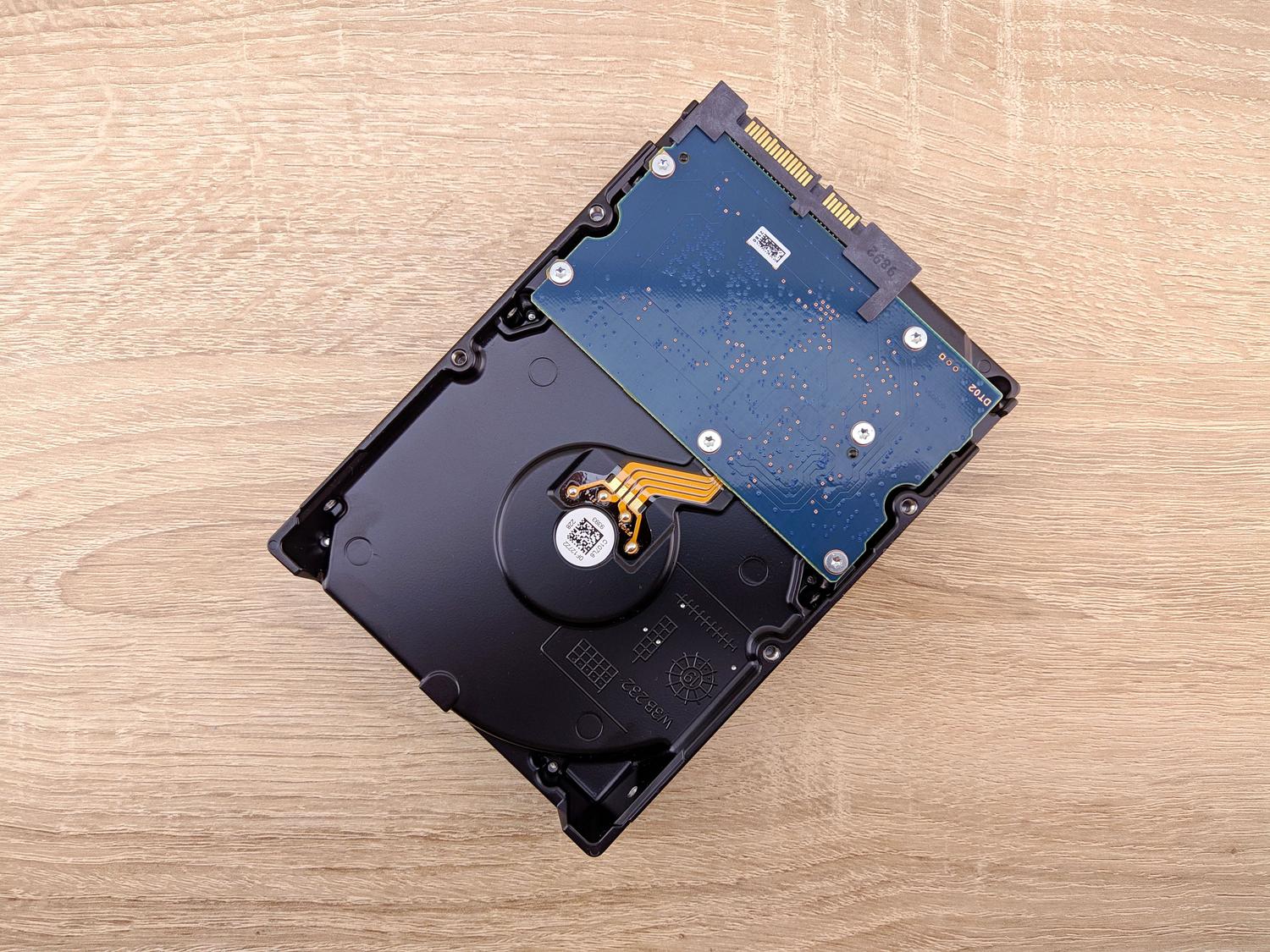
Salah satu langkah penting pertama adalah menggunakan CHKDSK. Alat ini adalah permata tersembunyi di Windows yang menganalisis integritas disk dan memperbaiki sektor yang rusak yang mungkin menyebabkan masalah. Untuk menggunakannya, Anda harus melakukan booting dari media instalasi (USB atau DVD), mengakses opsi lanjutan, dan membuka Command Prompt. Setelah itu, perintah `chkdsk C: /f /x /r` akan melakukan pekerjaan kotor untuk menemukan dan memperbaiki kesalahan pada drive utama.
Jika masalah berlanjut, kemungkinan besar ada file yang rusak di kernel sistem. Dalam hal ini, perintah SFC adalah sekutu terbaik kita. Menjalankan sfc /scannow memungkinkan Windows untuk memindai file yang rusak dan menggantinya dengan versi yang sehat, yang dalam banyak kasus membuka kunci drive sistem, memungkinkan PC untuk melakukan booting normal kembali.
Solusi untuk kegagalan startup dan BCD (Business Continuity Design)

Ketika kesalahannya lebih serius dan melibatkan konfigurasi boot, kita perlu menggunakan alat BOOTREC. Proses ini sedikit lebih teknis tetapi sangat efektif ketika BCD rusak. Anda harus masuk ke command prompt dari mode pemulihan dan menjalankan serangkaian tiga perintah: `bootrec /RebuildBcd` , `bootrec /fixMbr`, dan `bootrec /fixboot` . Ketiga perintah ini membangun kembali data konfigurasi boot dan memperbaiki sektor boot disk.
Jika semua cara ini tidak berhasil dan Anda tidak keberatan kehilangan pengaturan saat ini, Anda selalu dapat memulihkan komputer atau memperbarui PC Anda dari menu pemecahan masalah. Opsi ini adalah yang paling drastis, karena pada dasarnya mengatur ulang sistem ke pengaturan pabrik, tetapi seringkali ini adalah satu-satunya cara ketika masalahnya sangat parah sehingga tidak ada perintah konsol yang berpengaruh.
Manajemen BitLocker dan perlindungan penulisan

Terkadang penguncian bukanlah kesalahan teknis, melainkan tindakan pengamanan. BitLocker dikenal karena memblokir akses ke drive jika mendeteksi perubahan yang tidak terduga. Untuk memperbaikinya, penting untuk menemukan kunci pemulihan di akun Microsoft yang terkait dengan perangkat atau di OneDrive. Tanpa kode ini, melewati enkripsi hampir tidak mungkin, karena sistem melindungi data untuk mencegah akses yang tidak sah.
Di sisi lain, ada masalah yang ditakuti yaitu proteksi tulis . Ini terjadi ketika disk menjadi "hanya baca" dan mencegah data apa pun dihapus atau diformat, bahkan menggunakan Diskpart. Dalam situasi ekstrem, di mana disk menampilkan ukuran yang salah (misalnya, 128GB вместо 1TB) dan menunjukkan kesalahan I/O , itu bisa jadi kegagalan firmware atau perangkat keras fisik, yang membuat drive tidak dapat diperbaiki.
Penyelamatan data dalam situasi kritis
Sebelum Anda terburu-buru menjalankan perintah yang dapat menghapus semuanya, tindakan paling bijaksana adalah mencoba melakukan pencadangan eksternal. Jika Windows tidak dapat di-boot, Anda dapat membuat disk pemulihan yang dapat di-boot menggunakan perangkat lunak khusus untuk mengakses file Anda dari lingkungan di luar sistem operasi yang terpengaruh. Ini sangat penting karena proses seperti pemformatan atau pemulihan sistem dapat menghapus informasi pribadi Anda secara permanen.
Jika, setelah mencoba membuka kunci hard drive Anda, Anda menemukan bahwa beberapa file hilang, ada program pemulihan data yang dapat memindai hard drive dan memulihkan folder yang terhapus atau partisi yang hilang. Ini adalah upaya terakhir bagi mereka yang mengalami kegagalan fatal selama peningkatan versi Windows.
Solusi untuk disk yang terkunci berkisar dari menggunakan perintah seperti CHKDSK dan SFC untuk kesalahan logis, hingga membangun kembali sektor boot dengan BOOTREC, hingga mengelola kunci BitLocker untuk enkripsi. Dalam kasus proteksi penulisan atau kegagalan perangkat keras yang parah, pemformatan mendalam atau pemulihan data menggunakan perangkat lunak eksternal adalah satu-satunya pilihan yang layak untuk mengembalikan kegunaan perangkat penyimpanan.

Pertanyaan yang sering diajukan
Apa yang harus dilakukan jika hard drive menunjukkan status terlindungi dari penulisan?
Anda dapat mencoba menghapus atribut hanya baca menggunakan alat Diskpart di command prompt. Jika kesalahan tetap terjadi dan disk menunjukkan kapasitas yang salah, kemungkinan ada kerusakan fisik yang tidak dapat diperbaiki.
Bagaimana cara memulihkan file saya jika drive Windows saya terkunci?
Idealnya, Anda harus menggunakan perangkat lunak pencadangan yang memungkinkan Anda membuat disk boot eksternal. Ini memungkinkan Anda mengakses data tanpa harus melakukan booting pada sistem operasi yang terpengaruh.
Apa tujuan perintah bootrec pada disk yang terkunci?
Perintah ini digunakan untuk memperbaiki sektor boot dan membangun kembali data konfigurasi sistem (BCD). Ini sangat penting ketika PC gagal memulai karena informasi boot yang hilang.
Di mana saya dapat menemukan kunci pemulihan BitLocker saya?
Kunci biasanya disimpan secara otomatis ke akun Microsoft pengguna atau penyimpanan OneDrive. Kunci tersebut mungkin juga telah disimpan ke file teks atau dicetak saat enkripsi diaktifkan.
Apakah perintah CHKDSK dapat menghapus data pribadi saya?
Utilitas ini memindai dan memperbaiki sektor yang rusak untuk mencoba memulihkan akses ke disk. Meskipun aman, selalu disarankan untuk membuat cadangan terlebih dahulu jika disk mengalami masalah serius.
Apa arti kesalahan I/O saat mencoba membuka kunci disk?
Kesalahan input/output menunjukkan bahwa Windows tidak dapat membaca atau menulis data ke drive. Ini biasanya merupakan tanda adanya masalah fisik pada kabel, port, atau perangkat keras hard drive itu sendiri.