- Mengaktifkan fitur aksesibilitas baru untuk memaksa mode layar penuh.
- Gunakan pembaruan opsional dan alat canggih seperti ViVeTool untuk membuka opsi tersebut.
- Metode tradisional menggunakan properti pintasan untuk aplikasi spesifik.
- Solusi teknis berdasarkan pemeriksa berkas sistem dan boot bersih.
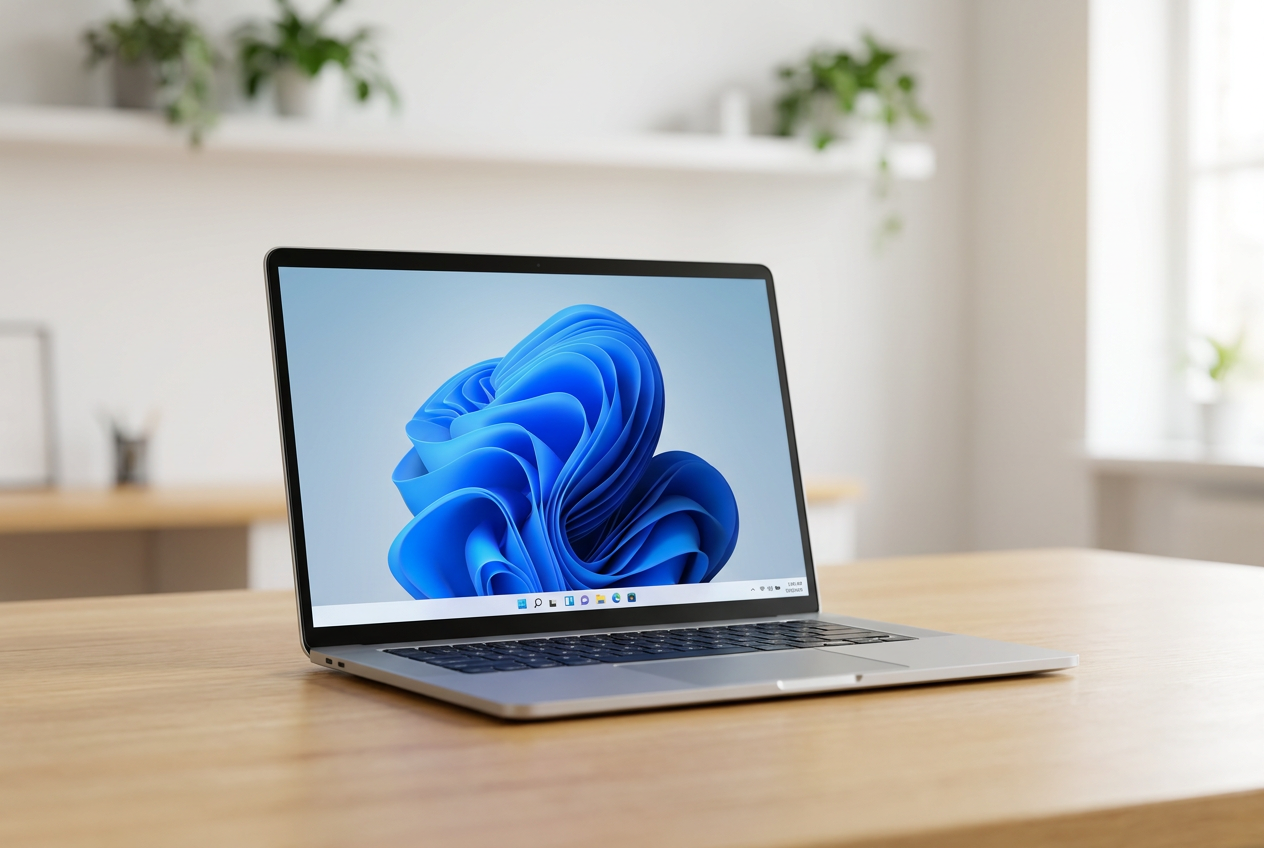
Saya yakin Anda sudah mengalaminya ribuan kali: Anda membuka program dan, alih-alih memenuhi seluruh layar, program tersebut muncul dalam jendela kecil yang memaksa Anda untuk mengklik berulang kali untuk memaksimalkannya. Meskipun Windows biasanya mengingat ukuran terakhir kali Anda menutup aplikasi, hal itu tidak selalu berfungsi seperti yang kita inginkan , terutama saat menggunakan pintasan yang disematkan ke taskbar atau perangkat dengan layar sentuh.
Kabar baiknya adalah Microsoft akhirnya mulai meluncurkan solusi pasti untuk masalah ini. Kita tidak perlu lagi kesulitan dengan setiap jendela, karena sekarang ada pengaturan aksesibilitas global yang memaksa aplikasi yang kompatibel untuk diluncurkan langsung dalam mode layar penuh—sangat membantu jika Anda menggunakan laptop atau tablet berukuran kecil.
Fitur resmi baru: Membuka jendela yang diperbesar

Microsoft baru-baru ini memperkenalkan opsi yang disebut " Buka aplikasi dalam mode maksimal ". Alat ini dirancang terutama untuk meningkatkan pengalaman bagi pengguna pembaca layar, kaca pembesar, atau perangkat 2-in-1, di mana menekan tombol kecil bisa menjadi mimpi buruk. Dengan mengaktifkan sakelar ini, sistem mengabaikan ukuran jendela sebelumnya dan memprioritaskan penggunaan ruang layar yang tersedia secara maksimal.
Untuk menggunakan fitur ini, Anda memerlukan pembaruan opsional KB5124010 . Menginstalnya sangat mudah: cukup buka Pengaturan, lalu Pembaruan Windows, navigasi ke Opsi lanjutan, dan terakhir ke Pembaruan opsional. Setelah memulai ulang komputer Anda, Anda dapat mengaktifkannya dengan membuka Pengaturan > Aksesibilitas > Efek visual , di mana Anda akan menemukan tombol pengaktifan/penonaktifan.
Apa yang harus dilakukan jika pilihan tidak muncul?

Seperti hampir semua hal di Windows, peluncurannya bertahap, dan bahkan jika Anda sudah memasang patch, tombolnya mungkin tidak muncul di mana pun. Dalam kasus tersebut, pengguna yang lebih paham teknologi dapat menggunakan ViVeTool , aplikasi eksternal yang memungkinkan Anda mengaktifkan fitur sistem tersembunyi. Untuk melakukan ini, Anda perlu menjalankan terminal sebagai administrator di folder alat tersebut dan menjalankan perintah vivetool /enable /id:62915050.
Setelah me-restart komputer Anda, pengaturan tersebut akan muncul secara otomatis di menu Efek Visual. Jika Anda berubah pikiran dan ingin kembali ke perilaku klasik, cukup gunakan perintah /disable dengan ID yang sama. Perlu dicatat bahwa fitur ini sangat berguna pada layar berukuran 7 hingga 14 inci , seperti pada konsol genggam ROG Ally atau Surface Go, meskipun mungkin agak berlebihan pada monitor raksasa berukuran 27 inci.
Metode dan solusi tradisional untuk kegagalan umum
Jika Anda tidak ingin menginstal patch eksperimental atau hanya membutuhkan program tertentu untuk dibuka dalam mode maksimal, Anda dapat menggunakan trik pintasan. Temukan file executable program, klik kanan padanya, buka Properti, dan pada tab Pintasan, ubah opsi Jalankan dari "Jendela normal" menjadi "Dimaksimalkan ". Perhatikan bahwa ini terkadang gagal jika Anda menjalankan program dari ikon yang disematkan ke taskbar, karena Windows mungkin membuat instance terpisah.
Dalam situasi yang lebih serius, di mana folder File Explorer menolak untuk tetap dalam mode maksimal, masalahnya mungkin adalah kerusakan file sistem. Dalam hal ini, tindakan terbaik adalah menjalankan Pemeriksa File Sistem (System File Checker ). Untuk melakukan ini, buka Command Prompt sebagai administrator dan pertama-tama jalankan DISM.exe /Online /Cleanup-image /Restorehealth , lalu jalankan perintah sfc /scannow untuk memperbaiki kesalahan internal apa pun.
Kasus khusus dan perilaku sistem
Terdapat beberapa perangkat, seperti beberapa model Legion Go dengan instalasi Windows 11 24H2 yang bersih, di mana sistem secara default memaksa tampilan layar penuh karena mendeteksi bahwa perangkat tersebut adalah perangkat hibrida. Dalam kasus ini, pengguna mungkin memperhatikan bahwa bahkan Task Manager terbuka dalam mode layar penuh dan sistem tidak mengingat ukuran jendela, berperilaku bertentangan dengan apa yang diharapkan sebagian besar pengguna.
Selain itu, perlu dicatat bahwa setelah Anda mengaktifkan fungsi maksimalkan global, jika Anda memutuskan untuk menonaktifkannya, Windows tidak secara otomatis mengembalikan ukuran jendela sebelumnya. Hal ini karena perintah maksimalkan bertindak secara independen dari posisi jendela yang tersimpan, sehingga Anda harus mengatur ulang jendela Anda secara manual untuk terakhir kalinya.
Singkatnya, kini kita memiliki beberapa cara untuk mengontrol ukuran jendela, mulai dari sakelar aksesibilitas baru dalam pembaruan terbaru hingga perintah perbaikan sistem dan penyesuaian properti manual. Baik melalui patch KB5124010, menggunakan ViVeTool untuk memaksa fitur tersebut, atau membersihkan file yang rusak dengan SFC, Windows 11 kini menawarkan lebih banyak fleksibilitas untuk membuat ruang kerja beradaptasi dengan kebutuhan kita, bukan sebaliknya.