- Pengelolaan jarak jauh printer 3D secara menyeluruh melalui antarmuka web yang intuitif.
- Menggunakan Raspberry Pi sebagai server khusus untuk mengoptimalkan kontrol dan pemantauan.
- Kemampuan untuk mengintegrasikan kamera untuk pengawasan waktu nyata dan pembuatan video selang waktu (timelapse).
- Perluasan fungsionalitas melalui plugin dan koneksi langsung dengan program pemotong gambar seperti Cura.
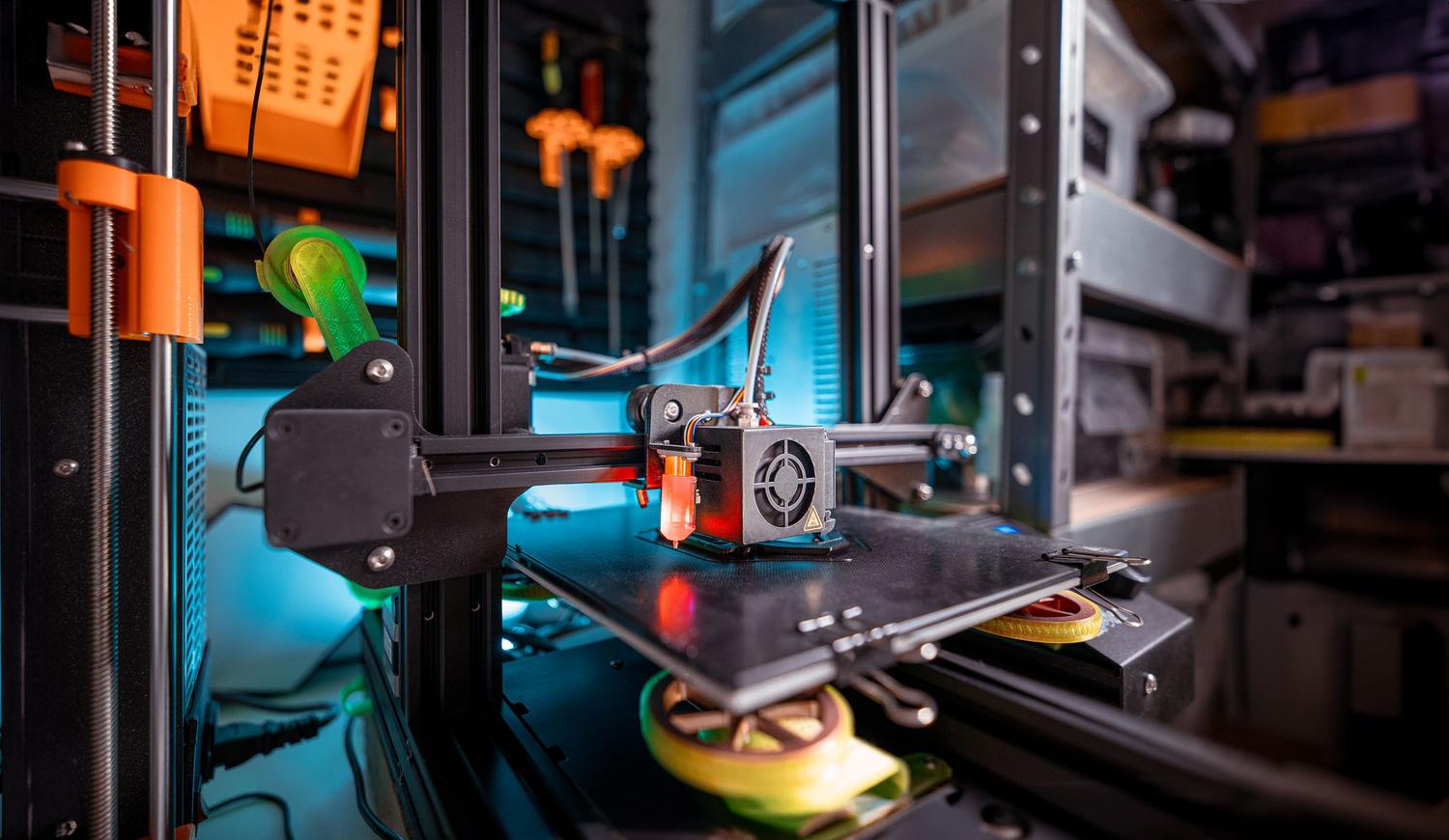
Jika Anda memiliki minat yang besar pada manufaktur aditif, Anda pasti tahu bahwa tidak ada yang lebih membuat frustrasi daripada harus berlari ke printer setiap lima menit untuk memeriksa apakah lapisan pertama sudah benar atau filamen tidak kusut. Di sinilah OctoPrint berperan , sebuah alat sumber terbuka yang telah menjadi standar bagi mereka yang ingin mengelola mesin mereka dari jarak jauh, memungkinkan kontrol penuh dari perangkat apa pun yang mendukung browser.
Untuk memaksimalkan perangkat lunak ini, pendekatan yang paling umum adalah dengan menyiapkan server berbasis Raspberry Pi , karena ini adalah mikrokomputer yang mengonsumsi daya sangat sedikit tetapi memiliki daya pemrosesan yang cukup untuk menjalankan antarmuka dan mengelola aliran data G-code. Dalam panduan ini, kami akan memberi tahu Anda semua yang perlu Anda ketahui untuk beralih dari printer konvensional ke stasiun pencetakan pintar yang dapat diakses dari mana saja di rumah Anda atau bahkan di seluruh dunia.
Bahan dan perangkat keras yang direkomendasikan
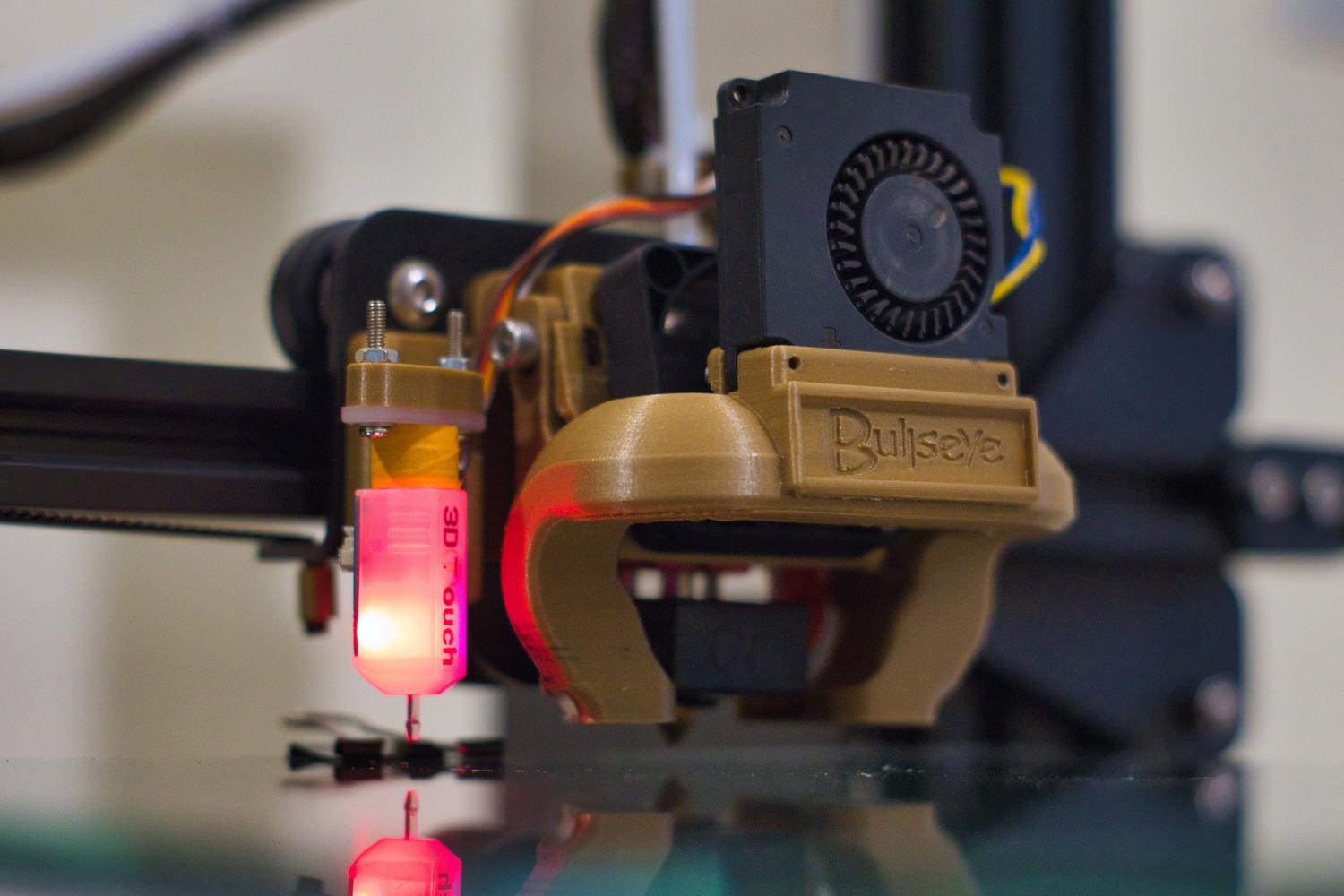
Tidak semua papan pengembangan memiliki kualitas yang sama, jadi sebaiknya pilih yang tepat sesuai dengan kebutuhan Anda. Idealnya, Anda harus menggunakan Raspberry Pi 3B+, 4B, atau Zero 2 , karena menawarkan performa yang solid. Jika Anda memilih model yang lebih lama atau Raspberry Pi Zero W generasi pertama, berhati-hatilah: saat mengaktifkan kamera atau memasang banyak plugin, prosesor dapat kelebihan beban dan menyebabkan jeda singkat dalam pencetakan , yang dapat meninggalkan bekas yang tidak sedap dipandang pada hasil cetakan Anda.
Untuk komponen lainnya, Anda memerlukan kartu microSD minimal 8 GB (meskipun 16 GB atau lebih disarankan, dan sebaiknya Kelas 10 untuk menghindari kerusakan), catu daya yang stabil, dan kabel USB yang kompatibel dengan printer Anda (baik USB-B, micro USB, atau USB-C). Untuk video, Anda dapat menggunakan kamera resmi Raspberry Pi atau webcam USB standar apa pun, yang biasanya merupakan pilihan termudah untuk diatur.
Menginstal OctoPi OS
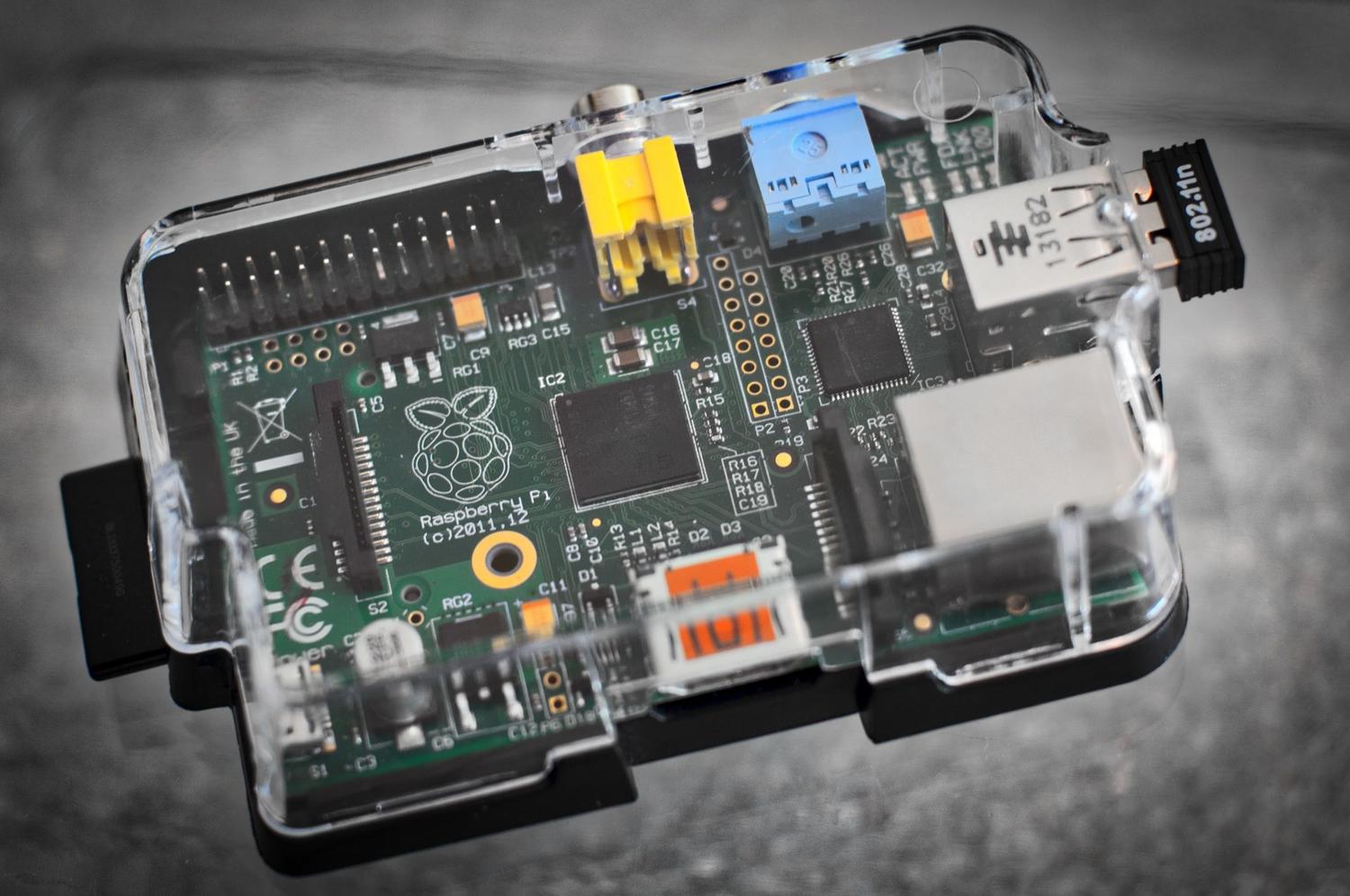
Cara tercepat untuk memulai adalah dengan menggunakan OctoPi , yang pada dasarnya adalah citra Raspbian yang dilengkapi dengan OctoPrint dan semua yang Anda butuhkan yang sudah terinstal sebelumnya. Untuk memasangnya ke kartu SD, cara termudah adalah menggunakan Raspberry Pi Imager . Setelah terinstal di komputer Anda, pilih model papan Anda dan, di bagian sistem operasi, buka Other Specific Purpose OS , lalu ke 3D Printing , dan pilih versi stabil OctoPi.
Sebelum merekam, klik ikon roda gigi untuk mengakses pengaturan lanjutan . Di sinilah keajaiban terjadi: Anda dapat menentukan nama host, membuat nama pengguna dan kata sandi untuk sistem (SSH), mengkonfigurasi nama dan kata sandi jaringan Wi-Fi Anda , dan menyesuaikan zona waktu. Jika Anda lebih suka metode manual atau menggunakan BalenaEtcher, ingatlah bahwa Anda perlu mengedit file octopi-wpa-supplicant.txt di root kartu SD Anda, menghapus simbol # dan menambahkan detail jaringan dan kode negara Anda (misalnya, ES untuk Spanyol).
Boot pertama dan konfigurasi awal
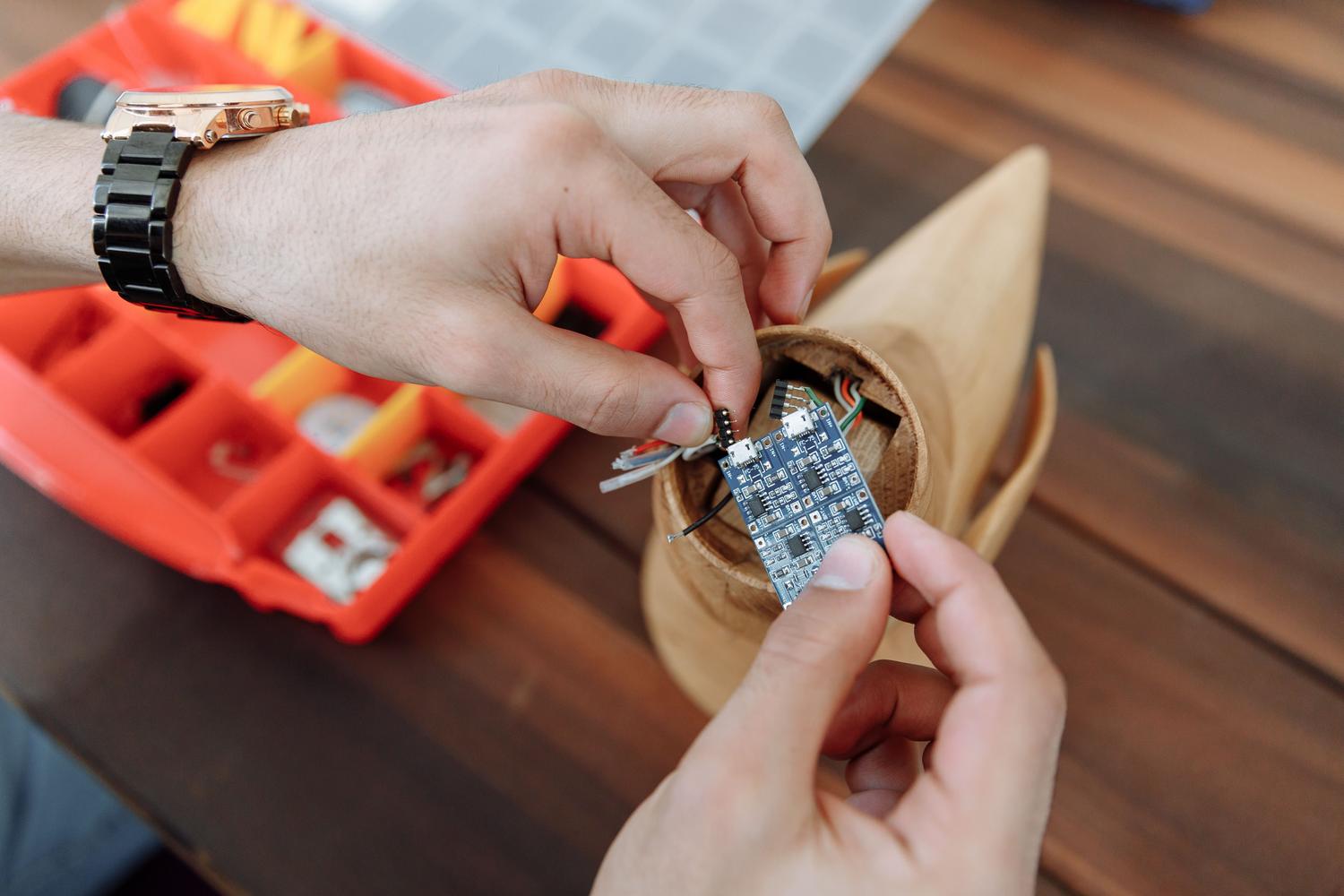
Setelah kartu memori di-flash, masukkan ke Raspberry Pi, sambungkan kabel USB ke printer, dan nyalakan perangkat. Tunggu beberapa menit dan buka browser web di PC Anda, ketik http://octopi.local atau alamat IP yang diberikan oleh router Anda. Jika Anda tidak mengetahui alamat IP, Anda dapat menggunakan aplikasi seperti Fing untuk menemukan perangkat di jaringan lokal Anda.
Saat pertama kali Anda masuk, wizard pengaturan akan muncul. Saya sarankan untuk membuat pengguna administrator dengan kata sandi yang kuat , meskipun mesin tersebut berada di jaringan lokal Anda. Anda juga akan melihat opsi untuk mengaktifkan daftar hitam plugin (sangat berguna untuk mencegah malware) dan pelacakan kesalahan anonim. Jika Anda memiliki kamera yang terhubung, sekaranglah saatnya untuk menguji aliran video untuk memastikan semuanya berfungsi dengan benar.
Menghubungkan printer dan profil
Agar OctoPrint mengetahui apa yang dikendalikannya, Anda perlu membuat profil printer. Di sini Anda menentukan nama printer Anda , ukuran volume cetak (X, Y, Z), dan apakah Anda memiliki alas pemanas. Pada tab ekstruder, tentukan diameter filamen dan jumlah ekstruder ; misalnya, jika Anda menggunakan Prusa dengan MMU, Anda perlu memasukkan 5 ekstruder dan mencentang kotak nozzle bersama.
Untuk membuat koneksi fisik, buka tab Koneksi, pilih port serial (Anda dapat membiarkannya pada AUTO agar sistem mendeteksinya secara otomatis), dan klik Hubungkan. Jika kabel USB terhubung dengan benar, Anda akan melihat status berubah menjadi Terhubung, dan Anda kemudian dapat mengirim file G-Code dari tab File atau mengunggah yang baru dari komputer Anda.
Trik, plugin, dan optimasi tingkat lanjut
Salah satu hal terbaik tentang OctoPrint adalah Anda dapat menambahkan fungsionalitas melalui plugin. Untuk mengaksesnya, buka Pengaturan dan cari Pengelola Plugin . Jika Anda menginginkan antarmuka yang lebih modern dan lebih nyaman di mata, instal Themeify untuk mengaktifkan mode gelap. Bagi penggemar video, OctoLapse sangat penting untuk membuat video time-lapse profesional di mana kepala cetak tersembunyi di dalam bingkai.
Jika Anda menggunakan perangkat lunak pengiris Ultimaker Cura , Anda dapat menginstal plugin khusus di Cura MakerPlace untuk menghubungkan perangkat lunak Anda langsung ke OctoPrint menggunakan kunci API . Ini memungkinkan Anda mengirimkan pekerjaan pencetakan langsung dari perangkat lunak pengiris tanpa harus mengekspor file dan mengunggahnya secara manual ke situs web. Selain itu, jika Anda menggunakan Raspberry Pi Zero W yang terhubung melalui pin GPIO , ingatlah untuk menonaktifkan konsol serial dan mengaktifkan port UART di file konfigurasi untuk komunikasi yang stabil.
Dengan menyiapkan sistem ini, pengalaman mencetak akan berubah total, memungkinkan kita untuk melupakan kartu SD fisik dan memberi kita pemantauan jarak jauh yang konstan terhadap hasil cetakan kita. Mulai dari manajemen suhu dan kontrol sumbu hingga kemampuan untuk menghentikan pencetakan jika kita melihatnya mulai mengalami kerusakan, kombinasi Raspberry Pi dan OctoPrint adalah peningkatan terbaik yang dapat Anda lakukan untuk printer 3D rumahan mana pun.