- Penggunaan alat canggih seperti hw-monitor dan nvtop untuk menganalisis konsumsi VRAM dan beban GPU berdasarkan setiap proses.
- Pentingnya subsistem DRM kernel Linux untuk mendapatkan metrik yang akurat pada perangkat keras AMD, Intel, dan NVIDIA.
- Alternatif pemantauan tergantung pada kartu grafis, mulai dari konsol dengan nvidia-smi hingga antarmuka visual seperti KDE Plasma.
Jika Anda telah terjun ke dunia Linux dan menginginkan kendali penuh atas mesin Anda, Anda tahu bahwa tidak selalu mudah untuk melihat dengan tepat proses mana yang menghabiskan semua sumber daya. Baik Anda sedang menyiapkan proyek sekolah di Avalonia atau hanya ingin mengoptimalkan alur kerja Anda, mengetahui berapa banyak memori dan daya pemrosesan yang digunakan setiap aplikasi sangat penting untuk mencegah sistem Anda mengalami kerusakan.
Kenyataannya, hingga baru-baru ini, memantau kinerja grafis merupakan hal yang merepotkan karena sebagian besar program hanya memberikan gambaran umum. Namun, saat ini terdapat solusi yang sangat canggih yang memungkinkan kita untuk menelusuri detailnya dan menentukan apakah GIMP, renderer 3D, atau proses latar belakang yang menyebabkan beban GPU dan VRAM tinggi.

Lompatan kualitatif dengan hw-monitor
Salah satu fitur baru yang paling menarik adalah hadirnya hw-monitor, khususnya versi 0.6. Yang membuat alat ini menonjol adalah kemampuannya untuk menguraikan metrik GPU untuk setiap proses yang aktif. Ini merupakan kabar baik bagi mereka yang bekerja dengan simulasi atau kompilasi shader, karena sebelumnya mereka harus menutup program secara membabi buta untuk melihat apakah sistem akan melanjutkan eksekusi.
Untuk mencapai tingkat detail ini, program ini bergantung pada driver DRM (Direct Rendering Manager) kernel Linux . Lapisan ini mengelola akses ke perangkat keras grafis dan memungkinkan hw-monitor kompatibel dengan berbagai macam perangkat keras, termasuk AMDGPU untuk kartu AMD , Intel i915 dan Xe, serta driver open-source Nouveau untuk pengguna NVIDIA.
Selain aspek teknis perangkat keras, alat ini juga mencakup manajemen aplikasi yang sangat praktis yang berjalan secara otomatis menggunakan standar autostart XDG . Berkat ini, Anda dapat membersihkan sesi startup dan menghapus program-program tak terlihat yang bersaing untuk mendapatkan sumber daya grafis sejak Anda menghidupkan komputer.

Perbandingan alat GPU
Tergantung pada kartu Anda dan seberapa besar Anda menikmati mengutak-atik terminal, Anda memiliki beberapa pilihan untuk memantau perangkat keras Anda:
- nvidia-smi: Ini adalah alat dasar dan mudah digunakan untuk pengguna NVIDIA. Alat ini memungkinkan Anda untuk melihat beban saat ini, konsumsi daya dalam watt, dan VRAM yang digunakan oleh setiap prosesJika Anda ingin data diperbarui secara otomatis, Anda dapat menjalankannya dalam sebuah perulangan.
- nvtop dan nvitop: Jika Anda lebih menyukai sesuatu yang lebih visual, alat-alat ini sangat bagus. nvtop menawarkan diagram dan tampilan yang jelas tentang beban CPU dan GPU secara bersamaan. Sementara itu, nvitop membawa antarmuka ini selangkah lebih maju.membuat suhu dan penggunaan memori sangat mudah diakses.
- Monitor Sistem Plasma KDE: Bagi mereka yang mencari sesuatu yang terintegrasi ke dalam desktop, monitor KDE memiliki bagian GPU yang cukup layak, meskipun kurang akurat dengan VRAM dibandingkan dengan alat-alat sebelumnya.
Bagaimana cara mendapatkan data dalam proyek perangkat lunak?
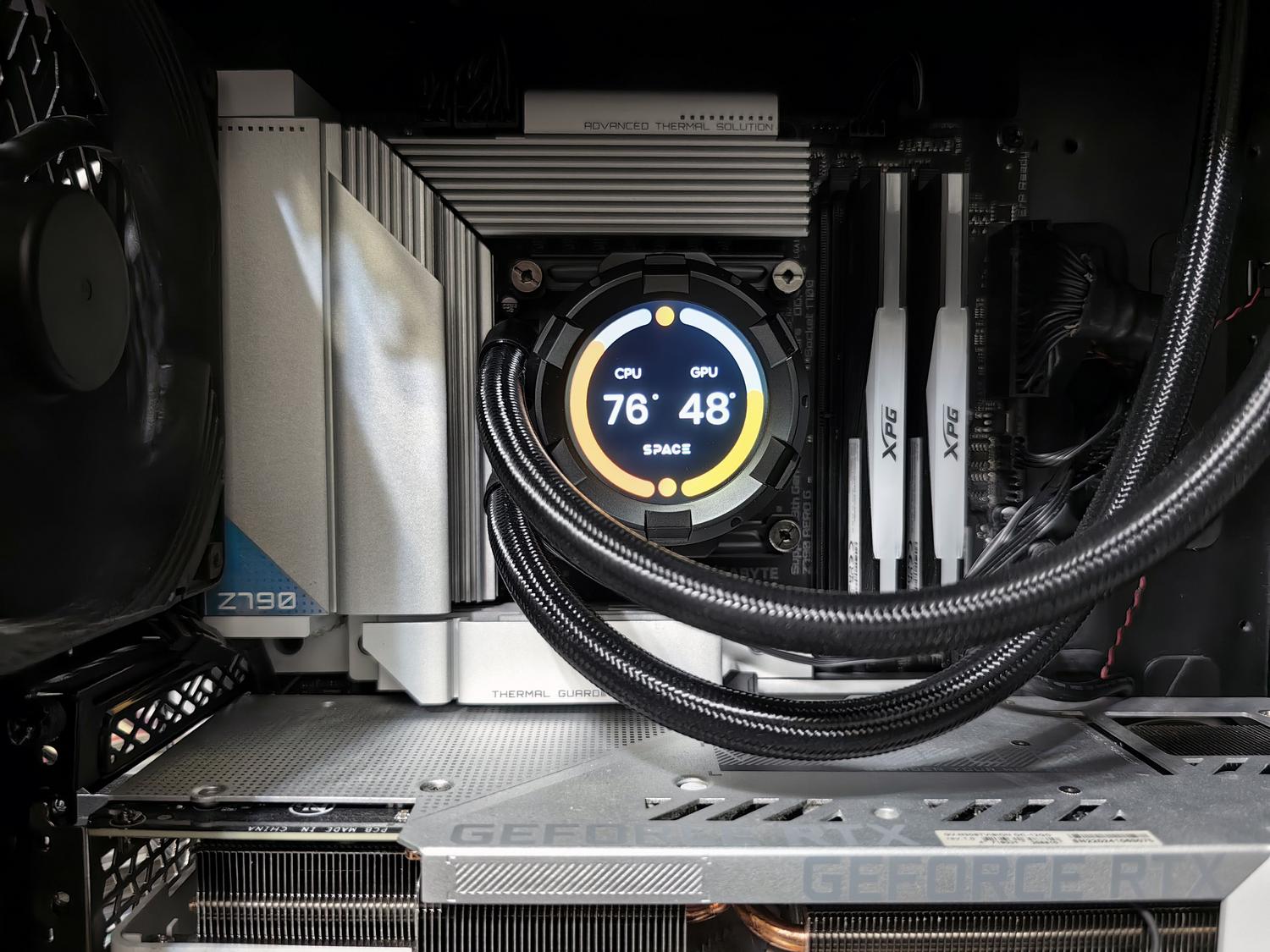
Bagi mereka yang mengembangkan aplikasi di .NET atau Avalonia yang perlu mengekstrak data ini, kuncinya terletak pada akses informasi yang diekspos oleh kernel. Di Linux, sebagian besar metrik ini ditemukan di sistem file /proc atau diperoleh melalui panggilan ke API driver DRM. Meskipun penggunaan CPU dan RAM lebih mudah diperoleh melalui pustaka standar, pelacakan GPU per proses memerlukan interaksi dengan alat khusus vendor atau membaca node kernel.
Dengan kontrol yang lebih detail atas VRAM dan beban pemrosesan, Anda dapat mendiagnosis masalah kinerja tanpa perlu menebak-nebak. Dengan menggabungkan alat terminal dengan monitor visual dan manajemen layanan startup yang bersih, setiap pengguna dapat memaksimalkan efisiensi workstation kreatif atau pengembangan mereka , memastikan bahwa perangkat keras digunakan secara maksimal tanpa membebani memori sistem.
