- Latensi adalah penundaan teknis yang disebabkan oleh pemrosesan perangkat keras dan perangkat lunak selama perekaman.
- Audacity memiliki fitur bawaan untuk menyesuaikan tempo dan kecepatan lagu tanpa mengubah nada aslinya.
- Menggunakan antarmuka suara eksternal adalah solusi terbaik untuk mengurangi penundaan input dan output.
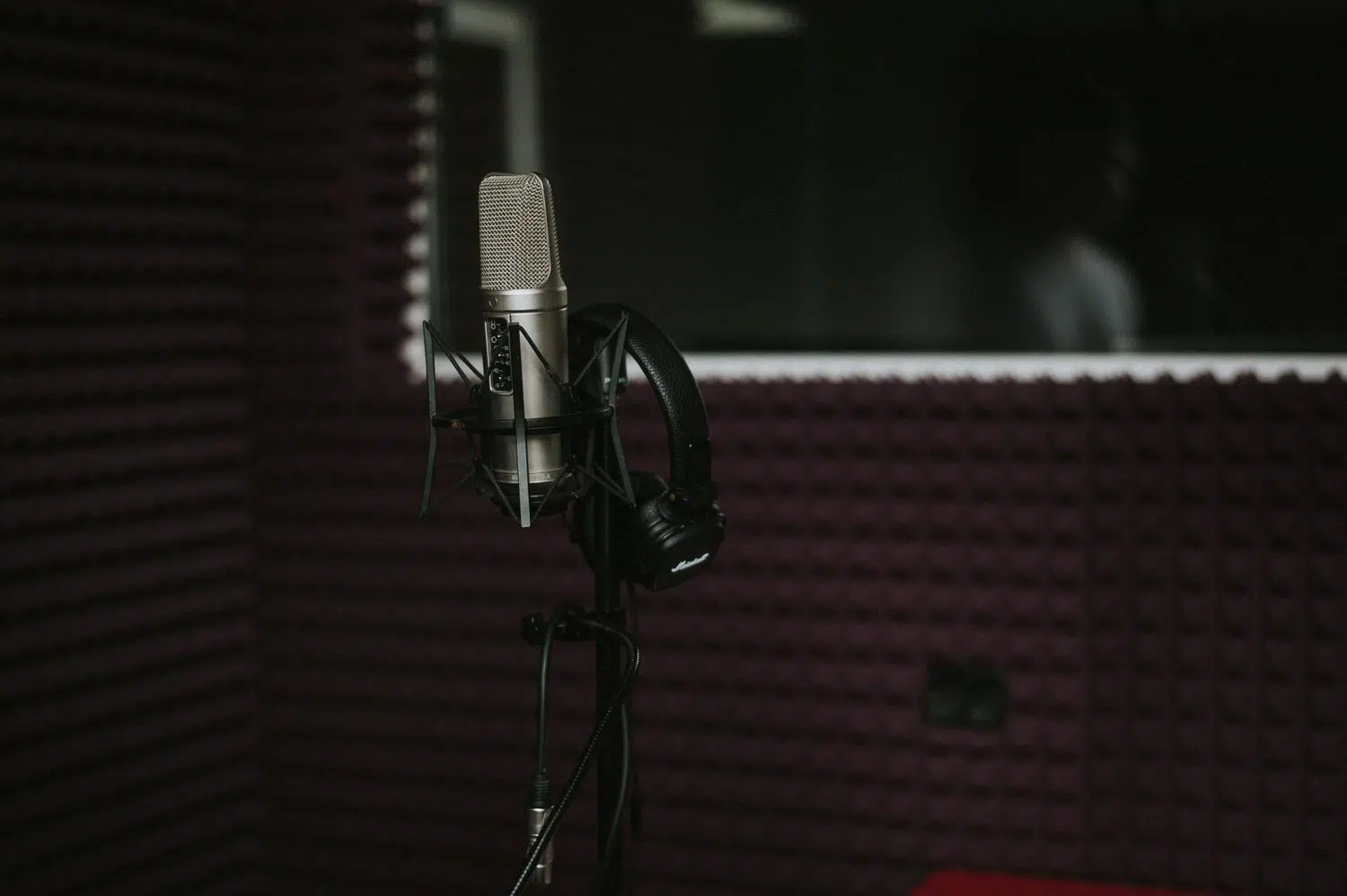
Jika Anda pernah mencoba merekam instrumen atau suara Anda di atas trek yang sudah ada di Audacity dan, saat Anda menekan tombol putar, Anda menyadari bahwa rekaman Anda terdengar sedikit sumbang , jangan putus asa. Ini adalah masalah yang sangat umum, terutama ketika Anda baru memulai di dunia studio rumahan dan tidak memiliki peralatan profesional.
Fenomena ini, yang dapat berkisar dari beberapa milidetik hingga penundaan yang sangat terasa, secara teknis dikenal sebagai latensi audio . Pada dasarnya, ini adalah waktu yang dibutuhkan komputer untuk memproses suara yang masuk melalui mikrofon dan mengirimkannya kembali ke headphone Anda, menyebabkan trek tersebut tidak sinkron dengan trek pengiring.
Memahami latensi dan perangkat keras

Latensi terjadi karena kartu suara terintegrasi di sebagian besar PC tidak dirancang untuk audio profesional. Aliran data harus melalui beberapa proses sebelum ditulis ke disk, dan perjalanan singkat itu menyebabkan trek direkam terlambat . Bahkan dengan refleks cepat atau kabel pendek, hambatan utamanya terletak pada perangkat keras.
Untuk menyelesaikan masalah ini secara permanen, solusi terbaik adalah berinvestasi pada antarmuka audio eksternal (seperti dari M-Audio atau Behringer). Antarmuka ini dioptimalkan untuk memproses audio hampir secara real-time, sehingga mengurangi latensi secara drastis. Jika Anda mencari kualitas, cobalah cari yang mendukung perekaman 24-bit untuk rentang dinamis yang lebih besar. Selain itu, ingatlah bahwa jika Anda menggunakan mikrofon dinamis seperti Shure SM58, Anda tidak memerlukan daya phantom, tetapi memiliki mixer dengan preamp akan membantu memastikan sinyal yang lebih bersih dan mencegah masalah impedansi dengan menghindari menghubungkan mikrofon langsung ke PC.
Trik cepat untuk memperbaiki masalah sinkronisasi di Audacity

Jika Anda belum bisa membeli perangkat keras saat ini, ada cara untuk mengatasinya di dalam program itu sendiri. Salah satu solusi paling sederhana adalah dengan bekerja langsung pada bentuk gelombang audio . Jika Anda melihat keheningan di awal rekaman Anda karena penundaan, Anda cukup memilih bagian tambahan itu dan menghapusnya, lalu memindahkan trek secara manual ke kiri hingga sesuai dengan ketukan.
Pilihan lain adalah memeriksa pengaturan perekaman. Terkadang, opsi untuk memutar trek saat merekam diaktifkan , yang dapat menciptakan penundaan buatan selama satu atau dua detik yang membuat siapa pun frustrasi. Idealnya, Anda hanya perlu mengaktifkan opsi untuk me-remix trek lain saat merekam trek baru, sehingga mencegah pemantauan waktu nyata mengganggu sinkronisasi.
Penyesuaian ritme dan kecepatan yang tepat.

Ketika masalahnya bukan sekadar pergeseran sederhana, melainkan kecepatan perekaman yang tidak persis sesuai dengan musik pengiring (sesuatu yang umum terjadi dalam pertunjukan langsung di mana tempo berfluktuasi), Audacity menawarkan alat yang ampuh untuk memanipulasi durasi klip tanpa membuat suara menjadi tinggi atau rendah.
- Ubah Ritme: Ini adalah alat andalan untuk sinkronisasi. Alat ini memungkinkan Anda mengubah total durasi lagu dalam detik atau ketukan per menit. tanpa mengubah nadaIni ideal untuk menyesuaikan hasil rekaman studio dengan rekaman langsung.
- Ubah Kecepatan: Berbeda dengan efek sebelumnya, efek ini mengubah nada. Jika Anda mempercepat trek, suaranya akan terdengar lebih tinggi; jika Anda memperlambatnya, suaranya akan terdengar lebih rendah.
Untuk penyetelan profesional, sebaiknya bekerja dalam blok atau bagian . Jika ritme bervariasi sepanjang lagu, Anda dapat menggunakan fungsi Pisahkan Klip (Ctrl+I) untuk membagi trek menjadi bait dan chorus. Dengan cara ini, Anda dapat mengukur durasi pasti dari segmen referensi dan menerapkan nilai yang sama ke segmen yang ingin Anda koreksi, sehingga mencapai sinkronisasi yang tepat.
Pencampuran dan optimasi akhir

Setelah trek diselaraskan, langkah selanjutnya adalah membuat suara keduanya terdengar kohesif. Jika Anda mencampur trek studio dengan trek live, Anda dapat menggunakan mixer audio atau kontrol gain di header setiap trek untuk menyeimbangkan volume. Sangat penting untuk memantau meter VU untuk mencegah puncak melebihi 0dB , karena ini akan menyebabkan clipping yang tidak menyenangkan.
Untuk memberikan nuansa yang lebih alami, Anda dapat menggunakan alat envelope untuk membuat fade-in atau fade-out yang halus. Jika audio langsungnya sangat keruh, pendekatan paling cerdas adalah membiarkan trek studio sebagai dasar dan hanya menambahkan sampel ambient dari penonton untuk mempertahankan kualitas suara tanpa kehilangan esensi acara tersebut.
Mengontrol latensi dan pengaturan waktu di Audacity membutuhkan kombinasi peralatan yang baik dan kesabaran dalam menggunakan alat pengeditan. Baik dengan berinvestasi pada antarmuka khusus, menyesuaikan penundaan secara manual pada bentuk gelombang, atau menggunakan efek perubahan tempo blok, sangat mungkin untuk menyinkronkan semua trek Anda dengan sempurna, menghilangkan jeda yang mengganggu yang merusak rekaman apa pun.