- PC Manager memusatkan pembersihan, kinerja, dan keamanan di Windows 10 dan 11 ke dalam satu alat.
- Ini memungkinkan Anda untuk mengosongkan ruang penyimpanan, mengelola file berukuran besar, aplikasi yang berjalan saat startup, dan proses yang memakan banyak sumber daya.
- Fitur ini mengintegrasikan fitur-fitur utama seperti Windows Update, Windows Defender, perlindungan browser, dan pemblokiran pop-up.
- Aplikasi ini dapat diinstal dari Microsoft Store atau melalui penginstal offline APPX/MSIX untuk komputer yang tidak terhubung ke internet.
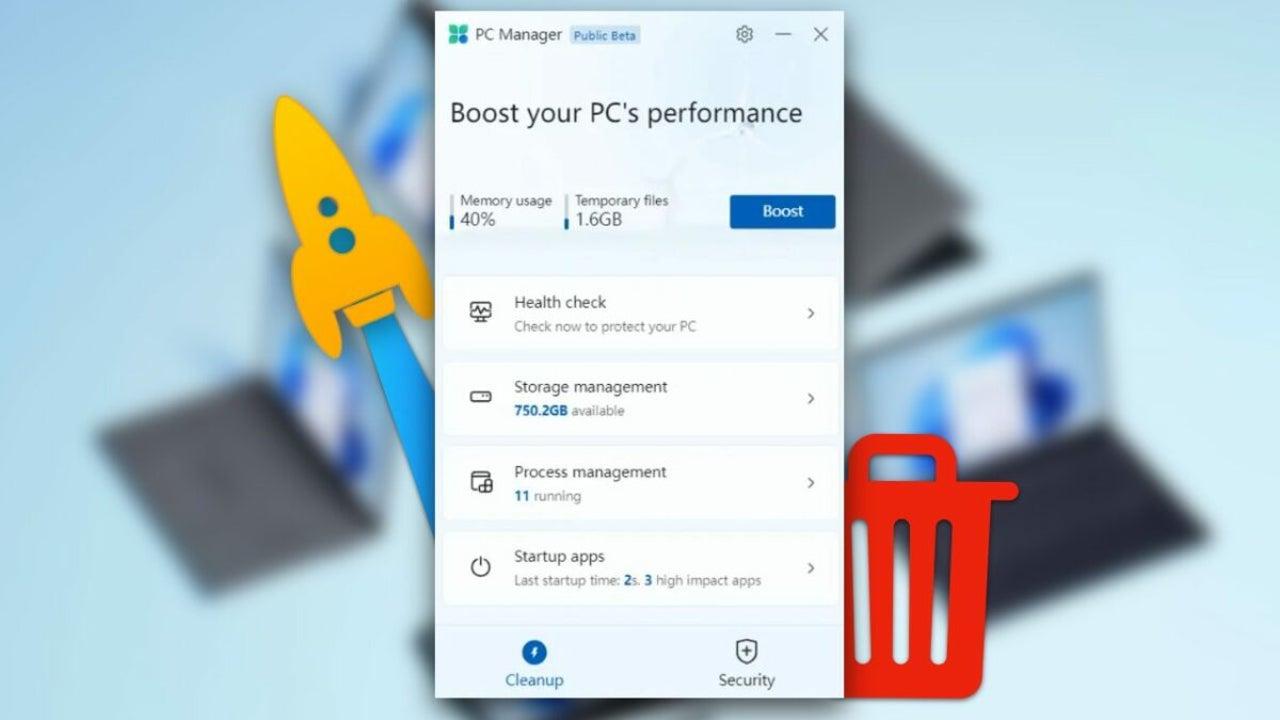
Jika komputer Windows 10 atau Windows 11 Anda semakin lambat dan penuh dengan memori, File sementara, program latar belakang, dan notifikasi yang menggangguAnda mungkin berpikir untuk memformat atau menginstal banyak sekali perangkat lunak yang berbeda. Tetapi Microsoft sudah memiliki solusi "all-in-one" sendiri untuk menghindari masalah ini: PC Manager.
Dengan aplikasi resmi ini, Anda dapat Membersihkan, mengoptimalkan, dan meningkatkan keamanan sistem. Dari satu lokasi, tanpa bergantung pada program pihak ketiga yang terkadang malah menimbulkan lebih banyak masalah daripada menyelesaikannya. Mari kita lihat apa sebenarnya PC Manager itu, apa yang ditawarkannya, bagaimana cara mengunduhnya dari Microsoft Store, dan bagaimana cara menggunakannya bahkan secara offline dengan penginstal offline.
Apa itu Microsoft PC Manager dan untuk apa kegunaannya?
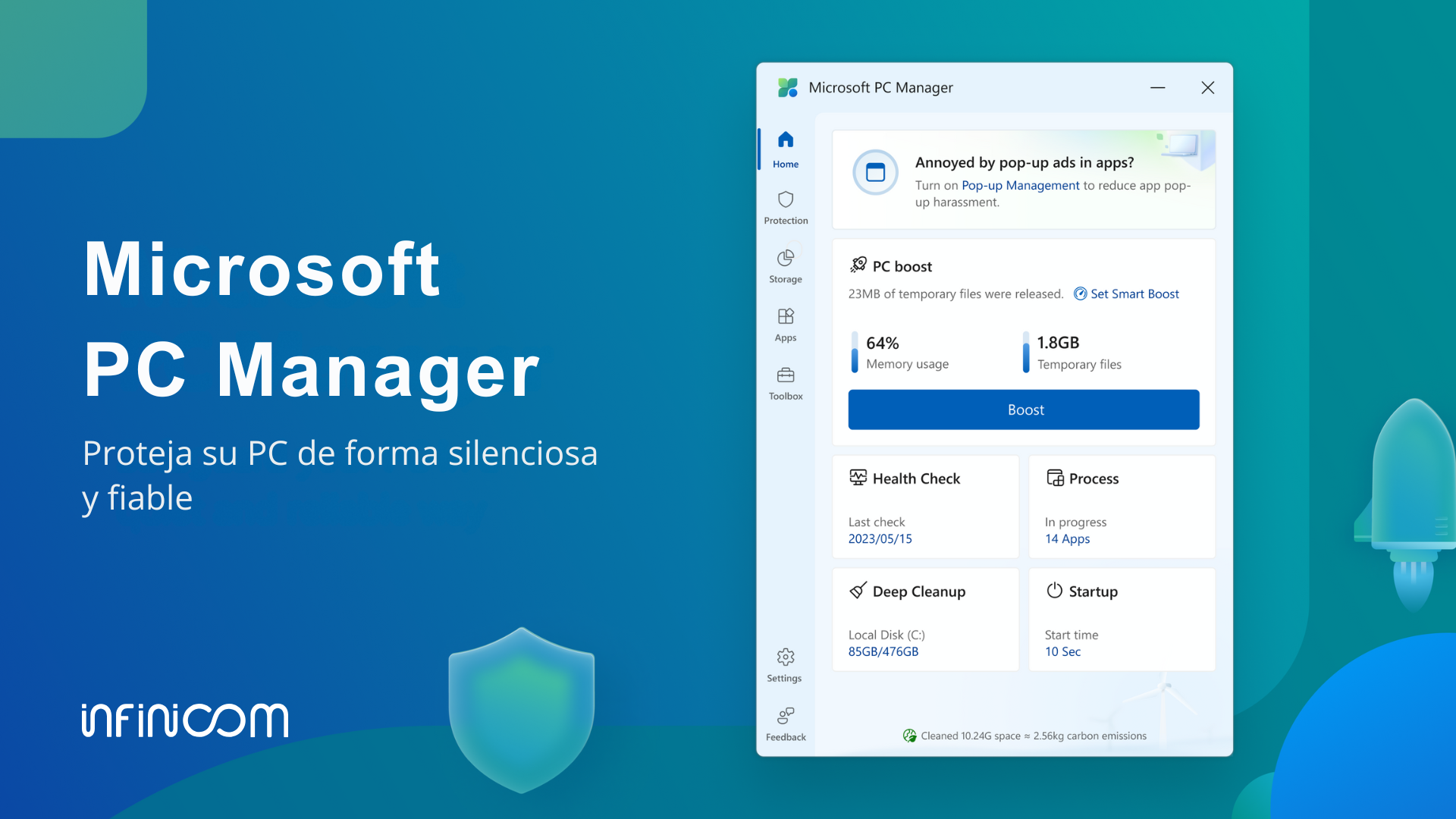
PC Manager adalah aplikasi yang dikembangkan oleh Microsoft untuk Siapkan dan jalankan komputer Windows 10 atau Windows 11 Anda dengan cepat., menyatukan dalam satu antarmuka banyak alat pemeliharaan dan keamanan yang sebelumnya tersebar di seluruh sistem.
Alih-alih berpindah-pindah antara Pengaturan, Panel Kontrol, Windows Defender, Pembersihan Disk, atau Pengelola Tugas, PC Manager menyajikan bagian-bagian ini dalam satu program, dengan desain yang disederhanakan dan Opsi panduan yang dirancang untuk pengguna dari semua tingkatan..
Secara tradisional, untuk melakukan pembersihan Windows secara menyeluruh, Anda harus mengikuti langkah-langkah ini. proses yang panjang, dengan beberapa langkah dan utilitas yang berbedaHal ini menyebabkan banyak pengguna beralih ke aplikasi pihak ketiga seperti CCleaner atau BleachBit. Beberapa alat ini memiliki masalah serius, seperti masalah malware pada versi tertentu, yang telah menimbulkan ketidakpercayaan.
PC Manager bertujuan untuk mencegah situasi ini dengan menawarkan solusi resmi yang terintegrasi dengan sistem dan keamanan Microsoft. Tujuannya adalah untuk membantu Anda Singkirkan sampah digital, tingkatkan kinerja, perkuat keamanan, dan kendalikan apa yang berjalan. di komputer Anda tanpa mempersulit hidup Anda.
Dengan penggunaan sehari-hari, Windows mengakumulasi file sementara, cache, log kesalahan, sisa pembaruan, dan data lain yang tidak perlu. Semua ini memakan ruang dan dapat memengaruhi kinerja. PC Manager menangani hal ini. mendeteksi dan menghapus elemen-elemen yang tidak perluSelain menawarkan alat untuk memantau kesehatan sistem dan memblokir perilaku yang mengganggu, seperti jendela pop-up di beberapa aplikasi.
Persyaratan untuk menggunakan PC Manager di PC Anda
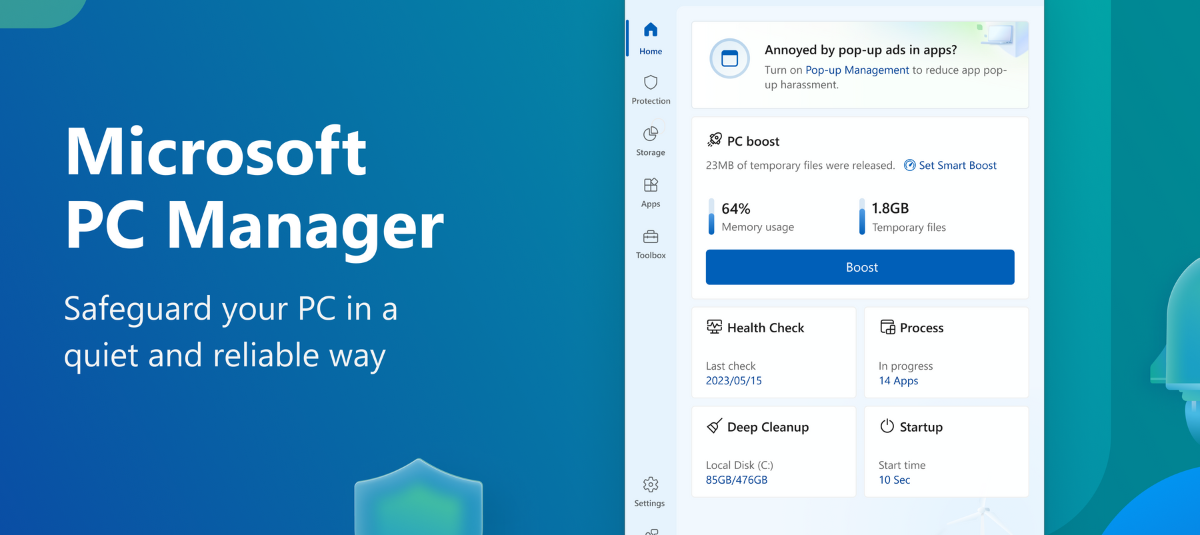
Sebelum Anda mulai mengunduh apa pun, penting untuk mengetahui apakah komputer Anda dapat menjalankan PC Manager. Microsoft menyatakan bahwa aplikasi tersebut kompatibel dengan Windows 10 mulai dari versi 1809 dan semua edisi Windows 11 saat ini..
Untuk memeriksa versi Windows Anda, Anda dapat menggunakan perintah berikut: winver dari kotak pencarian dari sistem. Jika Anda sudah menggunakan Windows 10 versi 1809 atau Windows 11, Anda seharusnya tidak mengalami masalah saat menginstalnya dari Microsoft Store atau menggunakan penginstal offline.
Dari segi perangkat keras, PC Manager tidak terlalu menuntut; aplikasi ini dirancang untuk agar dapat bekerja dengan lancar bahkan pada peralatan sederhana.Karena tujuan utamanya adalah untuk membantu sistem berjalan lebih lancar, tetap disarankan untuk menyisakan ruang disk yang cukup agar tugas pembersihan dan manajemen penyimpanan dapat berjalan dengan benar.
Fungsi dan bagian utama dari PC Manager
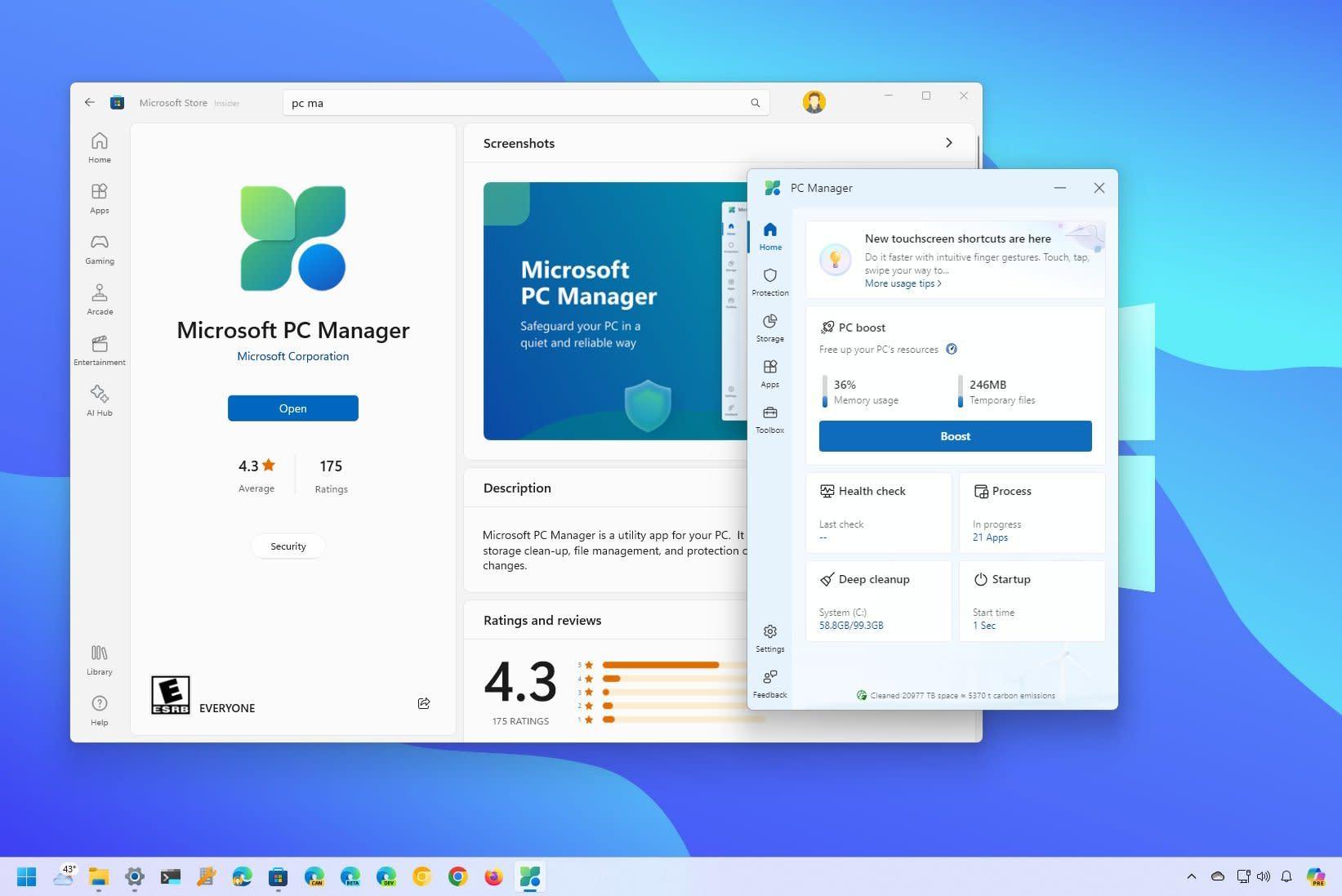
Saat Anda membuka PC Manager, Anda akan melihat bahwa antarmuka tersebut terutama diatur ke dalam beberapa bagian dapat diakses dari kolom di sebelah kiriNama-nama tersebut mungkin sedikit berbeda tergantung pada versinya, tetapi secara umum Anda akan menemukan bagian-bagian seperti Proteksi, Penyimpanan, Aplikasi, dan Kotak Utilitas, ditambah layar Beranda.
Layar utama menampilkan ringkasan status perangkat: Penggunaan memori, aplikasi yang terbuka, pembersihan terbaru, restart terbaru, dan pemeriksaan kesehatan.Dari sini biasanya ada tombol cepat untuk membebaskan sumber daya atau menjalankan pemindaian sistem singkat.
Bagian Perlindungan mengelompokkan opsi terkait keamanan: integrasi dengan Windows Defender, Tinjauan pembaruan dan alat penting seperti Pemeriksaan Kesehatan.yang menganalisis potensi masalah kinerja dan keamanan.
Area Penyimpanan menggabungkan fitur yang setara dengan alat Pembersihan Disk tradisional, Windows Storage Sense, dan fitur-fitur canggih lainnya, seperti mengelola file berukuran besar atau membersihkan data sementara secara menyeluruh dan sisa-sisa pembaruan.
Terakhir, bagian Aplikasi dan Kotak Utilitas (atau Utilitas, tergantung terjemahannya) berisi pintasan dan alat-alat kecil untuk Kelola program yang terinstal, kendalikan apa yang dijalankan saat Windows dimulai, kelola proses, ambil tangkapan layar, atau ubah pengaturan dasar. seperti kinerja baterai atau fungsi kalkulator.
Alat manajemen pembersihan dan penyimpanan
Salah satu keunggulan PC Manager adalah segala sesuatu yang berkaitan dengan Bebaskan ruang disk dan kendalikan apa yang menggunakan penyimpanan Anda.Microsoft telah menyatukan beberapa fitur yang sudah ada di Windows, tetapi agak tersembunyi atau tersebar di berbagai menu.
Di satu sisi, kita memiliki Disk Cleanup klasik, alat veteran yang sudah ada di Windows 98 dan bertanggung jawab atas tinjau file sementara, cache, dan data lain yang tidak diperlukan untuk menghilangkan apa yang tidak dibutuhkan. Dengan Windows 8 hadir Storage Sense, evolusi yang lebih modern yang mengotomatiskan sebagian dari proses ini.
Di PC Manager, kedua konsep tersebut terintegrasi dalam opsi seperti Deep Clean, Storage Sense, dan Large File Management. Pembersihan mendalam menganalisis sistem untuk mencari file aplikasi sementara, sisa-sisa pembaruan, dan laporan kesalahan. dan elemen-elemen lain yang dapat dihapus tanpa memengaruhi pengoperasian peralatan.
Storage Sense, yang juga dapat diakses dari pengaturan Windows klasik, bertanggung jawab atas terus memantau penggunaan disk. dan secara otomatis menghapus file atau item sementara dari Recycle Bin setelah jangka waktu tertentu, jika Anda mengkonfigurasikannya demikian. PC Manager memberi Anda akses yang lebih langsung dan sederhana ke opsi-opsi ini.
Selain itu, alat Manajemen File Besar memungkinkan Anda menemukan file dengan cepat. dokumen, foto, video, audio, dan file lain yang memakan banyak ruangmengklasifikasikannya berdasarkan ukuran, mulai dari sekitar 10 MB hingga lebih dari 1 GB. Fitur ini mengingatkan kita pada pengoptimal Android yang menunjukkan apa yang memakan penyimpanan internal Anda.
Pemeriksaan Kesehatan: Pemeriksaan Status PC Cepat
Pemeriksaan Kesehatan adalah salah satu fitur PC Manager yang paling menarik secara visual. Ini adalah Pemindaian cepat yang menganalisis sistem untuk mencari file sampah, file sementara, aplikasi startup yang tidak perlu, dan potensi risiko keamanan..
Saat Anda menjalankan Pemeriksaan Kesehatan, PC Manager memindai berbagai area sistem dan menampilkan daftar item yang dapat dioptimalkan: File yang dapat dihapus dengan aman, aplikasi yang dimuat saat startup dan mengonsumsi memori, kesalahan kecil atau masalah ringan. yang dapat diperbaiki hanya dengan satu klik.
Ulasan ini juga mengandalkan Windows Defender untuk memberikan gambaran singkat tentang status perlindungan antivirus; setiap kali Anda menjalankan Pemeriksaan Kesehatan, Antivirus Microsoft terintegrasi dan menampilkan hasil pemindaian cepat terbaru.memberikan gambaran yang lebih lengkap tentang kondisi tim secara keseluruhan.
Bagi banyak pengguna, Pemeriksaan Kesehatan menjadi tombol "perbarui PC". Alih-alih melalui setiap opsi satu per satu, Anda cukup menjalankan pemindaian ini dan menerapkan rekomendasi yang disarankan oleh Pengelola PC, selalu dengan opsi untuk... Periksa kembali apa yang akan Anda hapus atau nonaktifkan sebelum mengkonfirmasi..
Pengelolaan aplikasi startup dan proses latar belakang.
Salah satu alasan paling umum mengapa komputer tampak berjalan lambat adalah... jumlah program yang dimulai dengan Windows tanpa disadari sepenuhnya oleh pengguna. Hingga saat ini, pengaturan ini sebagian besar dikelola dari Task Manager, di tab Startup.
PC Manager menyederhanakan semua ini dengan bagian Aplikasi Startup khusus, di mana Anda dapat dengan jelas melihat program mana yang berjalan saat Anda menghidupkan PC Anda dan mengaktifkan atau menonaktifkan fitur mulainya hanya dengan mencentang atau menghapus centang pada sebuah kotak.Tidak perlu memahami kolom-kolom teknis atau membahasnya terlalu detail.
Selain itu, di bagian proses, PC Manager menyertakan semacam Pengelola tugas yang disederhanakan yang menunjukkan aplikasi mana yang paling banyak mengonsumsi memori. Pada saat itu. Dari sana Anda dapat dengan aman menghentikan proses-proses bermasalah tersebut hanya dengan satu klik.
Pendekatan ini sangat berguna bagi pengguna yang kesulitan memahami antarmuka yang lebih canggih dari Task Manager klasik: mereka memiliki fungsi-fungsi yang paling penting. disajikan dengan cara sederhana dan dengan risiko lebih kecil untuk menyentuh hal-hal yang kritis untuk sistem.
Daftar aplikasi dan cara menghapus instalasi dengan cepat
Aspek penting lain dari pemeliharaan sistem adalah mengetahui program mana yang telah Anda instal dan mana yang tidak lagi Anda butuhkan. PC Manager menyertakan pintasan ke daftar aplikasi Windows sehingga Anda dapat dengan mudah menemukan aplikasi yang tepat. Lihat dan kelola semua perangkat lunak yang terpasang dari satu panel..
Dari daftar ini, Anda dapat menghapus aplikasi yang tidak lagi Anda gunakan, melihat berapa banyak ruang yang ditempati aplikasi tersebut, dan bahkan Identifikasi program-program yang mungkin telah diinstal tanpa Anda sadari. (misalnya, paket yang disertakan dengan penginstal lain).
Alih-alih menavigasi melalui Pengaturan > Aplikasi > Aplikasi terinstal, PC Manager bertindak sebagai jalan pintas yang membawa Anda langsung ke tampilan tersebut, yang Hemat waktu dan terpusatkan semua hal yang berkaitan dengan pengaturan PC Anda dalam satu alat..
Pembaruan Windows dan keamanan bawaan
Keamanan adalah pilar lain dari PC Manager. Aplikasi ini mengintegrasikan fitur-fitur yang sudah ada di Windows, seperti... Pembaruan melalui Windows Update dan perlindungan dari Windows Defender.tetapi menyajikannya dalam format yang lebih langsung.
Di bagian Keamanan, PC Manager menampilkan pembaruan terbaru yang tersedia untuk sistem Anda, terutama yang terkait dengan perlindungan dan fitur baru. Dari bagian ini Anda dapat Mulai mengunduh dan menginstal pembaruan penting tanpa harus membuka menu Pengaturan tradisional..
Di sisi lain, integrasi dengan Windows Defender berarti bahwa, dari PC Manager, Anda dapat dengan cepat melihat apakah komputer Anda terlindungi, kapan pemindaian terakhir dilakukan, dan jika ada ancaman yang tertunda atau tindakan yang direkomendasikanIni tidak menggantikan pusat keamanan sepenuhnya, tetapi menawarkan lapisan kontrol yang sangat nyaman.
Tujuannya adalah untuk mencegah Anda harus berpindah-pindah antar menu Windows yang berbeda: PC Manager memusatkan informasi yang paling relevan. tentang pembaruan sistem dan keamanan dasar.
Selain fitur performa, PC Manager menggabungkan fungsi yang dirancang untuk meningkatkan pengalaman pengguna sehari-hari, terutama dalam hal menjelajahi internet dan menghadapi iklan yang mengganggu atau perubahan yang tidak diinginkan pada browser default.
Opsi Perlindungan Browser memungkinkan Anda Pilih dan atur browser mana yang ingin Anda gunakan sebagai browser default di Windows.Ini mencegah program jahat atau penginstal agresif mengubah pengaturan ini tanpa izin Anda. Ini juga membantu memblokir aplikasi terkait penjelajahan yang mencurigakan.
Fitur baru menarik lainnya adalah Manajemen Pop-up, sebuah alat yang berfokus pada Blokir jendela pop-up yang dihasilkan oleh aplikasi tertentu di dalam Windows.Kita sedang membicarakan iklan pop-up, pemberitahuan, atau notifikasi yang mengganggu yang muncul di desktop Anda atau di dalam program pihak ketiga.
Dengan manajemen pop-up ini, PC Manager membantu menciptakan lingkungan kerja yang lebih bersih karena Jangan merasa Anda terus-menerus menutup iklan atau pesan yang mengganggu.Ini bukan pemblokir iklan peramban, melainkan filter untuk jendela pop-up yang dihasilkan oleh perangkat lunak sistem atau aplikasi yang terinstal.
Utilitas praktis lainnya yang termasuk dalam PC Manager
Selain semua fitur pembersihan, keamanan, dan manajemen aplikasi, PC Manager menggabungkan beberapa alat kecil yang sebelumnya sudah ada secara terpisah di Windows, tetapi sekarang ditawarkan sebagai satu paket tunggal. akses cepat dari dalam optimizer itu sendiri.
Di antara utilitas ini, Anda dapat menemukan opsi untuk mengelola penggunaan baterai pada laptop dengan lebih baik, akses ke alat untuk tangkapan layar dan folder tempat penyimpanannya, kalkulator, dan fungsi sistem dasar lainnya yang berguna untuk dimiliki.
Gagasan utamanya adalah bahwa PC Manager akan menjadi semacam "kotak peralatan" bagi pengguna awam, dari mana mereka dapat Melakukan tugas pemeliharaan rutin dan mengakses fungsi-fungsi Windows pada umumnya. tanpa harus mengingat masing-masing item menu tersebut berada di item menu yang mana.
Semua ini disajikan dalam antarmuka yang tidak mengganggu, dengan desain bersih yang tidak membebani pengguna dengan opsi lanjutan yang hanya relevan bagi pengguna yang sangat ahli secara teknis. Itulah mengapa Microsoft menyebutnya sebagai pengoptimal. Sederhana, tidak mengganggu, dan berorientasi pada keamanan..
Cara mengunduh dan menginstal PC Manager dari Microsoft Store
Cara utama dan yang direkomendasikan untuk mendapatkan PC Manager adalah melalui... Microsoft Store, yaitu toko aplikasi resmi Windows. Prosesnya cukup sederhana dan sangat mirip dengan menginstal aplikasi resmi lainnya.
Pertama, buka Microsoft Store dari menu Mulai atau dengan mencarinya berdasarkan nama. Di kotak pencarian, ketik "Pengelola PC" dan temukan aplikasi resmi Microsoft.Anda dapat memverifikasi hal ini dengan melihat penerbitnya (Microsoft Corporation) dan detail pada halaman produk.
Setelah berada di halaman produk, cukup klik tombol Dapatkan atau Instal untuk memulai pengunduhan dan instalasi. Penting untuk memiliki Diperlukan koneksi internet yang stabil selama proses ini.karena program penginstal mengunduh komponen yang diperlukan dari server Microsoft.
Setelah instalasi selesai, Anda dapat membuka PC Manager langsung dari Store atau menu Mulai, seperti aplikasi lainnya, dan mulai menjelajahi berbagai bagiannya, yang dapat diakses dari Sidebar kiri tempat semua bagian tercantum dan tersusun rapi..
Di beberapa wilayah atau waktu tertentu, PC Manager mungkin belum tersedia secara luas di toko aplikasi, atau mungkin masih dalam versi beta. Dalam kasus tersebut, Anda mungkin melihat daftarnya, tetapi tanpa tombol instal, atau mungkin hanya dapat diakses oleh pengguna tertentu. Oleh karena itu, ada juga opsi untuk menggunakan penginstal offline dalam format APPX atau MSIX.
Penginstal Offline PC Manager: Apa itu dan bagaimana cara menggunakannya
Selain unduhan langsung dari Microsoft Store, dimungkinkan untuk mendapatkan PC Manager melalui penginstal offline, yang sangat berguna jika Anda ingin mentransfer file ke drive USB dan membawanya ke komputer tanpa akses internet. atau jika Anda perlu menginstalnya di beberapa perangkat tanpa perlu mengunduh ulang.
Metode ini melibatkan pembuatan paket APPX atau MSIX dari tautan resmi aplikasi di Microsoft Store. Alat seperti situs web Adguard, yang dikutip oleh media seperti Neowin, memungkinkan Anda untuk memasukkan URL PC Manager (misalnya, «https://apps.microsoft.com/detail/9PM860492SZD») dan dapatkan daftar file yang dapat diunduh yang sesuai dengan berbagai versi.
Prosedurnya melibatkan menyalin tautan dari Toko, menempelkannya ke kolom URL halaman, dan mengklik tombol pembuatan (biasanya ikon centang). Daftar unduhan yang tersedia kemudian akan ditampilkan. biasanya diurutkan dari yang terbaru hingga yang terlama.
Disarankan untuk selalu memilih opsi pertama yang sesuai dengan versi stabil terbaru dari PC Manager. Mengklik file APPX atau MSIX tersebut akan mengunduh penginstal lengkap, yang kemudian dapat Anda... Simpan ke perangkat eksternal dan jalankan di PC yang kompatibel.bahkan tanpa koneksi internet pada saat instalasi.
Saat Anda menjalankan file tersebut di komputer target, Windows akan menampilkan layar instalasi aplikasi standar untuk platform tersebut, dan dalam beberapa langkah Anda akan memiliki PC Manager yang siap digunakan, seolah-olah Anda telah menginstalnya langsung dari Microsoft Store.
Perbedaan antara penginstal standar dan penginstal offline
Terkait pengalaman pengguna program ini, tidak ada perbedaan yang relevan antara menginstal PC Manager dari Microsoft Store atau melalui penginstal offline; Aplikasi yang Anda dapatkan sama saja. Dalam kedua kasus tersebut, dengan fungsi dan penampilan yang sama.
Namun, ada beberapa hal yang perlu dipertimbangkan. Pertama, file yang Anda unduh untuk penggunaan offline biasanya Bobotnya jauh lebih berat daripada penginstal online., karena sudah termasuk semua komponen yang diperlukan sehingga tidak perlu terhubung ke server Microsoft selama instalasi.
Di sisi lain, pembaruan tidak ditangani dengan cara yang sama. Jika Anda menggunakan Microsoft Store, versi baru PC Manager akan diunduh dan diinstal secara otomatis (atau semi-otomatis, tergantung pada pengaturan Anda), sehingga Anda akan selalu memiliki versi terbaru. Versi terbaru tanpa perlu khawatir tentang apa pun..
Namun, dengan penginstal offline, Anda perlu memperhatikan versi baru dan mengulangi proses ini setiap kali ingin memperbarui: Unduh paket APPX atau MSIX yang baru dan instal ulang.Ini tidak rumit, tetapi memang membutuhkan sedikit tindak lanjut dari pihak Anda.
Selain itu, penting untuk diingat bahwa unduhan yang dihasilkan dari Toko ini diperoleh melalui layanan pihak ketiga, jadi meskipun sumbernya sah, selalu ada baiknya untuk memeriksanya. Lakukan tindakan pencegahan dasar dan periksa asal usul file tersebut. sebelum menjalankannya.
Meskipun demikian, metode yang direkomendasikan dalam sebagian besar kasus tetaplah instalasi langsung dari Microsoft Store. Penginstal offline sangat berguna dalam skenario tertentu: komputer tanpa akses internet permanen, lingkungan perusahaan yang terkontrol, atau situasi di mana PC Manager tidak tersedia di wilayah Anda (walaupun memaksakan pemasangan di wilayah yang tidak didukung tidak selalu merupakan tindakan terbaik).
Perubahan apa saja yang terjadi di PC Manager tergantung pada metode instalasi?
Secara fungsional, menggunakan satu installer atau installer lainnya tidak mengubah kemampuan PC Manager. Anda tetap dapat membersihkan file sementara, memeriksa kesehatan sistem, Kelola aplikasi dan proses, blokir pop-up, dan perkuat keamanan. persis sama.
Satu-satunya perbedaan praktis adalah cara pembaruan dikirimkan dan ukuran unduhan awal. Dalam penggunaan sehari-hari, Anda tidak akan melihat perubahan apa pun: antarmuka akan tetap sama, dengan bagian Perlindungan, Penyimpanan, Aplikasi, dan Kotak Utilitas, dan cara yang sama... Luncurkan Pemeriksaan Kesehatan, kelola file berukuran besar, atau konfigurasikan Perlindungan Browser..
Keputusan antara penginstal daring atau luring lebih bergantung pada keadaan Anda daripada aplikasi itu sendiri. Jika Anda memiliki koneksi internet yang stabil dan akses ke Microsoft Store, akan lebih nyaman untuk mengelola semuanya dari sana. Jika Anda bekerja dengan beberapa komputer tanpa akses internet atau ingin menyimpan penginstal lengkap untuk penggunaan sesekali, paket luring adalah pilihan yang lebih baik. Ini memberi Anda fleksibilitas tambahan..
Bagaimanapun, hal terpenting adalah memahami bahwa PC Manager adalah alat resmi yang ditujukan untuk... Tingkatkan kinerja, keamanan, dan pengalaman pengguna di Windows 10 dan 11. dari satu lokasi, mengurangi kebutuhan untuk memasang banyak utilitas pihak ketiga dengan fungsi serupa.
Dengan memahami bagian-bagiannya dan memanfaatkan opsi seperti Pemeriksaan Kesehatan, manajemen file besar, kontrol aplikasi startup, perlindungan browser, dan pemblokiran pop-up, mudah untuk menjaga komputer Anda dalam kondisi yang lebih baik dan Hindari banyak masalah umum pada PC yang dipenuhi file sampah dan proses latar belakang. lembur.
Daftar isi
- Apa itu Microsoft PC Manager dan untuk apa kegunaannya?
- Persyaratan untuk menggunakan PC Manager di PC Anda
- Fungsi dan bagian utama dari PC Manager
- Alat manajemen pembersihan dan penyimpanan
- Pemeriksaan Kesehatan: Pemeriksaan Status PC Cepat
- Pengelolaan aplikasi startup dan proses latar belakang.
- Daftar aplikasi dan cara menghapus instalasi dengan cepat
- Pembaruan Windows dan keamanan bawaan
- Perlindungan browser dan pemblokiran pop-up
- Utilitas praktis lainnya yang termasuk dalam PC Manager
- Cara mengunduh dan menginstal PC Manager dari Microsoft Store
- Penginstal Offline PC Manager: Apa itu dan bagaimana cara menggunakannya
- Perbedaan antara penginstal standar dan penginstal offline
- Perubahan apa saja yang terjadi di PC Manager tergantung pada metode instalasi?