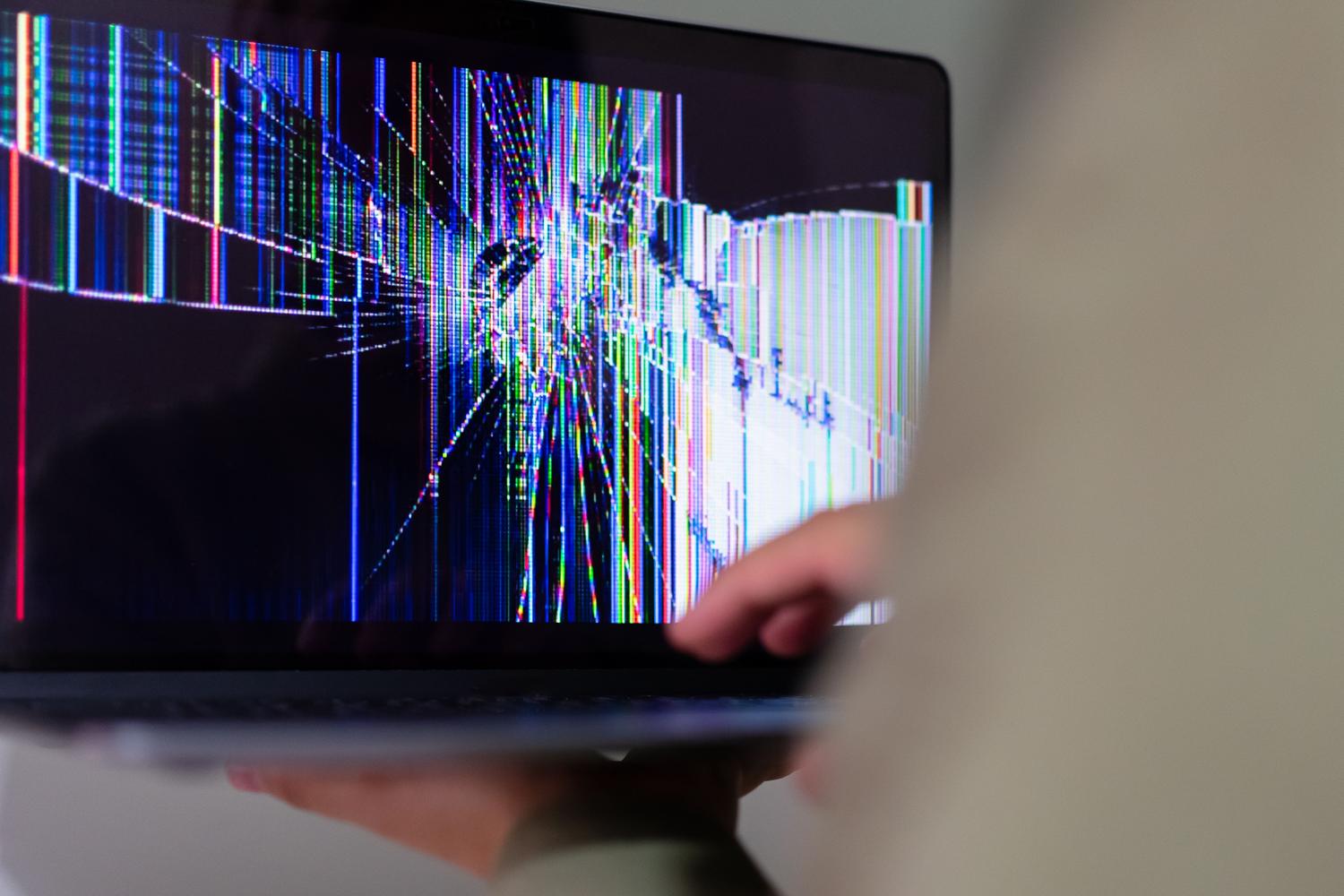
Memiliki laptop dengan layar pecah benar-benar menyebalkan, terutama jika Anda tahu bahwa perangkat tersebut memiliki performa yang luar biasa dan Anda tidak ingin perangkat itu menjadi barang rongsokan yang mahal. Banyak dari kita pernah mengalami momen ketika, setelah terbentur atau mengalami kecelakaan, kita mendapati layar hitam dan reaksi pertama kita adalah berpikir bahwa komputer tersebut sudah tidak dapat diperbaiki lagi, tetapi Sebagian besar waktu, perangkat keras internal tetap utuh. dan itu masih sepenuhnya bisa diselamatkan.
Solusi paling logis biasanya adalah menghubungkannya ke televisi atau monitor eksternal menggunakan kabel HDMI, tetapi di sinilah masalah sebenarnya dimulai. Tidak selalu semudah pasang dan mainkan, karena terkadang sistem operasi bersikeras mengirimkan gambar ke layar yang rusak dan tidak memberi kita pilihan lain. Terkunci total tanpa bisa melihat menu. pengaturan layar. Untuk lebih memahami koneksinya, Anda dapat meninjau Perbedaan antara USB-C dan HDMI untuk menghubungkan monitor Anda.

Cara memaksa tampilan gambar ke monitor eksternal

Cuando te encuentras en la situación de que el portátil enciende pero no ves nada en la tele, el problema suele ser que la configuración de pantalla está en modo «Solo pantalla de portátil». Para solucionar esto sin ver la pantalla, puedes probar la combinación de teclas Windows + P. Anda perlu menekan tombol berulang kali untuk beralih antara mode proyeksi (Duplikat, Perluas, Hanya Layar Kedua), meskipun hal ini membutuhkan sedikit keahlian dan keberuntungan jika Anda tidak melihat menunya.
Dalam kasus yang lebih kompleks, seperti pada beberapa model Asus Vivobook atau TUF, sistem mungkin tidak secara otomatis mengenali monitor eksternal sebagai tampilan utama. Jika kursor mouse bergerak tetapi Anda tidak dapat mengklik, atau gambar berkedip, mungkin ada masalah. konflik pengontrol atau kegagalan fisik pada konektor yang mengganggu sinyal video.


Pilihan untuk layar yang rusak: Diperbaiki atau didaur ulang?

Terkadang, teknisi lokal akan memberi tahu Anda bahwa tidak ada gunanya mengeluarkan uang untuk perbaikan dan lebih baik membuang komputer tersebut saja. Namun, jika Anda memiliki komputer dengan masalah tersebut... Prosesor i7, SSD cepat, dan ruang penyimpanan yang cukup.Membuangnya adalah dosa. Ada beberapa jalan yang bisa Anda tempuh:
- Penggantian panel: Ini adalah pilihan paling bersih. Cara ini melibatkan pemasangan panel layar baru yang kompatibel untuk mengembalikan fungsionalitas perangkat.
- Dapat digunakan sebagai PC desktop: Jika Anda tidak ingin berinvestasi pada layar, Anda dapat membiarkan laptop tetap tertutup dan terhubung secara permanen ke monitor eksternal, keyboard, dan mouse, yang pada dasarnya mengubahnya menjadi komputer desktop.
- Tinjauan teknis mendalam: Terkadang masalahnya bukan hanya pada kaca, tetapi kabel fleksibelnya juga rusak, menyebabkan gambar berkedip atau menghilang secara berkala.
Perawatan pencegahan dan pemeliharaan perangkat keras

Karena kita sedang membahas bencana laptop, perlu diingat bahwa bukan hanya layarnya yang rusak. Untuk mencegah komputer Anda mati sebelum waktunya, hindari menggunakannya di atas tempat tidur atau selimut, karena Anda menghalangi kisi-kisi ventilasi. Dan panasnya dapat merusak motherboard. Demikian pula, berhati-hatilah dengan gelas berisi air di dekat keyboard; tumpahan yang tidak sengaja dapat menyebabkan korsleting yang tidak dapat diperbaiki pada komponen internal.
Untuk menjaga kesehatan mesin Anda, disarankan untuk melakukan pembersihan debu internal secara teratur dan Bersihkan monitor PC Anda tanpa merusaknya. selalu menggunakan kain microfiberHindari penggunaan bahan kimia keras yang dapat merusak lapisan layar. Jika Anda menyadari bahwa baterai mulai lemah atau keyboard mengalami kerusakan, pemeriksaan diagnostik di bengkel reparasi dapat menyelamatkan perangkat Anda sebelum kerusakannya semakin parah.
Jika Anda menemukan laptop dengan potensi internal yang hebat tetapi layar yang tidak berguna, jangan menyerah pada rintangan pertama. Antara memaksakan output video HDMI, mengganti panel LCD, atau sekadar mengubahnya menjadi unit desktop, selalu ada cara untuk... manfaatkan kekuatan dan penyimpanan prosesor. tanpa harus menghabiskan banyak uang untuk membeli komputer baru.
