- Overclocking meningkatkan frekuensi CPU dan GPU untuk mencapai performa yang lebih tinggi, dengan konsekuensi suhu yang lebih tinggi, peningkatan konsumsi daya, dan potensi umur pakai yang lebih pendek.
- Penting untuk terlebih dahulu memeriksa suhu, stabilitas, dan kompatibilitas perangkat keras dengan uji stres dan benchmark sebelum meningkatkan frekuensi.
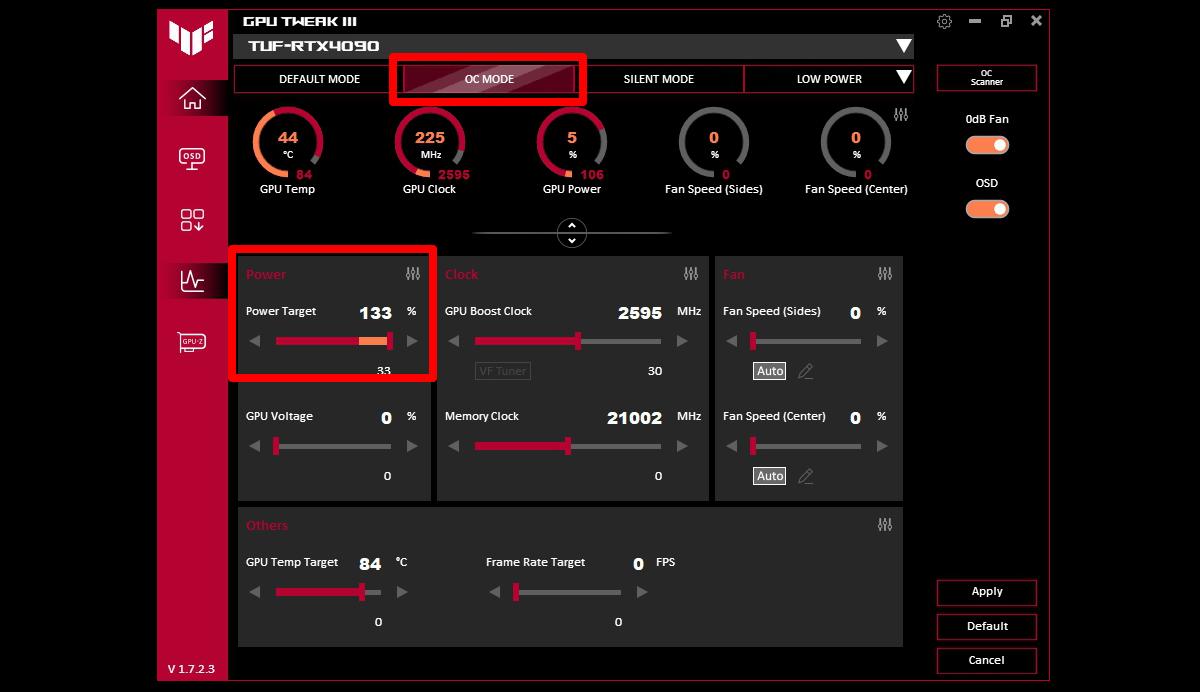
- Pengaturan terutama dilakukan melalui BIOS untuk CPU dan dengan perangkat lunak seperti MSI Afterburner untuk GPU, selalu dengan peningkatan bertahap.
- Keberhasilan overclocking bergantung pada pendinginan yang baik, pemantauan terus-menerus, dan pengelolaan yang cermat terhadap batas tegangan dan daya.
Jika Anda berpikir untuk mengutak-atik Overclocking CPU dan GPU Tapi kamu mungkin lebih tersesat daripada penguin di padang pasir, jangan khawatir: itu normal pada awalnya. Antara BIOS, voltase, suhu, benchmark, dan program dengan nama-nama aneh, mudah untuk menjadi bingung jika tidak ada yang menjelaskannya kepadamu dengan tenang.
Dalam artikel ini kita akan melihat, langkah demi langkah, Cara memaksimalkan kinerja prosesor dan kartu grafis Anda Dengan cara yang relatif aman, buku ini menjelaskan alat apa yang Anda butuhkan, risiko nyata apa yang ada, kinerja apa yang dapat Anda harapkan, dan dalam kasus apa tidak ada gunanya mempersulit keadaan. Semua ini disajikan dalam bahasa Spanyol (dari Spanyol), dengan nada ramah, tetapi tanpa menghilangkan detail penting apa pun.
Apa itu overclocking CPU dan GPU dan untuk apa kegunaannya?
Ketika kita berbicara tentang overclocking, yang kita maksud adalah meningkatkan frekuensi operasi suatu komponen Melebihi spesifikasi pabrikan. Dalam komputasi, sudah menjadi praktik umum untuk meningkatkan kecepatan CPU, GPU, dan bahkan RAM untuk mendapatkan kinerja yang lebih baik tanpa mengubah perangkat keras.
Dengan meningkatkan frekuensi, komponen tersebut mampu untuk melakukan lebih banyak operasi per detikHal ini menghasilkan lebih banyak frame per detik dalam game, waktu rendering yang lebih singkat dalam pengeditan video, kelincahan yang lebih besar saat mengompres file, atau, secara umum, sistem yang lebih "responsif".
Kecepatan prosesor terutama bergantung pada dua faktor: frekuensi dasar (atau jam dasar), yang berasal dari motherboard, dan pengali intiMengalikan frekuensi dasar (biasanya 100 MHz) dengan pengali akan menghasilkan frekuensi akhir dalam GHz. Overclocking pada dasarnya terdiri dari meningkatkan pengali tersebut, dan terkadang tegangan, untuk mencapai kecepatan yang lebih tinggi.
Pada CPU yang beroperasi misalnya pada 3,6 GHz, dimungkinkan, dengan konfigurasi dan pendinginan yang baik, untuk melakukan overclock hingga sekitar 4,4 atau 4,6 GHz. Peningkatan tersebut siklus jam per detik Hal ini menghasilkan sinyal listrik yang lebih cepat di dalam chip dan membuat CPU memproses data lebih cepat.
Semua ini tidak hanya terbatas pada prosesor pusat: kartu grafis modern (Nvidia GeForce dan AMD Radeon) mendukung overclocking inti dan memori, dan hal yang sama berlaku untuk banyak model RAMyang dapat beroperasi pada frekuensi yang lebih tinggi daripada yang ditunjukkan oleh pabrik.
Apakah overclocking sepadan? Keuntungan dan kapan hal itu menguntungkan?
Motivasi utama untuk melakukan overclocking adalah Dapatkan pertunjukan gratisatau hampir gratis. Alih-alih belanjakan uang untuk CPU atau GPU baruAnda bisa mendapatkan beberapa FPS tambahan atau meningkatkan kelancaran dalam tugas-tugas berat hanya dengan menyesuaikan pengaturan.
Manfaat terbesar biasanya terlihat pada peralatan lama atau kelas menengah ke bawahDi mana overclock yang baik dapat mendekatkan performa ke performa yang ditawarkan oleh komponen modern kelas atas. Dalam uji laboratorium seperti yang dilakukan oleh 3DMark, telah diamati bahwa, dalam banyak kasus, mesin dengan spesifikasi terburuk adalah mesin yang mencapai peningkatan persentase terbesar saat di-overclock.
Pada PC baru yang bertenaga, dimungkinkan juga untuk meningkatkan performa sampai batas tertentu, tetapi peningkatannya biasanya lebih sederhana. Dalam kasus tersebut, perbedaan antara pengaturan standar dan pengaturan yang di-overclock hanya beberapa persen, terutama pada game yang sangat bergantung pada GPU di mana CPU bukanlah hambatan utama.
Untuk bermain game, overclocking CPU dan GPU dapat membantu. Meningkatkan FPS dan mengurangi penurunan frame rate., khususnya dalam game yang sangat bergantung pada CPU, dalam eSports pada banyak Hz (144, 240 Hz) atau ketika Anda ingin memanfaatkan sepenuhnya monitor dengan refresh rate tinggi. Jika sistem operasi Anda berantakan dan Anda memiliki seribu program Karena mengonsumsi sumber daya di latar belakang, sebaiknya optimalkan perangkat lunak terlebih dahulu sebelum melakukan overclocking yang rumit.
Dalam tugas-tugas produktivitas seperti penyuntingan video, rendering 3D, atau kompilasi kode, overclock yang baik dan stabil dapat mengurangi waktu tunggu Terlihat jelas. Dalam proyek rendering, misalnya, menit-menit yang Anda kurangi setiap kali akan setara dengan berjam-jam dalam jangka panjang.
Periksa apakah CPU dan GPU Anda dapat di-overclock.
Tidak semua prosesor atau kartu grafis menerima overclocking dengan cara yang sama, jadi hal pertama yang perlu diketahui adalah... jika perangkat keras Anda benar-benar "dapat di-overclock" dan betapa fleksibelnya itu.
Dalam kasus Intel, prosesor yang berakhiran huruf tersebut “K” atau “KF” (seperti Intel Core i7-9700K) dan model seri "X" hadir dengan multiplier yang tidak terkunci. Ini berarti BIOS memungkinkan Anda untuk meningkatkan multiplier inti tanpa harus mengubah clock dasar sistem, sehingga overclocking menjadi jauh lebih mudah.
Jika CPU Intel Anda bukan model K atau X, pengali umumnya terkunci dan Anda hanya dapat bermain, dengan cara terbatas, dengan jam dasar global dari motherboardHal ini tidak hanya memengaruhi CPU, tetapi juga RAM, koneksi PCI Express, dan komponen lainnya, sehingga margin keuntungan yang aman cukup kecil.
Di AMD, situasinya lebih sederhana: semua CPU Ryzen modern Kartu grafis tersebut memiliki multiplier yang tidak terkunci, sehingga sudah "siap" untuk di-overclock. Dalam hal kartu grafis, baik kartu Nvidia GeForce maupun AMD Radeon saat ini memungkinkan Anda untuk meningkatkan frekuensi core dan memori dengan utilitas yang sesuai.
Jika Anda ingin memeriksa prosesor Anda secara lebih detail, Anda dapat menggunakan alat seperti... CPU-ZPeriksa spesifikasi teknis di situs web produsen atau lihat di Pengelola Tugas Windows, di bawah tab Kinerja, untuk membandingkan frekuensi dasar dan maksimum. Informasi tentang apakah pengali terkunci juga biasanya ditemukan di BIOS.
Alat dasar untuk overclocking dan pemantauan
Sebelum Anda mengubah pengaturan apa pun, Anda memerlukan "kotak peralatan" perangkat lunak kecil untuk Pantau apa yang sedang dilakukan sistem Anda setiap saat. dan mengukur apakah perbaikan tersebut benar-benar membuahkan hasil.
Untuk bagian grafis, alat-alat seperti MSI Afterburner Pengaturan ini praktis standar. Pengaturan ini memungkinkan Anda untuk memodifikasi frekuensi dan tegangan GPU, menyesuaikan kurva kipas, dan melihat penggunaan, suhu, dan kecepatan secara real-time selama permainan atau benchmark.
Untuk mengontrol suhu sistem dan sensor, program seperti HWINFO, HWMonitor, Core Temp atau SpeedFan Grafik tersebut menunjukkan suhu CPU, GPU, motherboard, dan komponen lainnya, serta tegangan, konsumsi daya, dan kecepatan kipas. Grafik ini sangat penting untuk memastikan Anda tidak mengalami panas berlebih.
Terkait pengujian kinerja dan stabilitas, alat-alat seperti Prime95, Cinebench, AIDA64, Intel BurnTest, OCCT atau 3DMark Mereka memberikan beban berat pada PC Anda untuk memeriksa apakah overclocking berjalan tanpa kesalahan atau kerusakan. 3DMark, misalnya, sangat berfokus pada performa grafis dan game.
Untuk melihat informasi CPU dan GPU tertentu, CPU-Z dan GPU-Z Mereka menunjukkan model yang tepat, frekuensi waktu nyata, tegangan, dan detail teknis lainnya yang sangat berguna untuk mengetahui dari mana Anda memulai dan seberapa jauh Anda dapat melangkah.
Persiapan: suhu, stabilitas, dan kinerja awal
Sebelum mengunggah apa pun, Anda perlu memastikan peralatan dalam kondisi baik. Hal pertama yang harus dilakukan adalah memeriksa... Suhu CPU dan GPU saat ini Dalam kondisi idle dan beban ringan, gunakan HWINFO atau alat serupa. Jika kartu grafis sudah sangat panas sejak awal, sebaiknya perbaiki masalah tersebut sebelum mempertimbangkan overclocking.
Jika Anda melihat prosesor Anda mencapai suhu tinggi saat melakukan tugas-tugas dasar, kemungkinan Anda mengalami masalah dengan... pendinginan yang buruk, pasta termal yang mengering, atau ventilasi casing yang buruk.Dalam hal ini, disarankan untuk membersihkan kipas, meningkatkan aliran udara, atau bahkan mempertimbangkan heatsink yang lebih baik sebelum menyesuaikan frekuensi.
Langkah selanjutnya adalah membuat uji stres dengan pengaturan pabrik Untuk memverifikasi bahwa sistem stabil seperti saat keluar dari pabrik, program seperti Prime95, OCCT, atau AIDA64 dapat membuat CPU bekerja pada beban 100% selama satu atau dua jam. Sementara itu, Anda harus memantau suhu untuk memastikan suhu tidak melonjak.
Penting untuk melakukannya dengan cara ini karena, jika Anda kemudian mengalami crash atau blue screen setelah meningkatkan frekuensi, Anda akan tahu bahwa masalah tersebut berasal dari overclocking dan bukan dari sistem yang sudah tidak stabil. Dengan cara ini, Anda memiliki titik acuan yang jelas untuk stabilitas. yang dapat dibandingkan.
Setelah stabilitas terverifikasi, saatnya untuk mengukur kinerja dasar komputer AndaDi sinilah benchmark seperti Cinebench (sangat berguna untuk pengujian CPU), 3DMark (untuk gaming), atau bahkan pengujian sintetis khusus untuk GPU atau memori berperan. Catat skor, FPS rata-rata dan maksimum, serta suhu maksimum.
Akses BIOS dan opsi overclocking otomatis atau manual.
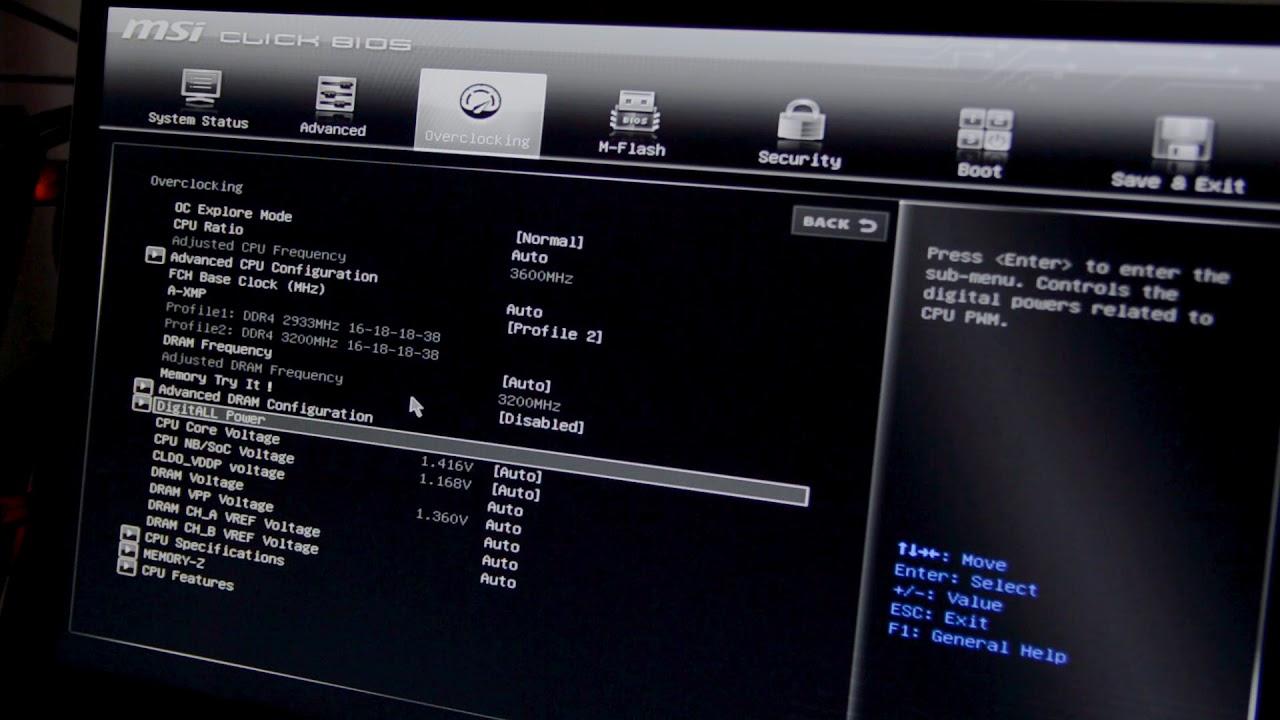
Cara yang benar-benar andal untuk melakukan overclock CPU adalah melalui Masuk ke BIOS atau UEFI pada motherboard, di situlah parameter penting seperti frekuensi, tegangan, dan perilaku inti berada.
Untuk masuk ke BIOS, matikan komputer Anda lalu hidupkan kembali sambil menekan tombol yang ditentukan oleh pabrikan komputer Anda secara berulang. Biasanya... Hapus (DEL), F2, F10 atau F12Tergantung pada motherboard atau laptop, pesan seperti "Tekan F2 untuk masuk ke Setup" biasanya muncul di layar boot, yang menunjukkan tombol yang tepat.
Setiap merek memiliki struktur menu yang berbeda, tetapi hampir selalu ada bagian yang disebut... OC, Overclocking, Pengaturan Inti CPU Tingkat Lanjut, Tweaker atau sesuatu yang serupa. Di situlah pengali, tegangan, batas daya, dan parameter kunci lainnya disesuaikan.
Banyak piring modern juga menyertakan profil overclocking otomatis atau level OC yang telah ditentukan sebelumnyaMereka biasanya menawarkan peningkatan frekuensi kecil dalam batas yang dianggap aman oleh produsen, dengan cara yang cukup sederhana, meskipun hasilnya jarang sebaik penyesuaian manual yang disetel dengan baik.
Jika Anda baru memulai dan ragu untuk menyentuh terlalu banyak hal, mode otomatis dapat berfungsi sebagai pengantar yang baik, tetapi jika Anda ingin mendapatkan hasil maksimal, cara terbaik tetaplah... Overclocking manual dengan peningkatan kecil dan uji stabilitas di antara setiap perubahan.
Mengubah multiplier dan voltase CPU langkah demi langkah
Pengaturan utama yang perlu Anda sesuaikan di BIOS adalah... Pengganda CPUKarena frekuensi dasar motherboard biasanya 100 MHz, pengali 36 berarti 3,6 GHz, pengali 40 berarti 4,0 GHz, dan seterusnya. Idenya adalah untuk meningkatkan nilai tersebut secara bertahap.
Strategi yang masuk akal adalah meningkatkan pengganda. satu poin demi satu poin (misalnya, dari 36 ke 37, lalu ke 38, dan seterusnya) dan mulai ulang Windows setelah setiap perubahan untuk melakukan uji stabilitas cepat dan pengukuran suhu. Dengan cara ini Anda dapat dengan cepat mendeteksi titik di mana sistem mulai mengalami kegagalan.
Jika peningkatan multiplier menyebabkan sistem menjadi tidak stabil, mengakibatkan crash, blue screen, atau error dalam pengujian, biasanya itu pertanda bahwa sistem perlu penyesuaian lebih lanjut. sedikit lebih banyak tegangan CPUDi BIOS, Anda akan melihat nilai Vcore yang secara default mungkin diatur ke "Auto" atau sekitar 1,20-1,25 V tergantung pada CPU.
Anda bisa mencoba meningkatkan tegangan tersebut secara bertahap, misalnya dalam langkah 0,01-0,02 V, hingga Anda menemukan titik di mana CPU dapat menangani frekuensi baru tanpa kesalahan serius. Nilai sekitar 1,35-1,40 V Secara umum, hal tersebut dianggap sebagai batasan pragmatis untuk penggunaan sehari-hari di banyak CPU modern, meskipun hal itu bergantung pada model spesifik dan sistem pendingin yang Anda miliki.
Yang terpenting adalah setiap kali Anda meningkatkan pengali atau tegangan, Anda melakukan casting lagi. uji stres dan pengamatan suhu serta perilakuSaat Anda menemukan titik di mana sistem tetap stabil selama berjam-jam dan suhu berada dalam batas yang wajar, Anda akan tahu bahwa Anda telah menemukan overclock yang "stabil" untuk penggunaan sehari-hari.
Apa itu overclocking GPU dan bagaimana cara melakukannya dengan program seperti MSI Afterburner?
Overclocking GPU biasanya dilakukan dari Windows menggunakan alat-alat seperti... MSI Afterburneryang memungkinkan Anda untuk meningkatkan frekuensi core grafis, memori video, dan menyesuaikan kurva kipas tanpa menyentuh BIOS kartu grafis.
Filosofinya sangat mirip dengan filosofi CPU: ini tentang secara bertahap meningkatkan nilainyaUji stabilitas dengan benchmark atau game berat dan pantau suhu untuk memastikan suhu tidak melonjak. Banyak pengguna memulai dengan meningkatkan memori sedikit demi sedikit, kemudian kecepatan clock inti, dan dari situ mereka bereksperimen.
Afterburner dan program serupa juga memungkinkan Anda untuk memodifikasi batas daya dan suhu yang mampu diterima oleh kartu grafis tersebut. Dengan sedikit meningkatkannya, GPU berhenti membatasi dirinya sendiri terlalu cepat dan mempertahankan frekuensi yang lebih tinggi untuk waktu yang lebih lama, meskipun selalu dengan mengorbankan konsumsi daya dan menghasilkan lebih banyak panas.
Pada kartu grafis Nvidia dan AMD modern, driver dan BIOS biasanya menerapkan mekanisme perlindungan (pembatasan kecepatan, pembatasan daya, dll.) yang secara otomatis mengurangi frekuensi jika ambang batas tertentu terlampaui, sehingga relatif sulit untuk "merusak" kartu grafis hanya dengan sedikit meningkatkan frekuensi.
Bagaimanapun, prinsip yang sama berlaku: gunakan benchmark seperti Unigine Heaven, 3DMark, atau game yang sangat menuntut. Untuk menguji stabilitas dan memeriksa adanya artefak (piksel aneh, garis, kedipan) atau kerusakan. Jika hal ini terjadi, turunkan frekuensi atau tegangan sedikit hingga masalah hilang.
Metode lanjutan: pelompat fisik dan perubahan tingkat rendah
Selain overclocking melalui BIOS atau perangkat lunak, ada metode yang lebih "jadul" seperti memodifikasi jumper atau bridge pada motherboard atau kartu grafis Untuk mengubah konfigurasi listrik rangkaian. Ini melibatkan membuka peralatan dan menyentuh komponen secara fisik.
Pada dasarnya, jumper adalah konektor plastik kecil dengan bagian dalam logam yang ditempatkan di atas pin tertentu pada motherboard atau kartu untuk membuka atau menutup sirkuitMengubah posisinya akan memodifikasi hal-hal seperti pengali basis atau batas tegangan tertentu pada perangkat yang lebih lama atau sangat spesifik.
Modifikasi jenis ini rumit; modifikasi ini membutuhkan pengetahuan tingkat lanjut tentang elektronika dan desain papan sirkuitdan umumnya tidak disarankan untuk pengguna pemula. Kesalahan saat memindahkan jumper atau melakukan modifikasi fisik dapat menyebabkan motherboard atau kartu grafis tidak dapat digunakan.
Itulah mengapa, dalam praktiknya, hampir semua pengguna saat ini menggunakan Overclocking melalui BIOS dan perangkat lunakyang menawarkan ruang yang cukup untuk perbaikan tanpa harus mengubah sirkuit secara fisik atau mengambil risiko kerusakan perangkat keras yang terlalu besar.
Risiko nyata dari overclocking: suhu, stabilitas, dan garansi
Meskipun overclocking saat ini jauh lebih aman daripada beberapa tahun yang lalu, ini tetap merupakan suatu cara untuk Memaksa perangkat keras melebihi apa yang dijamin oleh pabrikan.Hal ini melibatkan risiko yang perlu dipertimbangkan sebelum mengambil langkah tersebut.
Salah satu risiko yang paling jelas adalah peningkatan suhu dan konsumsi listrikCPU atau GPU yang di-overclock menghasilkan lebih banyak panas, dan jika sistem pendingin tidak memadai, komponen tersebut dapat beroperasi pada suhu tinggi selama berjam-jam. Dalam jangka pendek, sistem biasanya melindungi dirinya sendiri dengan mengurangi frekuensi atau mati, tetapi dalam jangka panjang, panas berlebih tersebut dapat mempercepat degradasi.
Ada juga masalah mengenai ketidakstabilan sistemMemaksa komponen hingga batas kemampuannya meningkatkan kemungkinan terjadinya crash, restart acak, error game, atau bahkan kerusakan data jika kegagalan terjadi selama operasi penulisan. Itulah mengapa selalu merupakan ide yang baik untuk menyimpan cadangan data penting.
Poin lainnya adalah garansi: dalam banyak kasus, overclocking dianggap sebagai modifikasi tidak didukung secara resmiHal ini dapat membatalkan garansi pabrikan. Meskipun membuktikan jenis overclocking tertentu sulit, ada situasi (misalnya, modifikasi fisik atau BIOS yang dimodifikasi) di mana hal itu dapat menjadi cukup jelas.
Mengenai masa pakai, peningkatan tegangan dan frekuensi CPU atau GPU akan membuat transistor mengalami stres tambahan yang berkelanjutanHal ini dapat memperpendek masa pakai teoritisnya (misalnya, dari 15-20 tahun menjadi 12-15 tahun), meskipun dalam praktiknya sebagian besar pengguna memperbarui PC mereka jauh sebelum batasan tersebut menjadi masalah nyata.
Apakah overclocking aman saat ini?
Dengan perangkat keras modern dan sedikit akal sehat, overclocking relatif mudah dilakukan. Ini aman selama dilakukan dengan bijaksana.CPU dan GPU modern menyertakan perlindungan yang mengurangi frekuensi, membatasi konsumsi daya, atau bahkan mematikan peralatan jika keadaan menjadi terlalu ekstrem.
Hal ini membuat cukup sulit untuk "merusak" prosesor hanya dengan mengubah multiplier beberapa poin atau dengan melakukan pengujian tegangan sedang. Lebih umum, jika Anda bertindak terlalu jauh, PC akan gagal booting, terjebak dalam boot loop, atau menampilkan layar biru hingga Anda mengembalikan pengaturan ke wajar.
Jika komputer Anda gagal melakukan booting setelah perubahan BIOS, hampir semua motherboard menawarkan opsi seperti... Bersihkan CMOS atau Atur Ulang CMOSHal ini dapat dilakukan melalui tombol khusus atau jumper tertentu. Mengaktifkannya akan menghapus pengaturan BIOS dan mengembalikan sistem ke konfigurasi pabrik.
Dalam skenario terburuk, Anda selalu dapat menggunakan metode klasik yaitu... lepaskan baterai dari motherboard (baterai koin biasa), tunggu beberapa detik, lalu ganti. Ini akan menyebabkan BIOS kehilangan konfigurasi yang tersimpan, dan saat dinyalakan kembali, semua nilai akan dikembalikan ke pengaturan default.
Namun, meskipun sulit untuk menghancurkan perangkat keras sekaligus, tekanan termal dan listrik tambahan tetap ada, dan dalam jangka panjang dapat memperpendek masa pakai komponenBiasanya tidak terlalu signifikan, tetapi ini perlu diingat ketika memutuskan seberapa banyak Anda ingin mengencangkannya.
Cara mendiagnosis dan mengatasi masalah setelah overclocking
Jika setelah melakukan overclocking Anda mulai melihat perilaku aneh (crash, error game, artefak grafis), sudah saatnya untuk untuk melakukan diagnosis sistematis untuk menemukan area masalah dan memperbaikinya.
Langkah pertama adalah meluncurkan kembali uji stabilitas dan tolok ukur seperti Prime95, Cinebench, AIDA64, atau OCCT untuk CPU, dan 3DMark, Unigine Heaven, atau benchmark GPU lainnya. Tujuannya adalah untuk mereproduksi masalah di bawah beban dan melihat apakah sistem secara konsisten mengalami kegagalan.
Saat Anda melakukan tes ini, hal ini sangat penting. pantau suhu secara real-time Dengan menggunakan alat seperti HWMonitor, Core Temp, atau SpeedFan, Anda dapat memeriksa suhu CPU. Idealnya, bahkan di bawah beban berat, CPU harus tetap berada dalam kisaran yang wajar, kira-kira antara 40 dan 65 °C dalam penggunaan sedang, tanpa mendekati suhu maksimum yang ditentukan oleh pabrikan secara berbahaya.
Jika Anda mendapati bahwa masalah muncul ketika suhu naik secara signifikan, atau bahwa peralatan mengalami pembatasan termal, solusinya terletak pada pengali dan tegangan yang lebih rendahTingkatkan pendinginan atau kurangi batas daya. Overclocking yang lebih sedikit berarti panas yang lebih sedikit, konsumsi daya yang lebih rendah, dan margin keamanan yang lebih besar.
Kita juga tidak boleh melupakan aspek perangkat lunak: driver grafis yang ketinggalan zaman, BIOS yang sangat lama, atau driver chipset dapat menyebabkan ketidakstabilan yang diperparah oleh overclocking. Pertahankan driver dan BIOS sudah terbaru Ini membantu sistem berkomunikasi dengan benar dengan CPU, GPU, dan komponen lainnya.
Laptop, overclocking, dan keterbatasannya
Secara teori, Anda juga dapat melakukan overclock pada CPU laptop jika prosesornya tidak terkunci dan BIOS mengizinkannya, tetapi dalam praktiknya hal itu adalah sesuatu yang Hal ini biasanya tidak disarankan. untuk sebagian besar pengguna.
Laptop memiliki komponen yang tersusun sangat rapat, dengan sistem pendinginan yang jauh lebih terbatas dibandingkan dengan komputer desktop. Seiring meningkatnya frekuensi dan tegangan, panas yang dihasilkan dapat tembak dengan cepatdan peralatan tersebut tidak selalu memiliki margin ventilasi yang cukup untuk menghilangkan panas tanpa menimbulkan kebisingan berlebihan atau tanpa mengalami pembatasan termal terus-menerus.
Oleh karena itu, banyak produsen mengunci CPU dan BIOS untuk mencegah penyesuaian parameter frekuensi atau tegangan yang kritis. Beberapa model gaming canggih memang memungkinkan penyesuaian tertentu, tetapi secara umum, Anda harus berhati-hati.
Jika Anda tetap memutuskan untuk mencoba dan laptop Anda memiliki CPU yang tidak terkunci, prosedurnya akan sangat mirip dengan komputer desktop: Penyesuaian BIOS bertahap, uji stabilitas, pemantauan suhu Dan berhati-hatilah dengan tegangan. Peningkatan tegangan yang berlebihan dapat secara signifikan memperpendek masa pakai peralatan.
Sebagai alternatif yang lebih aman untuk laptop, biasanya memberikan hasil yang lebih baik. Optimalkan perangkat lunak, kurangi program yang berjalan di latar belakang, bersihkan sistem, dan perhatikan pendinginan. (bantalan pendingin, pembersihan debu, penggantian pasta termal) daripada melakukan overclocking secara agresif.
Perangkat lunak optimasi dan overclocking untuk pengguna yang kurang mahir.
Bagi mereka yang tidak nyaman mengutak-atik BIOS atau parameter teknis, ada utilitas pihak ketiga yang sangat menyederhanakan proses tersebut. pengoptimalan sistem seperti beberapa bentuk overclocking terkontrol.khususnya pada GPU.
Beberapa program mengurus penutupan proses latar belakang, menghentikan layanan yang tidak perlu saat Anda bermain, dan membebaskan RAM, sehingga agar perangkat keras yang sudah Anda miliki dapat berkinerja secara optimal. tanpa perlu meningkatkan frekuensi. Ini adalah cara yang kurang agresif untuk meningkatkan performa game tanpa meningkatkan risiko.
Terdapat juga program-program yang berfokus pada game yang, selain optimasi, juga mengintegrasikan fungsi overclocking yang disederhanakan dari GPU. Mereka menganalisis konfigurasi Anda, menyarankan profil kinerja, dan secara otomatis menerapkan perubahan pada frekuensi dan ventilasi untuk mendapatkan hasil yang lebih baik dari kartu grafis Anda.
Meskipun alat-alat ini tidak menggantikan fleksibilitas overclocking manual, alat-alat ini sangat berguna bagi pengguna yang lebih menyukai solusi yang lebih fleksibel. “Satu klik dan selesai”Namun, penting untuk diingat bahwa peningkatan frekuensi apa pun berarti peningkatan panas, jadi tetap perlu memantau suhu.
Bagaimanapun juga, baik Anda memilih alat seperti ini atau melakukan overclocking secara manual, kuncinya adalah sistem tetap stabil. stabil, tenang, dan dengan perilaku yang dapat diprediksiJika Anda mulai menemukan kesalahan aneh, sebaiknya periksa kembali pengaturan sebelumnya.
Dengan semua hal di atas, jelas bahwa overclocking CPU dan GPU dapat menjadi cara yang sangat efektif untuk Dapatkan performa maksimal dari PC tanpa perlu mengganti perangkat keras.asalkan Anda memahami apa yang Anda lakukan, Anda maju sedikit demi sedikit, Anda memantau suhu dan stabilitas, dan Anda menerima bahwa ada kompromi tertentu antara kinerja, kebisingan, konsumsi, dan umur komponen.
Daftar isi
- Apa itu overclocking CPU dan GPU dan untuk apa kegunaannya?
- Apakah overclocking sepadan? Keuntungan dan kapan hal itu menguntungkan?
- Periksa apakah CPU dan GPU Anda dapat di-overclock.
- Alat dasar untuk overclocking dan pemantauan
- Persiapan: suhu, stabilitas, dan kinerja awal
- Akses BIOS dan opsi overclocking otomatis atau manual.
- Mengubah multiplier dan voltase CPU langkah demi langkah
- Apa itu overclocking GPU dan bagaimana cara melakukannya dengan program seperti MSI Afterburner?
- Metode lanjutan: pelompat fisik dan perubahan tingkat rendah
- Risiko nyata dari overclocking: suhu, stabilitas, dan garansi
- Apakah overclocking aman saat ini?
- Cara mendiagnosis dan mengatasi masalah setelah overclocking
- Laptop, overclocking, dan keterbatasannya
- Perangkat lunak optimasi dan overclocking untuk pengguna yang kurang mahir.