- Sinkronisasi langsung antar-perorangan yang menghilangkan kebutuhan akan server cloud dan melindungi privasi.
- Kompatibilitas penuh antara Windows, macOS, Linux, dan Android melalui pengidentifikasi perangkat yang unik.
- Kontrol aliran data yang fleksibel dengan opsi hanya kirim, hanya terima, atau dua arah.
- Sistem kontrol versi file untuk mencegah kehilangan data secara tidak sengaja dan mengelola riwayat perubahan.
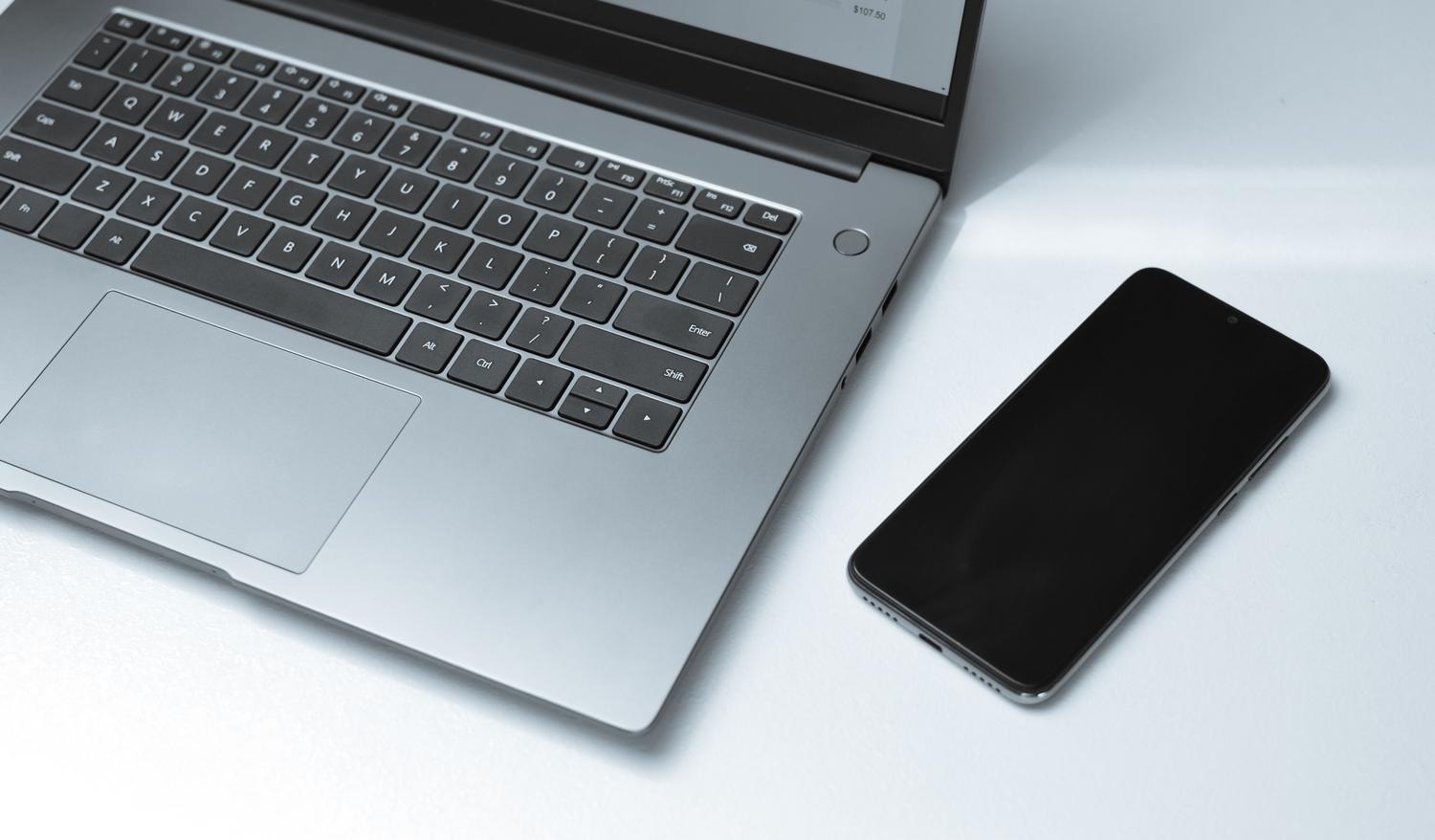
Saya yakin Anda pernah mengalaminya: Anda memiliki file yang tersebar di komputer, laptop, dan ponsel Anda, dan akhirnya Anda harus mengatur kabel atau mengunggah semuanya ke cloud hanya untuk mengakses satu dokumen. Ini merepotkan, terutama jika Anda khawatir tentang di mana data Anda berakhir atau jika Anda tidak ingin membayar biaya berlangganan bulanan hanya untuk memiliki file Anda yang mudah diakses. Di sinilah Syncthing hadir , sebuah alat yang memungkinkan Anda untuk menjaga folder Anda tetap sinkron secara real-time tanpa bergantung pada server eksternal.
Hal paling keren dari perangkat lunak ini adalah penggunaan teknologi peer-to-peer, yang berarti perangkat Anda berkomunikasi langsung satu sama lain. Tidak ada perantara yang menyimpan foto atau kata sandi Anda; semuanya tetap berada di jaringan lokal Anda atau ditransmisikan secara terenkripsi melalui internet. Pada dasarnya, ini seperti menyiapkan cloud pribadi Anda sendiri, tetapi tanpa kerumitan teknis dalam mengkonfigurasi server yang kompleks dari awal.

Sebenarnya Syncthing itu tentang apa?

Bagi yang belum familiar, Syncthing adalah program sumber terbuka lintas platform yang memungkinkan beberapa mesin untuk mengelola folder yang identik. Baik Anda menggunakan Windows, macOS, Linux, atau Android , program ini memastikan bahwa jika Anda menambahkan file di PC Anda, file tersebut akan secara otomatis muncul di perangkat seluler Anda dalam hitungan detik. Berdasarkan Block Exchange Protocol , program ini tidak mengunggah ulang seluruh file setiap kali Anda melakukan perubahan, tetapi hanya mentransfer blok data yang telah berubah, sehingga menghemat bandwidth secara signifikan.
Salah satu kunci pengoperasiannya adalah keamanan melalui TLS , yang memastikan bahwa tidak ada seorang pun yang dapat mengintip data Anda saat data tersebut melewati jaringan. Selain itu, sistem ini sangat fleksibel: Anda dapat memutuskan folder mana yang akan dibagikan, dengan siapa, dan ke arah mana informasi tersebut mengalir.
Instalasi sesuai dengan perangkat Anda

Tergantung di mana Anda ingin memasangnya, prosesnya sedikit berbeda, meskipun logikanya sama:
- Di Windows: Meskipun file eksekusi dasarnya sudah ada, sangat disarankan untuk menggunakan SinkronisasiTrayzorAplikasi ini membungkus Syncthing dalam antarmuka yang lebih ramah pengguna, membuatnya berjalan otomatis saat sistem dimulai, dan mencegah Anda membuka jendela konsol sepanjang waktu.
- Di Linux: Caranya berbeda-beda tergantung distribusi Linux yang digunakan. Di Ubuntu atau Debian, Anda dapat menambahkan repositori resmi dan mengimpor kunci PGP. Di Fedora atau Manjaro, biasanya tersedia di repositori standar. Ini sangat berguna untuk mengkonfigurasi... daemon systemd sehingga layanan berjalan di latar belakang tanpa perlu membuka antarmuka.
- Di Android: Tersedia aplikasi resmi di Play Store dan juga di F-Droid. Aplikasi ini ideal untuk melakukan hal tersebut. pencadangan kamera otomatis langsung ke PC.
- Pada NAS (misalnya, Qnap): Aplikasi ini dapat diinstal melalui AppCenter dengan mengunggah file yang sesuai, sehingga NAS dapat bertindak sebagai node penyimpanan pusat.

Penyiapan dan integrasi peralatan
Agar dua perangkat dapat mulai berbagi file, mereka perlu "saling mengenal" terlebih dahulu. Hal ini dilakukan melalui ID Perangkat , yaitu rangkaian alfanumerik unik yang berfungsi seperti ID perangkat Anda. Untuk menemukannya, buka bagian Tindakan dan pilih Tampilkan ID , di mana Anda juga akan melihat kode QR praktis untuk perangkat seluler Anda.
Setelah Anda mendapatkan ID perangkat lain, ketuk Tambah Perangkat dan masukkan ID tersebut. Penting untuk dicatat bahwa koneksi tidak otomatis karena alasan keamanan: perangkat lain akan menerima pemberitahuan dan harus menerima permintaan agar tautan dapat dibuat. Setelah terhubung, Anda akan melihat status berubah menjadi "terhubung," meskipun Anda belum mentransfer file.
Konfigurasi folder dan alur data
Setelah Anda menghubungkan perangkat Anda, langkah selanjutnya adalah memilih apa yang ingin Anda sinkronkan. Saat Anda mengklik Tambah Folder , Anda harus memberinya label (nama untuk mengidentifikasinya) dan jalur yang tepat di hard drive Anda. Pada tab Berbagi , Anda memilih perangkat yang seharusnya memiliki akses ke data tersebut.
Di sinilah letaknya yang menarik: jenis folder. Kita tidak selalu menginginkan semuanya bersifat dua arah. Ada tiga pilihan:
- Mengirim dan menerima: Ini adalah konfigurasi standar. Setiap perubahan yang dilakukan pada perangkat mana pun akan direplikasi pada semua perangkat lainnya.
- Kirim saja: Perangkat ini adalah "bos". Ia mengirimkan perubahan ke perangkat lain, tetapi mengabaikan modifikasi apa pun yang datang dari luar. Ini sangat cocok untuk folder cadangan di mana Anda tidak ingin kesalahan seluler menghapus file dari PC Anda.
- Hanya menerima: Perangkat ini bersifat pasif. Perangkat ini hanya menerima perubahan yang berasal dari node lain.

Manajemen tingkat lanjut dan kontrol versi
Terkadang, sinkronisasi otomatis bisa menjadi pedang bermata dua: jika Anda secara tidak sengaja menghapus sesuatu di satu tempat, itu akan hilang di mana-mana. Untuk menghindari masalah, Syncthing menyertakan Pengelolaan Versi File . Alih-alih menghapus file secara permanen, program memindahkannya ke folder tersembunyi bernama .stversions.
Anda dapat mengkonfigurasi berbagai strategi pembuatan versi. Mode "Tempat Sampah" menyimpan semuanya secara permanen, sementara pembuatan versi bertahap lebih cerdas: ia menyimpan banyak versi dalam beberapa menit pertama, kemudian satu per hari, dan akhirnya satu per minggu, sehingga mengoptimalkan ruang disk. Jika Anda tidak mengkonfigurasi ini, Anda bisa berakhir dengan gigabyte file lama yang menghabiskan ruang penyimpanan tanpa menyadarinya.
Optimasi Jaringan: Klaster dan Privasi
Jika Anda memiliki banyak perangkat, Anda dapat membuat klaster radial dengan menetapkan satu perangkat sebagai "Presenter". Ini memungkinkan presenter untuk memperkenalkan perangkat baru ke jaringan, sehingga transfer data menjadi lebih efisien dan tidak terlalu bergantung pada satu mesin. Hindari membuat klaster mesh (di mana semua perangkat adalah presenter untuk semua perangkat lainnya) untuk mencegah terciptanya perangkat hantu yang sulit dihapus.
Mengenai privasi, meskipun semuanya dienkripsi, ingatlah bahwa node yang terhubung dapat melihat alamat IP Anda . Oleh karena itu, hanya hubungkan perangkat milik orang yang sepenuhnya Anda percayai. Selain itu, Syncthing menggunakan server penemuan global dan repeater untuk membantu perangkat saling menemukan melalui firewall yang ketat, meskipun ini dapat disesuaikan jika Anda memerlukan isolasi total.
Memiliki alat seperti ini mengubah manajemen file dengan menghilangkan ketergantungan pada cloud dan memberi kita kembali kendali atas informasi kita. Dengan menggabungkan instalasi yang tepat pada setiap sistem, manajemen tipe folder yang cerdas, dan sistem versi yang disetel dengan baik, kita mencapai ekosistem digital di mana data mengalir dengan aman, cepat, dan sepenuhnya bebas antara perangkat seluler dan komputer.
