- IPv6 mengatasi kekurangan alamat IPv4 dan memungkinkan jaringan tingkat lanjut tanpa bergantung pada NAT.
- Kunci keberhasilan penerapan yang stabil adalah memilih jenis koneksi IPv6 yang tepat yang ditawarkan oleh ISP.
- Pada jaringan dengan VLAN dan prefiks /48, segmentasi dalam /64 memfasilitasi konfigurasi mandiri dan kontrol melalui ACL.
- Klien dan sistem seperti Windows memerlukan peninjauan preferensi IPv4/IPv6 dan penyesuaian hanya jika diperlukan.
Melakukan lompatan ke IPv6 Dalam jaringan tingkat lanjut, ini bukan lagi sesuatu yang "akan ditunda": kerja jarak jauh, lebih banyak perangkat, layanan cloud, dan kelangkaan IPv4 berarti ini adalah perubahan yang harus Anda tangani cepat atau lambat. Kabar baiknya adalah, dengan perencanaan yang baik, Anda dapat menerapkan IPv6 di jaringan perusahaan atau jaringan rumah tingkat lanjut Anda tanpa perlu berlebihan dan memanfaatkan manfaat sebenarnya dalam hal kinerja, keamanan, dan skalabilitas.
Dalam artikel ini kita akan membahas detail yang sangat rinci.Apa itu IPv6, bagaimana hubungannya dengan IPv4 (dual stack, transisi), bagaimana cara mengkonfigurasinya pada router umum (ASUS, Omada, UniFi, FRITZ!Box, dll.), bagaimana cara membagi jaringan /48 perusahaan menjadi VLAN, opsi apa yang harus dipilih di menu IPv6, bagaimana cara mengontrol akses dengan ACL alih-alih NAT, dan pengaturan khusus apa yang perlu Anda ketahui pada sistem seperti Windows agar semuanya berfungsi seperti yang diharapkan.
Apa itu IPv6 dan mengapa Anda harus mengaktifkannya sekarang?
IPv6 adalah versi modern dari protokol IP.IPv6 dirancang untuk secara bertahap menggantikan IPv4 dan, yang terpenting, untuk mengatasi kehabisan alamat publik. Sementara IPv4 menggunakan alamat 32-bit (sekitar 4.294 miliar alamat teoretis), IPv6 menggunakan 128 bit, yang berarti jumlah alamat yang sangat besar, sekitar 340 sextiliun.
Dalam praktiknya, hal ini berarti bahwa Anda dapat menetapkan alamat publik unik untuk hampir setiap perangkat, mesin virtual, kontainer, atau layanan, sehingga menghilangkan sebagian besar kerumitan NAT, penerusan port, dan terjemahan yang kompleks. Selain itu, IPv6 mencakup peningkatan bawaan dalam konfigurasi otomatis, segmentasi jaringan, dan dukungan untuk layanan canggih.
Saat Anda terhubung ke situs webNama domain akan diresolusi menjadi alamat IP (v4 atau v6) yang mengidentifikasi tujuan di jaringan. Dalam IPv4, Anda terbiasa melihat alamat seperti 192.168.1.1 atau 10.0.0.1. Dalam IPv6, formatnya adalah heksadesimal dan direpresentasikan dengan blok yang dipisahkan oleh titik dua, misalnya, 2001:db8:abcd:1::1.
Saat ini, sebagian besar operator Mereka menerapkan IPv6 dalam mode dual-stack, yang berarti mereka menyediakan alamat IPv4 dan IPv6 kepada klien secara bersamaan. Sistem dan aplikasi memilih protokol mana yang akan digunakan berdasarkan kebijakan preferensi, biasanya memprioritaskan IPv6 ketika tersedia dan berfungsi.
Jenis koneksi IPv6 dan mekanisme transisi
Sebelum menyentuh apa pun pada routerAnda perlu mengetahui jenis koneksi IPv6 apa yang ditawarkan oleh Penyedia Layanan Internet (ISP) Anda. Biasanya Anda harus memilih jenis ini di pengaturan WAN atau Internet komputer Anda. Jika Anda tidak tahu, tanyakan kepada ISP Anda, karena ini sangat penting untuk konfigurasi IPv6 yang benar di jaringan Anda.
Salah satu jenis yang paling umum digunakan pada router rumahan dan perusahaan Anda akan menemukan pilihan seperti:
- Nativo (kadang-kadang disebut “Native” atau hanya “IPv6”): operator mengarahkan prefiks IPv6 langsung ke router Anda, tanpa terowongan khusus. Ini adalah kasus ideal dan paling mudah dikelola.
- IPv6 statisPenyedia layanan internet (ISP) memberi Anda blok alamat tetap (misalnya, /48 atau /56) dan Anda mengkonfigurasi alamat dan prefiks secara manual pada antarmuka WAN router.
- MelewatiRouter bertindak sebagai "jembatan" dan memungkinkan perangkat di belakangnya untuk langsung memperoleh konfigurasi IPv6 (biasanya dalam beberapa skenario dengan IP otomatis pada WAN).
- Terowongan 6to4, 6in4 dan 6rdMekanisme transisi yang membungkus paket IPv6 di dalam IPv4 ketika penyedia atau infrastruktur perantara belum mendukung IPv6 asli. 6rd, misalnya, adalah varian penyebaran stateless "cepat" yang mirip dengan 6to4.
- Layanan spesifik seperti IPv6 milik FLET: banyak digunakan di Jepang, di mana beberapa penyedia menerapkan solusi mereka sendiri yang memerlukan templat konfigurasi khusus pada router.
Bagaimanapun juga, poin kuncinya adalah... Anda perlu mengkonfigurasi koneksi WAN IPv4 terlebih dahulu (IP otomatis, PPPoE, IP statis, dll.) dan kemudian memilih tipe IPv6 yang sesuai. Banyak router bahkan secara otomatis mengisi beberapa parameter IPv6 ketika mendeteksi tipe koneksi dengan benar.
Mengkonfigurasi IPv6 pada router biasa (misalnya, ASUS)
Mari kita ambil router ASUS sebagai referensi.Karena menu-menunya cukup mewakili apa yang akan Anda lihat di banyak merek lain. Alur umumnya biasanya sangat mirip: akses antarmuka web, pengaturan WAN, dan kemudian bagian IPv6 khusus di dalam Pengaturan Lanjutan.
Langkah-langkah umum untuk mengaktifkan IPv6 Pada router jenis ini, komponen-komponennya adalah:
- Hubungkan komputer ke router. melalui kabel atau WiFi dan mengakses antarmuka web, baik melalui IP LAN (misalnya 192.168.1.1) atau URL khusus seperti http://www.asusrouter.com.
- Masuk ke konsol administrasi dengan nama pengguna dan kata sandi perangkat. Jika Anda lupa, satu-satunya pilihan adalah mengembalikan router ke pengaturan pabrik dan mengkonfigurasinya kembali.
- Pertama, verifikasi jenis koneksi WAN IPv4. Di bagian WAN > Koneksi Internet, Anda akan melihat apakah Anda menggunakan PPPoE, IP otomatis (DHCP), IP statis, dan lain sebagainya.
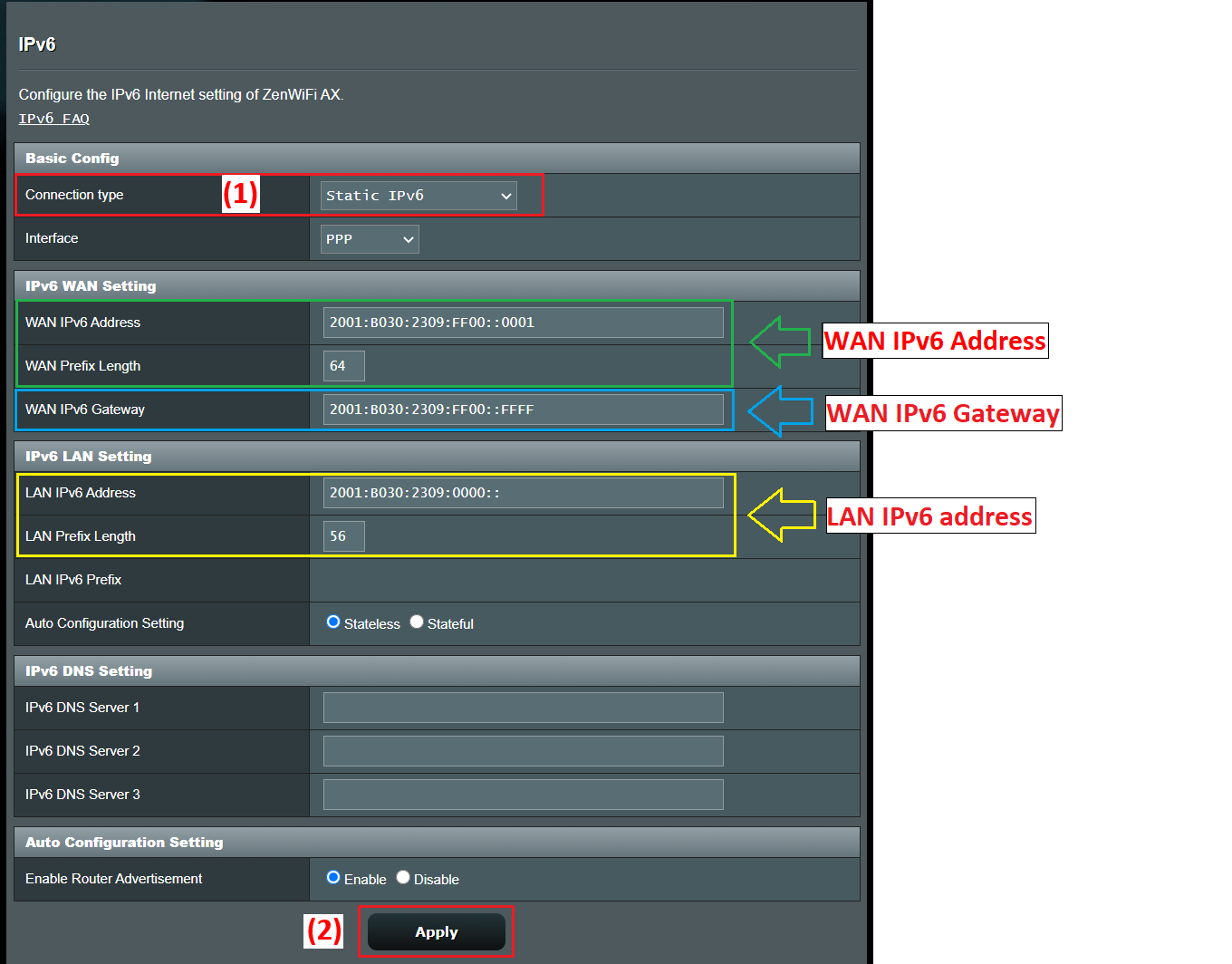
- Masuk ke menu IPv6 Di dalam pengaturan lanjutan, pilih Tipe Koneksi IPv6 sesuai dengan petunjuk di atas.
Sebagai contoh, kombinasi yang umum biasanya:
- Jika WAN IPv4 ada di PPPoEPilih tipe IPv6 NativoRouter akan menggunakan sesi PPPoE untuk mendapatkan informasi IPv6 dari operator.
- Jika WAN IPv4 adalah IP statis, untuk memilih IPv6 statis Di bagian IPv6, isi secara manual alamat, prefiks, gateway, dan DNS yang diberikan oleh penyedia layanan internet (ISP) Anda.
- Jika WAN IPv4 ada di IP Otomatis (DHCP)Banyak panduan merekomendasikan penggunaan Melewati sehingga konfigurasi IPv6 diteruskan langsung ke perangkat yang membutuhkannya atau dikelola secara otomatis.
Setelah menerapkan perubahanRouter biasanya akan memulai ulang layanan jaringan sebagian. Cara cepat untuk memverifikasi bahwa Anda menerima parameter IPv6 adalah dengan masuk kembali dan memeriksa bagian konfigurasi LAN IPv6: jika Anda melihat alamat dan prefiks yang ditetapkan, bagian WAN IPv6 berfungsi.
Untuk memastikan konektivitas sebenarnyaTes yang direkomendasikan adalah mengunjungi halaman pengujian seperti test-ipv6.com, yang menganalisis apakah browser dan penyedia layanan Anda mendukung protokol tersebut dengan benar dan memberi tahu Anda apakah Anda beroperasi dalam mode dual stack, apakah ada kesalahan DNS, atau apakah Anda hanya memiliki IPv4.
Penerapan IPv6 di jaringan canggih dengan VLAN dan prefiks /48
Dalam situasi yang agak lebih seriusSebagai contoh, di kantor dengan banyak VLAN dan peralatan tipe UniFi atau Omada, ISP biasanya akan menyediakan awalan statis yang besar, misalnya, /48. Dari situ, tugas Anda adalah membagi blok tersebut menjadi subnet /64 (atau lainnya, jika platform mendukungnya) yang akan Anda tetapkan ke setiap VLAN atau segmen logis.
Misalnya, pemasok Anda memberi Anda /48 Sebagai contoh, Anda akan menggunakan perintah 2001:b33f:f33d::/48 pada antarmuka WAN router Anda, dan 2001:b33f:f33d::2 pada router ISP Anda, yang merupakan 2001:b33f:f33d::1. Konfigurasi WAN tersebut hanyalah tautan keluar. Yang penting adalah bagaimana Anda mendistribusikan /48 tersebut di sisi LAN.
Dalam IPv6, sangat umum untuk bekerja dengan /64. di setiap tautan Layer 2, karena itu adalah ukuran yang direkomendasikan untuk memungkinkan konfigurasi otomatis (SLAAC) dan fitur lainnya. Dimulai dengan /48, Anda memiliki 2^(64-48) = 65.536 subnet /64 yang tersedia; dengan kata lain, Anda memiliki lebih dari cukup untuk dengan nyaman menetapkan blok ke setiap VLAN, jaringan WiFi tamu, DMZ, dll.
Di pengaturan antarmuka LAN router Anda (Sebagai contoh, pada UniFi atau gateway Omada) Anda akan melihat kolom "Alamat IPv6" atau "Prefiks IPv6" dan menu tarik-turun dengan panjang mask antara /64 dan /127. Hal yang umum dan disarankan adalah membiarkannya pada /64, kecuali jika Anda memiliki kasus yang sangat khusus.
Idenya kurang lebih seperti ini::
- VLAN 10 (jaringan perusahaan): 2001:b33f:f33d:10::/64
- VLAN 20 (tamu): 2001:b33f:f33d:20::/64
- VLAN 30 (server): 2001:b33f:f33d:30::/64
- VLAN 40 (lab/IoT): 2001:b33f:f33d:40::/64
Di setiap VLAN, router akan memiliki alamat. Alamat IP/Subnet yang valid dalam rentang /64 tersebut akan bertindak sebagai gateway untuk klien, misalnya 2001:b33f:f33d:10::1 untuk VLAN 10, 2001:b33f:f33d:20::1 untuk VLAN 20, dan seterusnya. Kolom yang oleh banyak perangkat diberi label "Gateway IP/Subnet" mengacu tepat pada alamat router tersebut beserta panjang prefiksnya (/64).
Mengenai pelangganMereka biasanya akan memperoleh satu alamat IPv6 global dalam subnet /64 yang ditetapkan, baik melalui SLAAC, DHCPv6, atau kombinasi keduanya (SLAAC untuk alamat IP dan DHCPv6 untuk parameter tambahan seperti DNS). Seluruh subnet biasanya tidak didelegasikan ke setiap perangkat kecuali dalam konteks yang sangat spesifik (misalnya, router internal yang pada gilirannya mendistribusikan prefiks menggunakan DHCPv6-PD).
Dengan membagi ruang alamat di antara beberapa VLANAlih-alih mengkhawatirkan konsumsi (Anda memiliki banyak prefiks), Anda lebih tertarik untuk memiliki skema yang terorganisir dan mudah dipahami: menggunakan nomor VLAN di 16 bit terakhir dari prefiks, mencadangkan rentang berurutan untuk layanan internal, memisahkan tamu, IoT, dan produksi dengan blok yang berbeda, dll.
Konfigurasi otomatis, DAD, dan parameter IPv6 tingkat lanjut pada antarmuka
Saat Anda mengaktifkan IPv6 pada sebuah antarmuka (LAN, VLAN, tunnel, dll.), banyak sistem memungkinkan Anda untuk menyesuaikan parameter lanjutan yang sudah disetel dengan cukup baik secara default. Secara umum, sebaiknya jangan mengubah parameter tersebut kecuali Anda memiliki persyaratan yang sangat spesifik untuk jaringan Anda.
Salah satu parameter tersebut adalah “Batas Lompatan”. (batas hop), yang setara dengan TTL di IPv4: jumlah maksimum hop router yang dapat dilalui paket sebelum dibuang. Nilai default yang paling umum adalah 64, yang biasanya lebih dari cukup bahkan di jaringan besar.
Pengaturan umum lainnya adalah jumlah transmisi DAD. (Deteksi Alamat Duplikat). IPv6 menjalankan proses untuk memeriksa apakah suatu alamat tidak duplikat di jaringan sebelum menggunakannya. Nilai tipikalnya adalah 1, yang mengurangi waktu konfigurasi sambil mempertahankan pemeriksaan minimal. Mengaturnya ke 0 akan menonaktifkan deteksi alamat duplikat, yang umumnya tidak disarankan kecuali dalam skenario yang sangat terkontrol.
Di sebagian besar pengontrol dan router Anda akan melihat parameter-parameter ini dalam tab IPv6 tertentu saat mengedit antarmuka. Dokumentasi itu sendiri biasanya menyarankan untuk membiarkan nilai default kecuali Anda tahu persis apa yang Anda ubah dan mengapa.
Kontrol akses dan keamanan di IPv6: ACL sebagai pengganti NAT
Perbedaan yang sangat penting dibandingkan dengan IPv4 Masalahnya adalah NAT tidak digunakan dengan cara yang sama di IPv6. Setiap perangkat dapat memiliki alamat yang dapat dirutekan secara global langsung dari internet, sehingga penghalang keamanan pertama menjadi firewall/ACL gateway, bukan efek samping NAT itu sendiri.
Pada gateway tipe OmadaFungsi daftar kontrol akses (ACL) untuk IPv6 sangat penting. ACL memungkinkan administrator untuk menentukan aturan yang menyaring lalu lintas berdasarkan alamat sumber, alamat tujuan, port, atau protokol, dan memutuskan apakah akan mengizinkan atau menolak setiap jenis lalu lintas.
Secara default, banyak gateway Omada Mereka sudah memblokir akses dari jaringan eksternal ke jaringan internal untuk lalu lintas IPv6, tepatnya karena tidak ada NAT untuk "menyembunyikan" alamat internal. Dengan kata lain, akses dari internet ke LAN Anda benar-benar terputus kecuali Anda secara eksplisit membuat celah.
Untuk skenario kontrol akses IPv6 umumAnda memiliki beberapa pola konfigurasi:
- Mencegah akses dari internet ke jaringan internal.Biasanya diblokir secara default, tetapi Anda dapat meninjau atau memperketat kebijakan lebih lanjut dengan ACL tambahan di IPv6.
- Izinkan akses ke server internal (misalnya, server web dalam VLAN server): grup alamat IPv6 internal (my_server) dan grup klien atau rentang eksternal (my_client) didefinisikan, dan aturan ACL tipe WAN-IN dibuat untuk mengizinkan lalu lintas tersebut.
- Batasi akses internet untuk perangkat tertentu (misalnya, komputer anak-anak atau perangkat IoT): sebuah grup IPv6 dibuat dengan klien-klien tersebut (children_pc) dan grup lain yang mewakili Internet, dan aturan ACL LAN->WAN ditambahkan dalam mode Tolak untuk grup tersebut.
Alur kerja di Omada Secara ringkas dapat dijelaskan sebagai berikut: konfigurasikan koneksi WAN IPv6 dengan benar, aktifkan dan atur mode IPv6 pada LAN/VLAN, definisikan grup IPv6 dengan alamat atau rentang yang Anda inginkan, dan terakhir buat aturan ACL gateway di mana Anda memilih arah lalu lintas (MASUK, KELUAR, LAN->WAN), kebijakan (Izinkan/Tolak), protokol, dan pasangan sumber/tujuan berdasarkan grup tersebut.
Penting untuk memastikan bahwa firmware Perangkat lunak gateway sudah mutakhir, karena fitur kontrol akses IPv6 terbaru mungkin memerlukan versi perangkat lunak sistem yang terbaru.
Mengaktifkan IPv6 di lingkungan rumah dan kantor kecil
Di lingkungan rumah atau kantor kecilProses aktivasi IPv6 biasanya tidak sesulit yang terlihat. Kuncinya adalah ISP Anda sudah menawarkan dukungan IPv6 pada jalur Anda dan router Anda mengenalinya dengan benar.
Langkah-langkah umumnya adalah sebagai berikut::
- Konfirmasikan dengan pemasok Anda Konfirmasikan apakah koneksi Anda mendukung IPv6 dan dalam mode apa (dual stack, IPv6 saja dengan NAT64, dll.). Tanyakan juga apakah Anda perlu mengganti peralatan atau firmware Anda.
- Pastikan router mendukung IPv6.Hal ini umum terjadi pada peralatan modern seperti FRITZ!Box, router ASUS, TP-Link Archer (C, AX, dll.), Omada, UniFi, dll.
- Akses antarmuka web router. (192.168.1.1, 192.168.0.1 atau yang lain, tergantung pabrikan) dan cari bagian IPv6 di opsi lanjutan atau di menu jaringan.
- Aktifkan IPv6 dan pilih jenis koneksi. Ditunjukkan oleh ISP: DHCPv6, PPPoE dengan IPv6 asli, IP statis, tunnel pihak ke-6, dll.
- Terapkan perubahan dan mulai ulang jika perlu.Selanjutnya, periksa dengan situs web seperti test-ipv6.com apakah koneksi internet Anda sudah menggunakan IPv6.
Pada sebagian besar sistem operasi modern (Windows 10/11, macOS, Linux, Android, iOS), IPv6 diaktifkan secara default. Di Windows, misalnya, cukup buka properti adaptor jaringan dan pastikan kotak "Internet Protocol Version 6 (TCP/IPv6)" dicentang.
Segera setelah router mengumumkan prefiks dengan benar Dan jika klien telah mengaktifkan IPv6, setiap perangkat akan secara otomatis memperoleh alamat global dan alamat link-local-nya, tanpa perlu melakukan apa pun pada perangkat itu sendiri.
Perspektif Windows: Preferensi IPv4/IPv6 dan penonaktifan sebagian
Di lingkungan yang dikelola WindowsPerlu dicatat bahwa sistem ini mengimplementasikan logika pemilihan alamat yang dijelaskan dalam RFC 3484, dengan memelihara tabel prefiks yang menentukan alamat mana yang akan digunakan ketika mesin yang sama memiliki beberapa IP (IPv4 dan IPv6) yang terkait dengan nama DNS.
Secara default, Windows cenderung menggunakan IPv6. asalkan tersedia alamat unicast global dan konektivitasnya baik, meskipun masih mampu bekerja dengan IPv4 secara paralel.
Beberapa administrator memilih untuk menonaktifkan atau membatasi IPv6. Untuk mendiagnosis masalah jaringan, terutama ketika dicurigai adanya masalah terkait resolusi nama atau konfigurasi IPv6 yang tidak lengkap, Microsoft menyediakan mekanisme terpusat untuk memantau penggunaan IPv6 melalui registri sistem.
Kunci registrasi yang relevan adalah:
HKEY_LOCAL_MACHINE\SYSTEM\CurrentControlSet\Services\Tcpip6\Parameters\DisabledComponents
Ini adalah nilai REG_DWORD yang dapat berkisar dari 0x00 (perilaku default, IPv6 diaktifkan sepenuhnya) hingga 0xFF (secara efektif menonaktifkan IPv6 pada sebagian besar antarmuka, meskipun sistem masih menggunakannya secara internal untuk tugas-tugasnya sendiri).
Beberapa pengaturan yang berguna adalah...:
- Lebih memilih IPv4 daripada IPv6Nilai 0x20 (32 dalam desimal). Mempertahankan IPv6 tetap aktif tetapi memodifikasi kebijakan prefiks sehingga IPv4 dipilih jika tersedia. Ini dianggap lebih baik daripada menonaktifkan IPv6 sepenuhnya.
- Nonaktifkan IPv6 pada antarmuka non-terowongan: nilai 0x10 (16 desimal), yang memengaruhi antarmuka asli.
- Nonaktifkan IPv6 pada antarmuka terowongan: nilai 0x01 (1 desimal), berguna jika teknologi transisi seperti 6to4, ISATAP atau Teredo tidak diinginkan.
- Matikan hampir di mana-mana: 0xFF (255 desimal), yang menonaktifkan IPv6 baik di terowongan maupun antarmuka asli, dengan pengecualian bahwa sistem masih mempertahankan ::1 untuk loopback dan penggunaan internal.
Untuk mengubah nilai ini dari konsol administratif Anda dapat menggunakan perintah seperti ini:
reg add "HKEY_LOCAL_MACHINE\SYSTEM\CurrentControlSet\Services\Tcpip6\Parameters" /v DisabledComponents /t REG_DWORD /d <valor> /f
Windows menggunakan bitmask Kolom ini digunakan untuk menentukan komponen mana yang dinonaktifkan: terowongan, 6to4, ISATAP, Teredo, antarmuka asli, preferensi IPv4, dll. Setiap bit diinterpretasikan sebagai benar (1) atau salah (0) untuk fungsi yang berbeda, dan kombinasi spesifik seperti 0x20, 0x10, 0x01 atau 0x11 sesuai dengan skenario umum yang didokumentasikan oleh Microsoft.
Penting untuk memahami bahwa kunci ini Status kotak centang "Internet Protocol Version 6 (TCP/IPv6)" di properti antarmuka tidak berubah; artinya, Anda dapat melihat kotak centang tersebut tercentang meskipun Anda telah membatasi atau menonaktifkan IPv6 di tingkat registri. Ini adalah perilaku yang diharapkan.
Jika yang Anda inginkan adalah untuk memisahkan IPv6 Dari antarmuka tertentu, Anda dapat:
- Hapus centang pada kotak IPv6 di properti jaringan adaptor.
- Gunakan PowerShell dengan perintah seperti:
Disable-NetAdapterBinding -Name "NombreDeMiAdaptador" -ComponentID ms_tcpip6
Selain itu, di Windows Teknologi seperti 6to4 diaktifkan secara default ketika komputer memiliki alamat IPv4 publik. Jika Anda tidak ingin antarmuka terowongan ini dibuat atau alamat IPv6 didaftarkan secara otomatis di DNS, Anda dapat menonaktifkannya dengan mengatur DisabledComponents ke 0x01 atau dengan menggunakan Kebijakan Grup untuk menonaktifkan 6to4, ISATAP, dan Teredo.
Model router dan dukungan IPv6
Dukungan IPv6 semakin meluas. Seiring waktu, hal ini telah diadopsi oleh hampir semua router rumahan dan bisnis kecil kelas menengah dan atas. Merek-merek seperti ASUS, AVM FRITZ!Box, TP-Link (seri Archer dan Omada), dan solusi SD-WAN lainnya biasanya menyertakan dukungan IPv6 penuh dalam firmware terbaru mereka.
Dalam ekosistem TP-Link Archer, misalnyaTerdapat banyak model yang ditujukan untuk berbagai skenario (AX57, C1200, C5400, AX55, C4, C5200, AX53, C5, AX10, C2, AX51, AX96, A2200, TL-WR1043N V5, C80, AXE95, C8, AX10000, C3150, C9, AX50, C6, C7, AX90, AX6000, C5400X, C25, C24, A20, A64, C60, C2600, A1200, C21, C20, C64, AX1800, AX206, C59, C58, AX4200, C3200, C900, A2, AX75, AX4400, C3000, AX73, C50, A10, A54, AX4800, C1900, C55, C54, A2300, TL-WR841N V14.20, AXE75, A6, A7, AX72, AXE5400V, AXE200 Omni, A5, GX90, A8, A9, AX68, C2300, AX5300, C1210, AX23, AX20, C4000, AX21, AX3000V, A3000, C2700, AXE300, AX1500, AX60, AX11000, AX3200, AX3000…).
Dalam banyak model ini Dukungan atau fitur spesifik IPv6 (misalnya, DHCPv6-PD, tunneling, kontrol orang tua IPv6, ACL tingkat lanjut, dll.) terus meningkat seiring dengan pembaruan firmware. Sebaiknya periksa pusat unduhan pabrikan, verifikasi versi perangkat keras perangkat Anda, dan baca lembar data atau catatan rilis untuk melihat apa yang telah ditambahkan baru-baru ini.
Perlu diingat juga bahwa ketersediaan Ketersediaan produk dan fitur tertentu berbeda-beda menurut wilayah, jadi model tertentu dengan kemampuan IPv6 tertentu mungkin tidak tersedia di negara Anda atau mungkin tidak memiliki fitur yang sama persis seperti di wilayah lain.
Dukungan, firmware, dan pengujian fungsional.
Saat bekerja dengan IPv6 Sangat penting untuk selalu memperbarui firmware peralatan Anda: bug dalam implementasi DHCPv6, kegagalan RA (Router Advertisements), masalah dengan tunnel 6rd/6to4, atau ketidakcocokan dengan ACL dapat sangat mempersulit hidup Anda.
Produsen biasanya melakukan sentralisasi. Unduh driver, firmware, utilitas, dan manual dari pusat dukungan masing-masing (misalnya, Pusat Unduhan ASUS atau portal dukungan FRITZ!Box). Memeriksa catatan rilis secara berkala akan memberi Anda wawasan tentang peningkatan terkait IPv6, keamanan, dan kinerja.
Setelah perubahan konfigurasi besar apa pun (mengaktifkan IPv6, memodifikasi prefiks, menyesuaikan ACL, mengubah preferensi IPv4/IPv6 pada klien Windows, dll.) disarankan untuk melakukan serangkaian pengujian minimal:
- Kunjungi situs yang hanya menggunakan alamat IPv6 atau yang memprioritaskan IPv6.
- Gunakan alat seperti test-ipv6.com untuk memeriksa konektivitas, DNS, kebocoran, dan transisi.
- Lakukan pengujian ping dan traceroute ke alamat IPv6 internal dan eksternal.
- Pastikan aturan firewall/ACL berfungsi sebagaimana mestinya pada lalu lintas IPv6.
Jika ada yang tidak berhasilRencana diagnostik standar mencakup pengecekan jenis koneksi yang dikonfigurasi, verifikasi bahwa prefiks LAN sudah benar, pengecekan apakah klien menerima alamat yang valid, pembaruan firmware, dan akhirnya pengaturan ulang router ke pengaturan pabrik untuk mengesampingkan konfigurasi lama yang mengganggu.
Dengan skenario ini, IPv6 tidak lagi relevan. "Bug aneh" itu menjadi alat lain dalam kotak sumber daya jaringan Anda: jika dikonfigurasi dengan benar, ia memberi Anda skema pengalamatan yang jauh lebih bersih, menyederhanakan beberapa skenario penerbitan layanan dan, jika dilindungi dengan ACL dan firewall, tidak selalu menimbulkan risiko tambahan dibandingkan dengan IPv4, melainkan sebaliknya berkat desainnya yang lebih modern.
Daftar isi
- Apa itu IPv6 dan mengapa Anda harus mengaktifkannya sekarang?
- Jenis koneksi IPv6 dan mekanisme transisi
- Mengkonfigurasi IPv6 pada router biasa (misalnya, ASUS)
- Penerapan IPv6 di jaringan canggih dengan VLAN dan prefiks /48
- Konfigurasi otomatis, DAD, dan parameter IPv6 tingkat lanjut pada antarmuka
- Kontrol akses dan keamanan di IPv6: ACL sebagai pengganti NAT
- Mengaktifkan IPv6 di lingkungan rumah dan kantor kecil
- Perspektif Windows: Preferensi IPv4/IPv6 dan penonaktifan sebagian
- Model router dan dukungan IPv6
- Dukungan, firmware, dan pengujian fungsional.