- skala ekor Metode ini menghindari pembukaan port dan bekerja dengan CGNAT, tetapi memerlukan instalasi dan otorisasi aplikasi pada setiap perangkat yang ingin mengaksesnya.
- Bagi keluarga yang memiliki televisi Samsung, LG, atau Google TV dan memiliki kemampuan teknis yang terbatas, pilihan yang paling transparan Biasanya berupa VPS dengan VPN dan reverse proxy: mereka hanya melihat domain biasa dengan HTTPS.
- Sebelum memilih, Periksa apakah Anda memiliki CGNATJika alamat IP WAN router tidak sesuai dengan alamat IP yang Anda lihat di internet, penerusan port tidak akan berfungsi.
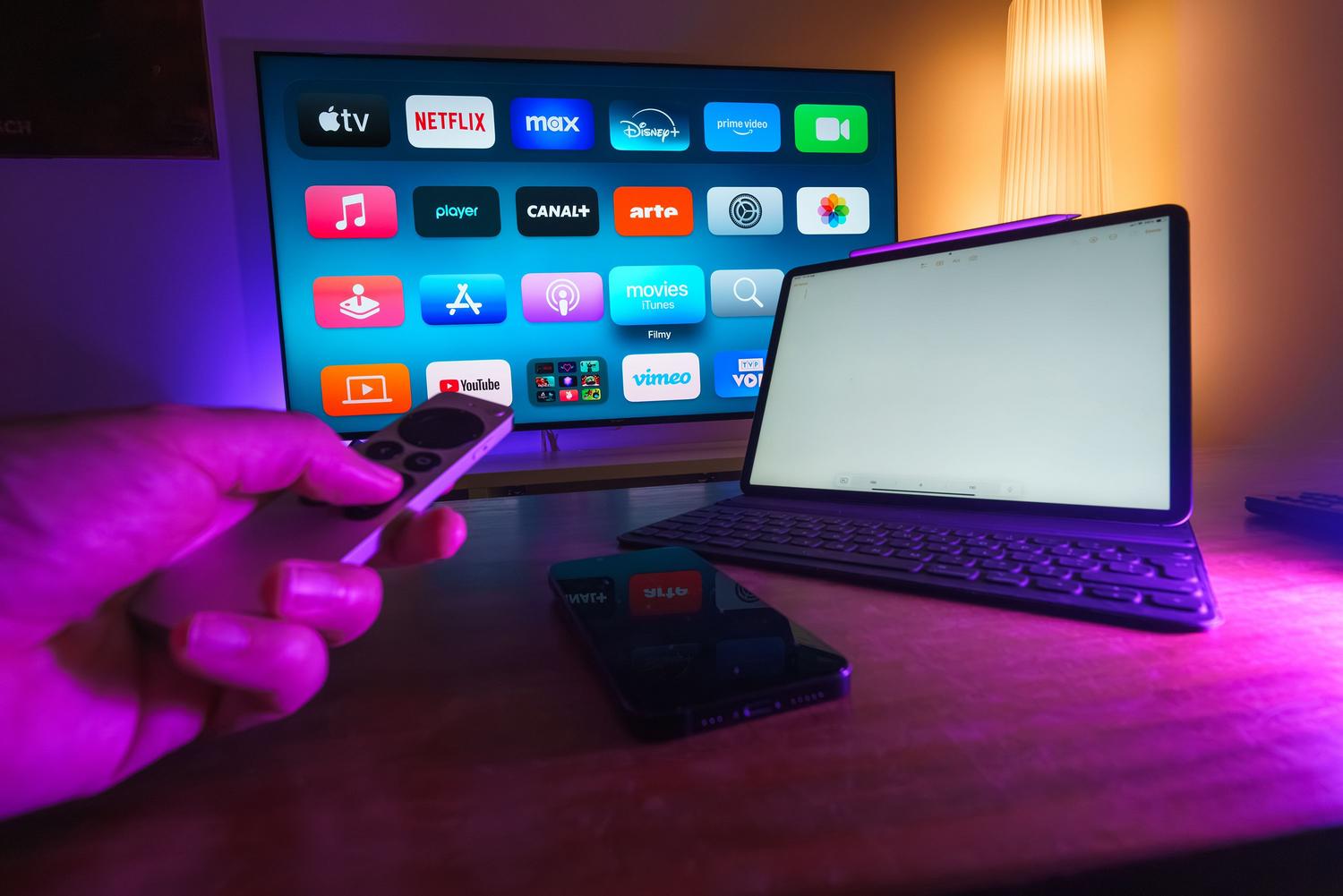
Jellyfin berfungsi dengan sangat baik di rumah: Anda menginstal server, menambahkan folder, dan dalam beberapa menit perpustakaan Anda tersedia di ruang tamu. Masalah mulai muncul ketika Anda ingin menonton sesuatu di ponsel, iPad, atau TV milik kerabat yang berada jauh. Di situlah router, port, domain, dan sejumlah keputusan lain berperan, yang, bagi mereka yang tidak ingin mempersulit keadaan, dapat mengubah sore yang tenang menjadi sakit kepala. Akses jarak jauh adalah cerita yang berbeda , dan jika Anda ingin orang-orang dengan kesabaran teknologi yang terbatas menggunakannya, segalanya menjadi lebih rumit.
Kabar baiknya adalah ada solusi yang menghindari pembukaan port dan bahkan berfungsi ketika ISP Anda menggunakan CGNAT. Tailscale adalah cara paling populer untuk mengatasinya tanpa menyentuh router, tetapi ini bukan solusi ajaib: ia memerlukan instalasi sesuatu di setiap perangkat dan memiliki keterbatasan yang jelas terkait TV Samsung atau LG, atau perangkat lama. Tidak ada solusi ajaib yang akan mengubah Jellyfin menjadi Plex untuk seluruh keluarga tanpa pengaturan apa pun, tetapi ada jalur yang lebih jelas daripada yang lain. Mari kita bahas semua detailnya dengan cermat, termasuk hal-hal yang biasanya tidak dibicarakan siapa pun mengenai Tailscale, Cloudflare Tunnel, VPS, dan pengaturan keamanan Jellyfin.
Mengapa Jellyfin terjebak saat meninggalkan rumah?
Pada jaringan lokal, semuanya sangat sederhana: server memiliki alamat pribadi, misalnya 192.168.1.50, dan perangkat apa pun yang terhubung ke jaringan Wi-Fi yang sama dapat mengaksesnya tanpa masalah. Situasinya berubah ketika permintaan datang dari internet, karena router Anda tidak tahu ke perangkat mana lalu lintas tersebut harus diteruskan. Untuk mengatasi hal ini, biasanya digunakan tiga solusi klasik: penerusan port, pengaturan proxy terbalik, atau penggunaan terowongan seperti Cloudflare. Ketiganya kompleks , dan tidak ada yang dirancang agar ibu mertua Anda dapat mengkonfigurasinya dari belahan dunia lain.
Port forwarding melibatkan memberi tahu router bahwa semua lalu lintas yang tiba di port tertentu harus dialihkan ke komputer yang menjalankan Jellyfin. Kedengarannya mudah, tetapi ini membutuhkan akses ke panel kontrol router, membuat aturan, menetapkan alamat IP lokal server, dan berharap alamat IP publik tidak sering berubah. Selain itu, membuka port pada router menciptakan kerentanan yang terlihat dari internet, dan jika tidak diamankan dengan benar, dapat menjadi celah keamanan yang signifikan.
Reverse proxy lebih elegan, tetapi juga lebih teknis. Fungsinya adalah untuk menerima kunjungan, mengenkripsi koneksi dengan HTTPS, dan meneruskannya ke server Jellyfin di dalam. Biasanya, hal ini memerlukan pembelian atau pengelolaan domain, konfigurasi sertifikat, dan pemahaman tentang apa yang terjadi di setiap langkahnya. Bukan tidak mungkin , tetapi bukan sesuatu yang akan Anda rekomendasikan kepada seseorang yang hanya ingin menonton film di iPad mereka tanpa perlu menghubungi ahli komputer.
Cloudflare Tunnel adalah pilihan lain: Anda menginstal program di server, program tersebut membuka koneksi keluar, dan tamu Anda dapat mengaksesnya menggunakan nama biasa tanpa perlu membuka port atau memiliki alamat IP publik. Masalahnya adalah ketentuan Cloudflare tidak semudah yang terlihat dalam hal penyajian video, dan Anda juga bergantung pada perantara yang dapat mengubah aturan atau membatasi layanan Anda.
Kesamaan dari semua opsi ini adalah, dengan satu atau lain cara, semuanya mengekspos jaringan rumah Anda ke internet , mempublikasikan domain, atau bergantung pada penyedia pihak ketiga. Ini menjelaskan mengapa banyak orang mengabaikan fitur akses jarak jauh Jellyfin sebelum menjadi terlalu rumit. Rekomendasi Jellyfin sendiri jelas: membuka port langsung ke internet tidak disarankan karena kata sandi dapat dikirim tanpa enkripsi jika Anda menggunakan HTTP biasa. Port 8096 untuk HTTP , 8920 ditujukan untuk HTTPS tetapi tidak digunakan secara default, dan 7359 untuk penemuan lokal, jadi port-port ini juga tidak boleh diekspos.
Apa yang ditawarkan Tailscale dan di mana letak jebakannya?

Tailscale membangun jaringan privat berbasis WireGuard. Idenya adalah Anda menginstal aplikasi di beberapa perangkat, mengotorisasinya dengan akun yang sama, dan semuanya berperilaku seolah-olah terhubung ke router yang sama, meskipun berada di negara yang berbeda. Tidak perlu membuka port atau memiliki alamat IP publik , karena setiap perangkat memulai koneksinya ke jaringan Tailscale dan semuanya berada di tengah. Untuk server rumahan yang menjalankan CGNAT, ini sangat melegakan.
Saat Anda mendaftarkan beberapa perangkat, tailnet akan dibuat, yaitu jaringan pribadi yang terkait dengan akun Anda. Setiap perangkat menerima alamat seperti 100.xyz dan nama MagicDNS sehingga Anda tidak perlu menghafal angka. Alamat inilah yang kemudian Anda masukkan ke dalam aplikasi Jellyfin untuk terhubung dari luar. Tailscale mendistribusikan alamat dari blok 100.64.0.0/10 , blok yang sama yang digunakan untuk CGNAT, tetapi jangan sampai salah paham: alamat internet router Anda adalah sesuatu yang berbeda, dan itulah yang perlu Anda periksa saat memverifikasi apakah Anda memiliki CGNAT.
Paket Personal Tailscale gratis untuk penggunaan non-komersial dan memungkinkan hingga enam pengguna, termasuk Anda sendiri, sehingga Anda dapat mengundang lima orang lagi. Perusahaan tersebut menggambarkannya sebagai gratis selamanya pada paket tersebut, dan untuk penggunaan keluarga normal, biasanya sudah sangat memadai. Dikombinasikan dengan Jellyfin, yang gratis dan open-source , Anda memiliki ekosistem multimedia tanpa membayar biaya berlangganan, tidak seperti Plex Pass, yang mengenakan biaya untuk streaming jarak jauh.
Tailscale juga merupakan opsi yang direkomendasikan ketika operator menerapkan CGNAT atau ketika ISP memblokir koneksi masuk tertentu. Alih-alih berurusan dengan router, server dan klien terhubung ke jaringan pribadi dan bertemu di sana. CGNAT menjadi tidak relevan untuk koneksi tersebut karena Anda tidak memerlukan siapa pun yang menghubungi jaringan rumah Anda dari luar.
Namun, biaya tersembunyi bukanlah uang, melainkan kenyamanan. Setiap perangkat yang ingin mengakses konten perlu menginstal dan mengotorisasi Tailscale , dan server harus dihidupkan dan terhubung ke tailnet agar konten tersedia. Jika ibu Anda menggunakan TV Samsung, ibu mertua Anda memiliki Google TV, dan saudara Anda membagikan tablet Android lama, Anda harus menginstal dan mengkonfigurasi Tailscale di setiap perangkat atau mencari jembatan penghubung. Bagi seseorang yang tidak paham teknologi, itu sudah menjadi hambatan.
Berbagi dengan orang lain juga memiliki syarat. Tailscale memungkinkan berbagi mesin pada semua paket, tetapi tamu membutuhkan akun mereka sendiri dan, lebih lanjut, harus menjadi pemilik, administrator, atau manajer TI dari tailnet mereka sendiri untuk menerima undangan. Ini tidak sesederhana mengirim tautan dan membiarkan orang lain masuk tanpa melakukan apa pun. Bagi ibu mertua Anda, itu mungkin berarti instalasi, registrasi, dan beberapa pengaturan layar sebelum menonton film pertama.
Terakhir, Tailscale tidak selalu membuat koneksi langsung antara kedua titik akhir. Ketika ada NAT keras, firewall, atau batasan lain, lalu lintas dialihkan melalui relay DERP Tailscale. Hal ini dapat menambah latensi , dan terlihat jelas pada video: suatu hari lancar, dan keesokan harinya tersendat meskipun Anda tidak mengubah pengaturan apa pun. Kebijakan penggunaan yang dapat diterima Tailscale tidak mencakup klausul khusus mengenai bandwidth, video, atau volume lalu lintas, tetapi itu tidak mengubah fakta bahwa relay adalah pilihan terakhir dan bukan jaminan streaming yang sempurna.
Sebelum menyentuh apa pun: periksa apakah Anda memiliki CGNAT.
CGNAT berarti penyedia layanan internet Anda berbagi alamat IP publik yang sama di antara beberapa pelanggan. Anda tidak memiliki alamat sendiri di internet, dan berapa pun port yang Anda buka di router Anda, tidak ada cara bagi siapa pun di luar jaringan Anda untuk mengakses rumah Anda. Ini adalah alamat IP publik bersama , jadi penerusan port tradisional tidak akan berfungsi, berapa pun konfigurasi yang Anda lakukan.
Pengecekan ini cepat. Akses panel kontrol router Anda dan temukan alamat IP internet, IP WAN, atau IP eksternalnya. Kemudian, dari perangkat yang terhubung ke jaringan yang sama, cari "Apa alamat IP saya?" di Google dan bandingkan kedua angka tersebut. Jika tidak cocok, ada perantara. Jika alamat IP WAN berada di antara 100.64.0.0 dan 100.127.255.255 , masalahnya jelas: Anda berada di belakang CGNAT. Router kedua dalam rantai yang sama juga dapat menghasilkan gejala yang sama, jadi jangan abaikan kemungkinan itu.
Jika Anda menggunakan CGNAT, sebelum mencoba solusi alternatif apa pun, ada baiknya menghubungi penyedia layanan Anda dan menanyakan apakah mereka dapat memberi Anda alamat IPv4 publik. Hal ini bergantung pada kontrak dan lokasi Anda, dan mungkin ada biaya, tetapi ini adalah satu-satunya cara untuk mengembalikan penerusan port tradisional. Ada juga opsi IPv6 asli: jika server Anda memiliki alamat IPv6 yang dapat dirutekan secara global dan jaringan tempat Anda mengakses juga menggunakan IPv6, Anda mungkin dapat terhubung dengan cara itu. CGNAT adalah masalah IPv4 , jadi jangan mengesampingkannya sebelum memeriksanya.
Dan waspadai jalan pintas: DNS dinamis tidak memperbaiki CGNAT. Nama yang mengarah ke IP bersama tetap tidak akan mengarah ke rumah Anda. DNS dinamis tidak memperbaiki IP bersama ; DNS dinamis hanya memperbarui nama ketika IP publik Anda berubah, jadi Anda perlu memiliki IP publik yang sebenarnya terlebih dahulu, baru kemudian memikirkan tentang nama tersebut.
Menunggangi Tailscale dengan Jellyfin tanpa repot
Proses dasarnya lebih singkat daripada memilih acara tontonan di Jumat malam. Pertama, instal Jellyfin di komputer yang akan bertindak sebagai server. Jika menggunakan Windows, sebaiknya tandai sebagai layanan agar berjalan otomatis sebelum Anda masuk. Kemudian, buka http://localhost:8096 , tambahkan folder dari hard drive Anda, dan konfigurasikan pustaka, subtitle, dan sinkronisasi kemajuan pemutaran.
Setelah server berjalan, instal Tailscale pada komputer yang sama dan pada perangkat yang ingin Anda gunakan untuk mengaksesnya. Selama pengaturan awal, buat akun dan otorisasi perangkat, yang akan menghasilkan tailnet. Gunakan akun yang sama pada semua perangkat agar mereka dapat saling terhubung. Jika Anda menginstal Tailscale pada server tetapi tidak pada perangkat seluler, perangkat seluler tidak akan menjadi bagian dari jaringan pribadi dan tidak akan dapat mengaksesnya.
Untuk menemukan alamat server di dalam Tailscale, Anda dapat menggunakan perintah `tailscale ip -4` pada mesin server atau memeriksa aplikasi. Perintah tersebut akan menampilkan sesuatu seperti 100.121.112.23. Di aplikasi klien Jellyfin, tambahkan server secara manual menggunakan alamat tersebut dan port yang sesuai, misalnya, 100.xyz:8096 . Fitur penemuan otomatis Jellyfin hanya berfungsi di jaringan lokal, jadi dari luar jaringan lokal, Anda harus memasukkan alamat secara manual.
Tailscale tersedia untuk Windows, macOS, Linux, Android, iPhone, Chromebook, Apple TV, dan Amazon Fire. Daftar tersebut mencakup banyak perangkat , tetapi tidak semuanya. TV Samsung Tizen dan LG webOS tidak memiliki Tailscale, meskipun mereka memiliki aplikasi Jellyfin resmi. Di sinilah letak masalahnya: TV dapat menjalankan Jellyfin, tetapi tetap berada di luar jaringan pribadi Anda kecuali ada sesuatu yang menghubungkannya ke jaringan tersebut.
Ingatlah bahwa server harus tetap menyala dan terhubung ke Tailnet. Server yang terus berjalan sangat penting: jika komputer mati atau kehilangan koneksi, anggota keluarga Anda tidak akan dapat mengakses perpustakaan. Anda juga tidak dapat menggunakan Tailscale untuk tujuan komersial dengan paket gratis, jadi jika ini akan menjadi layanan untuk separuh keluarga Anda, pastikan layanan ini memenuhi kebutuhan pribadi Anda.
Masalah sebenarnya: TV dan anggota keluarga yang tidak sabar.
Pada TV Samsung Tizen atau LG webOS, Jellyfin memiliki aplikasi resmi di toko aplikasi, tetapi Tailscale tidak tersedia. TV dapat membuka Jellyfin, tetapi tidak terhubung ke jaringan rumah, sehingga tidak dapat mengakses server rumah. TV tetap berada di luar jaringan rumah , dan tidak ada pengaturan khusus di dalam aplikasi untuk memperbaikinya.
Solusi teknisnya melibatkan pengaturan router subnet: sebuah perangkat yang telah terpasang Tailscale dan bertindak sebagai jembatan antara jaringan pribadi dan perangkat yang tidak dapat menginstal aplikasi tersebut. Cara ini berhasil, tetapi bukan lagi konfigurasi sederhana yang bisa dilakukan dalam satu sore: ini melibatkan pengaturan perangkat lain, membiarkannya tetap menyala, dan menjelaskan cara kerjanya kepada siapa pun yang membutuhkannya. Memang berfungsi sebagai jembatan , tetapi tidak transparan dan tidak memakan waktu lama.
Dengan Google TV, Chromecast, dan tablet Android lama, Anda harus melihat setiap kasus secara individual. Jika perangkat memungkinkan Tailscale diinstal dari toko aplikasinya, Anda dapat mencobanya; jika tidak, kita kembali ke masalah yang sama. Setiap perangkat yang ingin terhubung membutuhkan instalasi sendiri atau jembatan penghubung. Di rumah dengan beberapa tablet lama, itu bisa sangat merepotkan.
Berbagi tailnet Anda dengan anggota keluarga tidak semudah menekan tombol. Tamu membutuhkan akun mereka sendiri dan, terlebih lagi, harus menjadi pemilik atau administrator tailnet mereka sendiri untuk menerima undangan. Memiliki akun sendiri dan menjadi administrator terlalu berlebihan bagi seseorang yang hanya ingin menonton acara. Bagi ibu atau ibu mertua Anda, itu tidak sebanding dengan membuka Plex dan menemukan perpustakaan yang sudah diatur.
Itulah mengapa, meskipun Tailscale adalah pilihan paling sederhana untuk Anda, itu bukanlah pilihan paling sederhana untuk keluarga Anda. Tailscale tidak dapat dibandingkan dengan Plex dalam hal transparansi bagi pengguna akhir. Jika semua perangkat adalah milik Anda dan Anda dapat mengaturnya terlebih dahulu, itu akan sangat bagus. Tetapi ketika ada TV pihak ketiga dan anggota keluarga yang tidak terlalu paham teknologi, situasinya berubah.
Alternatif agar keluarga Anda tidak perlu memasang apa pun.
Jika tujuan Anda adalah agar tamu Anda menyalakan TV dan menonton Jellyfin tanpa menginstal Tailscale, opsi yang paling transparan adalah VPS dengan VPN ke rumah Anda dan reverse proxy. Anda menyewa server kecil di internet, yang memiliki alamat IP publik statis, menyiapkan VPN antara VPS dan rumah Anda, dan menggunakan reverse proxy untuk menerima kunjungan. Tamu hanya melihat domain biasa dengan ikon gembok HTTPS, tanpa perlu menginstal apa pun atau mendaftar di mana pun. Namun, ini adalah pengaturan yang paling rumit dan satu-satunya yang memiliki biaya berulang.
Kuncinya adalah panggilan berasal dari jaringan rumah Anda, bukan dari VPS. Server rumah Anda membuka koneksi ke VPS, sehingga CGNAT tidak ikut campur. Kemudian, reverse proxy VPS menerima kunjungan anggota keluarga Anda dan mengirimkannya melalui terowongan ke Jellyfin. Panggilan berasal dari jaringan rumah Anda , dan tamu hanya melihat domain dengan sertifikat. Namun, VPS tidak meningkatkan bandwidth Anda: video tetap berasal dari jaringan rumah Anda dan menggunakan kecepatan unggah Anda.
Hambatan utamanya adalah kecepatan unggah Anda , bukan ukuran pustaka Anda. Tidak masalah jika Anda memiliki 30 TB film: hanya apa yang sedang diputar yang melewati terowongan. Jika koneksi Anda memiliki kecepatan unggah kurang dari 100 Mbps, disarankan untuk membatasi bitrate Jellyfin hingga 70% dari kecepatan tersebut untuk menghindari gangguan. Batasan ini dikonfigurasi di panel kontrol dan memengaruhi perangkat di luar jaringan lokal Anda.
WireGuard adalah pilihan lain jika Anda tidak memiliki CGNAT. Layanan ini gratis, cepat, dan mengekspos port UDP alih-alih panel Jellyfin, sehingga siapa pun tanpa kunci tidak akan menerima respons. Layanan ini berfungsi sempurna tanpa CGNAT , tetapi dengan CGNAT, server rumahan Anda tidak memiliki alamat yang stabil untuk dihubungi, sehingga titik akhir pendengar harus berada di luar lokasi: Anda kembali ke VPS. Seseorang harus mendengarkan di luar jaringan rumah Anda; tidak ada cara lain.
Cloudflare Tunnel menghindari pembukaan port dan tidak memerlukan alamat IP publik. Anda menginstal Cloudflare di server, koneksi keluar dibuat, dan tamu Anda mengaksesnya melalui browser mereka tanpa menginstal apa pun. Masalahnya terletak pada ketentuan yang tertera: persyaratan khusus Cloudflare menyatakan bahwa, kecuali Anda adalah pelanggan Enterprise, Anda harus menggunakan layanan berbayar untuk menyajikan video dan file besar melalui CDN mereka. Cloudflare berhak untuk menonaktifkan atau membatasi akses jika mereka mencurigai Anda menggunakan CDN tanpa layanan ini. Bagian 2.8 lama yang beredar di forum telah dicabut pada Mei 2023, dan kata "Tunnel" tidak muncul dalam dokumen tersebut, jadi tidak ada larangan eksplisit maupun otorisasi yang jelas. Ini adalah area abu-abu.
Jika Anda memiliki alamat IP publik dan hanya menginginkan nama alih-alih serangkaian angka, layanan DNS dinamis gratis akan menyelesaikan masalah tersebut. DuckDNS mengiklankan dirinya sebagai layanan gratis dan dihosting di AWS, tanpa memerlukan kartu kredit. No-IP mempertahankan paket gratis dengan nama host dan tanpa memerlukan kartu kredit. DuckDNS dan No-IP adalah pilihan yang paling terkenal, tetapi DynDNS tidak lagi menawarkan paket gratis: Anda hanya akan melihat opsi untuk membeli layanan atau uji coba tujuh hari. Dan ingat bahwa layanan DNS dinamis tidak memperbaiki CGNAT atau menggantikan penerusan port.
Membuka port 8096 ke seluruh dunia adalah ide terburuk yang pernah ada. Jellyfin mengatakannya dengan lugas: membuka port langsung ke internet tidak aman dan tidak disarankan. Jika Anda menggunakan HTTP, kata sandi dikirim tanpa enkripsi. Pendekatan terbaik adalah menggunakan reverse proxy untuk menghentikan HTTPS, dan menghindari sertifikat yang ditandatangani sendiri karena menyebabkan masalah kompatibilitas dan keamanan. Penghentian HTTPS di reverse proxy adalah cara yang masuk akal untuk melakukannya; cukup aktifkan beberapa pengaturan di Jellyfin dan berharap yang terbaik.
Pengaturan keamanan dan penyesuaian yang perlu dilakukan di Jellyfin
Port 8096 digunakan untuk HTTP, 8920 ditujukan untuk HTTPS tetapi tidak digunakan secara default, dan 7359 untuk penemuan lokal. Port 8096 seharusnya tidak dibuka untuk umum seperti apa adanya. Jika Anda akan mengekspos sesuatu, gunakan reverse proxy dengan HTTPS untuk menerima kunjungan dan mengarahkan lalu lintas ke Jellyfin.
Terdapat dua pengaturan terpisah untuk akses jarak jauh: satu di tingkat server, di Pengaturan Jaringan dan Akses Jarak Jauh, dan satu lagi per pengguna, pada profil masing-masing orang, dengan opsi "Izinkan koneksi jarak jauh ke server ini." Dua pengaturan terpisah berarti Anda dapat mengecualikan akun yang hanya digunakan di rumah dan hanya mengizinkan mereka yang benar-benar membutuhkan akses jarak jauh.
Batas kecepatan dikonfigurasi di Panel Kontrol > Pemutaran > Streaming, di bawah Batas bitrate streaming Internet. Ini adalah batas per aliran untuk semua perangkat di luar jaringan Anda. Jika kecepatan unggah Anda kurang dari 100 Mbps, Jellyfin merekomendasikan untuk mengaturnya menjadi 70% dari kecepatan unggah Anda. Dua aliran akan menggandakan batas ini , jadi jangan menganggapnya sebagai batas total: ini per aliran. Anda dapat menimpa nilai global di profil setiap pengguna.
Quick Connect memungkinkan Anda masuk dengan kode sementara enam karakter sebagai pengganti nama pengguna dan kata sandi. Fitur ini diaktifkan secara default dan bisa praktis, tetapi kode tersebut tidak valid dengan sendirinya: kode tersebut perlu diotorisasi oleh perangkat tempat Anda sudah masuk. Ini bukan jalan pintas ajaib. Jika Anda tidak menginginkannya, Anda dapat menonaktifkannya di Pengaturan > Panel Kontrol > Umum dengan menghapus centang pada "Aktifkan Quick Connect di server ini."
Untuk koleksi file yang besar, jangan terlalu terpaku pada ukuran disk. Hanya file yang sedang diputar yang melewati terowongan, jadi yang penting adalah bitrate file tersebut dan kecepatan unggah Anda. Ukuran koleksi file tidak memengaruhi bandwidth; yang penting adalah bitrate film atau serial yang sedang Anda tonton.
Apa yang harus dipilih sesuai kasus Anda
Jika Anda sendirian dan perangkat Anda adalah ponsel, laptop, atau tablet, Tailscale adalah pilihan paling mudah: satu sore, tanpa biaya, dan CGNAT tidak lagi diperlukan untuk Anda. Tailscale menguntungkan perangkat Anda sendiri karena Anda dapat menginstal dan mengotorisasinya secara independen. Ini adalah solusi paling sederhana jika tidak ada televisi pihak ketiga yang terlibat.
Jika Anda ingin berbagi dengan keluarga yang menonton TV dan tidak ingin menginstal apa pun, VPS dengan VPN dan reverse proxy adalah satu-satunya yang memberi mereka pengalaman seperti Plex: mereka membuka domain, memasukkan kata sandi, dan menonton konten. Satu-satunya yang tidak memerlukan instalasi apa pun juga merupakan yang paling mahal dalam hal waktu dan satu-satunya yang memiliki tagihan bulanan. Bagi ibu Anda, ibu mertua Anda, dan anak-anak dengan tablet lama, transparansi tersebut sangat berharga.
Jika Anda memiliki alamat IP publik dan hanya menginginkan nama domain alih-alih IP yang berubah-ubah, gunakan DuckDNS atau No-IP. Dynamic DNS adalah solusi untuk nama domain, tetapi bukan untuk CGNAT atau keamanan. Pertama, verifikasi bahwa alamat IP publik Anda adalah milik Anda, dan kemudian baru pikirkan tentang nama domain.
Cloudflare Tunnel dapat bermanfaat jika Anda memahami persyaratannya dan tidak keberatan bergantung pada pihak ketiga. Jangan berasumsi bahwa layanan ini gratis tanpa syarat : terdapat pembatasan video, dan Cloudflare mungkin membatasi layanan tersebut. Jika Anda mencobanya, lakukanlah dengan kesadaran penuh, dengan mengetahui bahwa tidak ada penjelasan resmi mengenai lalu lintas Tunnel dalam persyaratan mereka.
Yang mutlak tidak boleh Anda lakukan adalah membuka port 8096 ke seluruh dunia dan mengandalkan keberuntungan. Membuka port 8096 ke seluruh dunia adalah pilihan terburuk: tidak aman, rentan, dan dengan kata sandi yang dapat dikirim tanpa enkripsi. Jika Anda tidak ingin mengatur apa pun, gunakan Tailscale untuk perangkat Anda; jika Anda menginginkan transparansi untuk keluarga Anda, gunakan VPS dengan VPN dan reverse proxy; jika Anda hanya membutuhkan nama domain, gunakan DNS dinamis; dan jika Cloudflare Tunnel menggoda Anda, baca ketentuan dan syaratnya terlebih dahulu.
Keputusan akhir bergantung pada siapa yang akan menggunakan Jellyfin dan berapa banyak waktu yang ingin Anda investasikan. Tailscale adalah pilihan paling sederhana untuk Anda, tetapi bukan yang paling transparan untuk keluarga Anda. Jika semua perangkat adalah milik Anda, Tailscale hampir sempurna. Dengan Samsung, LG, atau Google TV dan anggota keluarga yang tidak ingin repot, VPS dengan VPN dan reverse proxy adalah pilihan yang paling mendekati pengalaman Plex: mereka tidak perlu menginstal apa pun, Anda yang menangani pekerjaan dan tagihannya. Dan jika Anda hanya ingin mencobanya tanpa mengeluarkan uang sepeser pun, Tailscale dapat membantu Anda mengatasi masalah hari ini, asalkan Anda dapat mengkonfigurasi setiap perangkat dan menerima bahwa server selalu aktif.
Indeks
- 1 Mengapa Jellyfin terjebak saat meninggalkan rumah?
- 2 Apa yang ditawarkan Tailscale dan di mana letak jebakannya?
- 3 Sebelum menyentuh apa pun: periksa apakah Anda memiliki CGNAT.
- 4 Menunggangi Tailscale dengan Jellyfin tanpa repot
- 5 Masalah sebenarnya: TV dan anggota keluarga yang tidak sabar.
- 6 Alternatif agar keluarga Anda tidak perlu memasang apa pun.
- 7 Pengaturan keamanan dan penyesuaian yang perlu dilakukan di Jellyfin
- 8 Apa yang harus dipilih sesuai kasus Anda