- Perawatan fisik perangkat periferal (keyboard, mouse, monitor, printer, scanner, dan headphone) memperpanjang masa pakainya dan mencegah kerusakan yang sering terjadi.
- Pembersihan rutin dengan produk yang tepat dan teknik yang aman mencegah kotoran, panas berlebih, dan kerusakan.
- Pemeliharaan sistem logis (pembersihan disk, pembaruan, dan kontrol program saat startup) meningkatkan kinerja komputer secara keseluruhan.
- Keamanan dan pencadangan (antivirus, anti-spyware, kata sandi yang kuat, dan pencadangan) melindungi data dan perangkat dari malware dan kesalahan manusia.
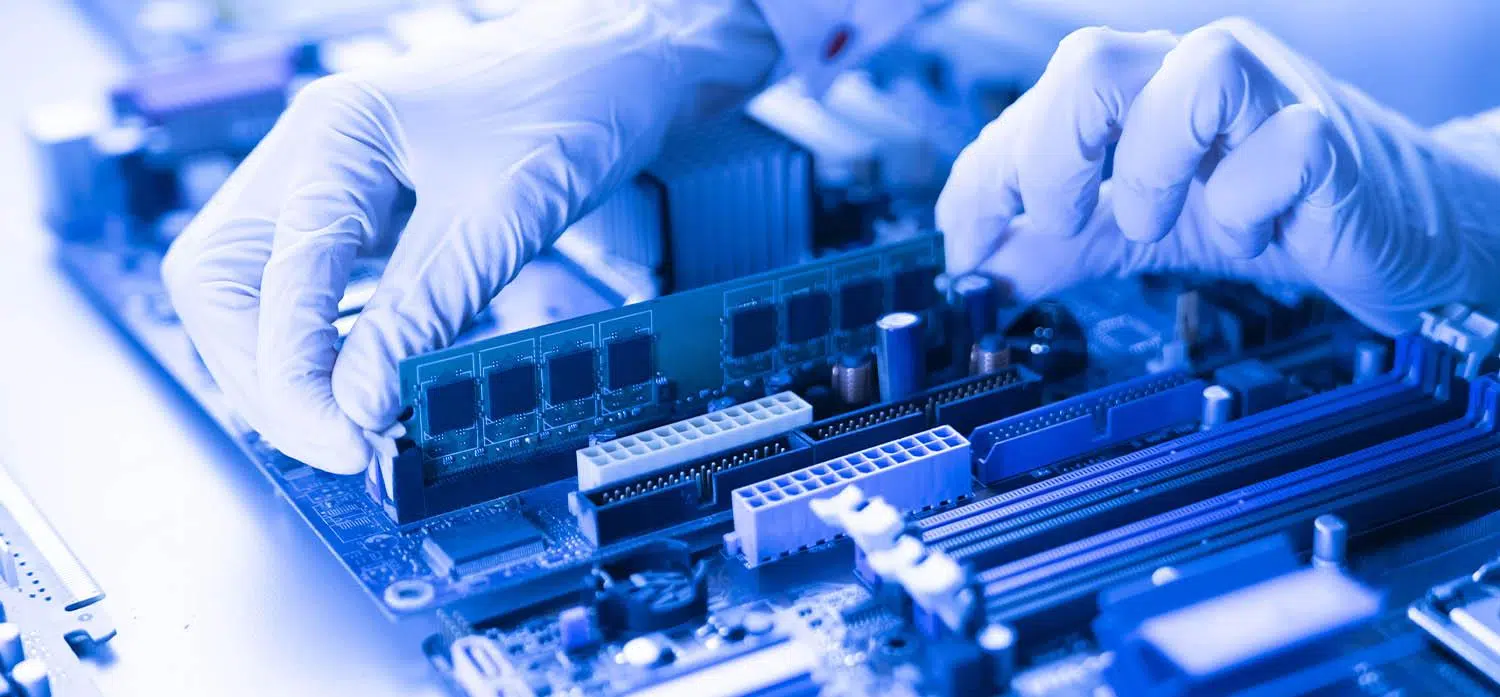
Merawat periferal komputer Anda dengan baik bukanlah sekadar iseng: perawatan pencegahan yang tepat memperpanjang umur pakainya, mencegah kerusakan yang tidak terduga, dan meningkatkan pengalaman Anda sehari-hari saat menggunakan PC . Keyboard, mouse, monitor, printer, scanner, proyektor, headphone… semuanya mengumpulkan debu, minyak, dan keausan, dan jika dibiarkan tanpa perawatan, pada akhirnya akan menimbulkan masalah.
Pada bagian berikut, Anda akan menemukan panduan komprehensif untuk membantu Anda melakukan perawatan periferal umum sendiri, baik di kantor maupun di rumah . Anda akan menemukan kiat untuk pembersihan permukaan dan pembersihan mendalam, peringatan keselamatan, praktik terbaik, dan tugas perawatan komputer penting (hard drive, sistem operasi, dan keamanan) yang secara langsung memengaruhi kinerja perangkat.
Pemeliharaan pemantauan

Monitor, baik itu CRT lama, layar LCD, atau yang serupa, tidak memerlukan perawatan khusus, tetapi perlu dibersihkan secara eksternal dengan benar serta memperhatikan ventilasi dan keselamatan . Penggunaan yang tidak tepat dapat memengaruhi kualitas gambar atau bahkan berbahaya dalam kasus CRT.
Untuk membersihkan bagian luar monitor, Anda dapat menggunakan busa pembersih yang dirancang khusus untuk peralatan elektronik dan kain yang sedikit lembap . Penting untuk tidak membasahi kain atau layar secara berlebihan. Hindari cairan masuk ke dalam lubang ventilasi, karena hal ini dapat merusak komponen internal.
Jika casing sangat kotor, Anda dapat menggunakan spons lembut atau bantalan gosok non-abrasif , selalu berhati-hati agar tidak menekan terlalu keras untuk menghindari goresan pada plastik. Sebaiknya bersihkan bagian belakang dan alasnya, karena area ini cenderung mengumpulkan banyak debu.
Koneksi monitor (port HDMI, DisplayPort, VGA, daya, dll.) jarang memerlukan perawatan, tetapi jika Anda melihat kotoran atau debu yang membandel, Anda dapat membersihkannya dengan sikat berbulu kaku dan cairan pembersih elektronik , oleskan produk tersebut ke sikat dan jangan pernah langsung ke konektor. Untuk mencegah penumpukan kotoran di masa mendatang, lihat cara menutup port yang kosong.
Mengenai penempatan, sangat penting agar monitor memiliki ruang yang cukup di sekitarnya untuk sirkulasi udara . Jangan menutupi kisi-kisi ventilasi atau melepas penyangga atau alasnya, karena ini adalah bagian dari sistem pembuangan panas. Monitor yang terlalu panas dapat secara signifikan mengurangi masa pakainya.
Dalam kasus monitor CRT klasik, ada aturan keselamatan yang tidak boleh diabaikan. Monitor ini mengandung komponen tegangan tinggi yang menyimpan energi bahkan saat dimatikan , sehingga casingnya tidak boleh dibuka kecuali dilakukan oleh teknisi yang berkualifikasi. Selain itu, hindari meletakkan pita magnetik, disk, atau perangkat yang menghasilkan medan magnet kuat di atas monitor CRT, karena magnet internal dapat menghilangkan magnetisasi media dan merusak data.
Untuk monitor layar datar LCD dan teknologi terkini lainnya, rekomendasi utamanya adalah menghindari penyemprotan cairan pembersih langsung ke layar , dan terutama bukan aerosol yang mengandung amonia atau alkohol keras. Cara terbaik adalah menyemprotkan sedikit cairan pembersih layar ke kain mikrofiber dan menyeka layar dengan lembut.
Perawatan keyboard

Keyboard mungkin merupakan perangkat periferal yang paling mudah kotor, karena penuh dengan celah dan kita terus-menerus menyentuhnya. Remah-remah, debu, sisa makanan, rambut, dan segala macam kotoran menumpuk di antara tombol-tombolnya . Itulah mengapa sangat penting untuk melakukan perawatan pencegahan sederhana secara teratur.
Untuk pembersihan eksternal yang cepat, pertama-tama lepaskan keyboard dari komputer (atau matikan jika nirkabel) dan letakkan terbalik di atas meja untuk menggoyangkannya perlahan . Tanpa memukulnya, biarkan kotoran yang lebih besar jatuh. Anda juga dapat mengetuk bagian belakang keyboard dengan tangan Anda untuk membantu.
Selanjutnya, gunakan sikat berbulu lembut, kapas, atau sikat halus untuk membersihkan celah di antara tombol untuk menghilangkan debu . Pilihan praktis lainnya adalah menggunakan kaleng udara bertekanan, arahkan semprotan sedikit miring agar kotoran tertiup ke satu sisi dan tidak masuk kembali ke dalam keyboard.
Beberapa keyboard juga dapat dibersihkan dengan air (sebaiknya air suling), asalkan keyboard benar-benar dilepas dari komputer dan dibiarkan kering selama beberapa jam sebelum disambungkan kembali. Jika masih ada kelembapan di dalamnya, korsleting dapat dengan mudah terjadi saat menyambungkan kembali keyboard, jadi hal ini harus dilakukan dengan sangat hati-hati.
Untuk menyelesaikan pembersihan permukaan, Anda dapat menggunakan tisu basah yang direndam dalam alkohol isopropil untuk membersihkan tombol dan casing. Alkohol menghilangkan sidik jari, sisa minuman, dan juga mendisinfeksi. Hindari tisu basah biasa yang mengandung parfum atau sabun yang sering meninggalkan residu lengket.
Cara membersihkan keyboard secara menyeluruh langkah demi langkah.
Ketika keyboard terkena tumpahan cairan, beberapa tombol berhenti berfungsi, atau ada benda yang tersangkut di dalamnya, saatnya untuk mempertimbangkan pembersihan menyeluruh dengan membongkarnya satu per satu . Ini adalah proses yang agak memakan waktu, tetapi dengan sedikit perencanaan, hal ini dapat dilakukan di rumah.
1. Pertama, matikan komputer Anda dan cabut kabel keyboard . Jika keyboard Anda nirkabel, lepaskan baterainya. Bekerja dengan keyboard yang tidak terhubung kabel adalah wajib.
2. Gambarlah atau tandai tata letak semua tombol pada selembar kertas . Ini mungkin tampak konyol, tetapi akan menyelamatkan Anda dari banyak kesulitan saat merakitnya kembali, terutama dengan keyboard yang memiliki tombol khusus atau tata letak yang tidak biasa.
3. Letakkan keyboard menghadap ke bawah di permukaan kerja Anda dan temukan sekrup kepala Phillips yang menahan casing atas pada tempatnya. Sekrup-sekrup tersebut biasanya tersebar di bagian belakang . Lepaskan dan simpan semuanya agar tidak hilang.
4. Lepaskan penutup atas keyboard dengan hati-hati. Usahakan jangan sampai tombol-tombolnya terlepas . Gunakan akses pertama ini untuk membersihkan debu, remah-remah, dan kotoran lainnya di antara tombol menggunakan udara bertekanan dan sikat berbulu kaku. Pembersihan ini mungkin sudah cukup: jika keyboard berfungsi dengan baik, Anda dapat memasangnya kembali dan selesai.
5. Jika Anda ingin melakukan pembersihan yang lebih menyeluruh, angkat rangka yang menahan tombol, usahakan agar tetap di tempatnya. Anda akan melihat papan sirkuit yang terpasang dengan sekrup. Lepaskan sekrupnya dan bersihkan dengan cairan pembersih elektronik khusus dan sikat yang sesuai. Jika Anda perlu melepaskan kabel atau konektor, perhatikan baik-baik posisinya, karena harus disambungkan kembali dengan cara yang sama persis.
6. Di bawah struktur utama, Anda akan menemukan pelat logam yang dipegang oleh sekrup kecil . Longgarkan sekrup ini dan angkat pelat dengan hati-hati. Di bawahnya, Anda akan melihat papan sirkuit tercetak pada lembaran plastik tipis (membran asetat atau karet). Bersihkan lembaran ini dengan kain lembut, kering, atau sedikit lembap, berhati-hatilah agar tidak menekuk atau menggores jalur sirkuit.
7. Di bawah papan sirkuit biasanya terdapat bantalan karet yang berfungsi sebagai titik kontak untuk setiap tombol. Area ini cenderung menumpuk residu lengket jika terjadi tumpahan cairan atau kotoran lama . Jika hanya debu, sikat sudah cukup; jika Anda melihat noda, bersihkan dengan hati-hati menggunakan busa sabun dan kain, pastikan tidak ada air yang tersisa.
8. Jangan lupakan tombol-tombolnya. Bagian inilah yang paling mudah kotor karena bersentuhan langsung dengan jari Anda. Anda dapat membersihkannya dengan busa sabun dan kain lembut atau merendamnya sebentar dalam air dengan sedikit deterjen ringan, lalu mengeringkan setiap bagian dengan saksama setelahnya.
9. Setelah semuanya benar-benar kering, pasang kembali bantalan karet, papan sirkuit tercetak, pelat logam, dan papan sirkuit. Pasang kembali casing atas, kencangkan kembali sekrupnya, dan sambungkan keyboard ke komputer untuk melakukan pengujian umum dan memastikan bahwa semua tombol berfungsi dengan benar.
Perawatan tikus

Mouse, baik optik, laser, atau bola mekanik, juga mengumpulkan minyak dan kotoran karena kontak terus-menerus dengan tangan dan permukaan tempatnya diletakkan. Mouse yang kotor seringkali mengakibatkan pergerakan kursor yang tidak tepat, lompatan yang aneh, atau kurangnya respons , terutama pada model bola.
Untuk memulai perawatan apa pun, matikan komputer Anda dan cabut mouse . Untuk mouse USB, cabut konektor sambil memegang bagian plastiknya, tanpa menarik kabelnya untuk menghindari kerusakan. Jika mouse nirkabel, matikan dan, jika perlu, lepaskan baterainya.
Pada mouse model lama yang menggunakan bola, balikkan perangkat dan temukan penutup bola. Biasanya terdapat panah kecil yang menunjukkan arah putaran . Dengan menggunakan kuku jari atau koin, putar penutup dan lepaskan penutup beserta bolanya. Penting untuk tidak membenturkan bola ke permukaan yang keras, karena hal ini dapat mengubah bentuknya dan mencegahnya bergulir dengan lancar.
Untuk membersihkan trackball, gunakan kain kering atau sedikit lembap. Jika sangat hitam atau lengket, letakkan kain di atas meja dan gulirkan trackball perlahan di atasnya hingga kotoran hilang. Kemudian, periksa slot tempat trackball berada: gunakan udara bertekanan untuk menghilangkan debu dan bersihkan bagian atas dan bawah mouse dengan air sabun atau kain lembap tanpa serat.
Sangat dekat dengan rumah bola terdapat beberapa rol yang mendeteksi pergerakan. Jika rol tersebut tersumbat kotoran, sinyal menjadi tidak stabil. Anda dapat mengikis kotoran tersebut dengan kuku jari atau ujung obeng pipih , selalu berhati-hati agar tidak membengkokkan atau merusaknya. Setelah selesai, pasang kembali bola dan pasang kembali penutupnya.
Pada mouse modern tanpa bola, kotoran cenderung menumpuk pada roda gulir, sensor optik atau laser, dan celah-celah casing. Untuk itu, tusuk gigi kayu sangat berguna untuk membersihkan kotoran dari celah-celah terkecil . Usapkan tusuk gigi di sepanjang sambungan komponen dan area tempat ibu jari Anda bertumpu, di mana penumpukan lemak yang signifikan sering terjadi.
Di area roda, lubang sensor, dan celah-celah kecil lainnya, sebaiknya gunakan kapas kering , putar kapas untuk menghilangkan debu tanpa meninggalkan serat. Setelah sebagian besar debu dihilangkan, lap seluruh casing, termasuk bagian bawahnya, dengan kain atau kapas yang sedikit dibasahi dengan isopropil alkohol (tidak lebih dari 70-75%).
Biarkan mouse mengering di udara selama beberapa menit, tanpa mencolokkannya terlebih dahulu, untuk memastikan tidak ada jejak kelembapan di dekat sensor atau pada tombol . Kemudian colokkan kembali ke komputer dan uji dengan menggerakkan kursor dan menekan semua tombol.
Perawatan headphone dan headset

Headphone dan headset tidak mudah kotor seperti keyboard atau mouse, tetapi kontak dengan telinga dan rambut berarti keringat, minyak, dan serpihan kulit dapat menumpuk seiring waktu . Selain itu, jika beberapa orang menggunakannya bersama-sama, sebaiknya didesinfeksi secara berkala untuk menjaga kebersihan yang wajar.
Langkah pertama adalah dengan hati-hati melepas bantalan telinga atau ujung telinga (ear tip) pada headphone in-ear. Pegang di bagian tepinya dan hindari menarik kabel atau memaksakan bagian plastik yang halus . Siapkan kain kering, kapas, dan tisu basah yang dirancang khusus untuk elektronik atau yang mengandung disinfektan ringan untuk mencegah cairan mengenai komponen internal.
Untuk mendisinfeksi bantalan telinga, teteskan beberapa tetes antiseptik (misalnya, alkohol isopropil yang diencerkan atau pembersih headphone) pada kapas dan usap seluruh permukaan yang bersentuhan dengan kulit Anda . Tidak perlu merendamnya dalam air, karena hal ini dapat mengubah bentuk material atau menyebabkan lapisan terkelupas.
Pada bagian diafragma speaker tempat kisi-kisi atau jaring berada, gunakan kapas yang benar-benar kering untuk menghilangkan debu, kotoran telinga, atau kotoran lainnya . Gunakan gerakan lembut dan hindari menekan terlalu keras untuk mencegah diafragma penyok atau merusak driver.
Selanjutnya, bersihkan jaring luar dengan kain atau kapas yang sedikit dibasahi antiseptik, gosok perlahan. Ini mendisinfeksi area tersebut tanpa membasahi bagian dalam earbud . Lebih baik mengoleskan sedikit produk beberapa kali daripada membiarkannya menetes.
Terakhir, bersihkan ikat kepala, casing samping, dan kabel dengan kain lain yang sedikit dibasahi dengan larutan yang sama. Bagian yang kaku cenderung mengumpulkan kotoran di tempat yang menempel di kepala dan leher Anda, jadi luangkan waktu sejenak untuk membersihkan area tersebut.
Setelah selesai, letakkan earbud di atas kain yang benar-benar kering selama beberapa jam . Meskipun Anda sudah berhati-hati dengan cairan, selalu ada sedikit risiko bahwa sejumlah kecil cairan mungkin mengenai kontak. Mengeringkannya secara signifikan mengurangi kemungkinan korsleting saat Anda menggunakannya kembali.
Perangkat tambahan lainnya: printer, scanner, dan proyektor.
Selain keyboard, mouse, dan monitor klasik, banyak lingkungan kerja juga mencakup printer, scanner, dan proyektor yang juga membutuhkan perawatan minimal . Perangkat-perangkat ini tidak terlalu sensitif terhadap kotoran sehari-hari, tetapi penggunaan yang tidak tepat dapat secara drastis memperpendek masa pakainya.
Printer inkjet
Masalah paling umum pada printer inkjet adalah nosel tinta yang tersumbat atau mengering . Jika Anda mematikan printer secara tiba-tiba, tanpa membiarkannya menyelesaikan siklus dan memarkir kepala cetak, nosel dapat tetap berada di luar posisi istirahatnya dan lebih mudah mengering. Untuk solusi spesifik, lihat panduan pemecahan masalah printer kami.
Untuk meminimalkan risiko ini, biasakan selalu mematikan printer menggunakan tombol daya dan hanya setelah proses pencetakan selesai sepenuhnya. Selain itu, jika Anda tidak mencetak dalam waktu lama, tinta di kepala cetak cenderung mengering. Sebaiknya cetak beberapa halaman uji sesekali untuk menjaga sistem tetap aktif.
Printer laser
Dalam kasus printer laser, komponen yang paling penting adalah toner. Bubuk toner sangat sensitif terhadap cahaya , itulah sebabnya kartrid biasanya dikemas dalam kantong plastik buram. Jika terpapar cahaya yang intens terlalu lama, toner dapat rusak dan menghasilkan cetakan berkualitas buruk.
Untuk membersihkan bagian dalam dan luar printer laser, sebaiknya gunakan penyedot debu yang dirancang khusus untuk peralatan komputer atau kain bebas serat . Hindari meniup toner, karena partikelnya dapat beterbangan dan menyebabkan ketidaknyamanan atau bahkan iritasi.
Jika bedak toner meninggalkan noda di kulit Anda, cucilah dengan air dingin, bukan air panas . Air panas dapat membuat bedak lebih menempel di kulit atau pakaian Anda, sehingga lebih sulit untuk dihilangkan.
Pemindai
Bagian pemindai yang paling sensitif adalah kaca tempat Anda meletakkan dokumen . Jika tergores atau tertutup serat, hasil pindaian akan memiliki garis atau noda. Jaga kebersihan permukaan dengan kain lembut yang sedikit dibasahi air atau pembersih netral, selalu dengan perangkat dalam keadaan mati dan tidak tercolok.
Saat Anda perlu memindahkan pemindai dari satu tempat ke tempat lain, pastikan untuk mengunci lengan penggerak internal jika model Anda memiliki kunci transportasi . Ini mencegah guncangan tiba-tiba pada mekanisme selama pengangkutan, yang dapat menyebabkan fokus bergeser atau merusak motor.
Proyektor
Proyektor menghasilkan banyak panas, jadi sistem ventilasi sangat penting. Saat Anda mematikannya, kipas biasanya akan aktif untuk mendinginkan lensa dan lampu secara bertahap . Jangan pernah mencabut proyektor saat sedang mendingin: tunggu hingga kipas berhenti sepenuhnya sebelum mencabut kabel. Untuk melindungi peralatan Anda dari pemadaman atau lonjakan daya, pertimbangkan untuk menggunakan UPS (Uninterruptible Power Supply).
Sebaiknya juga menjaga agar kisi-kisi ventilasi bebas dari debu dan menghindari penghalangan dengan kertas, dinding, atau benda lain. Pendinginan yang buruk dapat secara drastis memperpendek umur lampu dan alat itu sendiri.
Pemeliharaan logis: hard drive dan sistem operasi
Performa perangkat periferal juga bergantung pada kondisi sistem. Komputer yang penuh dengan file sampah, hard drive yang penuh sesak, dan program-program yang tidak berguna yang dimuat saat startup tidak hanya memperlambat komputer, tetapi juga dapat menyebabkan kerusakan dan kegagalan yang memengaruhi printer, scanner, atau hard drive eksternal.
Bersihkan hard drive
Salah satu tugas rutin paling sederhana adalah mengosongkan Tempat Sampah Daur Ulang . Sebelum melakukannya, periksa dulu isinya untuk melihat apakah ada sesuatu yang mungkin Anda butuhkan di masa mendatang. Setelah yakin, kosongkan Tempat Sampah Daur Ulang dan bebaskan ruang tersebut.
Selain itu, ada baiknya untuk menghapus file sementara dan file cache yang dihasilkan oleh sistem itu sendiri saat menginstal program, menjelajahi internet, atau menggunakan berbagai aplikasi. Anda dapat menggunakan alat Windows "Pembersihan Disk" atau utilitas pihak ketiga seperti CCleaner untuk mengotomatiskan sebagian besar proses ini.
Pada hard drive mekanis (HDD), fragmentasi file terjadi seiring waktu, memaksa kepala baca/tulis untuk mencari data di area disk yang berbeda. Untuk meningkatkan kinerja, Anda dapat menjalankan defragmentasi disk . Pada versi terbaru seperti Windows 10, tugas ini biasanya dijadwalkan secara otomatis, sedangkan pada versi sebelumnya mungkin perlu dijalankan secara manual.
Jika komputer Anda menggunakan solid-state drive (SSD), Anda tidak perlu melakukan defragmentasi seperti pada hard disk drive (HDD), karena hal itu tidak memberikan manfaat dan dapat memperpendek umur pakai drive . Bagaimanapun, sebelum melakukan defragmentasi pada hard drive mekanis, sebaiknya kosongkan Recycle Bin dan hapus file sementara agar prosesnya lebih cepat dan efisien.
Ini juga waktu yang tepat untuk meninjau program yang terpasang dan menghapus program yang tidak lagi Anda gunakan . Aplikasi lama atau aplikasi yang diinstal "hanya untuk mencobanya" akhirnya memakan ruang dan terkadang menambahkan layanan latar belakang yang memperlambat sistem tanpa memberikan manfaat apa pun.
Pemeliharaan sistem operasi
Memastikan sistem operasi Anda selalu diperbarui hampir sama pentingnya dengan membersihkan perangkat keras Anda. Periksa secara berkala apakah Anda telah menginstal semua pembaruan keamanan dan kinerja terbaru , baik untuk sistem operasi itu sendiri maupun untuk aplikasi yang sangat sensitif, seperti Java atau, sebelumnya, Flash, serta untuk firmware perangkat periferal Anda.
Poin penting lainnya adalah memeriksa program mana yang dimuat saat startup. Banyak penginstal menambahkan asisten atau pembaruan kecil ke daftar startup Windows, dan meskipun satu atau dua mungkin tidak terasa, jika beberapa program menumpuk, waktu booting dapat berlipat ganda tanpa Anda sadari . Anda dapat mengelola daftar ini dari msconfig (pada versi lama) atau dari Task Manager pada sistem yang lebih baru, dengan menghapus centang pada program yang tidak perlu dijalankan saat startup.
Prinsip "lebih sedikit lebih baik" juga berlaku untuk penggunaan sehari-hari: semakin banyak aplikasi yang Anda buka sekaligus, semakin besar konsumsi memori dan beban kerja prosesor. Jika komputer Anda sudah kekurangan sumber daya, hal ini dapat menyebabkan pembekuan, kerusakan, atau kinerja yang lambat secara umum . Tutup aplikasi yang tidak Anda gunakan dan Anda akan merasakan perbedaannya.
Terakhir, jangan remehkan kekuatan dari memulai ulang komputer. Mematikan dan menghidupkan komputer sesekali membantu membersihkan memori, menutup proses yang macet , dan mengembalikan perilaku sistem yang lebih stabil.
Keamanan dan pencadangan
Pemeliharaan bukan hanya tentang membersihkan debu dan memasang sekrup. Keamanan logis sama pentingnya, bahkan mungkin lebih penting, karena virus, ransomware, atau jaringan Wi-Fi yang tidak aman dapat membuat file dan peralatan Anda tidak dapat digunakan dalam hitungan menit.
Cadangan berkala
Jika Anda bekerja dengan dokumen penting, foto, atau proyek sensitif, Anda harus merencanakan pencadangan mingguan atau bulanan isi hard drive Anda , tergantung pada volume perubahan yang Anda buat. Idealnya, gunakan hard drive eksternal yang terpisah dari komputer utama Anda.
Untuk membuat cadangan ini, Anda dapat menggunakan alat bawaan Windows atau program pencadangan pihak ketiga. Anda memiliki opsi untuk mencadangkan seluruh sistem atau hanya file pribadi Anda . Opsi terakhir biasanya paling praktis, memungkinkan Anda untuk menginstal ulang Windows dan aplikasi setelahnya jika terjadi bencana besar untuk memastikan sistem yang bersih.
Perlindungan terhadap virus dan malware
Malware meliputi virus, worm, Trojan, rootkit, ransomware, dan malware serupa lainnya. Untuk meminimalkan risiko, selalu perbarui perangkat lunak antivirus Anda dan aktifkan firewall , serta selektiflah dalam memilih situs web yang Anda kunjungi dan program yang Anda unduh dari internet.
Lakukan pemindaian sistem lengkap secara teratur, dan gunakan pemindaian area kritis atau pemindaian khusus bila diperlukan. Jika organisasi Anda menggunakan solusi khusus (seperti Panda Endpoint Protection), biasakan menjalankan pemindaian mendalam dari dasbor antivirus secara berkala.
Perangkat lunak mata-mata, phishing, dan kata sandi
Spyware adalah jenis perangkat lunak yang mengumpulkan informasi tentang aktivitas Anda untuk menampilkan iklan yang mengganggu atau untuk tujuan lain yang tidak jelas. Cara sederhana untuk melawannya adalah dengan menginstal program anti-spyware gratis yang bagus, seperti Ad-Aware atau perangkat lunak serupa, menjalankan pemindaian secara berkala, dan menghapus apa pun yang terdeteksi.
Saat menggunakan email, berhati-hatilah dengan pesan yang meminta Anda untuk memperbarui informasi tentang rekening bank, layanan online, atau platform pendidikan. Banyak di antaranya adalah upaya phishing, yaitu pencurian identitas yang dirancang untuk mencuri kredensial . Waspadai email dengan kesalahan ejaan, pengirim yang mencurigakan, atau tautan yang tidak mengarah ke domain resmi entitas yang diklaimnya.
Mengenai kata sandi, sangat tidak disarankan untuk selalu menggunakan kata sandi yang sama untuk semuanya: email, media sosial, perbankan online, gerbang pembayaran, dll. Jika seseorang mendapatkan satu kata sandi, mereka dapat mengakses semua yang lain. Disarankan untuk menggunakan kata sandi yang berbeda dan kuat , menggunakan pengelola kata sandi atau generator kata sandi aman otomatis jika perlu.
Jika Anda menggunakan jaringan Wi-Fi, terutama di lingkungan publik atau bersama, pastikan jaringan tersebut dilindungi dengan enkripsi WPA2 atau yang lebih tinggi dan kata sandi yang kuat . Di lembaga pendidikan atau organisasi besar, sambungkan hanya ke jaringan resmi (seperti Eduroam di universitas) dan hindari jaringan terbuka yang tidak aman.
Dengan menggabungkan perawatan fisik perangkat periferal dengan pemeliharaan logis dan praktik keamanan yang baik, akan jauh lebih mudah untuk menikmati komputer yang berjalan lancar, tanpa suara aneh, macet, dan lebih sedikit kejutan yang tidak menyenangkan . Pada akhirnya, meluangkan waktu untuk membersihkan, mengatur, dan memeriksa menghemat waktu dan uang dibandingkan dengan perbaikan terus-menerus atau harus mengganti perangkat sebelum waktunya.
