- Pertama, tentukan penggunaan utama PC untuk menyeimbangkan CPU, GPU, RAM, dan penyimpanan sesuai dengan kebutuhan Anda yang sebenarnya.
- Optimalkan BIOS dan Windows dengan mengaktifkan XMP/EXPO, menyesuaikan rencana daya, dan selalu memperbarui driver dan sistem.
- Perhatikan perakitan, aliran udara, dan kualitas periferal untuk meningkatkan kinerja, kenyamanan, dan stabilitas peralatan.
- Hindari kebiasaan buruk seperti lonjakan daya, penggunaan bloatware yang berlebihan, dan kurangnya perawatan yang memperpendek umur PC.
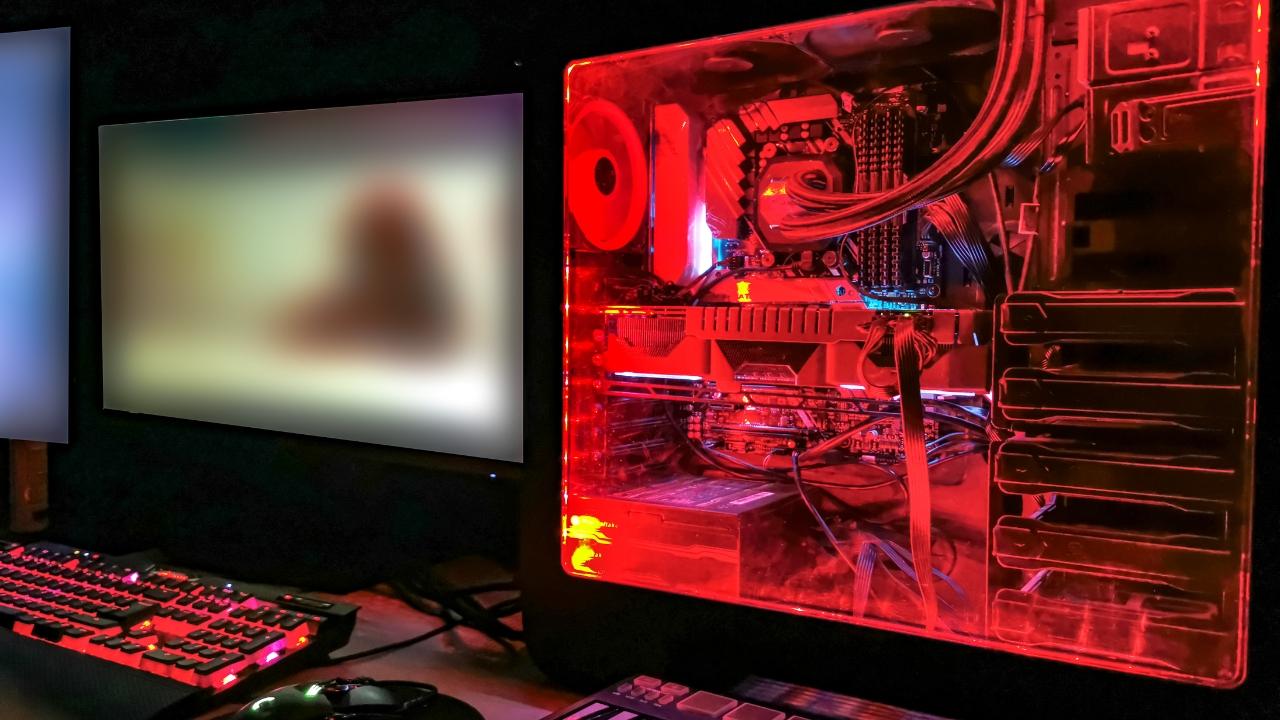
Jika Anda berpikir untuk merakit atau meningkatkan komputer Anda dan tidak ingin menghabiskan banyak uang, Anda perlu memahami hal ini dengan sangat jelas. Cara memilih dan mengkonfigurasi setiap komponen PC dengan benar.Dengan harga kartu grafis yang terus meningkat dan banyaknya model CPU, RAM, dan motherboard, mudah sekali untuk tersesat tanpa panduan yang jelas.
Selain itu, membeli komponen dan memasangnya saja tidak cukup: agar peralatan benar-benar berfungsi, peralatan tersebut perlu... mengoptimalkan WindowsPerbarui driver, sesuaikan pengaturan daya, dan tentu saja, hindari sejumlah kesalahan umum yang dapat memperpendek umur mesin Anda atau membuatnya berjalan jauh lebih buruk dari seharusnya.
Sebelum memilih komponen: untuk apa Anda akan menggunakan PC tersebut?
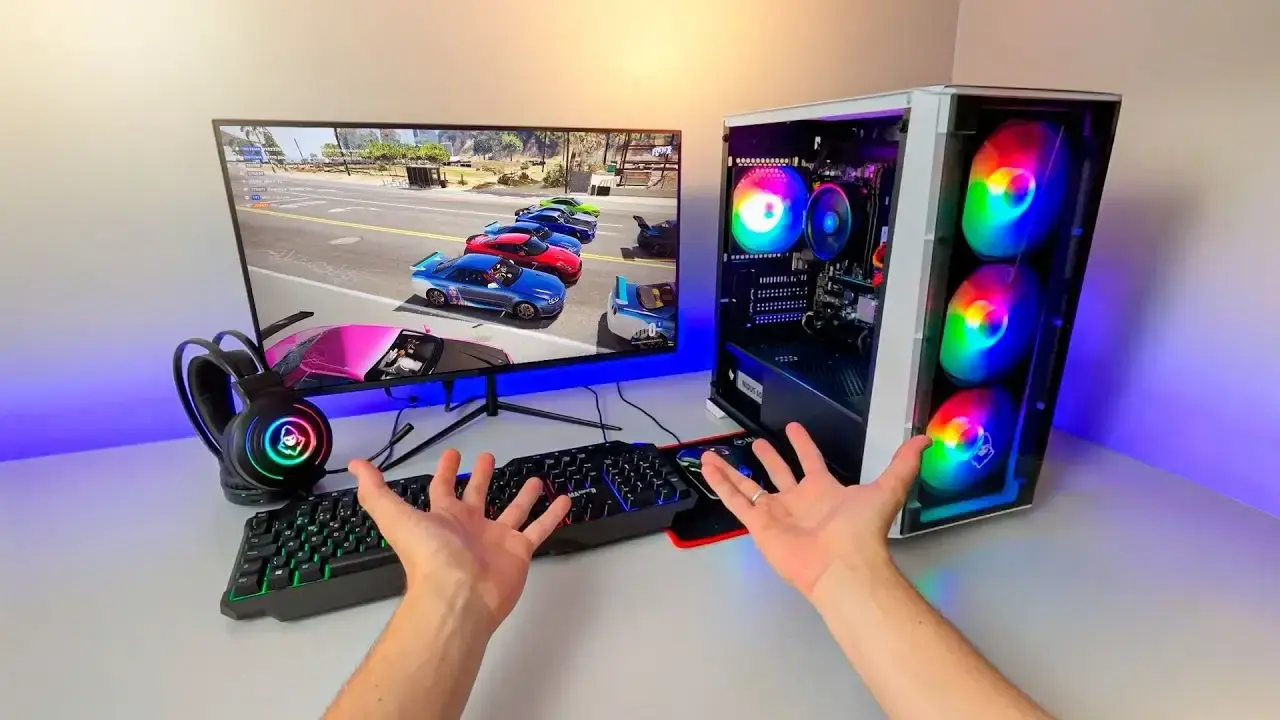
Sebelum Anda terburu-buru membeli komponen, hal paling bijak yang harus dilakukan adalah mendefinisikannya dengan jelas. Jenis tugas apa yang akan Anda lakukan di komputer sebagian besar waktu?Tidak ada gunanya menghabiskan uang untuk daya yang tidak akan Anda gunakan atau, sebaliknya, kekurangan daya untuk jenis pekerjaan yang Anda butuhkan.
Secara umum, kita dapat mengelompokkan beban kerja tipikal ke dalam beberapa kategori, masing-masing dengan persyaratan yang berbeda untuk CPU, RAM, GPU, dan penyimpanan. Ini akan membantu Anda untuk prioritaskan di mana investasi anggaran lebih layak dilakukan. dan di mana Anda bisa sedikit bersantai.
Di antara penggunaan PC yang paling umum adalah: Otomatisasi perkantoran, penjelajahan web, multimedia, pengeditan foto, video, dan audio.Kompilasi kode, virtualisasi, game, pemodelan dan rendering 3D, tugas enkripsi, dan kompresi atau dekompresi data dalam jumlah besarSetiap profil mendapatkan manfaat dari kombinasi komponen yang berbeda.
Selain itu, ada baiknya juga memikirkan lingkungan kerja Anda: meja yang bagus, kursi yang layak, pencahayaan yang memadai, dan periferal yang nyaman dan dipilih dengan baik Dalam banyak kasus, hal itu dapat memberikan perbedaan yang sama besarnya dengan mengupgrade CPU atau kartu grafis Anda.
Pengaturan yang direkomendasikan sesuai dengan jenis penggunaan
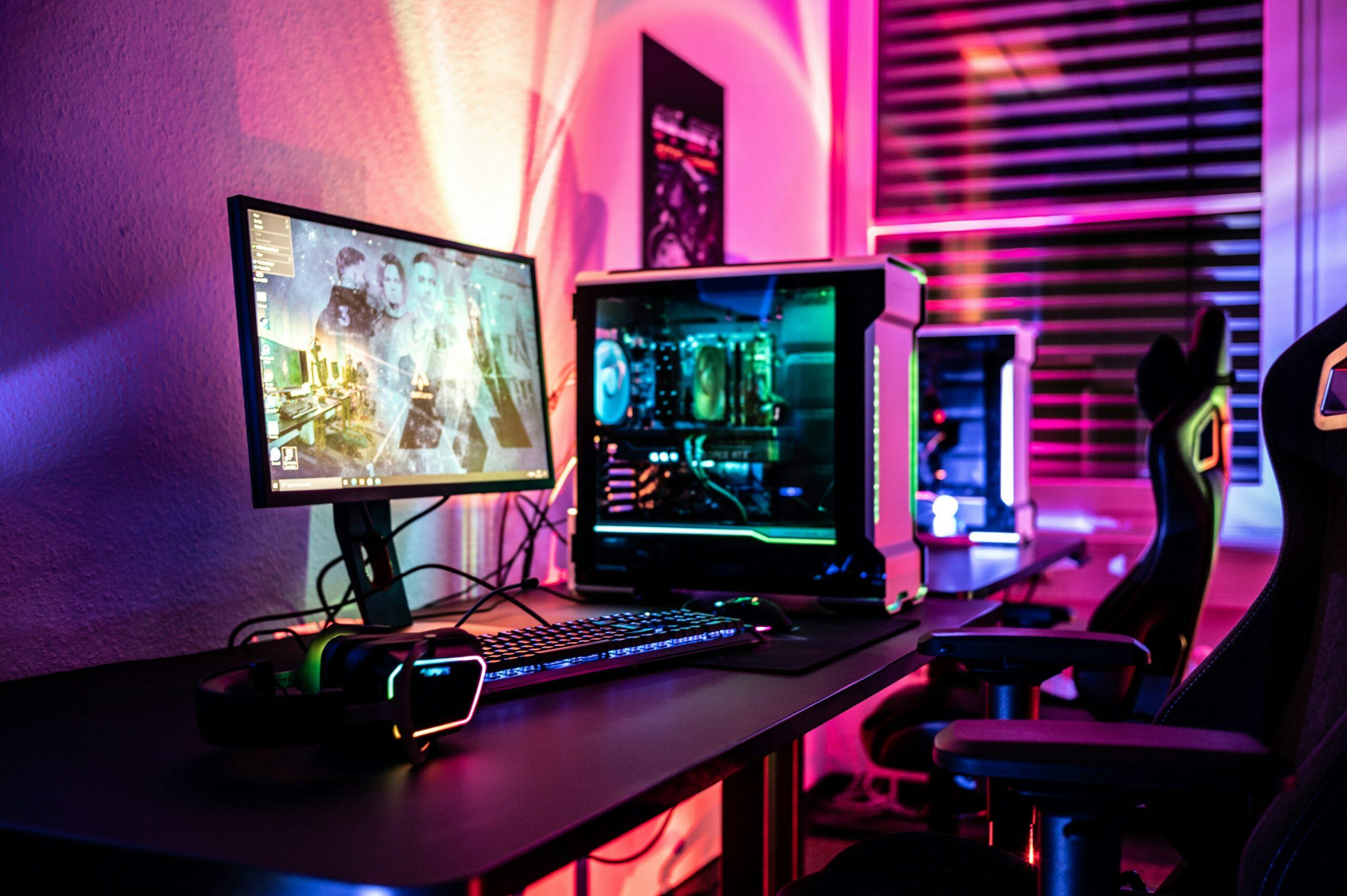
Untuk memilih peralatan yang tepat, akan sangat membantu jika Anda memahami apa yang dibutuhkan setiap jenis beban dari perangkat keras tersebut. Dengan begitu, Anda dapat Susun komponen PC dengan cara yang seimbang. tergantung pada apakah Anda menginginkannya untuk bekerja, bermain, atau sedikit dari keduanya.
Komputer untuk pekerjaan kantor dan tugas-tugas dasar.
Jika komputer hanya akan digunakan untuk dokumen, spreadsheet, email, dan sedikit hal lainnya, tidak perlu mempersulit keadaan, tetapi Anda harus memahami dengan jelas apa yang sudah cukup dan lebih dari cukup saat ini, serta kemampuan PC tersebut. Jangan sampai gagal saat melakukan banyak tugas sekaligus..
- CPUProsesor dasar kelas pemula dengan performa per inti yang baik, seperti AMD Ryzen 3 atau Intel Core i3/Ultra 3, sudah cukup. Yang penting adalah prosesor tersebut dapat menangani beberapa tab dan program ringan dengan lancar.
- RAM8 GB sudah cukup untuk pekerjaan kantor, tetapi jika Anda bisa menambah menjadi 16 GB, Anda akan memiliki lebih banyak ruang untuk tugas-tugas lain. multitasking dan browser dengan banyak tab.
- penyimpananHDD tradisional mungkin masih bisa digunakan, tetapi SSD membuat Windows, program, dan dokumen terbuka jauh lebih cepat, sehingga meningkatkan kelancaran penggunaan secara signifikan.
- GPUKartu grafis terintegrasi pada prosesor sudah lebih dari cukup untuk menampilkan dokumen, video HD, dan desktop.
- Periferaldi sini layak untuk berinvestasi sedikit lebih banyak Monitor yang nyaman untuk mata, keyboard dan mouse ergonomis., dan bahkan printer atau printer multifungsi dengan opsi pemindaian dan pencetakan dua sisi yang baik jika Anda sering bekerja dengan banyak dokumen.
Komputer pribadi (PC) yang terutama ditujukan untuk menjelajahi internet, mengelola email, jejaring sosial, panggilan video, dan konsumsi konten dasar juga memiliki kebutuhan yang relatif sederhana, tetapi ada nuansanya, terutama karena... bagaimana beberapa browser menghabiskan memori (Jika Anda menggunakan Chrome, lihat) Trik Google Chrome).
- CPUProsesor Ryzen 3 atau Core i3/Ultra 3 dengan 4 inti fisik biasanya sudah cukup. Jika Anda biasanya membuka puluhan tab dan beberapa aplikasi sekaligus (Spotify, Discord, dll.), prosesor yang lebih bertenaga akan memberikan responsivitas yang lebih baik.
- RAMIdealnya, saat ini Anda sebaiknya memiliki ruang penyimpanan 8-16 GB. Browser seperti Chrome atau Edge dapat mengonsumsi banyak memori ketika... Anda membuka banyak tab dan ekstensi..
- penyimpananSSD sangat mempercepat pemuatan halaman dengan cache, tetapi jika anggaran terbatas, HDD 1 TB juga berfungsi untuk penggunaan sederhana.
- GPUKartu grafis terintegrasi sudah cukup kecuali jika Anda ingin memainkan konten 4K secara intensif, dalam hal ini iGPU modern atau GPU khusus dasar akan memberikan performa yang lebih baik.
- PeriferalJika Anda sering menulis di forum, blog, atau jejaring sosial, pertimbangkan untuk... keyboard yang nyaman dan bagusJika Anda melakukan streaming, fokuslah pada monitor dan speaker yang bagus. Bagi para kreator konten, webcam dan mikrofon yang layak praktis sangat penting.
Jangan lupa bahwa, untuk streaming yang lancar dan pengalaman online yang baik, kunci utamanya adalah memiliki... Koneksi internet yang stabil dan router modern (WiFi 6 atau lebih baru)terutama jika Anda bermain online atau melakukan streaming langsung.
PC untuk multimedia dan konsumsi konten
Jika prioritas Anda adalah menonton serial, film, mendengarkan musik, dan mengelola perpustakaan foto dan video, maka fokusnya adalah pada pengaturan yang menawarkan Pemutaran lancar, waktu pemuatan yang wajar. dan ruang yang cukup untuk menyimpan semuanya.
- CPUProsesor AMD Ryzen 3/5 atau Intel Core i3/Ultra 3/i5/Ultra 5 sudah lebih dari cukup. Saat melakukan streaming, sebagian besar pemrosesan terjadi di cloud, sehingga CPU lokal tidak terlalu terbebani.
- GPUiGPU modern sudah cukup untuk resolusi 1080p dan bahkan 4K, asalkan memiliki akselerasi dekoding perangkat kerasKartu grafis kelas rendah hingga menengah khusus akan sangat membantu jika Anda sering mengonsumsi konten 4K HDR.
- RAM: antara 8 dan 16 GB, sebaiknya yang relatif cepat agar dapat menjalankan aplikasi manajemen multimedia dengan nyaman.
- penyimpananIdealnya, Anda memiliki SSD untuk menginstal sistem operasi dan aplikasi, serta HDD berkapasitas besar tambahan untuk menyimpan film, musik, foto, dan video dalam kualitas tinggi.
- PeriferalDi sini, monitor (atau TV) dan sistem suara menjadi prioritas utama. Panel yang bagus, reproduksi warna yang baik, dan speaker atau headphone berkualitas..
Penyuntingan gambar, audio, dan video
Saat Anda ingin bekerja dengan Photoshop, Illustrator, Premiere, DaVinci Resolve, Pro Tools, atau program pengeditan lainnya, peningkatan persyaratannya sangat signifikan. Pada titik ini, Anda akan membutuhkan mesin yang mampu... memproses filter, efek, dan rendering dalam waktu yang wajar..
- CPUSemakin kuat dan semakin banyak core, semakin baik. Untuk video, prosesor seperti AMD Ryzen 7/9 atau Intel Core i7/Ultra 7 atau yang lebih tinggi sangat ideal. Untuk fotografi dan audio, prosesor kelas menengah hingga atas juga berfungsi dengan baik, tetapi dalam video 4K, CPU sangat memengaruhi waktu ekspor.
- GPUSangat penting untuk pengeditan dan efek video. Banyak program dapat menggunakan kekuatan GPU untuk mempercepat filter dan rendering, jadi pertimbangkan hal ini. kartu grafis khusus kelas menengah hingga atas.
- RAM16 GB adalah kapasitas minimum yang wajar; 32 GB ideal untuk proyek besar dengan banyak lapisan, trek, atau klip. Modul yang lebih cepat lebih baik untuk menjaga agar CPU dan GPU berjalan lancar.
- penyimpanan: SSD cepat (NVMe jika memungkinkan) untuk cache sistem, perangkat lunak, dan pekerjaan, ditambah satu atau lebih disk berkapasitas tinggi (SSD atau HDD) untuk menyimpan proyek, bahan baku, dan cadangan.
- Periferal: monitor berkualitas dengan cakupan warna yang baik (sRGB, DCI-P3), sudah dikalibrasi atau dapat dikalibrasi, dan peralatan suara yang andalJika Anda memproduksi audio, monitor studio atau headphone dengan respons frekuensi datar hampir wajib dimiliki.
Kompilasi dan pengembangan kode
Jika Anda memprogram dan mengerjakan proyek-proyek besar (misalnya, kernel, mesin grafis, atau solusi perusahaan yang kompleks), waktu kompilasi sangat bergantung pada Daya CPU, kapasitas RAM, dan kecepatan disk.
- CPUSemakin banyak core dan thread, semakin baik; prosesor kelas menengah hingga atas seperti Ryzen 7 atau Core i7 sudah menawarkan peningkatan yang signifikan dibandingkan prosesor kelas bawah untuk kompilasi paralel.
- RAM16-32 GB memungkinkan Anda untuk membuka IDE, kontainer, browser, dan alat-alat berat secara bersamaan tanpa sistem mulai melakukan paging ke disk.
- penyimpananSSD NVMe mempercepat akses ke pohon kode, dependensi, dan alat yang besar, sehingga mengurangi waktu kompilasi dan pengujian.
Virtualisasi dan emulasi
Membangun lab mesin virtual, menguji sistem operasi, atau menggunakan emulator konsol lama dan modern membutuhkan peningkatan sumber daya yang signifikan, karena PC harus mensimulasikan satu atau lebih tim lengkap secara bersamaan..
- CPUDalam hal ini, prosesor dengan banyak core dan thread, seperti Ryzen 9, Core i9/Ultra 9, atau bahkan prosesor tipe Threadripper, sangat bermanfaat jika Anda akan menjalankan banyak mesin virtual secara bersamaan. Pastikan prosesor tersebut mendukung teknologi akselerasi virtualisasi (Intel VT, AMD-V, dll.).
- RAM32-64 GB atau lebih, tergantung pada jumlah mesin virtual dan RAM yang dialokasikan untuk masing-masing mesin. Perlu diingat bahwa Anda akan membagi memori fisik di antara beberapa sistem.
- penyimpananDisk virtual membutuhkan banyak ruang, jadi SSD berkapasitas besar (4 TB atau lebih) direkomendasikan, atau kombinasi SSD untuk VM utama dan HDD untuk penyimpanan massal.
- PeriferalAnda tidak memerlukan sesuatu yang terlalu istimewa, tetapi sebuah... satu set yang terdiri dari dua atau tiga monitor Hal ini sangat memudahkan dalam bekerja dengan beberapa mesin virtual yang terbuka secara bersamaan.
Bermain game: Kunci menuju PC yang seimbang
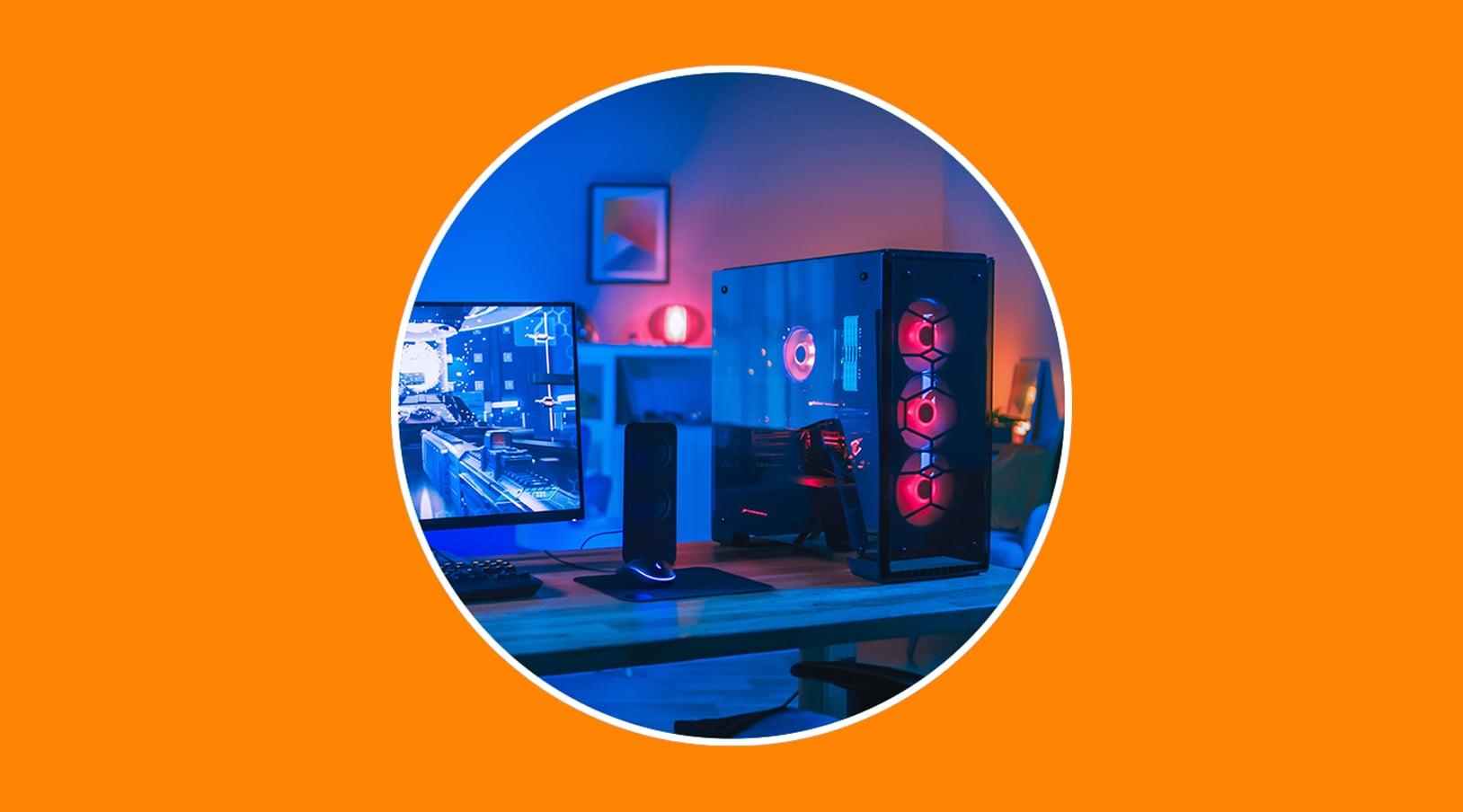
Untuk memainkan game dengan baik, kartu grafis adalah komponen kunci, tetapi GPU yang kuat tidak berguna jika Anda kemudian menghemat biaya pada prosesor atau memori. Idenya adalah membangun sistem di mana CPU, GPU, RAM, dan penyimpanan seimbang dengan baik.Jika perangkat keras Anda sederhana, Anda dapat melihat daftar berikut ini: Game PC untuk sistem spesifikasi rendah yang berkinerja baik dalam tim yang solid.
- GPUKartu grafis ini adalah bintang untuk bermain game. Untuk resolusi 1080p dan 1440p dengan pengaturan tinggi/ultra, kartu grafis kelas menengah hingga atas (RTX 4070/4080, RX 7700/7800 atau yang lebih baik) dengan setidaknya 12-16 GB VRAM sangat direkomendasikan untuk judul game AAA modern.
- CPUGame modern sangat menghargai performa per inti yang baik, kecepatan clock yang tinggi, dan cache yang memadai. Prosesor seperti Ryzen 5/7 atau Intel Core i5/Ultra 5/i7 dengan 6-8 inti sangat ideal.
- RAM16 GB kini menjadi minimum yang hampir wajib; jika Anda melakukan streaming, merekam permainan, atau membuka banyak aplikasi sekaligus, lebih baik menggunakan 32 GB, sebaiknya DDR5 yang cepat.
- penyimpananSSD (sebaiknya NVMe) secara drastis mempersingkat waktu pemuatan dan mencegah lag saat bermain game. terus-menerus mengambil data (misalnya, di dunia terbuka).
- PeriferalKeyboard dan mouse gaming yang responsif, mousepad berukuran besar, dan monitor dengan refresh rate tinggi (144 Hz atau lebih) dan latensi rendah akan membuat perbedaan besar pada pengalaman bermain game.
Pemodelan dan rendering 3D
Program-program seperti Blender, Maya, 3ds Max, ZBrush, atau aplikasi CAD membutuhkan mesin yang dirancang untuk komputasi CPU dan GPU yang intensif. Ini bukan hanya tentang tampilan proyek yang mulus, tetapi juga tentang... Waktu rendering seharusnya tidak memakan waktu berjam-jam..
- CPUSelain performa per-inti yang baik, mesin rendering berbasis CPU tradisional sangat diuntungkan dengan memiliki banyak inti. Prosesor seperti Ryzen 9, Core i9/Ultra 9, atau Threadripper sangat ideal.
- GPUJika Anda menggunakan mesin rendering GPU (Cycles, Octane, Redshift, dll.), Anda harus berinvestasi pada kartu grafis kelas atas (GeForce RTX atau Radeon RX kelas atas, atau seri profesional seperti NVIDIA Quadro/RTX, Radeon Pro).
- RAM32-64 GB memungkinkan Anda untuk bekerja dengan adegan kompleks tanpa sistem mulai melakukan paging.
- penyimpananSSD untuk proyek, pustaka aset, dan tekstur; HDD atau SSD tambahan untuk pengarsipan jangka panjang, karena proyek-proyek ini dapat memakan puluhan atau ratusan gigabyte.
- Periferal: sebuah monitor besar beresolusi tinggi dengan reproduksi warna yang baik dan, jika memungkinkan, monitor kedua untuk alat bantu dan panel.
Enkripsi dan keamanan
Dalam tugas yang melibatkan enkripsi skala besar, audit kata sandi, atau pengujian keamanan, daya komputasi yang besar adalah hal yang terpenting. Tergantung pada jenis alat yang Anda gunakan, Anda mungkin tertarik pada CPU dan GPU sekaligus..
- CPUProsesor tersebut harus mendukung instruksi seperti AES-NI dan memiliki kemampuan multi-core yang baik untuk memproses data dalam jumlah besar.
- RAM16 GB sudah cukup untuk sebagian besar alat enkripsi dan analisis.
- penyimpananSSD yang cepat mempercepat pemrosesan file dalam jumlah besar.
- GPUJika Anda menggunakan alat seperti Hashcat, satu atau lebih GPU yang sangat kuat dapat melipatgandakan kecepatan serangan dibandingkan hanya mengandalkan CPU, karena Mereka menyumbang sejumlah besar FLOPS (Failure to Operate/Kegagalan Operasional)..
Kompresi dan dekompresi data
Mengompres dan mendekompres file besar dengan WinRAR, 7-Zip, dan program serupa tampak sederhana, tetapi ketika Anda berurusan dengan volume puluhan atau ratusan gigabyte, akan sangat membantu jika komputer Anda siap untuk menanganinya, terutama dalam kondisi tertentu. Kecepatan CPU dan disk.
- CPUAlgoritma kompresi modern dapat memanfaatkan banyak inti prosesor, jadi Ryzen 5 atau Core i5/Ultra 5 atau yang lebih tinggi sangat membantu.
- RAM16 GB biasanya cukup untuk mengompres paket besar tanpa hambatan.
- penyimpananSSD yang cepat sangat mengurangi waktu baca dan tulis selama kompresi/dekompresi.
- GPU: biasanya tidak ikut campur dalam tugas-tugas ini, jadi itu bukan faktor kunci.
Jika Anda berencana menggunakan PC untuk berbagai keperluan (bermain game, bekerja, mengedit, dan beberapa virtualisasi), hal yang paling masuk akal adalah mencari Keseimbangan antara CPU yang bertenaga, GPU yang layak, RAM yang memadai, dan SSD yang cepat.tanpa mengabaikan pendinginan.
Konfigurasi gaming berdasarkan anggaran dan jangkauan
Selain jenis penggunaan, banyak orang langsung mencari panduan pengaturan gaming berdasarkan tingkat anggaran. Berikut adalah panduan modern dan bermanfaat, yang dirancang untuk mainkan dengan kualitas grafis dan stabilitas yang baik:
Kelas atas
- CPU: Intel Core i9-13900K atau AMD Ryzen 9 7950X.
- GPU: NVIDIA GeForce RTX 4090 atau AMD Radeon RX 7900 XTX.
- RAM: 32 GB DDR5 mulai dari 6000 MHz.
- Penyimpanan: SSD NVMe 2 TB yang cepat.
- Motherboard: Model kelas atas seperti ASUS ROG Strix Z790-E atau MSI MEG X670E Ace.
- sumber: 1000 W dengan sertifikasi 80 Plus Platinum.
- Pendinginan: Kit pendingin cair AIO berkualitas.
Kelas menengah
- CPU: Intel Core i7-13700K atau AMD Ryzen 7 7700X.
- GPU: NVIDIA GeForce RTX 4070 atau AMD Radeon RX 7800 XT.
- RAM: 16 GB DDR5 5600 MHz (dapat ditingkatkan hingga 32 GB di masa mendatang).
- Penyimpanan: SSD NVMe 1 TB.
- Motherboard: Gigabyte Z790 Aorus Elite atau ASUS TUF Gaming X670E.
- sumber: 850 W 80 Plus Gold.
- Pendinginan: pendingin udara kelas atas.
Rentang masukan
- CPU: Intel Core i5-13600K atau AMD Ryzen 5 7600X.
- GPU: NVIDIA GeForce RTX 4060 atau AMD Radeon RX 7700 XT.
- RAM: 16 GB DDR4 3200 MHz.
- Penyimpanan: SSD 1 TB (meskipun SATA) akan memberikan peningkatan yang signifikan dibandingkan HDD.
- Motherboard: MSI B760 Tomahawk atau ASUS Prime B650-Plus.
- sumber: 750 W 80 Plus Perunggu.
- Pendinginan: Pendingin udara yang sederhana namun layak.
Tips perakitan untuk menghindari kesalahan pemasangan komponen
Memilih perangkat keras yang tepat adalah separuh dari perjuangan. Separuh lainnya adalah merakitnya dengan cerdas untuk menghindari kejutan, hambatan, atau masalah stabilitas. Dengan beberapa panduan yang jelas dan tanpa terburu-buru, Anda dapat Rakit PC Anda sendiri tanpa harus mati dalam prosesnya..
Alat-alat penting untuk merakit PC
Sebelum membuka kotak, siapkan area kerja yang luas, bersih, dan bebas karpet, serta siapkan barang-barang berikut: alat yang tepat agar perakitan berjalan lancar..
- Obeng Phillips, sebaiknya yang bermagnet, untuk menghindari kehilangan sekrup di dalam casing.
- Gelang antistatis (dan, jika memungkinkan, alas anti-statis) untuk mencegah pelepasan muatan yang dapat merusak komponen yang sensitif.
- Gunakan pengikat kabel atau pita Velcro untuk mengatur kabel dan membiarkannya tetap rapi. interior yang rapi dengan aliran udara yang baik.
- Gunakan pasta termal berkualitas tinggi jika heatsink Anda belum memiliki pasta termal yang terpasang sebelumnya.
- Tang kecil atau pemotong kawat untuk melepaskan sekrup yang macet atau membantu di ruang sempit.
- Kit obeng presisi untuk sekrup kecil pada motherboard, SSD, dll.
- Jika Anda ingin melakukan upaya ekstra, penguji catu daya dapat membantu Anda memeriksa apakah PSU berfungsi dengan benar sebelum menghubungkan semuanya.
- Lampu LED untuk menerangi bagian dalam kotak dengan baik selama perakitan.
- Blower atau kaleng udara bertekanan untuk Bersihkan debu dan kotoran sebelum menutup kotak..
Urutan perakitan yang disarankan
Untuk menghindari masalah, ikuti urutan perakitan yang logis. Ini mengurangi risiko kerusakan dan mempermudah prosesnya. menjangkau semua konektor tanpa harus membongkar setengah bagian PC..
- Pertama, pasang CPU dan RAM pada motherboard di luar casing. Jika pendingin CPU berukuran besar, sekarang juga merupakan waktu yang tepat untuk memasangnya.
- Letakkan catu daya di dalam casing dan masukkan kabel utama melalui lubang manajemen kabel, biarkan kabel tersebut siap digunakan.
- Pasang motherboard dengan cara mengencangkan baut, pastikan Anda telah memposisikan baut penahan dengan benar sehingga tidak menyentuh sasis logam.
- Pasang drive penyimpanan (SSD, HDD) dan kartu grafis, sambungkan kabel daya PCIe yang sesuai — dan ingatlah Cara menghindari kesalahan saat memasang SSD.
- Periksa orientasi kipas casing: biasanya seperti ini: Udara segar masuk melalui bagian depan dan udara buang keluar melalui bagian belakang dan atas..
- Sambungkan kabel panel depan (tombol daya, reset, LED, audio, USB depan) dengan hati-hati, menggunakan panduan motherboard untuk menghindari kesalahan.
Kesalahan umum yang dapat Anda hindari
Ada sejumlah kesalahan umum yang, jika Anda hindari, akan menghemat waktu pengujian dan frustrasi Anda selama berjam-jam. Banyak di antaranya terkait dengan terburu-buru atau tidak memeriksa berbagai hal. kompatibilitas dan detail perakitan.
- Menghubungkan kabel panel depan secara tidak benar, sehingga tombol daya tidak berfungsi atau LED tidak menyala.
- Menggunakan terlalu banyak atau terlalu sedikit pasta termal; "seukuran butir beras" di tengah biasanya sudah cukup untuk sebagian besar CPU standar.
- Memilih heatsink yang tidak muat di dalam casing atau casing yang terlalu kecil untuk GPU yang ingin Anda pasang.
- Kegagalan memeriksa kompatibilitas antara CPU dan motherboard (soket, chipset, dan versi BIOS) dapat menyebabkan tim yang bahkan tidak memulai.
- Lupa memperbarui BIOS saat memasang CPU yang lebih baru daripada yang didukung oleh versi pabrik.
Konfigurasi sistem awal: BIOS, Windows, dan driver.
Setelah Anda merakit PC Anda, pekerjaan Anda belum selesai. Untuk memastikan semuanya berjalan lancar, sangat penting untuk meluangkan waktu untuk... Periksa BIOS/UEFI, konfigurasikan Windows, dan perbarui driver.Langkah-langkah ini sangat penting untuk mendapatkan hasil maksimal dari perangkat keras Anda.
Pengecekan cepat di BIOS/UEFI
Nyalakan komputer Anda untuk pertama kalinya dan, segera setelah Anda melihat layar awal, tekan berulang kali tombol yang ditunjukkan pada motherboard Anda (biasanya Delete atau F2) untuk masuk ke BIOS/UEFI. Di sana Anda akan melihat Pastikan semua komponen muncul dengan benar..
- Pastikan CPU yang ditampilkan adalah model yang benar.
- Periksa apakah jumlah total RAM sesuai dengan yang Anda pasang dan apakah RAM tersebut berfungsi dalam mode dual channel jika memungkinkan.
- Pastikan semua drive (SSD, HDD) terdeteksi tanpa masalah.
Jika semuanya teratur, simpan perubahan (meskipun Anda belum menyentuh apa pun yang relevan) dan keluar untuk melanjutkan proses instalasi sistem.
Instalasi dan konfigurasi awal Windows
Jika PC Anda sudah dilengkapi dengan Windows yang sudah terinstal, Anda hanya perlu mengikuti panduan pengaturan awal untuk Pilih bahasa Anda, konfigurasikan jaringan Anda, dan tambahkan akun Microsoft Anda. dan menyesuaikan beberapa pengaturan privasi. Ini sangat mirip dengan mendapatkan ponsel baru.
Jika Anda menginstalnya dari awal, membuat USB yang dapat di-boot Dengan menggunakan alat resmi Microsoft, boot dari drive USB tersebut (sesuaikan urutan boot di BIOS jika perlu) dan instal Windows di SSD utama Anda, sisakan HDD untuk data dan game, atau jika Anda ragu, Cobalah Windows tanpa menginstalnya..
Perbarui driver kartu grafis dan komponen lainnya.
Setelah sistem berfungsi, hal pertama yang harus dilakukan adalah memastikan kartu grafis Anda memiliki driver terbaru. Inilah caranya untuk... Pastikan performa terbaik dalam game dan program yang menggunakan akselerasi GPU.dan untuk menghindari bug yang sudah diketahui.
- Identifikasi model pasti GPU Anda (NVIDIA, AMD, Intel).
- Kunjungi situs web resmi produsen dan unduh driver stabil terbaru yang tersedia.
- Instal dengan mengikuti panduan instalasi, dan mulai ulang komputer saat diminta.
Untuk komponen lainnya, Anda memiliki dua jalan utama:
- Metode otomatis (Pembaruan Windows / Pengelola Perangkat): Dari Device Manager, Anda dapat mengklik kanan setiap item dengan ikon peringatan dan membiarkan Windows mencari driver.
- Metode manual (disarankan): Unduh driver chipset, jaringan, audio, dll., dari situs web produsen motherboard, lalu instal satu per satu.
Pembaruan Windows dan pembaruan opsional
Langkah penting selanjutnya adalah menjalankan Windows Update untuk memastikan sistem telah diperbarui. Patch keamanan terbaru dan peningkatan kinerja.
- Buka Pengaturan > Pembaruan & Keamanan > Pembaruan Windows.
- Klik Periksa pembaruan dan biarkan sistem mengunduh dan menginstal semua hal penting.
- Lakukan restart sebanyak yang diperlukan hingga sistem menunjukkan bahwa pembaruan telah selesai sepenuhnya.
Di bagian pembaruan opsional, driver non-kritis yang juga menarik mungkin muncul (misalnya, driver khusus perangkat keras atau peningkatan kompatibilitasTinjau daftar tersebut dengan cermat dan hanya terapkan apa yang sesuai untuk tim Anda.
Tips optimasi performa Windows
Dengan sistem dan driver yang sudah diperbarui, Anda sekarang dapat meningkatkan performa dengan menyesuaikan berbagai parameter BIOS dan Windows. Banyak komputer kehilangan 10-20% potensinya hanya dengan RAM, rencana daya, atau proses booting tidak dikonfigurasi dengan benar.dan juga bermanfaat untuk mengandalkan Perintah Terminal Windows untuk mendiagnosis dan menyelesaikan masalah tertentu.
Aktifkan XMP atau EXPO di RAM
Salah satu kesalahan paling umum pada PC yang baru dirakit adalah membiarkan RAM pada frekuensi dasarnya (misalnya, 2133 MHz) alih-alih menggunakan profil yang dirancang untuknya (3200, 3600 MHz, dll.). Mengaktifkan XMP (Intel) atau EXPO (AMD) akan membuatnya lebih mudah. RAM beroperasi pada kecepatan sebenarnya..
- Masuk ke BIOS/UEFI.
- Cari opsi XMP atau EXPO di menu memori.
- Aktifkan profil yang sesuai dengan modul Anda (biasanya “Profil 1”).
- Simpan perubahan dan mulai ulang komputer.
Dengan hanya itu, dalam banyak kasus Anda akan melihat sebuah Peningkatan FPS dalam game dan kelancaran dalam tugas-tugas berat, tanpa perlu mengubah tegangan atau melakukan overclocking manual.
Memilih rencana energi yang tepat
Secara default, Windows cenderung menyeimbangkan kinerja dan efisiensi energi, terkadang membatasi frekuensi CPU dan komponen lainnya. Pada PC desktop, biasanya lebih bermanfaat untuk mengaktifkan rencana daya yang memungkinkan CPU untuk bekerja secara optimal saat dibutuhkan..
- Buka Panel Kontrol dan masuk ke Opsi Daya.
- Pilih paket Kinerja Tinggi (atau paket khusus yang setara).
Pada laptop gaming, Anda dapat menggabungkan ini dengan profil milik pabrikan yang menyesuaikan kipas, konsumsi daya, dan kinerja sesuai dengan mode (gaming, baterai, dll.).
Hapus bloatware dan kelola program yang berjalan saat startup.
Banyak komputer baru dilengkapi dengan perangkat lunak pra-instal yang tidak memberikan manfaat apa pun dan hanya mengonsumsi sumber daya di latar belakang. Hal yang sama berlaku untuk program yang secara otomatis menambahkan diri mereka sendiri ke startup dan itu memperlambat proses startup Windows.
- Di Pengaturan > Aplikasi, tinjau daftarnya dan hapus instalasi aplikasi apa pun yang tidak Anda kenali atau tidak akan Anda gunakan.
- Buka Task Manager (Ctrl + Shift + Esc) dan masuk ke tab Startup.
- Nonaktifkan semua hal yang tidak perlu dijalankan bersama sistem (peluncur sekunder, utilitas duplikat, dll.).
Hapus cache dan file sementara
Selama beberapa hari pertama, Anda akan menginstal banyak program, game, dan pembaruan. Hal ini menghasilkan file sementara yang, jika menumpuk, dapat menyebabkan masalah. mencuri ruang SSD yang berharga dan sedikit memengaruhi kinerja.Selain itu, penting untuk mengetahui bagaimana mencari file lebih cepat saat Anda perlu menemukan dan membuang puing-puing tertentu.
- Cara mudah: Di menu Mulai, ketik "Hapus file sementara", biarkan Windows menganalisis dan memilih apa yang ingin Anda hapus (berhati-hatilah agar tidak memilih folder Unduhan jika Anda menyimpan file di sana).
- Metode manual: Tekan Windows + R, ketik temp dan hapus apa pun yang bisa Anda hapus; ulangi dengan %temp% dan hapus juga isinya.
Kabel, aksesori, dan detail yang membuat perbedaan
Di luar casing dan komponen internal, ada detail-detail kecil yang sangat memengaruhi bagaimana Anda menikmati PC Anda setiap hari. Mulai dari jenis kabel video yang digunakan untuk mouse, keyboard, atau headphoneSemuanya masuk akal.
HDMI atau DisplayPort: kabel mana yang harus digunakan?
Pertanyaan umum dalam pengaturan gaming modern adalah apakah lebih baik menggunakan HDMI atau DisplayPort. Itu tergantung pada kartu grafis dan monitor, tetapi secara umum... DisplayPort biasanya menawarkan bandwidth yang lebih besar dan kecepatan refresh yang lebih baik..
- Untuk peralatan kelas bawah atau monitor 60Hz sederhana, kabel HDMI yang bagus sudah sangat memadai.
- Jika Anda memiliki GPU yang mumpuni dan monitor dengan refresh rate 144 Hz atau lebih tinggi, DisplayPort biasanya merupakan pilihan terbaik untuk memanfaatkan resolusi dan refresh rate secara maksimal tanpa batasan.
Memilih aksesori game yang tepat
Anda akan menghabiskan banyak waktu di depan PC, jadi ada baiknya meluangkan waktu (dan anggaran) untuk memilihnya. Perangkat periferal yang nyaman dan sesuai dengan gaya bermain game atau bekerja Anda..
- Keyboard: mekanik atau membran, tergantung preferensi Anda, tetapi carilah kualitas pembuatan yang baik dan, jika Anda banyak mengetik, rasa yang tidak membuat Anda cepat lelah.
- Mouse: Pilih mouse dengan bentuk yang sesuai dengan genggaman Anda (telapak tangan, cakar, ujung jari), dengan sakelar yang bagus dan sensor yang andal.
- Headphone atau speaker: tata suara yang baik dapat membuat perbedaan besar, baik dalam hal imersi maupun dalam permainan kompetitif.
- Kursi, alas duduk, dan penyangga monitor: detail kecil yang membuat perbedaan. ergonomi dan postur tubuh selama sesi yang panjang.
Jika Anda ingin menyesuaikan tombol, ada Aplikasi gratis untuk mengubah fungsi tombol tengah mouse. yang memudahkan untuk menyesuaikan perangkat periferal dengan gaya Anda.
Hal-hal yang sebaiknya tidak Anda lakukan pada PC Anda.
Sama pentingnya dengan mengetahui apa yang harus dilakukan adalah memahami praktik mana yang harus dihindari untuk mencegah kerusakan pada peralatan Anda atau mengurangi masa pakainya. Banyak kebiasaan ini tampak tidak berbahaya, tetapi seiring waktu dapat menimbulkan konsekuensi serius. Hal itu berdampak buruk pada perangkat keras dan kinerja..
Menghubungkan PC langsung ke stopkontak tanpa perlindungan.
Menghubungkan PC Anda langsung ke stopkontak tanpa perlindungan apa pun bukanlah ide yang baik. Lonjakan daya, pemadaman listrik, atau penurunan tegangan secara tiba-tiba dapat merusak catu daya atau bahkan PC itu sendiri. komponen seperti motherboard, CPU, atau GPU.
Hal paling bijaksana yang harus dilakukan adalah menggunakan regulator tegangan atau UPS (catu daya tanpa gangguan) yang menstabilkan arus dan melindungi peralatan dari pemadaman dan lonjakan daya mendadak; dan, jika Anda ragu tentang praktik penghematan energi dan keselamatan, konsultasikan bila disarankan. Matikan, tangguhkan, atau hibernasi PC Anda..
Jangan memantau suhu atau ventilasi.
Baik itu PC gaming atau PC kerja, ada baiknya memantau suhu CPU dan GPU, terutama jika Anda menghabiskan banyak waktu di komputer tersebut. berjam-jam bermain game, melakukan rendering, atau mengerjakan beban kerja berat..
- Pastikan casing memiliki aliran udara yang baik, dengan asupan dan pembuangan udara yang memadai.
- Hindari meletakkan tower menempel ke dinding atau menempatkannya di ruang tertutup tanpa ventilasi.
- Gunakan program pemantauan (MSI Afterburner, HWInfo, dll.) untuk memeriksa suhu dari waktu ke waktu.
Perbarui semuanya segera setelah dirilis... atau jangan pernah memperbarui sama sekali.
Ada dua ekstrem yang sama buruknya: menginstal setiap pembaruan segera setelah dirilis tanpa menunggu sehari pun, dan tidak pernah memperbarui sama sekali. Beberapa pembaruan Windows atau driver mungkin termasuk kekurangan yang mengurangi kinerja atau menyebabkan kesalahan.
Hal yang paling masuk akal adalah tunggu beberapa hari Dan bacalah komentar di forum dan situs web khusus sebelum menerapkan perubahan signifikan. Tetapi memblokir pembaruan selamanya juga bukan ide yang baik: banyak pembaruan membawa perbaikan keamanan dan peningkatan stabilitas yang bermanfaat.
Memasang terlalu banyak program pembersihan atau "optimasi"
Antivirus yang bagus dan akal sehat biasanya sudah cukup. Memenuhi PC Anda dengan perangkat lunak pembersih, pengoptimal kinerja, dan program optimasi ajaib tidak hanya tidak membantu, tetapi juga memperburuk keadaan. Hal ini dapat menyebabkan konflik, menghabiskan sumber daya, dan menambah lebih banyak bloatware. dari orang yang mengambilnya.
Jika Anda ingin menjaga sistem Anda tetap dalam kondisi prima, andalkanlah hal berikut: Alat pembersihan bawaan WindowsBeberapa utilitas yang andal dan, yang terpenting, pengorganisasian program dan data yang baik. Selain itu, untuk menjaga keamanan, tinjau cara kerjanya. Pindai virus di Windows 11 dengan Defender.
Terlalu banyak program yang diatur untuk berjalan otomatis saat startup.
Setiap aplikasi yang dijalankan saat Windows dimulai akan menambah waktu booting (beberapa detik atau menit) dan meningkatkan penggunaan RAM dan CPU di latar belakang. Seiring waktu, hal ini akan memperlambat sistem. Dia merasa semakin berat..
Periksa tab Startup di Task Manager secara berkala dan nonaktifkan apa pun yang tidak penting untuk dijalankan sejak menit pertama (peluncur game, aplikasi obrolan yang tidak selalu Anda gunakan, dll.).
Jangan pernah mematikan PC Anda sepenuhnya.
Windows menyertakan "Fast Startup" secara default, yang terkadang dapat menyebabkan perilaku yang tidak biasa selama pembaruan tertentu atau perubahan perangkat keras. Menonaktifkannya memastikan bahwa saat Anda mematikan sistem Matikan sepenuhnya dan lakukan boot bersih. setiap saat
- Buka Panel Kontrol dan buka Perangkat Keras dan Suara > Opsi Daya.
- Klik Pilih fungsi tombol daya.
- Klik Ubah pengaturan yang saat ini tidak tersedia.
- Hapus centang pada Aktifkan startup cepat (direkomendasikan) dan simpan perubahan.
Lupakan soal perawatan fisik.
Komputer yang berdebu akan lebih cepat panas, lebih berisik, dan mengalami tekanan yang lebih besar dari yang seharusnya. Seiring waktu, jika tidak pernah dibersihkan, Kipas angin bisa tersumbat, dan suhu bisa naik terlalu tinggi. dan mengurangi masa pakai komponen.
- Setiap beberapa bulan sekali, matikan dan cabut steker peralatan, buka casing dan bersihkan kipas, radiator, dan kisi-kisi dengan udara bertekanan.
- Setiap 1-2 tahun sekali, pertimbangkan untuk mengganti pasta termal CPU (dan GPU jika Anda merasa sanggup) agar tetap terjadi kontak optimal dengan heatsink.
- Periksa apakah tidak ada kabel yang menghalangi aliran udara dan apakah kipas berputar tanpa suara aneh.
Mengkonfigurasi dan merakit komponen PC dengan benar bukan hanya tentang memilih komponen yang mumpuni; ini tentang memahami untuk apa Anda akan menggunakannya, menggabungkan CPU, GPU, RAM, dan penyimpanan dengan benar, melakukan instalasi fisik yang baik, menyesuaikan BIOS dan Windows dengan bijak, dan menghindari kebiasaan buruk yang akan menurunkan kualitas peralatan seiring waktu. Jika Anda meluangkan waktu untuk semua ini sejak awal, Anda akan memiliki komputer yang... Performa terbaiknya sangat terasa, stabil, dan akan bertahan selama bertahun-tahun tanpa menimbulkan masalah..
Daftar isi
- Sebelum memilih komponen: untuk apa Anda akan menggunakan PC tersebut?
- Pengaturan yang direkomendasikan sesuai dengan jenis penggunaan
- Komputer untuk pekerjaan kantor dan tugas-tugas dasar.
- Peralatan untuk menjelajah web dan media sosial
- PC untuk multimedia dan konsumsi konten
- Penyuntingan gambar, audio, dan video
- Kompilasi dan pengembangan kode
- Virtualisasi dan emulasi
- Bermain game: Kunci menuju PC yang seimbang
- Pemodelan dan rendering 3D
- Enkripsi dan keamanan
- Kompresi dan dekompresi data
- Konfigurasi gaming berdasarkan anggaran dan jangkauan
- Tips perakitan untuk menghindari kesalahan pemasangan komponen
- Konfigurasi sistem awal: BIOS, Windows, dan driver.
- Tips optimasi performa Windows
- Kabel, aksesori, dan detail yang membuat perbedaan
- Hal-hal yang sebaiknya tidak Anda lakukan pada PC Anda.
- Menghubungkan PC langsung ke stopkontak tanpa perlindungan.
- Jangan memantau suhu atau ventilasi.
- Perbarui semuanya segera setelah dirilis... atau jangan pernah memperbarui sama sekali.
- Memasang terlalu banyak program pembersihan atau "optimasi"
- Terlalu banyak program yang diatur untuk berjalan otomatis saat startup.
- Jangan pernah mematikan PC Anda sepenuhnya.
- Lupakan soal perawatan fisik.