- L'importanza di scegliere ambienti desktop leggeri come Xfce, LXQt o MATE per ottimizzare la RAM.
- Vantaggi dell'utilizzo delle versioni LTS per garantire stabilità e supporto a lungo termine su hardware meno recente.
- Raccomandazioni per distribuzioni specifiche come Linux Lite, Zorin OS, Linux Mint e Wubuntu in base al profilo utente.
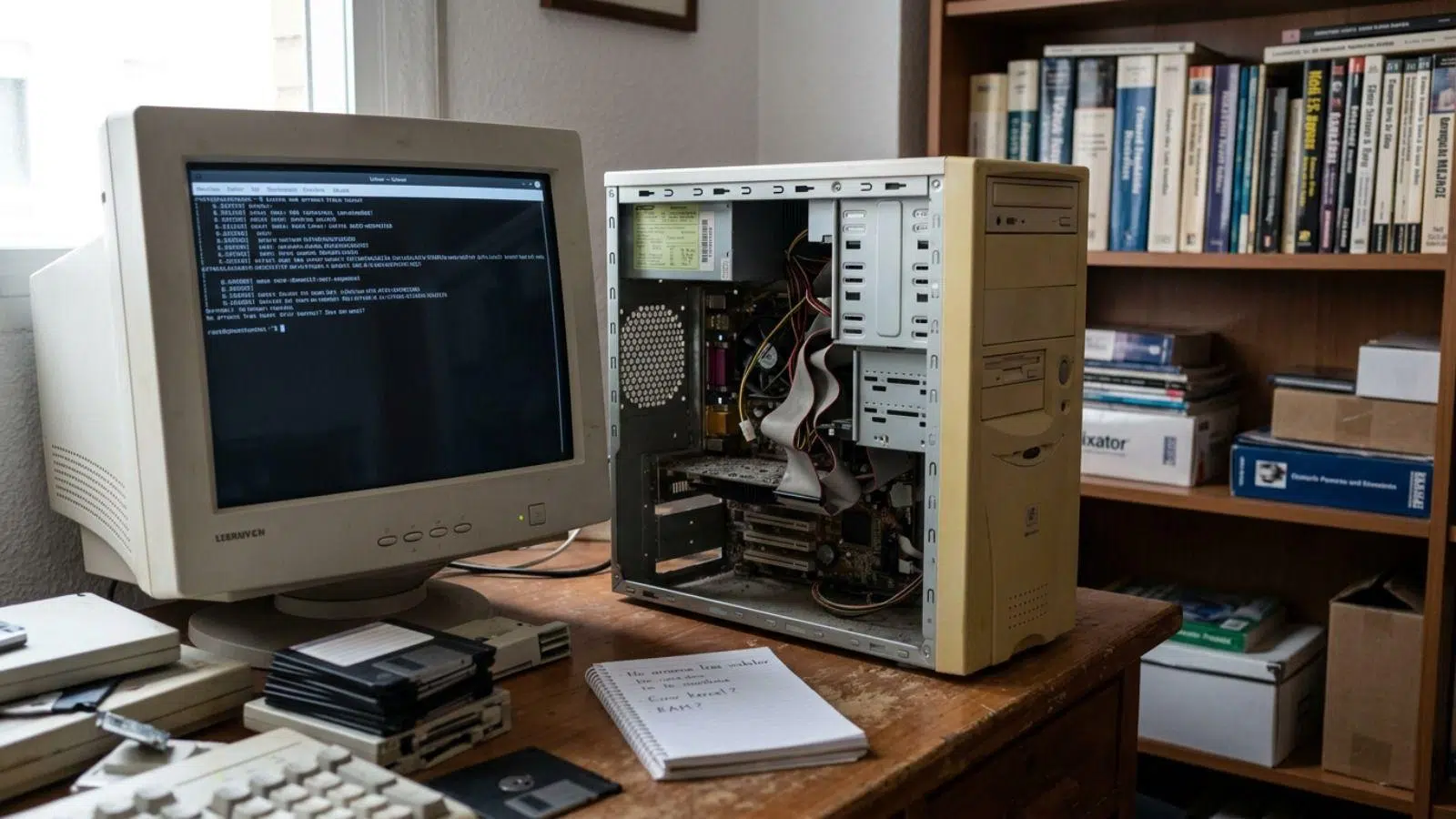
Probabilmente avete in casa un vecchio computer che ha visto tempi migliori, con lo chassis impolverato e il sistema che impiega un'eternità ad avviarsi . Quando Windows diventa insopportabile e le applicazioni si bloccano continuamente, molti pensano che l'unica soluzione sia spendere una fortuna per un nuovo computer. Tuttavia, la verità è che anche un hardware modesto può tornare utile se sappiamo come rimetterlo in sesto.
È qui che entrano in gioco le distribuzioni Linux leggere, versioni del sistema specificamente progettate per evitare di monopolizzare la RAM e per sfruttare al meglio i processori meno recenti. Non si tratta solo di garantire l'avvio del computer, ma di offrire un'esperienza fluida e confortevole, evitando la trappola di installare sistemi così minimali da risultare inutilizzabili quotidianamente.
I principi fondamentali per scegliere la distribuzione Linux giusta su computer obsoleti
Quando si cerca un sistema operativo per un PC datato, non bisogna ossessionarsi solo sui megabyte di RAM consumati in modalità inattiva. La chiave è trovare un equilibrio tra basso consumo energetico , stabilità e facilità di installazione. Un sistema operativo veloce ma difficile da aggiornare o con problemi di driver finisce per essere un prodotto inutile.
Un punto critico è rappresentato dalle fondamenta del sistema. È altamente consigliabile optare per le versioni LTS (Long Term Support) , in quanto garantiscono aggiornamenti costanti per anni senza modifiche improvvise che potrebbero destabilizzare l'hardware. Per comprendere meglio queste dinamiche, è utile confrontare gli aggiornamenti di Linux con quelli di Windows per determinare quale sia più adatto.
L'ambiente desktop è al centro del consumo di risorse. Ambienti come Xfce, LXQt o MATE sono la scelta intelligente, poiché mantengono un'interfaccia classica e funzionale molto simile a Windows, evitando gli effetti visivi pesanti che rallentano il processore. Inoltre, un semplice programma di installazione che permetta di configurare la lingua e le partizioni senza complicazioni tecniche fa la differenza tra il successo e l'abbandono di un progetto.

Non possiamo dimenticare la gestione dei driver. Sui computer più vecchi, è frequente imbattersi in schede Wi-Fi obsolete o chip audio insoliti. È preferibile scegliere distribuzioni che includano strumenti grafici per la gestione dei driver, evitando all'utente di dover continuamente utilizzare la riga di comando.
A volte attribuiamo le prestazioni lente al sistema operativo, ma il vero colpevole è solitamente il browser web. Aprire più schede con script che richiedono molte risorse e video ad alta risoluzione consuma enormi quantità di risorse , indipendentemente dal fatto che si utilizzi Linux o Windows. Pertanto, è fondamentale scegliere un browser ottimizzato e gestire la memoria in modo efficiente in Linux in base alla RAM disponibile.
A questo proposito, l'evoluzione di Linux Lite 8.0 "Hematite" è un ottimo esempio. Basata su Ubuntu 26.04 LTS e con interfaccia Xfce 4.20, questa versione ha preso la saggia decisione di dare priorità a Firefox rispetto a Google Chrome per risparmiare RAM . Ha persino integrato assistenti basati sull'intelligenza artificiale per aiutarti con Linux , dimostrando che non serve un PC di livello NASA per sfruttare le nuove tecnologie se il software è ben ottimizzato.
Opzioni consigliate in base alle tue esigenze
Se, provenendo da Windows, cercate un sistema operativo che vi faccia sentire a casa, ci sono diverse opzioni. Zorin OS è un gioiello per la sua eleganza e semplicità, permettendovi di personalizzare l'aspetto per renderlo simile al menu Start di Windows 10 o 11, ed è molto stabile grazie alla sua base Ubuntu.
Per chi privilegia robustezza e facilità d'uso, Linux Mint è la scelta ideale. È estremamente intuitivo, perfetto per i principianti e funziona sorprendentemente bene anche su macchine con soli 2 GB di RAM, offrendo una procedura guidata che accompagna l'utente nei primi passi.
Se stai cercando un clone quasi identico di Windows 11, Wubuntu è la risposta. Utilizza KDE Plasma, un ambiente desktop leggero e altamente personalizzabile, e include strumenti come OnlyOffice preinstallati. Permette persino di eseguire alcuni programmi Windows tramite il livello di compatibilità Wine.
Nei casi estremi, in cui la RAM è ridicolmente bassa (come 1 GB o meno), esistono opzioni come Lubuntu, Xubuntu o Puppy Linux . In un esempio concreto con un Acer Veriton L460, l'installazione di Xubuntu 18.04 ha trasformato un computer che non poteva eseguire Windows 10 in una workstation funzionale per i compiti scolastici e la navigazione web di base.

Guida rapida all'installazione tramite USB
Per installare e avviare una qualsiasi di queste distribuzioni, il metodo più efficiente è creare un'unità USB avviabile. Strumenti come Etcher sono ideali perché sono multipiattaforma e facili da usare: basta selezionare l'immagine ISO scaricata, la porta USB e avviare il processo di flashing. Si tratta di un processo in tre fasi che evita complicazioni.
Una volta pronta l'unità USB, avvia il PC e accedi al BIOS (di solito premendo F2 o Esc ) per modificare l'ordine di avvio e dare priorità alle unità esterne. Dopodiché, il programma di installazione di Linux gestirà il disco rigido, permettendoti di cancellare la vecchia installazione di Windows e di lasciare il sistema pulito e ottimizzato.
Installare una distribuzione leggera è il modo più intelligente per evitare che un computer finisca nella spazzatura, permettendo all'hardware con risorse limitate di rimanere produttivo per le attività di base. Che si scelga l'estetica di Wubuntu, la stabilità di Mint o il minimalismo di Linux Lite, il risultato è sempre lo stesso: una macchina reattiva che funziona di nuovo senza intoppi, senza spendere un solo euro in licenze.