- iPerf3 è uno strumento open-source e multipiattaforma progettato per analizzare la larghezza di banda reale, il jitter e la perdita di pacchetti nelle reti LAN e WAN.
- A differenza dei test via internet, questa utility misura le prestazioni dirette tra due dispositivi, eliminando le interferenze del fornitore di servizi (ISP).
- La sua architettura client-server consente di effettuare test completi utilizzando i protocolli TCP, UDP e SCTP per individuare i colli di bottiglia nell'infrastruttura.
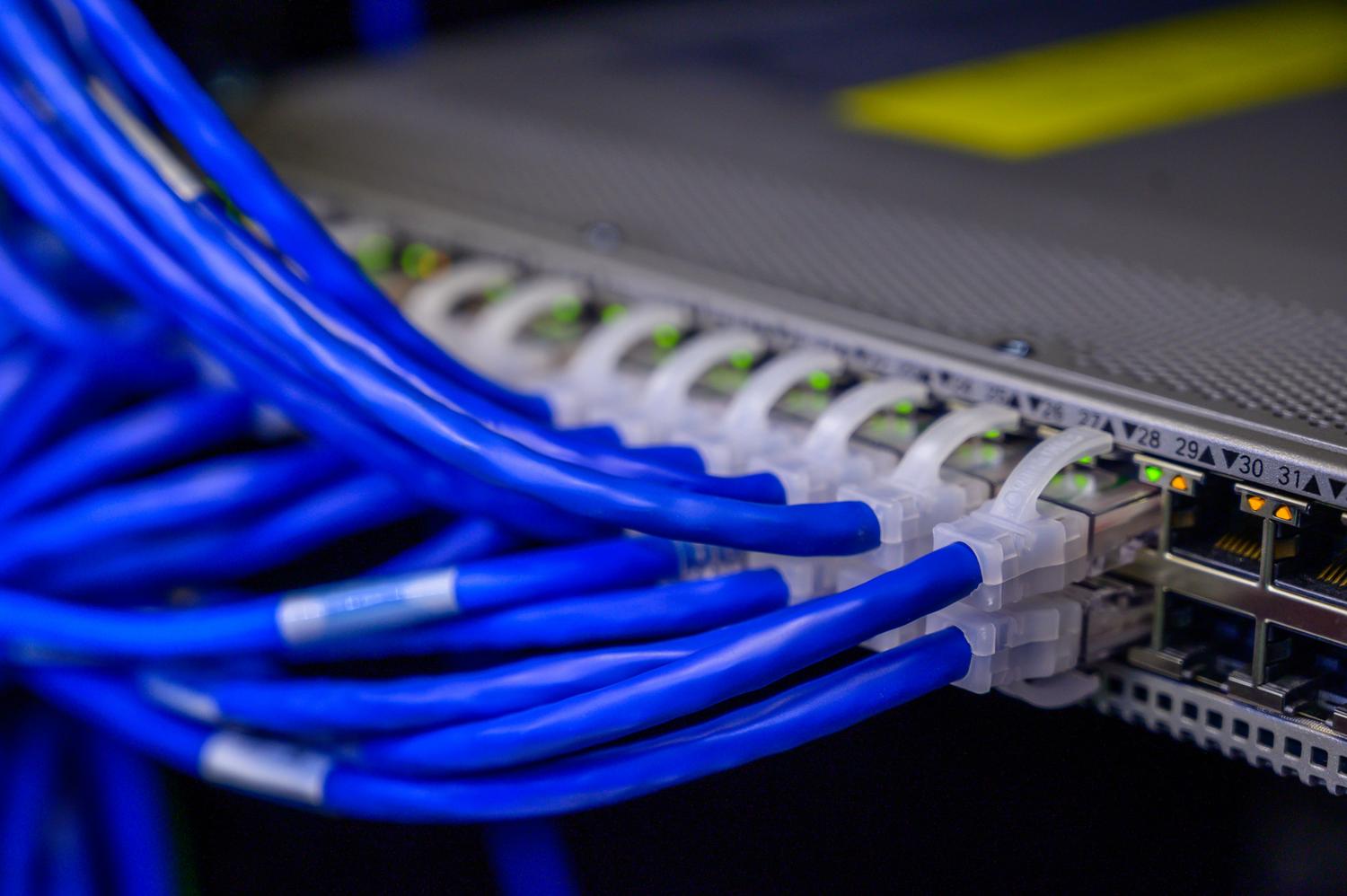
Quando si parla di velocità di connessione, quasi tutti pensano subito a un test di velocità di internet per verificare se il provider sta effettivamente fornendo i megabit al secondo promessi. Tuttavia, esiste un intero mondo che spesso trascuriamo: la comunicazione interna tra i nostri dispositivi . Che si tratti di configurare un server di file, trasmettere in streaming video di alta qualità da un NAS al salotto o semplicemente organizzare una LAN party con gli amici senza lag, è fondamentale sapere quanto è veloce la propria rete locale.
Per sfruttare al massimo la tua infrastruttura, che tu abbia un router di base o apparecchiature professionali da 10 Gbps, hai bisogno di uno strumento affidabile. È qui che entra in gioco iPerf3, un software in grado di sottoporre a stress test il collegamento tra due dispositivi per indicarti con precisione la quantità di dati che possono viaggiare via cavo o in modalità wireless. A differenza dei test comuni, iPerf3 non si basa su server esterni, quindi i risultati riflettono esclusivamente le prestazioni del tuo hardware e della tua configurazione.

Cos'è esattamente iPerf3 e perché dovresti usarlo?

iPerf3 è uno strumento open-source, rilasciato sotto licenza BSD, completamente riscritto e indipendente dalla vecchia versione 2. Questo è fondamentale perché la nuova versione è ottimizzata per velocità multi-gigabit , superando di gran lunga il limite di 1 Gbps, dove la versione precedente spesso faticava. È un'applicazione multipiattaforma che funziona senza problemi su Windows, Linux, macOS, Android e persino su sistemi più specializzati come FreeBSD e Solaris.
Il principale vantaggio di utilizzare iPerf3 rispetto a strumenti come Speedtest è che quest'ultimo misura la connessione LAN-WAN (dalla tua abitazione all'esterno), mentre iPerf3 si concentra sulla connessione LAN-to-LAN . Questo ti permette di isolare i problemi: se il tuo test di velocità di internet è lento ma iPerf3 mostra che la tua rete locale è velocissima, il problema è il tuo provider di servizi internet; se iPerf3 ti dà risultati scadenti, hai un collo di bottiglia nel cablaggio, negli switch o nella configurazione Wi-Fi.

Capacità tecniche e protocolli supportati

Questo programma non si limita a fornire un valore numerico, ma offre un'analisi approfondita del traffico. Utilizzando il protocollo TCP , è in grado di misurare la larghezza di banda, fornire report su MTU (Maximum Transfer Unit) e MSS (Maximum Segment Size), consentendo di regolare la finestra TCP per ottimizzare il flusso di dati. Inoltre, il supporto UDP è fondamentale per chi lavora con VoIP o streaming, in quanto permette di misurare il jitter (fluttuazioni di latenza) e la perdita di pacchetti, dati che il protocollo TCP nasconde durante la ritrasmissione delle informazioni perse.
Inoltre, iPerf3 consente di configurare flussi di dati paralleli, essenziali per massimizzare la larghezza di banda su connessioni molto veloci. Può anche essere eseguito come demone nel sistema operativo, permettendo al server di rimanere attivo in background, in attesa che un client avvii un test.

Installazione e messa in servizio

Affinché iPerf3 funzioni, sono assolutamente necessarie due macchine: una che funga da server e un'altra da client . Il server "rimane in ascolto" su una porta specifica e il client invia il flusso di dati per misurare le prestazioni.
Installazione secondo il sistema
- Su Linux (basato su Debian/Ubuntu): È molto semplice, basta aprire il terminale ed eseguire
sudo apt install iperf3. - Su Windows: Scarica il binario dal sito ufficiale. Dopo aver estratto il file ZIP, troverai il file
iperf3.exePer comodità, alcuni utenti preferiscono copiarlo suC:\\Windows\\System32in modo da poterlo eseguire da qualsiasi cartella nella console. - Su macOS e Android: Esistono specifici file binari e versioni dell'app store che consentono di eseguire gli stessi test.

Guida per l'utente: Come affrontare il primo test di velocità
Una volta installato su entrambi i computer, il primo passo è identificare il Indirizzo IP del serverIn Windows è possibile utilizzare ipconfig e su Linux ifconfig o ip aSupponiamo che l'indirizzo IP del server sia 192.168.1.10.
Passaggio 1: avviare il server
Sul computer che riceverà i dati, eseguiamo il comando: iperf3 -s
Ciò metterà il programma in pausa, di solito utilizzando il porta predefinita 5201.
Passaggio 2: Eseguire il client
Sull'altro computer, abbiamo avviato il test indirizzandolo all'indirizzo IP del server: iperf3 -c 192.168.1.10
Di default, il programma invierà dati per 10 secondi e mostrerà la velocità di trasferimento e la larghezza di banda ottenute.

Trucchi e parametri avanzati per ottimizzare il test
Se ti limiti al comando base, ti perdi metà della potenza di iPerf3. Ecco i motivi più validi per condurre un'analisi professionale:
- Flussi paralleli (-P): Se noti che non stai raggiungendo la velocità massima della tua scheda di rete, prova questo:
-P 5o-P 10Questo apre più connessioni simultanee per saturare il collegamento e vedere il limite reale. - Cambia protocollo (-u): Per misurare stabilità e jitter, utilizzare la modalità UDP aggiungendo
-usia sul server che sul client. Ricorda che in UDP puoi definire la larghezza di banda con-b(per esempio,-b 100M). - Invertire il senso di marcia (-R): Normalmente il client invia e il server riceve. Se vuoi misurare la velocità di scaricare dal server al client, aggiunge il parametro
-R. - Formato di output (-f): È possibile modificare la modalità di visualizzazione dei dati. Utilizzare
-f gper visualizzarlo in Gbps o-f Mper megabyte al secondo. - Intervalli di tempo (-i): Se vuoi vedere come la velocità fluttua secondo per secondo invece del solo riepilogo finale, usa
-i 1.

Considerazioni e limitazioni relative alle prestazioni
Non è tutto così semplice come gonfiare una mongolfiera. Dobbiamo essere consapevoli che iPerf3 consuma risorse di CPU e memoria . Se si tenta di misurare una rete a 10 Gbps utilizzando un computer molto vecchio o un dispositivo limitato come un vecchio Raspberry Pi, il collo di bottiglia potrebbe essere il processore e non la rete, fornendo un risultato errato.
Allo stesso modo, si consiglia cautela nell'esecuzione di questi test su reti di produzione. iPerf3 può generare un traffico così intenso da sovraccaricare la rete e causare interruzioni o rallentamenti estremi ad altre applicazioni o utenti. Infine, ricordate che il programma non dispone di un'interfaccia grafica ufficiale; sebbene esistano progetti come Jperf, la riga di comando rimane il metodo più preciso e professionale per controllarlo.
Alternative interessanti
Se iPerf3 non soddisfa le tue esigenze, esistono altre opzioni. Per chi necessita di un'analisi della latenza più tecnica e dettagliata, netperf è un'ottima alternativa. Se cerchi qualcosa di estremamente leggero per test rapidi della larghezza di banda, nuttcp svolge egregiamente la sua funzione. Per chi preferisce evitare la riga di comando, ci sono soluzioni basate sul web come LibreSpeed o OpenSpeedTest , che possono essere installate su un server locale e consentono di eseguire test da qualsiasi browser senza dover installare nulla sul client.
L'utilizzo di iPerf3 ci consente di diagnosticare lo stato della nostra rete locale con precisione chirurgica, distinguendo tra problemi hardware, cavi difettosi e interferenze Wi-Fi. Grazie alla sua capacità di gestire i protocolli TCP e UDP e al supporto per velocità multi-gigabit, è diventato lo standard per qualsiasi amministratore di sistema o appassionato che desideri garantire un flusso di dati stabile, veloce e senza perdite, assicurando così che le prestazioni di rete non ostacolino la produttività o il tempo libero.

Indice
- 1 Cos'è esattamente iPerf3 e perché dovresti usarlo?
- 2 Capacità tecniche e protocolli supportati
- 3 Installazione e messa in servizio
- 4 Guida per l'utente: Come affrontare il primo test di velocità
- 5 Trucchi e parametri avanzati per ottimizzare il test
- 6 Considerazioni e limitazioni relative alle prestazioni
- 7 Alternative interessanti