- La centralizzazione di ROM e dati su un NAS consente un comodo accesso da più dispositivi e migliora la sicurezza rispetto alle unità esterne separate.
- Separare il disco in base all'argomento, all'importanza e all'utilizzo aiuta a decidere cosa inserire in ciascun volume o disco, riducendo l'usura e facilitando i backup.
- La configurazione del RAID e la mappatura delle cartelle NAS come unità di rete fanno sì che gli emulatori e i gestori ROM funzionino come se tutto fosse locale.
- Un NAS ben configurato può anche fungere da cloud privato per il lavoro di squadra, sincronizzando automaticamente progetti e raccolte.
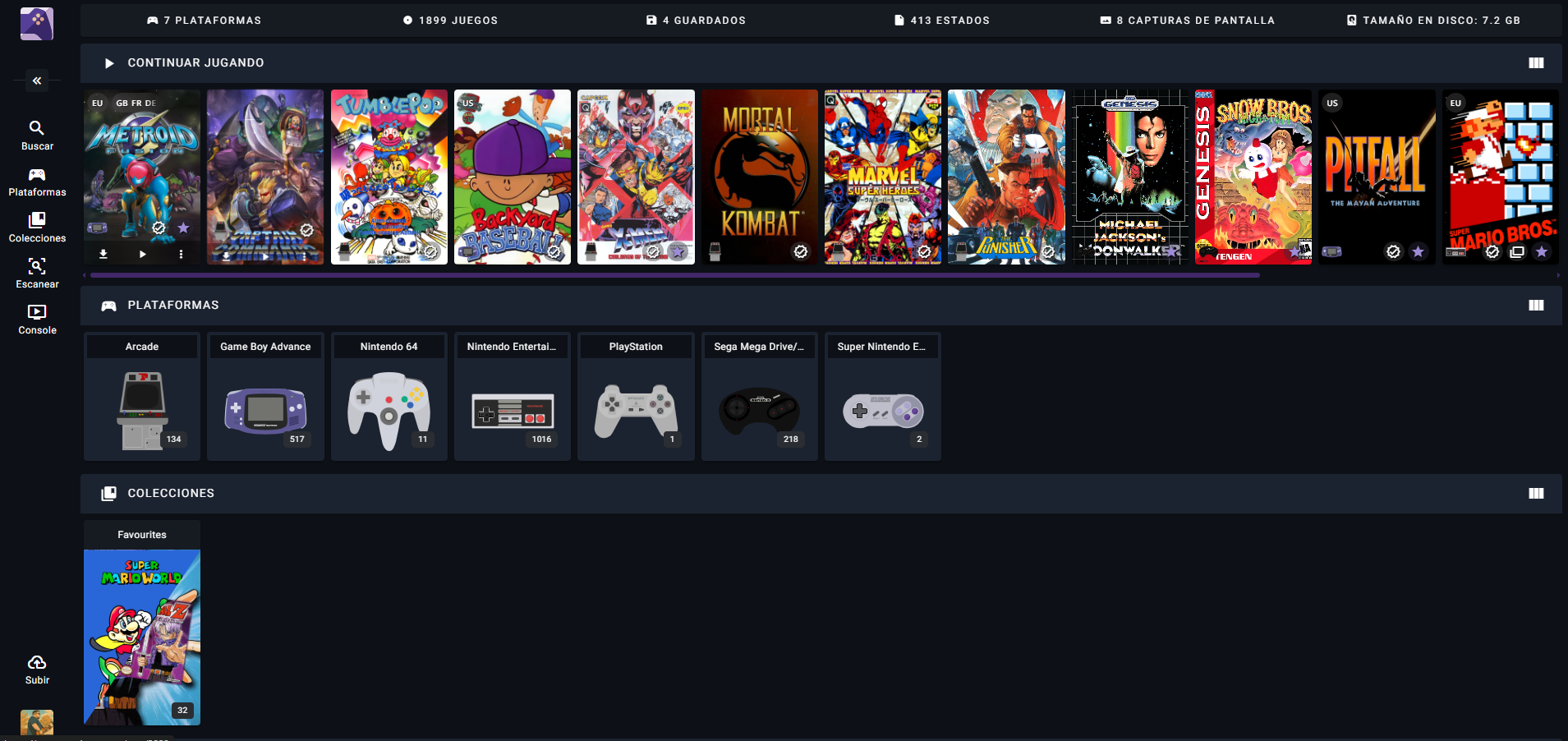
Se hai deciso di creare la collezione definitiva di ROM retrò su un NAS per giocarci dal salotto o da qualsiasi altro dispositivo di casa, è normale sentirsi un po' spaesati all'inizio. Tra EmuDeck, Steam ROM Manager, SMB, RAID, backup e terminologia come "No-Intro", sembra che serva una laurea per capirci qualcosa.
La buona notizia è che, con una pianificazione minima, è possibile avere un sistema molto pratico in cui tutte le ROM sono organizzate, protette e accessibili dal mini PC, dallo Steam Deck o da qualsiasi altro dispositivo in rete. In questo articolo, metteremo insieme diversi elementi: come usare un NAS, come organizzare le cartelle, quale tipo di RAID (o la sua assenza) è più adatto alle vostre esigenze, come mappare le unità in Windows e come tutto ciò si inserisce nella gestione di ROM e collezioni di giochi retrò.
Cos'è un NAS e perché è una buona idea per le tue ROM?
Un NAS (Network Attached Storage) è essenzialmente un mini-computer progettato quasi esclusivamente per l'archiviazione . Non si tratta di un semplice disco rigido esterno: esegue un proprio sistema operativo, si connette alla rete locale tramite cavo e consente di creare un "cloud privato" domestico per accedere ai file da qualsiasi dispositivo.
Per una vasta collezione di ROM, un NAS è perfetto perché centralizza tutti i contenuti in un unico posto : il tuo mini PC, il tuo Steam Deck (tramite rete), il tuo laptop o persino altri dispositivi possono leggere le ROM dallo stesso punto, senza doverle duplicare su ogni scheda SD.
Inoltre, molti dispositivi NAS consentono di configurare RAID e volumi con velocità di lettura/scrittura elevate , il che è molto utile se si desidera lavorare con file di grandi dimensioni (ad esempio, intere collezioni di ISO per sistemi come PS2 o GameCube, o anche progetti fotografici e video). E se sei anche un creatore di contenuti, è utile sia per le tue ROM che per i tuoi progetti professionali.
Un altro punto di forza è che un NAS moderno offre opzioni come l'automazione, i server multimediali e l'accesso remoto . Ciò significa che, ad esempio, è possibile utilizzarlo come server per film/serie TV e, allo stesso tempo, come libreria di ROM per l'emulatore del proprio salotto.
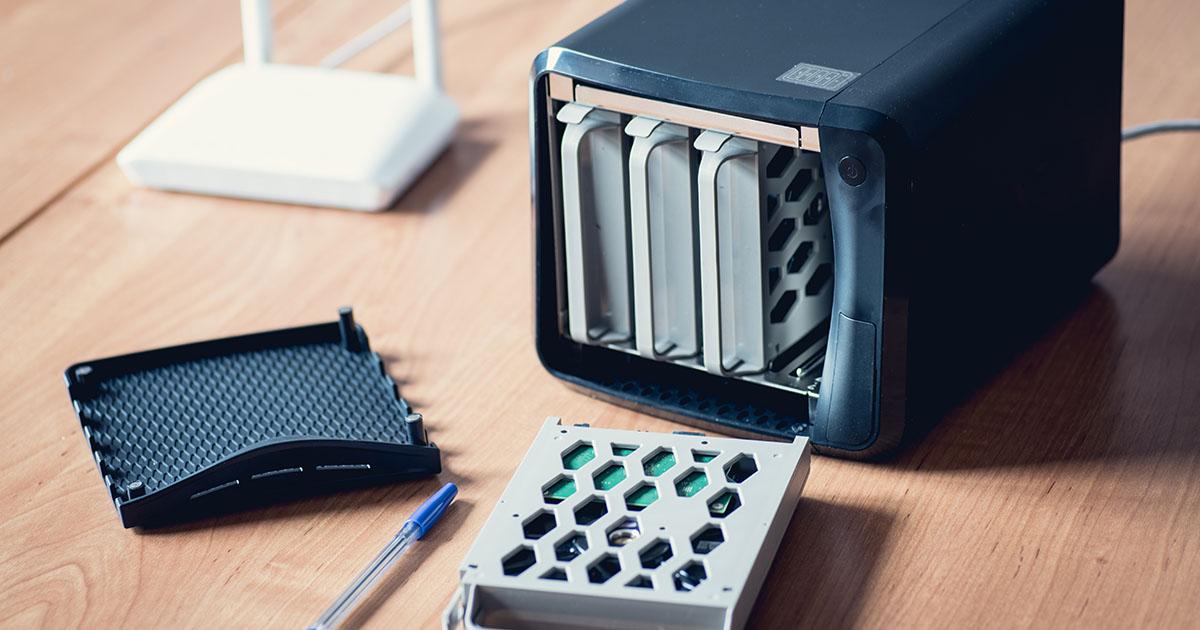
Scelta di un NAS e delle unità: potenza, alloggiamenti e affidabilità
Quando si acquista un NAS per le proprie ROM, non esiste una risposta univoca, perché dipende dal budget, dallo spazio di archiviazione necessario e dalle prestazioni desiderate . Esistono modelli molto semplici a due alloggiamenti e modelli molto più potenti con 6, 8 o più alloggiamenti, porte 10GbE, Thunderbolt, slot M.2 e così via.
Marchi come QNAP e Synology sono molto diffusi perché offrono ecosistemi completi con software intuitivo . Ad esempio, alcuni creatori di contenuti utilizzano modelli come il QNAP TVS-672XT (6 alloggiamenti) o il QNAP TS-832X (8 alloggiamenti), abbinati a una rete a 10 Gbps, per poter modificare i contenuti direttamente sul NAS praticamente senza alcuna differenza percepibile rispetto a un SSD locale.
Oltre al modello specifico, è importante considerare aspetti come il numero di alloggiamenti per unità, la compatibilità con la rete 10GbE, la compatibilità RAID e, se si è interessati, le possibilità di espansione futura. Se l'obiettivo è quello di avere una vasta collezione di ROM (diversi terabyte), un NAS con 4 o più alloggiamenti potrebbe essere la soluzione ideale, consentendo una crescita futura senza esaurire lo spazio di archiviazione nel primo anno.
Per quanto riguarda gli hard disk, è ideale utilizzare HDD progettati specificamente per i NAS , in quanto sono costruiti per funzionare ininterrottamente per molte ore nel corso degli anni. Esempi tipici includono Seagate IronWolf e Western Digital Red, serie pensate per un utilizzo 24 ore su 24, 7 giorni su 7 e che offrono una maggiore affidabilità rispetto ai dischi rigidi standard per desktop.
Tieni presente che la capacità totale necessaria dipende dalle ROM e dagli altri dati che intendi archiviare : se oltre ai giochi intendi memorizzare foto, video personali o progetti video professionali, probabilmente ti converrà optare per unità più capienti (ad esempio, 4 TB, 6 TB o più per alloggiamento).
Collegamento del NAS alla rete e al PC: velocità e opzioni
Per riprodurre comodamente le ROM memorizzate sul NAS, è fondamentale che la connessione di rete non rappresenti un collo di bottiglia . Se lo utilizzerete solo per ROM e file normali, una connessione cablata gigabit (1 Gbps) è solitamente sufficiente, ma se intendete anche modificare file video di grandi dimensioni o lavorare con file enormi, potreste valutare un upgrade a 10 Gbps.
Il modo migliore per sfruttare al massimo un NAS moderno è collegarlo al router, allo switch o direttamente alla scheda di rete a 10 Gbps del computer tramite un cavo Ethernet di alta qualità (come un Cat7) . Alcuni dispositivi NAS consentono anche la connessione diretta Thunderbolt al computer per velocità estremamente elevate, ma prima di farlo, assicurati che il tuo computer supporti questo tipo di connessione.
Se il tuo PC non dispone di una porta 10GbE integrata, puoi aggiungere una scheda PCIe da 10 Gb (come la QXG-10G1T dell'ecosistema QNAP) e collegarla al NAS tramite uno switch 10GbE compatibile. Con una configurazione corretta, puoi raggiungere velocità reali di 900-1000 MB/s, incredibilmente elevate per le applicazioni in tempo reale.
Se nella tua rete sono presenti uno o più dispositivi NAS, uno switch 10GbE che ti permetta di connettere più dispositivi senza limitazioni di velocità risulterà molto utile . Modelli come il QNAP QSW-1208-8C ne sono un buon esempio: puoi collegare il tuo NAS, il PC dell'ufficio, il mini PC del soggiorno, ecc., e tutti potranno comunicare tra loro ad alta velocità.
Un'altra opzione è utilizzare il router esclusivamente come switch, il che è possibile ma solitamente limita notevolmente le prestazioni perché i router forniti dagli ISP raramente offrono porte 10GbE o prestazioni costanti a 1Gb con molte connessioni. Se l'utilizzo è leggero e non sono necessarie velocità elevate, questa soluzione potrebbe funzionare, ma se si desidera qualcosa di più robusto, uno switch dedicato è l'opzione migliore.
È inoltre possibile collegare il NAS direttamente al computer tramite cavo , senza passare attraverso un router o uno switch, sebbene in questo caso si perda la possibilità di creare un cloud privato accessibile dall'esterno dell'abitazione o di condividere il NAS con più dispositivi contemporaneamente.
Primi passi nella configurazione del NAS
La configurazione iniziale di un NAS segue in genere uno schema abbastanza simile, sebbene ogni marca abbia la propria procedura guidata e le proprie utilità . In linea di massima, la configurazione di base prevede l'installazione di almeno un disco, l'accensione del NAS e l'accesso alla sua interfaccia di gestione tramite un browser web.
Il primo passo consiste nell'inserire uno o più HDD (o unità SSD/NVMe, se il NAS le supporta) negli alloggiamenti, posizionandoli negli appositi vassoi e facendoli scorrere all'interno dello chassis seguendo le istruzioni del produttore. Successivamente, collegare il cavo di alimentazione, il/i cavo/i di rete al router o allo switch e accendere il NAS.
Una volta completato l'avvio del dispositivo, esistono diversi modi per trovarne l' indirizzo IP all'interno della rete locale . Su alcuni modelli (come certi dispositivi QNAP), è possibile premere un pulsante sul pannello frontale per visualizzare l'indirizzo IP sullo schermo. Su altri, è possibile utilizzare applicazioni dedicate come QFinder (QNAP) o strumenti generici di scansione di rete.
Su macOS, app come Discovery possono aiutarti a rilevare il NAS. Su Windows, spesso compare direttamente in Esplora file nella sezione "Rete". Una volta individuato l'indirizzo IP (ad esempio 192.168.1.13), inseriscilo nel browser e segui la procedura guidata di installazione fornita dal produttore.
Durante la procedura guidata di configurazione, è possibile definire elementi come il nome del NAS, il nome utente e la password dell'amministratore, il fuso orario e, aspetto molto importante, il tipo di indirizzo IP che utilizzerà. Per evitare problemi futuri, si consiglia di configurare un indirizzo IP statico anziché automatico, in modo che il NAS non cambi indirizzo ogni volta che si riavvia la rete.
In questa configurazione iniziale, il sistema in genere prepara e formatta i dischi, installa il firmware (ad esempio, QTS su QNAP) e lo predispone per la creazione di volumi e cartelle condivise. Successivamente, è possibile accedere con nome utente e password per perfezionare le impostazioni rimanenti.
RAID, volumi e come influiscono sulle ROM
Uno degli aspetti fondamentali nella configurazione di un NAS è decidere se utilizzare il RAID e quale livello sia necessario . Il RAID (Redundant Array of Independent Disks) è semplicemente il modo in cui il sistema combina più dischi per formare uno o più volumi logici, con priorità variabili tra velocità e sicurezza.
Esistono molti livelli RAID, ma negli scenari domestici e creativi tipici, RAID 0, RAID 5 e RAID 6 sono generalmente i più rilevanti . RAID 0 combina più dischi, sommandone la capacità e aumentando significativamente la velocità, ma senza alcuna ridondanza: se un disco si guasta, si perdono tutti i dati. RAID 5 distribuisce dati e parità su più dischi, consentendo il guasto di uno di essi senza perdita di dati. RAID 6 può tollerare il guasto di due dischi a costo di utilizzare più spazio di parità.
Nel contesto di video, foto o grandi librerie ROM, RAID 5 è un classico perché offre un buon equilibrio tra sicurezza e prestazioni : se si hanno 6 dischi in RAID 5, l'operazione di lettura viene distribuita tra 5 di essi (uno memorizza le informazioni di parità), consentendo di raggiungere velocità molto elevate, sufficienti anche per l'editing di video RAW 8K se la connessione di rete lo permette.
Tuttavia, per i contenuti che sottopongono il disco a uno stress costante, come le cartelle di download di torrent o eMule che rimangono in attività di lettura e scrittura tutto il giorno , l'utilizzo del RAID può avere un effetto indesiderato: invece di usurare un solo disco, si usurano tutti i dischi che fanno parte del RAID.
Pertanto, per le cartelle soggette a un utilizzo intensivo e il cui contenuto non è "insostituibile" (ad esempio, film, musica, ROM scaricabili, ecc.) , molti utenti preferiscono posizionarle su dischi non RAID, o quantomeno separarle dai dischi che contengono dati veramente critici come foto di famiglia o documenti importanti.
Quando si creano volumi, sistemi come QNAP consentono di scegliere tra volumi statici e volumi "thick" (o "volumi thick") associati a un array RAID . Se si cerca la massima velocità e semplicità su un singolo disco, un volume statico è solitamente una buona opzione; se si desidera un array RAID, in genere si crea un "volume thick" sul set di dischi scelto e da lì si definiscono le cartelle condivise.
Come organizzare cartelle e dischi: ROM, multimedia e dati
Prima di iniziare a copiare le tue raccolte, vale la pena dedicare un momento a pianificare come organizzerai le cartelle . Farlo bene fin dall'inizio ti risparmierà molti grattacapi in seguito, quando dovrai cercare i file, gestire i backup e decidere cosa includere in un array RAID e cosa no.
Un buon modo per concepire la struttura è creare una classificazione a tre livelli: per argomento, per importanza dei dati e per frequenza di utilizzo/accesso . A partire da questi livelli, si assegna ogni tipo di informazione al disco o al volume più adatto.
Nella classificazione per tema, si potrebbero suddividere in grandi blocchi come:
- Multimedia: Video (film e serie), musica, foto e video amatoriali.
- Dati e applicazioni: documenti (Word, Excel, PDF…), programmi di installazione e app portatili.
- Download: torrent, eMule, download generici, pacchetti ROM temporanei.
Quindi, nella classifica di importanza, si distingue ciò che si desidera realmente proteggere con un backup intensivo (foto di famiglia, video domestici, documenti personali, progetti di lavoro) da ciò che, sebbene la perdita sia dolorosa, si potrebbe scaricare o ricostruire con un certo impegno (ROM, film, musica, programmi di installazione, ecc.).
Il terzo fattore è l'uso o l'accesso costante al disco. Questo include cartelle torrent, eMule e altri download che rimangono attivi e in seeding quasi tutto il giorno . Questo tipo di utilizzo sottopone il disco a uno stress maggiore rispetto a foto o documenti che vengono letti solo occasionalmente.
Se disponi di un NAS con due dischi , una strategia molto sensata è quella di allocare:
- Disco 1: tutto ciò che viene utilizzato in modo intensivo e non è critico (video, musica, download, ROM in generale).
- Disco 2: tutto ciò che è veramente importante (foto e video di casa, documenti, dati personali), di cui eseguirai il backup anche su un disco esterno.
Seguendo questa logica , potresti distribuirlo in questo modo:
Disco 1: Multimedia, download e ROM “sostituibili”
Questa unità sarà praticamente sempre attiva perché contiene torrent, film, ROM e altri contenuti utilizzati frequentemente . Sarebbe opportuno inserirvi i seguenti file:
- /volume1/video: film, serie, video scaricati.
- /volume1/musica: raccolta musicale.
- /volume1/Applicazioni: app scaricate, dispositivi portatili o programmi di installazione che desideri conservare.
- /volume1/Download: cartella generale per i download del browser, ecc.
- /volume1/Download/Torrent e /volume1/Download/Emule: cartelle specifiche per i client di download.
- /volume1/ROM: Struttura principale della ROM per sistema, se si decide che le ROM generali non sono informazioni critiche.
Tieni presente che abbiamo escluso foto e video amatoriali, così come i documenti personali , che verranno salvati sul secondo disco rigido per maggiore tranquillità e come backup esterno.
Disco 2: Dati importanti, foto e video personali
La seconda unità è riservata a tutto ciò la cui perdita sarebbe una tragedia: fotografie, video di famiglia, documenti, progetti di lavoro o di studio . È inoltre consigliabile eseguire regolarmente il backup di questa unità su un'unità esterna.
La struttura potrebbe assomigliare a qualcosa del genere:
- /volume2/foto: Foto e video di casa (se vuoi, puoi separarli in /foto e /video, ma molte app come Photo Station o Plex filtrano già in base al tipo di file).
- /volume2/Dati: tutti i tuoi documenti. All'interno potresti avere una sottocartella per ogni utente (ad esempio, /volume2/Data/Juan, /volume2/Data/Ana, ecc.).
Dal punto di vista visivo, in Esplora file vedrai le cartelle condivise raggruppate per argomento , anche se fisicamente alcune risiedono su un volume e altre su un altro. L'aspetto importante è che questa separazione per disco consente al disco che memorizza i dati sensibili di rimanere inattivo per la maggior parte del tempo, poiché non è soggetto al costante carico di torrent e download.
Mappa il NAS come unità in Windows per le tue ROM
Per consentire a EmuDeck, Steam ROM Manager o altri launcher di visualizzare le ROM sul NAS come se fossero cartelle locali in Windows , il modo più semplice è mappare una cartella sul NAS come unità di rete (ad esempio, la lettera Z:).
In Windows 10 (e versioni successive) la procedura è piuttosto semplice. Per prima cosa, apri Esplora file e vai su "Questo PC" . Nella barra superiore, troverai un'opzione denominata "Mappa unità di rete" (o qualcosa di simile a seconda della versione).
Facendo clic su questo pulsante si aprirà una finestra in cui è possibile scegliere la lettera di unità da assegnare (ad esempio, R: per le ROM ) e la cartella di rete sul NAS da mappare, come \\NAS-IP\ROMs o \\NAS\ROMs. Se la cartella non compare direttamente nell'elenco, è possibile fare clic su "Sfoglia" e cercarla nella rete fino a trovarla.
Quando selezioni la cartella, spunta l' opzione "Riconnetti all'accesso" in modo che l'unità venga montata automaticamente ogni volta che avvii Windows, a condizione che il NAS sia acceso. Infine, inserisci le credenziali di accesso al NAS (nome utente e password) e conferma.
Da quel momento in poi, la cartella NAS appare come se fosse una normale unità interna (ad esempio, R:\) . Tutti i software presenti sul PC, inclusi emulatori, launcher, gestori di ROM e strumenti di rinominazione, saranno in grado di utilizzare quel percorso senza preoccuparsi della sua effettiva presenza in rete.
EmuDeck, Steam ROM Manager e ROM di rete: cosa tenere a mente
Se utilizzi EmuDeck su dispositivi come Steam Deck o mini PC SteamOS, potresti chiederti se è possibile conservare le tue ROM su un NAS senza copiarle sulla scheda SD . Tecnicamente, è possibile montare cartelle remote tramite SMB o NFS, ma ci sono diverse sfumature pratiche da considerare.
Da un lato, Steam ROM Manager (quello usato con EmuDeck per creare collegamenti ai giochi su Steam) di solito funziona meglio con percorsi che il sistema considera locali . Se in modalità desktop la cartella di rete viene visualizzata solo temporaneamente "montata", Steam ROM Manager potrebbe non rilevarla allo stesso modo in cui rileverebbe una cartella in /home o sulla scheda SD.
La soluzione tipica prevede di montare la cartella SMB del NAS come se fosse un percorso locale nel file system (ad esempio, in /run/media/user/ROMs o simili), modificando il file fstab o utilizzando strumenti grafici per montare in modo permanente le risorse di rete. Ogni distribuzione ha le sue peculiarità, ma l'idea è sempre la stessa: far sì che il percorso del NAS appaia come una normale cartella, senza dovervi accedere manualmente ad ogni avvio.
Un altro aspetto da considerare è la latenza e le prestazioni della connessione . Per le ROM delle console classiche (NES, SNES, Mega Drive, PSX, ecc.), giocare su una rete gigabit da un NAS è solitamente più che sufficiente, ma per i sistemi che utilizzano ISO di grandi dimensioni o streaming di dati più intensivo, una rete instabile può fare la differenza. Più robusti sono i cavi e lo switch/router, minori saranno i problemi.
Per quanto riguarda la questione se le ROM debbano essere memorizzate localmente o meno, la risposta realistica è che non è obbligatorio, ma molte configurazioni sono progettate presupponendo l'archiviazione locale . Se sei nuovo di Linux e SteamOS, potresti trovare più semplice iniziare con le ROM su una scheda SD e, una volta che avrai familiarizzato con il montaggio delle unità di rete, migrare a una libreria centrale sul NAS.
Organizzazione ROM avanzata: No-Intro, Regioni e Automazione
Oltre al luogo in cui memorizzi le tue ROM, anche il modo in cui le organizzi e le rinomini è importante . Se desideri avere il controllo completo sui giochi che possiedi, sulle versioni (regioni) e su quelli che ti mancano, molti si affidano alla struttura dati No-Intro.
No-Intro è un progetto che mantiene elenchi estremamente precisi di ROM "pulite" e ben nominate, suddivise per sistema e regione . Utilizzando i suoi file DAT con strumenti di gestione delle ROM (come clrmamepro, Romulus o simili), è possibile rinominare le proprie collezioni, verificarne l'integrità e sapere esattamente cosa manca o cosa non è necessario.
Organizzare le cartelle con la convenzione di denominazione No-Intro consente, ad esempio, di avere sottocartelle per sistema e regione all'interno della cartella /ROMs del NAS: NES (UE), NES (USA), SNES (Giappone), ecc. In questo modo, quando un emulatore o un'interfaccia genera metadati o immagini di copertina, tutto risulterà più chiaro e coerente.
Per quanto riguarda l'automazione della gestione dello spazio di archiviazione, l'idea di uno strumento che migri le ROM utilizzate raramente sul cloud o su un NAS , e riporti sulla scheda SD solo quelle usate frequentemente, ha molto senso. Sebbene non esista un'applicazione "definitiva" in grado di fare tutto ciò che si possa immaginare (rilevare i giochi che non si utilizzano, caricarli sul cloud, simulare l'utilizzo dello spazio di archiviazione, ecc.), esistono soluzioni parziali:
- Script e strumenti di sincronizzazione che Copiano o spostano le ROM tra il NAS e il dispositivo.
- Servizi cloud combinati con client di tipo rclone, che Consentono di montare un archivio remoto come se fosse locale. (ad eccezione delle prestazioni).
- I gestori che leggono i dati dai giochi salvati per rilevare quali titoli sono rimasti intatti per molto tempoTuttavia, di solito questo dipende molto dalla piattaforma.
Se non vuoi complicarti troppo la vita, una soluzione pratica è quella di utilizzare il NAS come archivio principale per l'intera collezione e conservare solo una selezione di giochi attivi sulla scheda SD del dispositivo, che puoi ruotare manualmente o tramite piccoli script a seconda dello spazio disponibile.
Crea un cloud di team privato con il NAS
Se condividi la tua collezione di ROM o i tuoi progetti con altre persone, un NAS moderno ti permette di configurare un cloud privato per il tuo team , simile a servizi come Google Drive o Dropbox, ma ospitato a casa tua o nel tuo studio.
Applicazioni come QSync (all'interno dell'ecosistema QNAP) consentono di definire cartelle condivise tra più utenti NAS che si sincronizzano automaticamente , e questo flusso di lavoro può essere ulteriormente migliorato imparando a condividere le password in modo sicuro . Ad esempio, si potrebbe avere una cartella "Retro Editing" in cui archiviare ROM modificate, overlay, progetti video sui giochi, ecc., e mantenerla aggiornata sui computer dei collaboratori senza che questi debbano caricare/scaricare manualmente i file.
Il flusso di lavoro sarebbe semplicissimo: si registra il contenuto, si copiano i file nella cartella mappata sul NAS e, nel giro di pochi minuti, questi compaiono sul computer del montatore, pronti per l'uso. Il tutto può essere integrato con qualsiasi cartella già esistente per ROM e contenuti multimediali.
Affinché questo cloud privato funzioni al di fuori della rete locale, è necessario aprire determinate porte sul router e inoltrarle al NAS. Questa operazione si effettua accedendo all'interfaccia del router (in genere tramite un indirizzo IP come 192.168.0.1), effettuando l'accesso con le proprie credenziali, abilitando la modalità avanzata e configurando UPnP o l'inoltro di porte specifiche (443, 8080, 80 e qualsiasi altra porta richiesta dal sistema NAS).
Ogni router è diverso, quindi è importante consultare la documentazione specifica del proprio NAS e del proprio provider di servizi Internet per evitare eventuali vulnerabilità di sicurezza. Ciononostante, una volta configurato correttamente, poter accedere alle proprie cartelle e raccolte da qualsiasi luogo è fantastico.
Tieni presente che la velocità di upload della tua connessione in fibra ottica è spesso il fattore limitante. Per trasferimenti di grandi dimensioni, i servizi cloud commerciali a volte sono più veloci, ma il controllo e la praticità di un NAS personale valgono la pena per molti utenti, soprattutto se non si vuole dipendere da terze parti o pagare canoni mensili.
Con questa combinazione – un NAS ben configurato, dischi adatti, cartelle organizzate per importanza e tema, ROM mappate come unità di rete e, se lo si desidera, un cloud privato per il computer – si ottiene un sistema in cui la propria collezione di giochi retrò e i dati importanti coesistono in modo ordinato, sicuro e accessibile , riducendo significativamente il rischio di perdere tutto a causa del guasto di un disco esterno.
